

La funzione Finder Smart Folder su Mac è utile per inserire automaticamente gli elementi in una cartella per voi. In questo modo si risparmia tempo, si riduce il rischio di articoli mancanti e si lavora in modo più efficiente.
Se siete curiosi di sapere cosa possono fare queste Smart Folders e come crearle, allora questo tutorial è per voi. Ecco come creare e utilizzare le Smart Folders su Mac.
Creazione di una cartella intelligente
Per iniziare, apri Finder sul nostro Mac. Poi clicca su File ; Nuova cartella intelligente dalla barra dei menu.
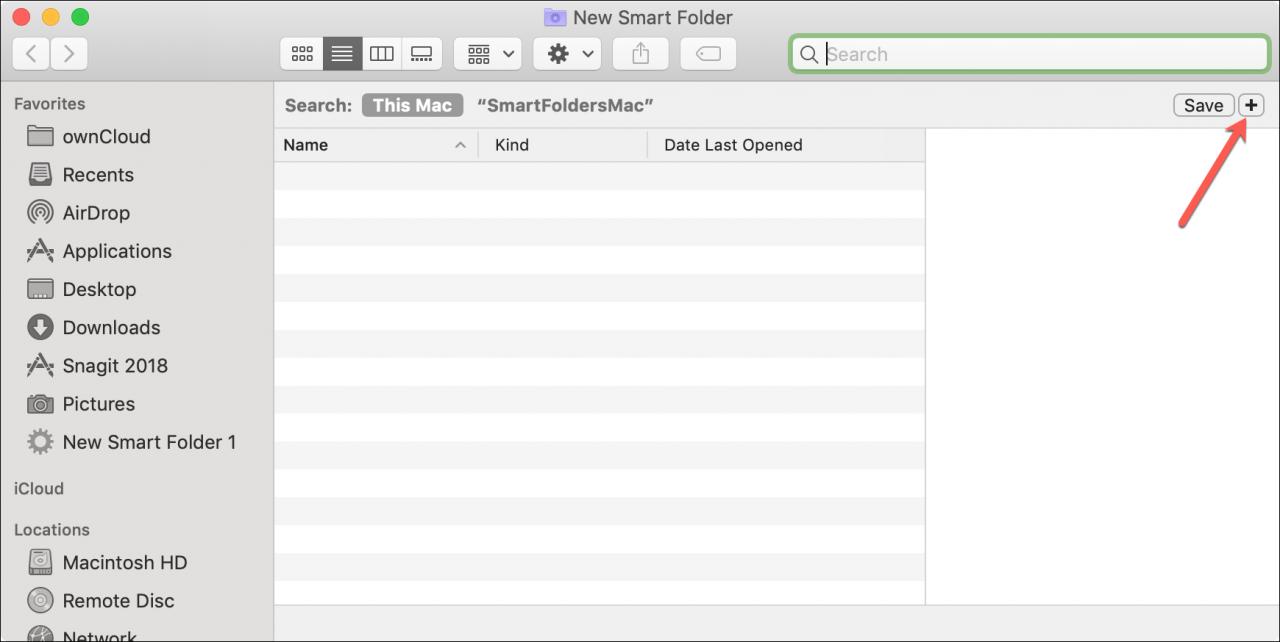
Quando si apre la finestra Nuova cartella intelligente, scegliere da dove devono provenire gli elementi per la cartella, come Questo Mac . Quindi, fare clic sul segno più sulla destra per aggiungere gli attributi per la Smart Folder.
Cartella per tipo
Il primo set di criteri che vedete è per Tipo . Nel riquadro accanto, è possibile scegliere il tipo con le opzioni per l’applicazione, il documento, la cartella, l’immagine e altri.
Quindi, diciamo che volete avere una cartella speciale per tutte le presentazioni che create perché le avete sparse in varie cartelle. È possibile selezionare Tipo è Presentazione .
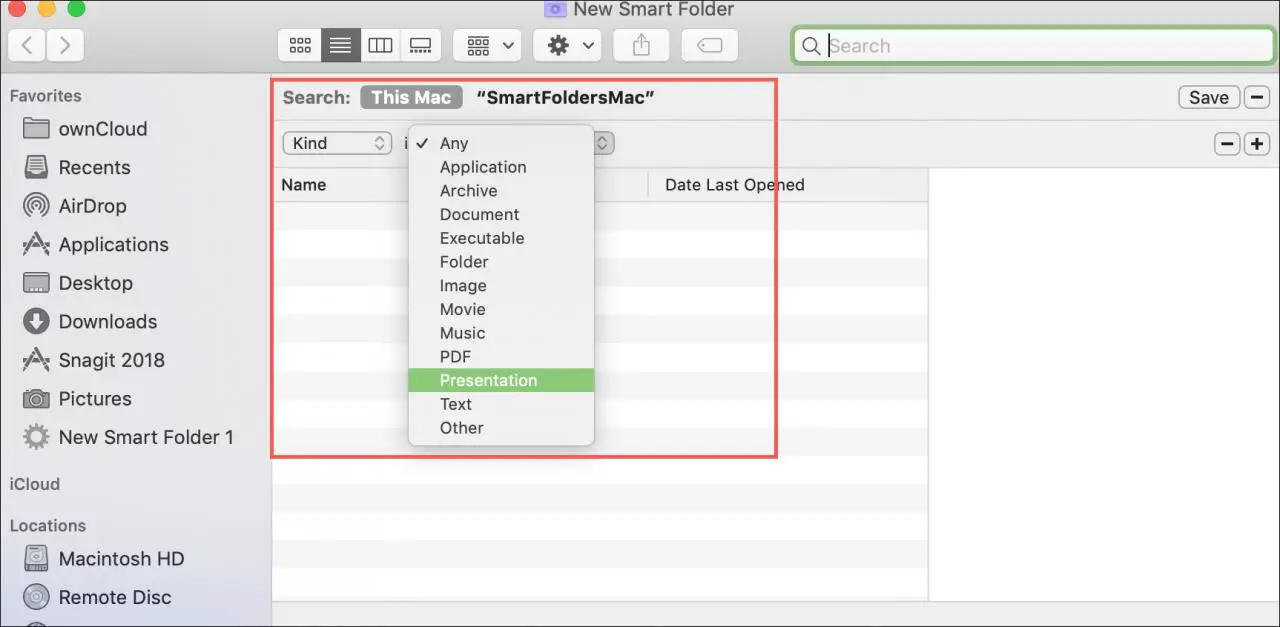
Poi, ogni volta che si crea una nuova presentazione, indipendentemente da dove la si salva, sarà possibile accedervi anche dalla nuova Smart Folder.
Cartella per data
Se non si desidera utilizzare Kind , è possibile fare clic sulla casella a discesa per ulteriori opzioni. Vedrete che potete creare una Cartella Smart utilizzando date come Ultima data aperta , Ultima data modificata , o Data di creazione .
Questo può essere comodo, ad esempio, per avere un accesso rapido ai vostri articoli più recenti. Per questo tipo di cartella, selezionare Ultima data di apertura . E dite che volete tutti gli elementi aperti il giorno precedente, quindi scegliete ieri nella prossima casella a discesa.
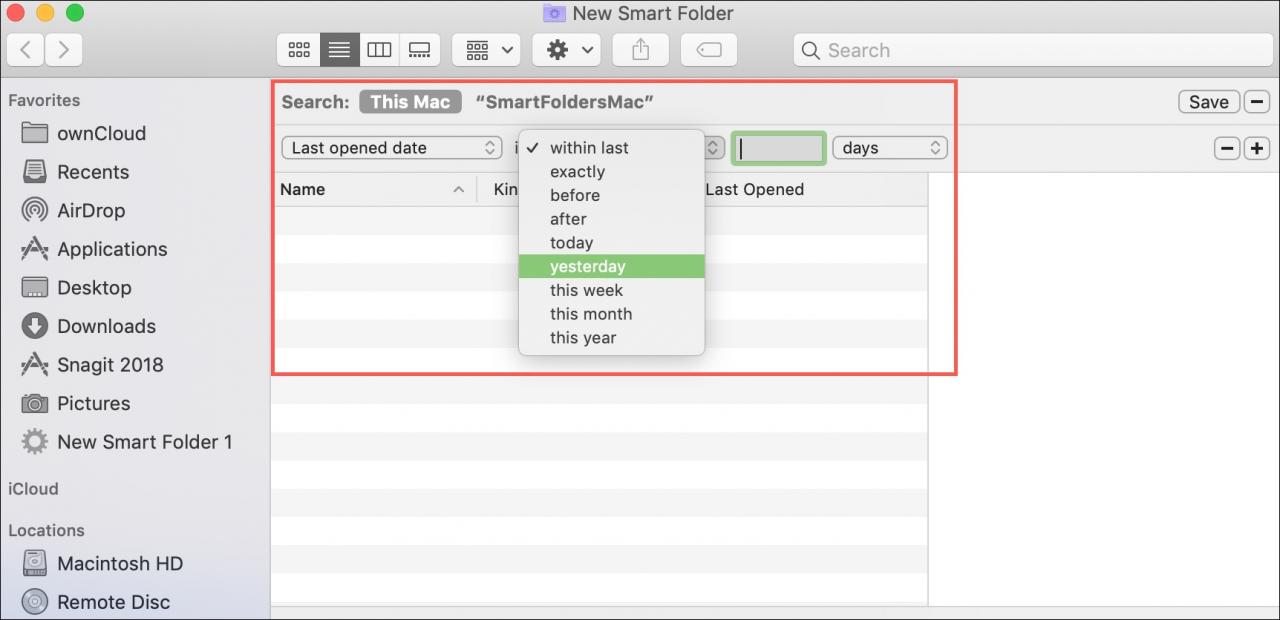
Ora ogni giorno vedrai gli articoli che hai aperto ieri nella tua nuova Smart Folder.
Cartella per nome
Un’altra opzione per la vostra Smart Folder è quella di utilizzare Nome . Così, ogni volta che un elemento contiene, corrisponde, inizia con, finisce con, o qualsiasi cosa scegliate, apparirà in quella cartella.
Per esempio, diciamo che si desidera che tutti gli elementi che hanno la parola Work in qualsiasi punto all’interno del Name vadano nella cartella. Selezionate Nome nella prima casella a discesa, Contiene nella seconda, e poi digitate Lavoro nella casella di testo.
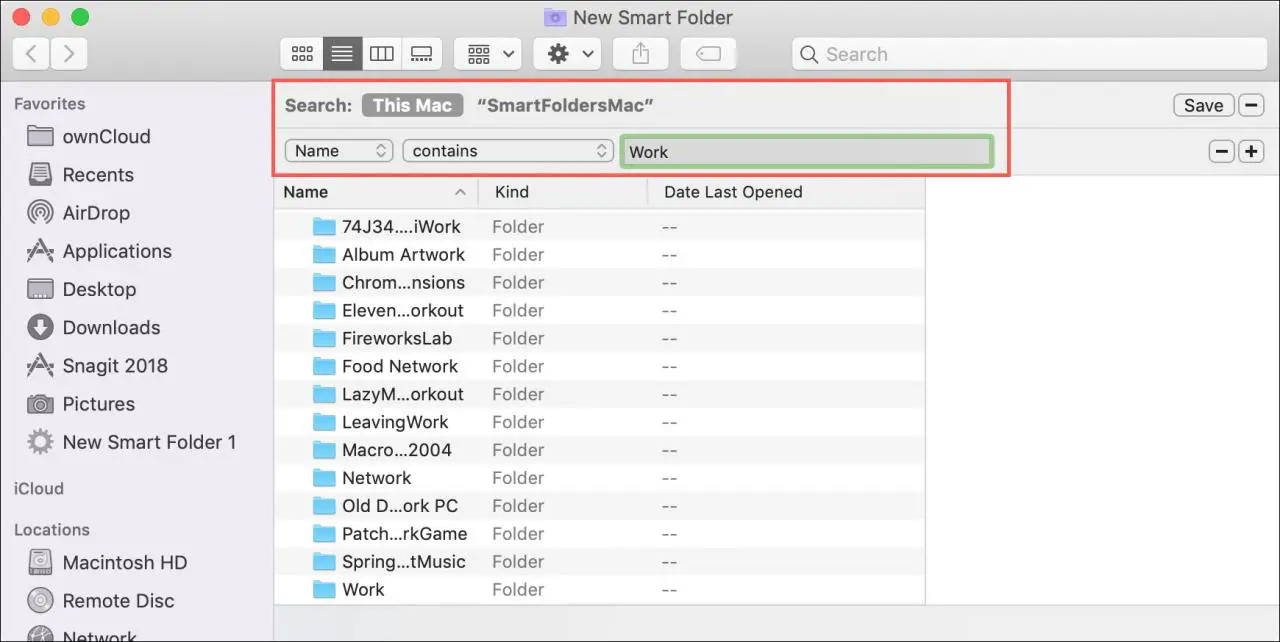
Ogni volta che un elemento ha la parola che hai scelto nel nome, lo vedrai nella tua Smart Folder.
Cartella per contenuto
Forse i nomi degli oggetti non sempre contengono la parola o la frase che si desidera per la Smart Folder, ma i contenuti di solito lo fanno. Quindi, potreste scegliere Contenuti invece.
Per esempio, dite che volete che qualsiasi articolo con la parola Taxes vada nella vostra Smart Folder. Selezionate Contenuti dalla casella a discesa e poi digitate Tasse nella casella di testo Contiene .
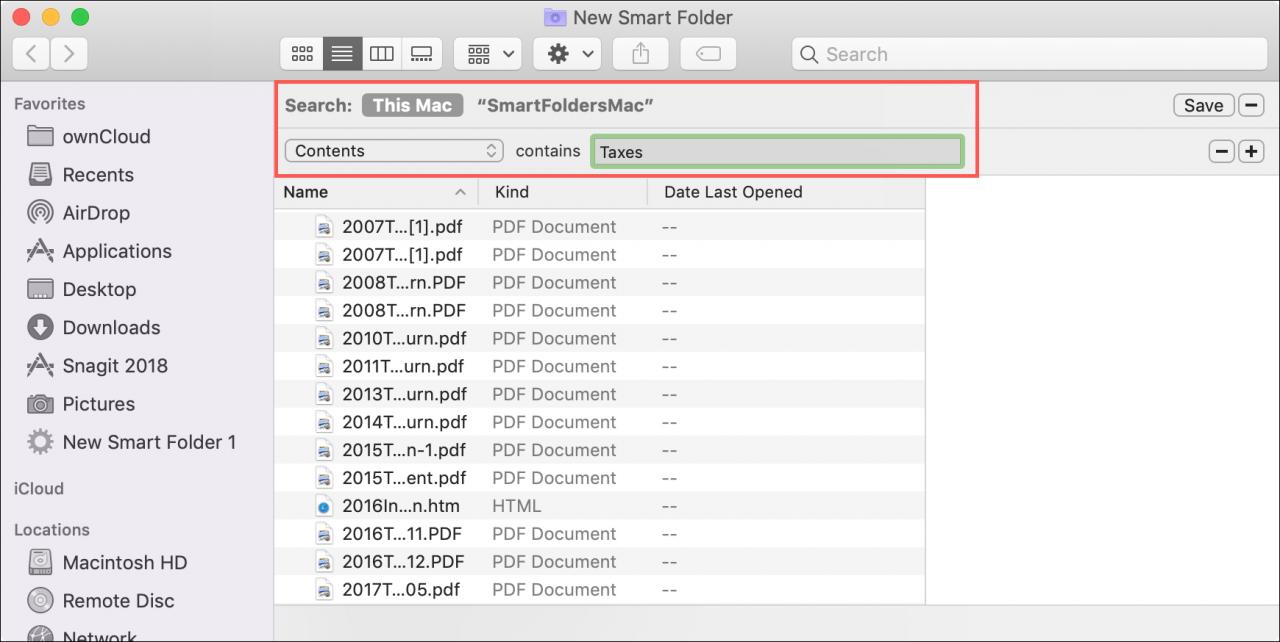
Ora, ogni volta che avete un elemento con quella parola all’interno del contenuto, potete accedervi dalla Smart Folder oltre alla posizione in cui l’avete salvata.
Cartella per altri
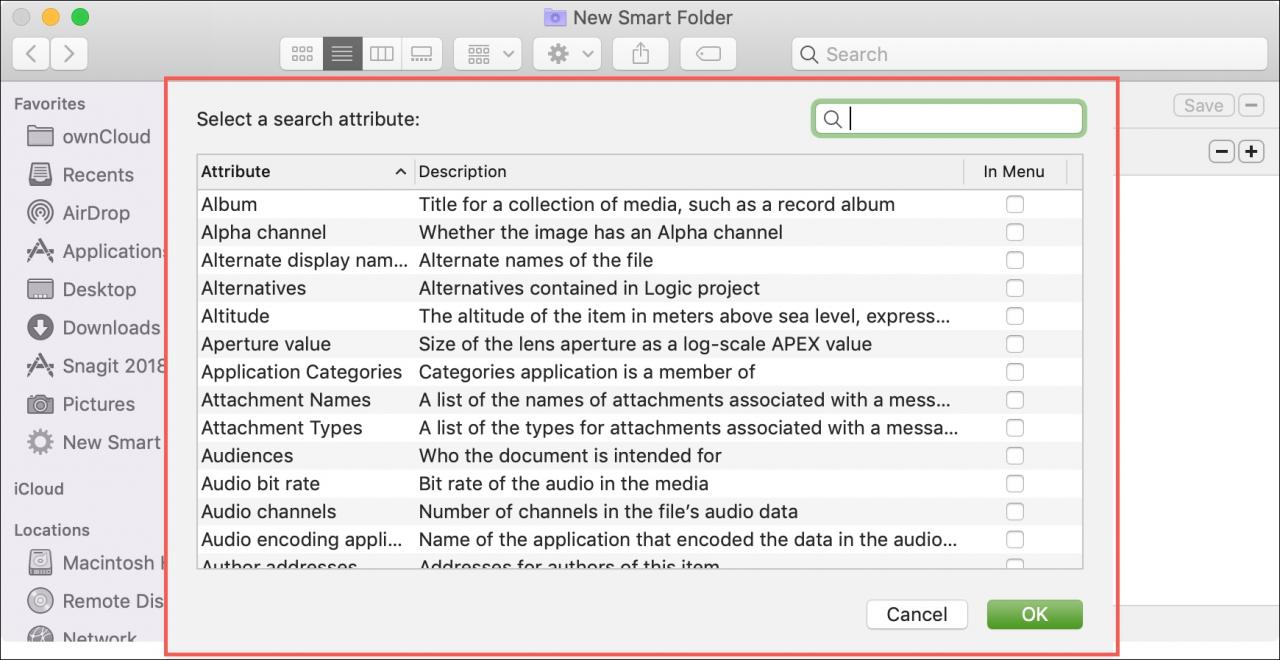
Se nessuna delle opzioni di cui sopra sembra adattarsi a ciò che si desidera la Smart Folder, non preoccupatevi perché ce ne sono molte altre che potete usare. Scegliere Altro dal menu a tendina. Vedrai quindi una finestra pop-up con tonnellate di attributi tra cui scegliere, come Album, Headline, URL e Where From. Ognuno di essi offre una breve descrizione, in modo da sapere esattamente cosa si sta ottenendo.
Basta contrassegnare le caselle di controllo per gli altri attributi e poi li vedrete nella sezione dei criteri come opzioni aggiuntive nel menù a tendina. Selezionate quello desiderato e completate gli altri dettagli a seconda dei casi.
Combinazione di attributi e criteri
Anche se può essere sufficiente utilizzare una serie di criteri per la vostra Smart Folder, ci possono essere momenti in cui si desidera essere più specifici.
Per esempio, useremo il nostro esempio di Presentations Smart Folder di cui sopra. Forse volete che tutte le presentazioni che create vadano nella cartella, ma volete solo quelle che avete creato nell’ultimo mese. Aggiungete semplicemente un altro criterio stabilito per la parte relativa alla data.
1) Selezionare Tipo ; Presentazione .
2) Cliccare il segno più sulla destra per aggiungere un altro attributo.
3) Selezionare La data di creazione è entro gli ultimi 1 mesi .
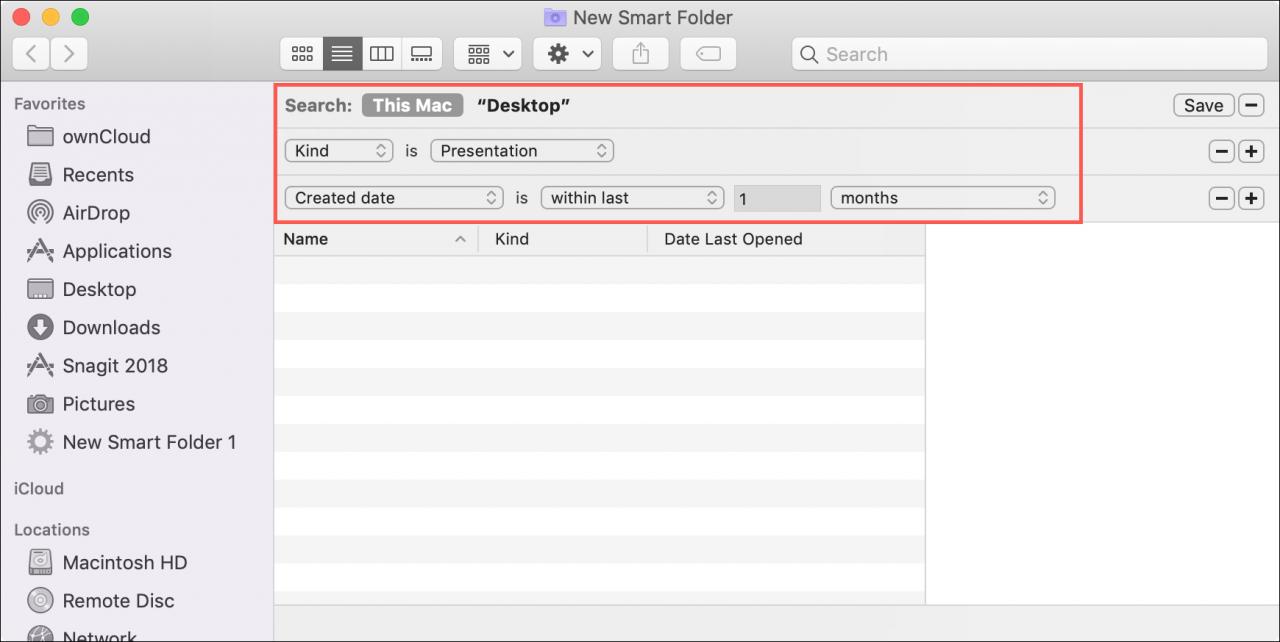
Questo è solo un esempio di combinazione degli attributi per creare la vostra Smart Folder. Sperimentate le diverse combinazioni secondo le vostre esigenze e ricordate che potete continuare ad aggiungere sezioni per i criteri secondo le vostre necessità.
Se decidi che non hai bisogno di un insieme di criteri dopo tutto, basta cliccare il segno meno sulla destra per rimuoverlo.
Salvare la vostra Smart Folder
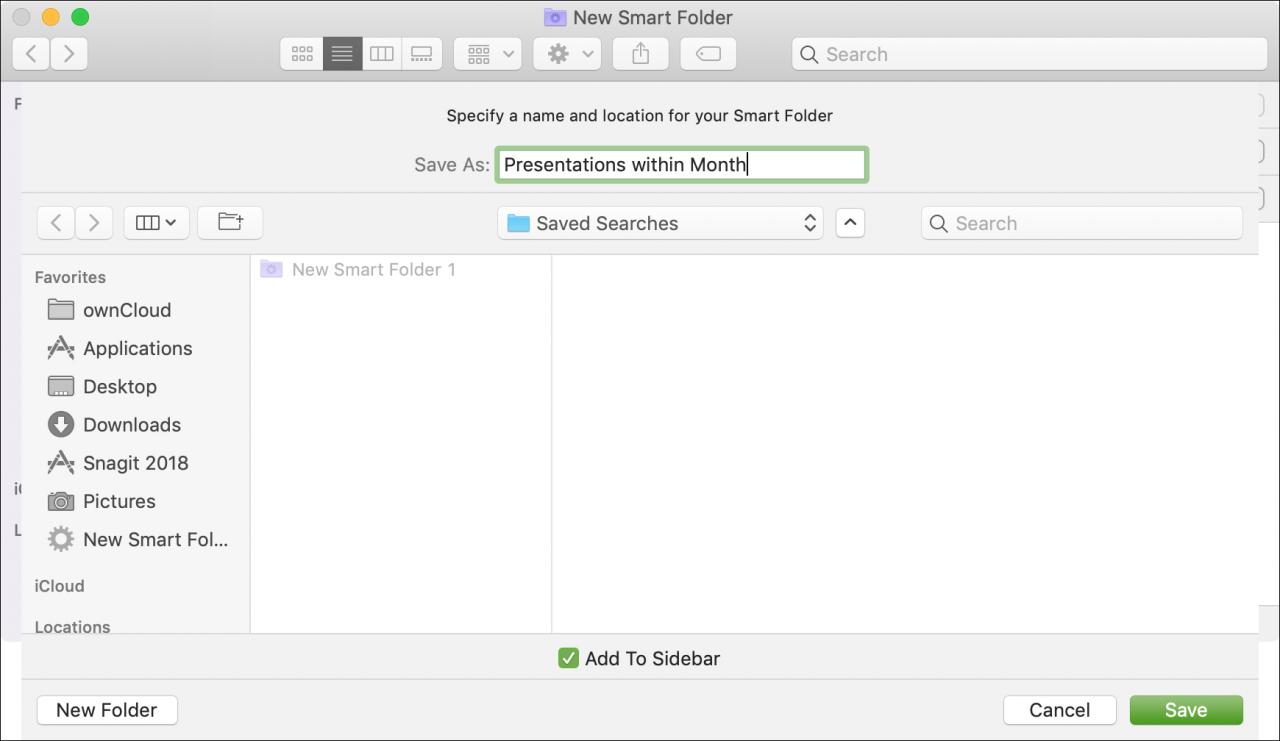
Dopo aver inserito gli attributi per la vostra Smart Folder, cliccate sul pulsante Save in alto a destra. Vi verrà quindi richiesto di dare un nome alla vostra cartella, di selezionarne la posizione e, facoltativamente, di aggiungerla alla Finder Sidebar. Clicca su Salva quando hai finito.
In Breve
Le cartelle intelligenti su Mac possono essere molto utili. Puoi creare una cartella per cose come tutti i tuoi screenshot, o come abbiamo detto sopra, i tuoi articoli più recenti. Hai intenzione di utilizzare questa funzione per creare una comoda Smart Folder? Fatecelo sapere!
E ricordate, potete visitarci anche su Twitter.