
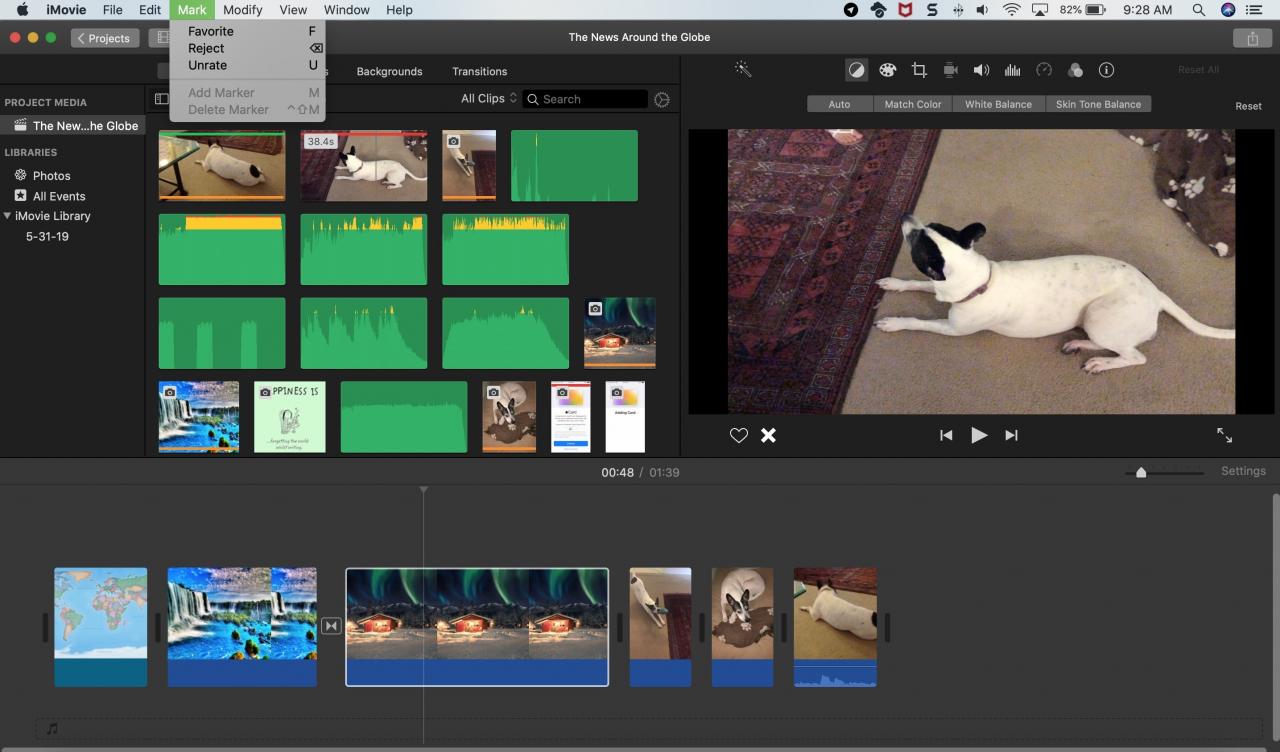
Se il tuo filmato ha un sacco di clip che hai bisogno di sedersi e passare al setaccio in iMovie, può essere un compito scoraggiante. Per fortuna, iMovie offre una funzione per valutare le tue clip. È possibile contrassegnare una clip come preferita o rifiutarla. Poi, quando esamini i tuoi clip, puoi essere sicuro di usare i migliori.
Ecco come preferire e rifiutare le clip in iMovie su Mac.
Vota i clip nell’area Media del progetto
Aprire la Lista delle biblioteche a sinistra e sotto Project Media , selezionare il proprio progetto.
1) Selezionare il clip nell’area Project Media.
2) È possibile cliccare con il tasto destro del mouse , tenere premuto Controllare e cliccare , oppure scegliere Marcare dalla barra del menu.
3) Scegliere Preferiti o Rifiutare .
In alternativa, è possibile selezionare una clip nell’area Project Media per vederla nel Viewer e fare clic su Heart to Favorite oppure su X to Reject .
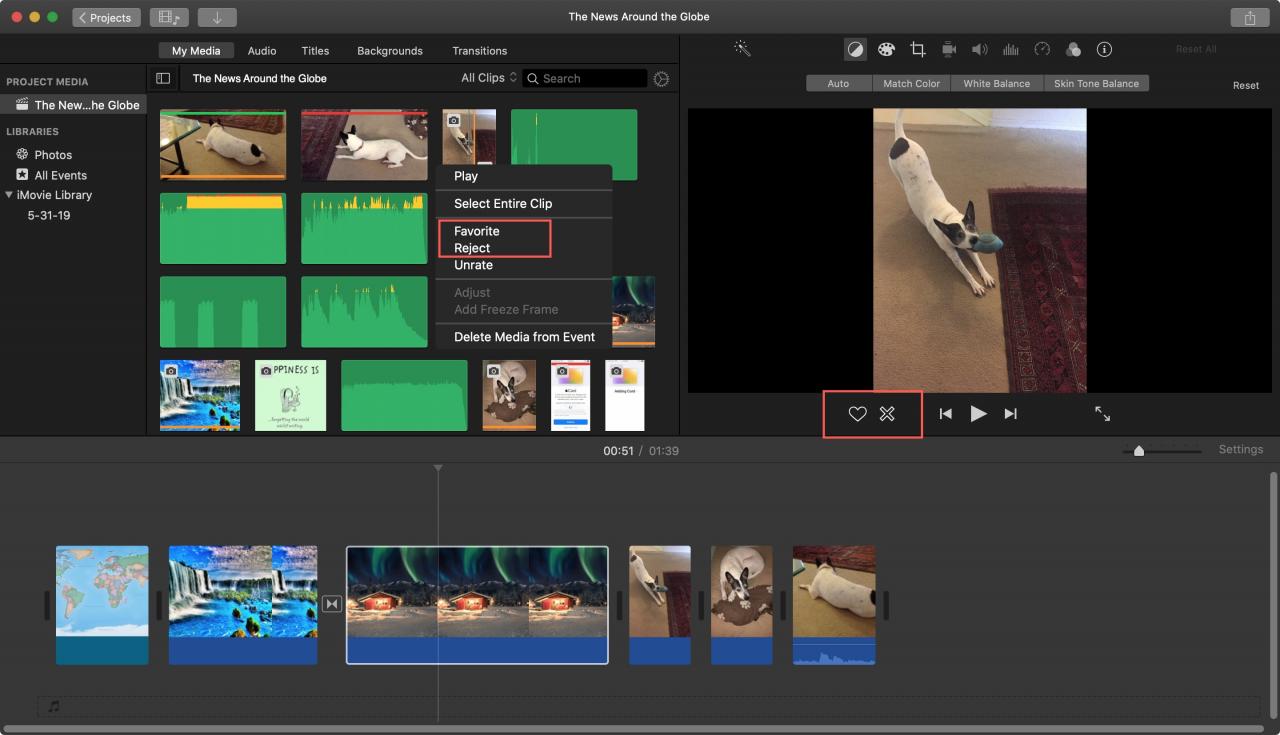
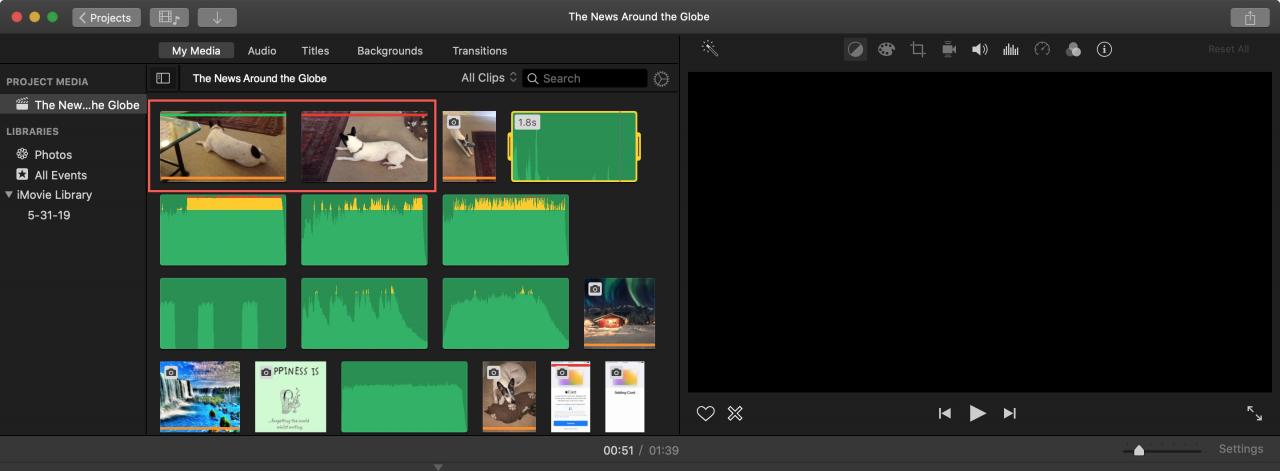
I clip che segnate come preferiti mostreranno una barra verde in alto, mentre quelli che rifiutate mostreranno una barra rossa.
Revisione dei clip classificati
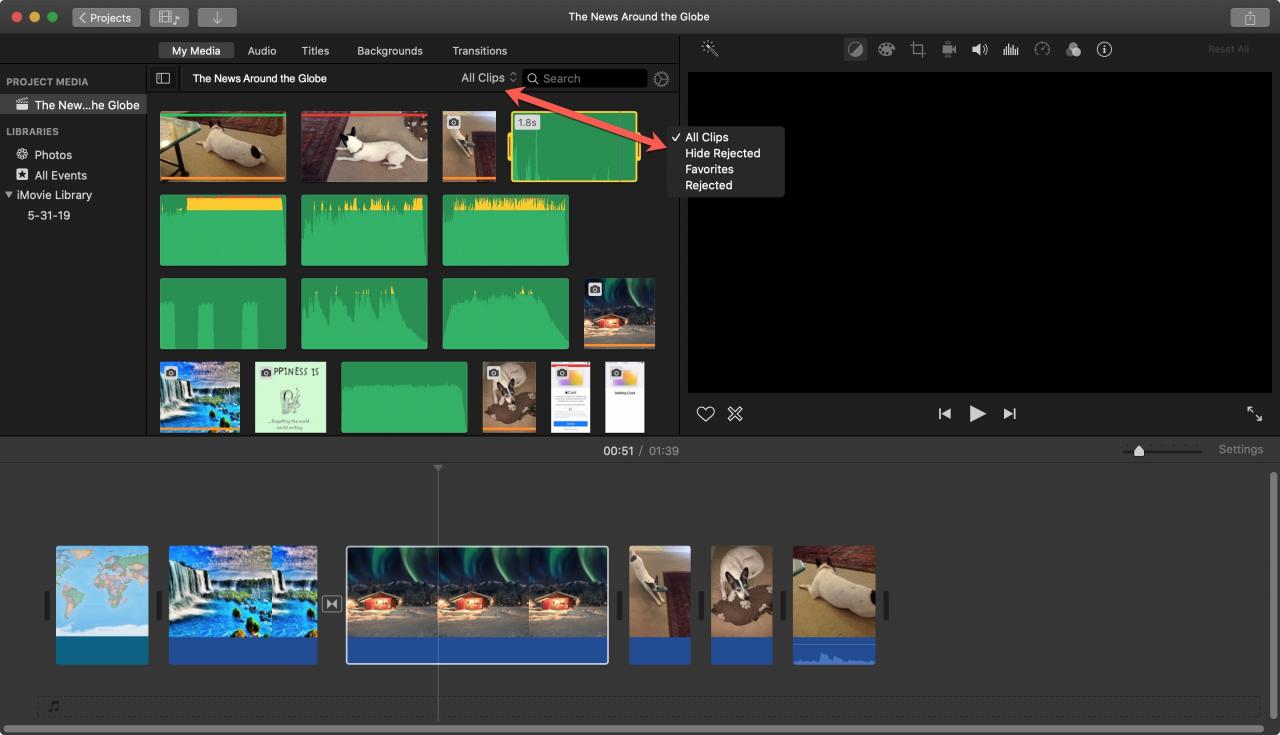
Dopo aver valutato i clip come preferiti o scartati, è possibile ordinarli in quell’area di Project Media per rendere più semplice la loro revisione.
1) Assicuratevi che il vostro progetto sia ancora selezionato sotto Project Media nella Lista delle Librerie.
2) Fare clic sulla casella a discesa All Clips nella parte superiore di quell’area.
3) Scegliere Preferiti o Rifiutato per vedere tutti i clip all’interno di tali valutazioni. E, puoi scegliere di Nascondere Rifiutato in modo che quelle clip non siano d’intralcio.
Rimuovere le valutazioni dalle clip
Se si desidera rimuovere la valutazione Favorite o Reject da una clip, questo è altrettanto facile.
1) Selezionare il clip nell’area Project Media.
2) È possibile cliccare con il tasto destro del mouse , tenere premuto Controllare e cliccare , oppure scegliere Marcare dalla barra del menu.
3) Pick Unrate .
È anche possibile selezionare il clip per visualizzarlo nel Visualizzatore e poi cliccare su deselezionare il Heart for Favorite o la X per Reject .
In Breve
Attualmente e purtroppo questa funzione di valutazione per iMovie non è disponibile su iOS. Ma se stai usando l’app sul tuo Mac, tienila in mente per un modo più semplice e veloce di rivedere i tuoi clip.
E per saperne di più su iMovie, guarda come cambiare la velocità di una clip o riprodurne una all’indietro.
Hai dei consigli per iMovie che pensi che i nostri lettori apprezzerebbero? Se sì, sentiti libero di condividerli qui sotto!