
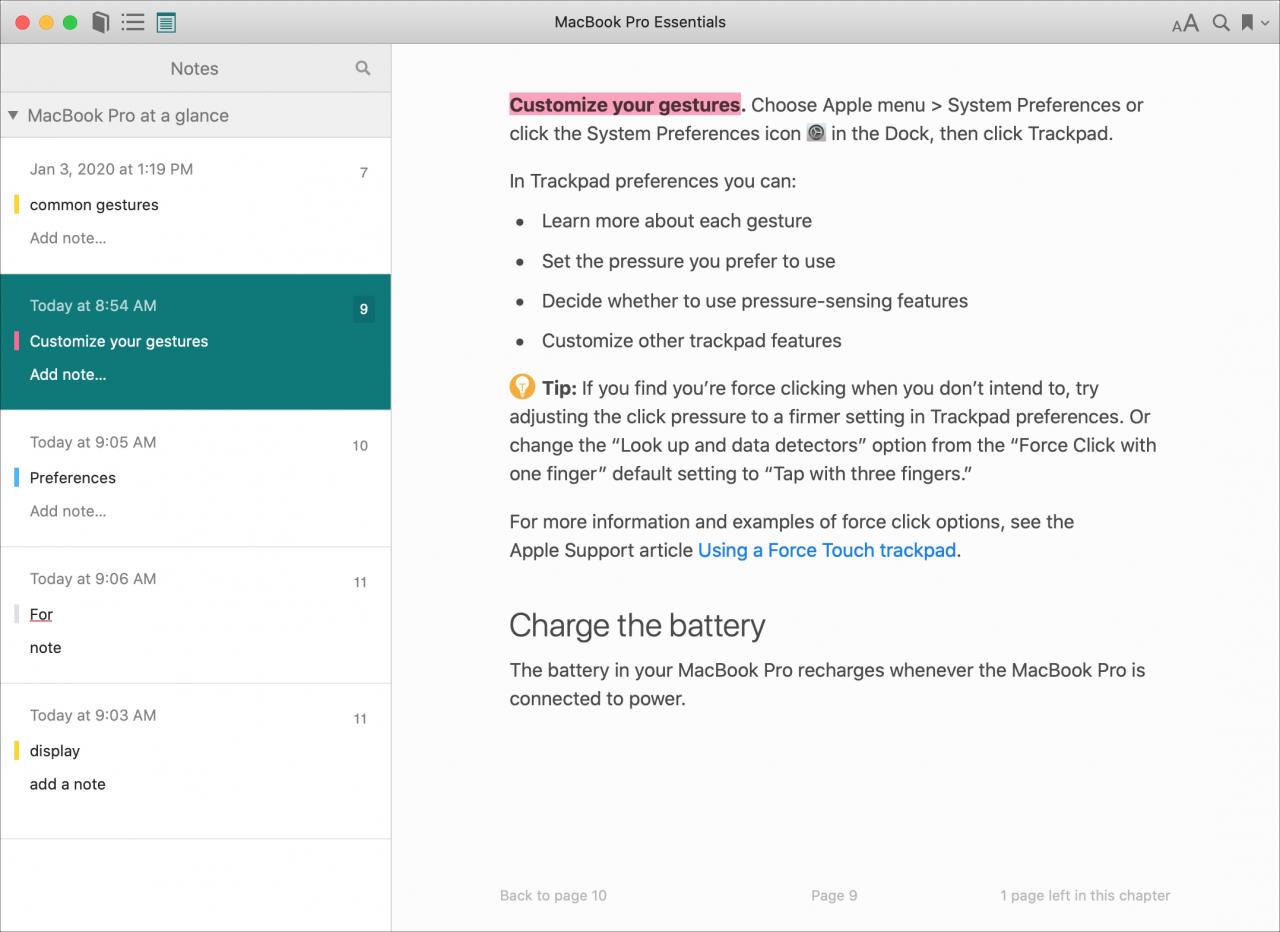
L’applicazione Apple Books è un ottimo strumento per, naturalmente, leggere libri. Ma l’app ha delle caratteristiche extra che potreste non conoscere. Ad esempio, è possibile aprire i file PDF nei libri e annotarli. Inoltre, è possibile prendere appunti ed evidenziare passaggi nei libri. Questo è fantastico per libri di testo o riferimenti.
La cosa bella di fare i punti salienti e le note nei Libri è che quegli elementi si sincronizzano con gli altri dispositivi dove si accede ai Libri con lo stesso ID Apple. Così puoi prendere appunti nei Libri sul tuo iPhone quando sei in giro e poi averli a portata di mano quando torni a casa per lavorare sul tuo Mac.
Se non avete mai usato queste funzioni prima d’ora, siamo qui per aiutarvi. Ecco come usare i punti salienti e le note in Apple Books.
Utilizzo dei punti salienti e delle note in Apple Books
Ecco un riassunto delle sezioni che tratteremo in questo tutorial, in modo da poter saltare a un punto specifico, se lo si desidera.
- In evidenza nei libri su iOS
- Aggiungere un highlight
- Rimuovere un punto culminante
- Note in Libri su iOS
- Aggiungere una nota
- Rimuovere una nota
- Visualizza i punti salienti e le note su iOS
- In evidenza nei libri su Mac
- Aggiungere un highlight
- Rimuovere un punto culminante
- Note nei libri su Mac
- Aggiungere una nota
- Rimuovere una nota
- Visualizza i punti salienti e le note su Mac
In evidenza nei Libri su iPhone e iPad
Apri il libro sul tuo iPhone o iPad nell’applicazione Books e poi segui questi passi per aggiungere o rimuovere i punti salienti.
Aggiungere un highlight
1) Toccare e tenere premuto per selezionare una parola e poi trascinare per catturare più testo se necessario.
2) Selezionare Evidenziare dal menu di scelta rapida.
3) Toccare i cerchi all’estrema sinistra per scegliere un colore.
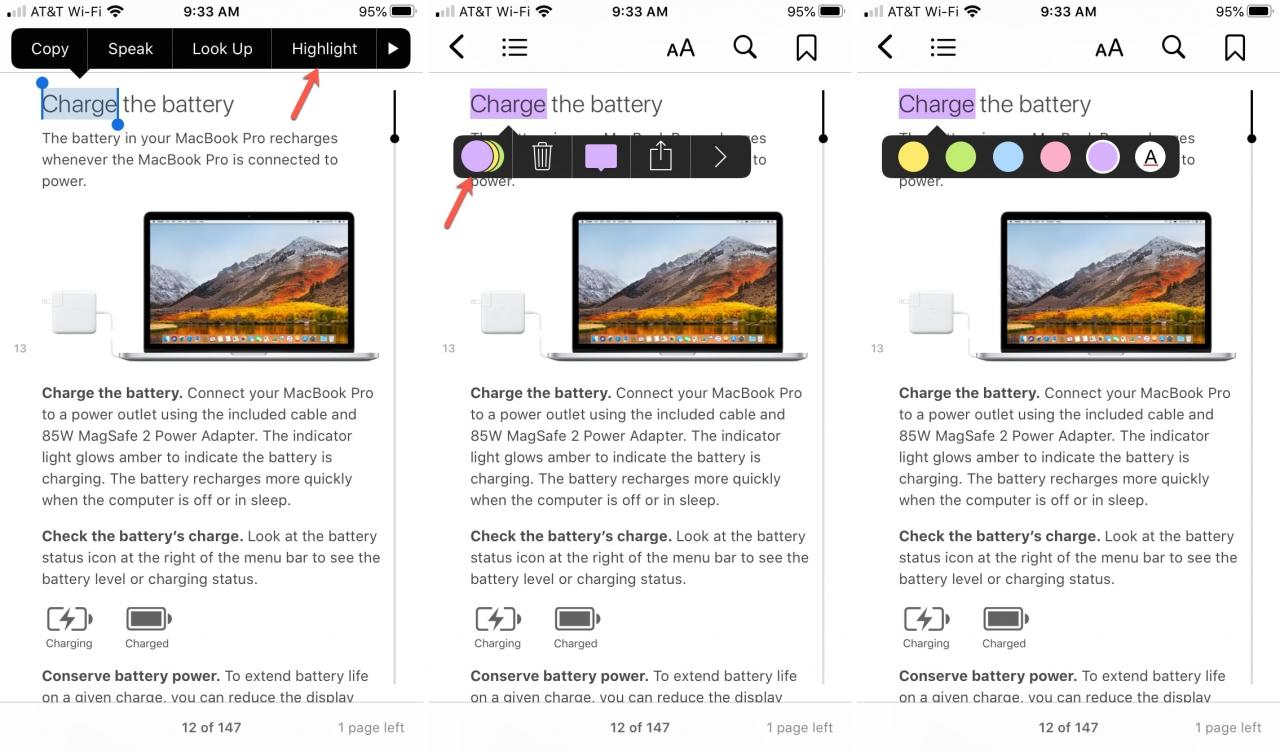
4) Toccare un punto qualsiasi dello schermo per chiudere la finestra di evidenziazione.
Rimuovere un punto culminante
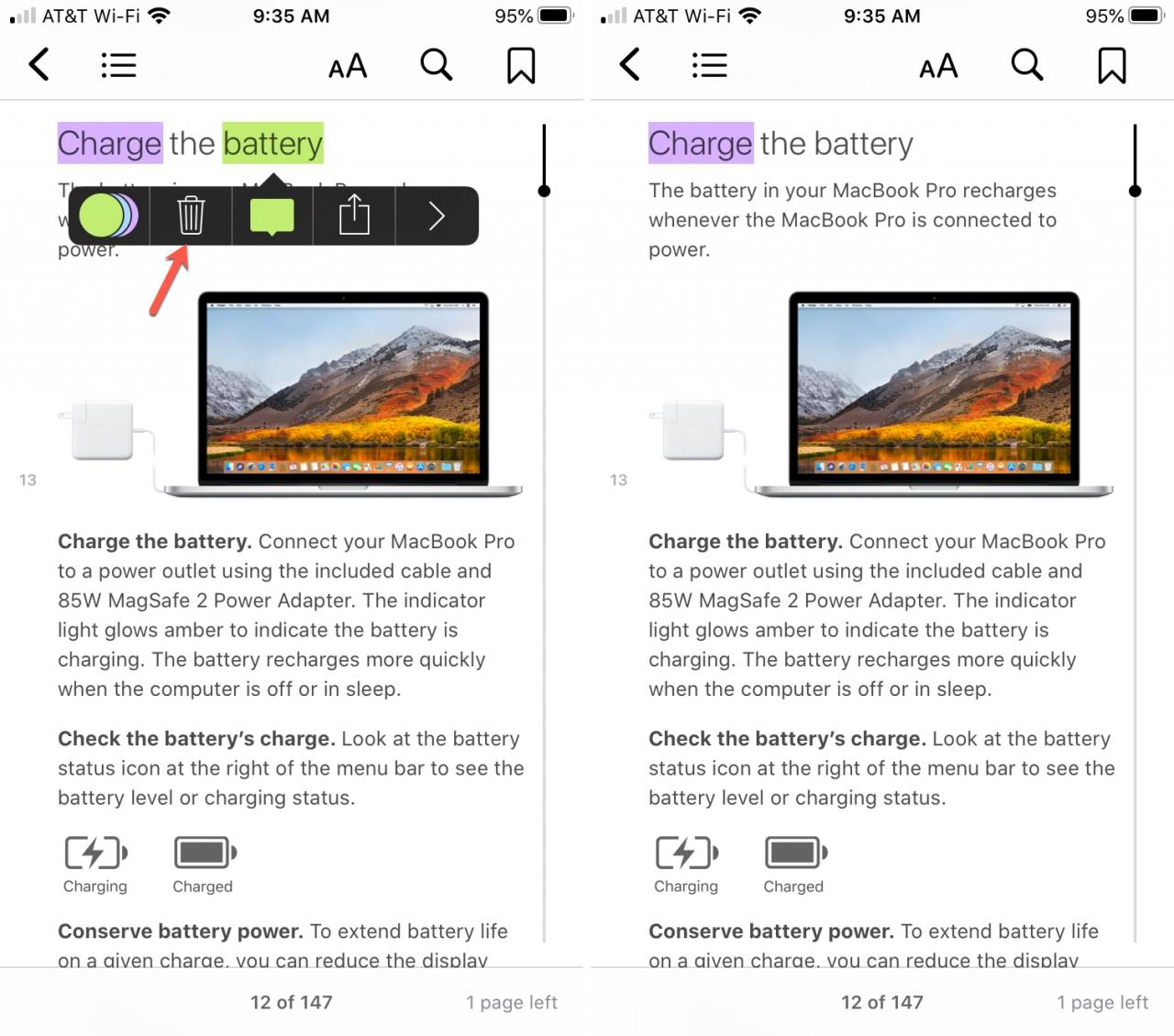
1) Toccare e tenere premuto il testo evidenziato.
2) Selezionare Evidenziare dal menu di scelta rapida.
3) Toccare il cestino .
Note in Libri su iPhone e iPad
Aprite l’app Libri sul vostro iPhone o iPad al libro dove volete aggiungere o cancellare le note e poi fate una delle seguenti operazioni.
Aggiungere una nota
1) Selezionare lo spot nel libro dove si desidera aggiungere la nota.
2) Toccare e tenere premuto il testo per visualizzare il menu di scelta rapida.
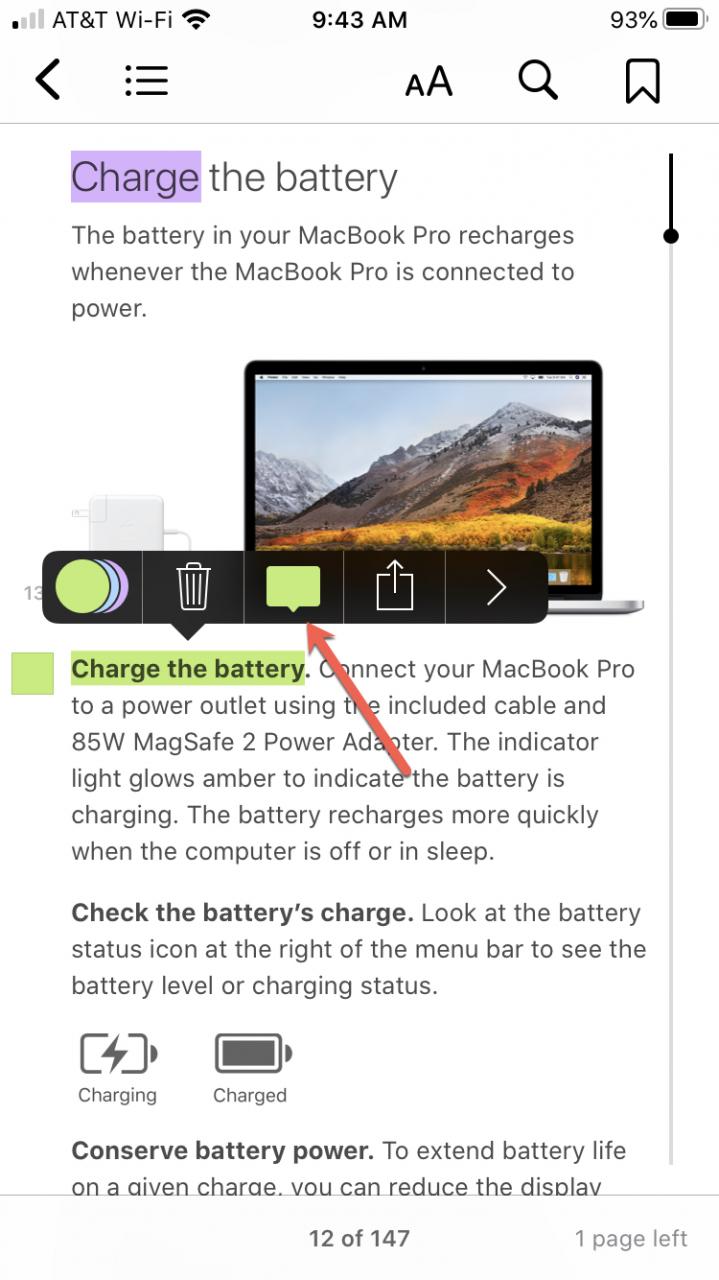
3) Toccare la freccia a destra del menu di scelta rapida per vedere le altre opzioni e scegliere Nota .
4) Digitare la nota e toccare Fatto .
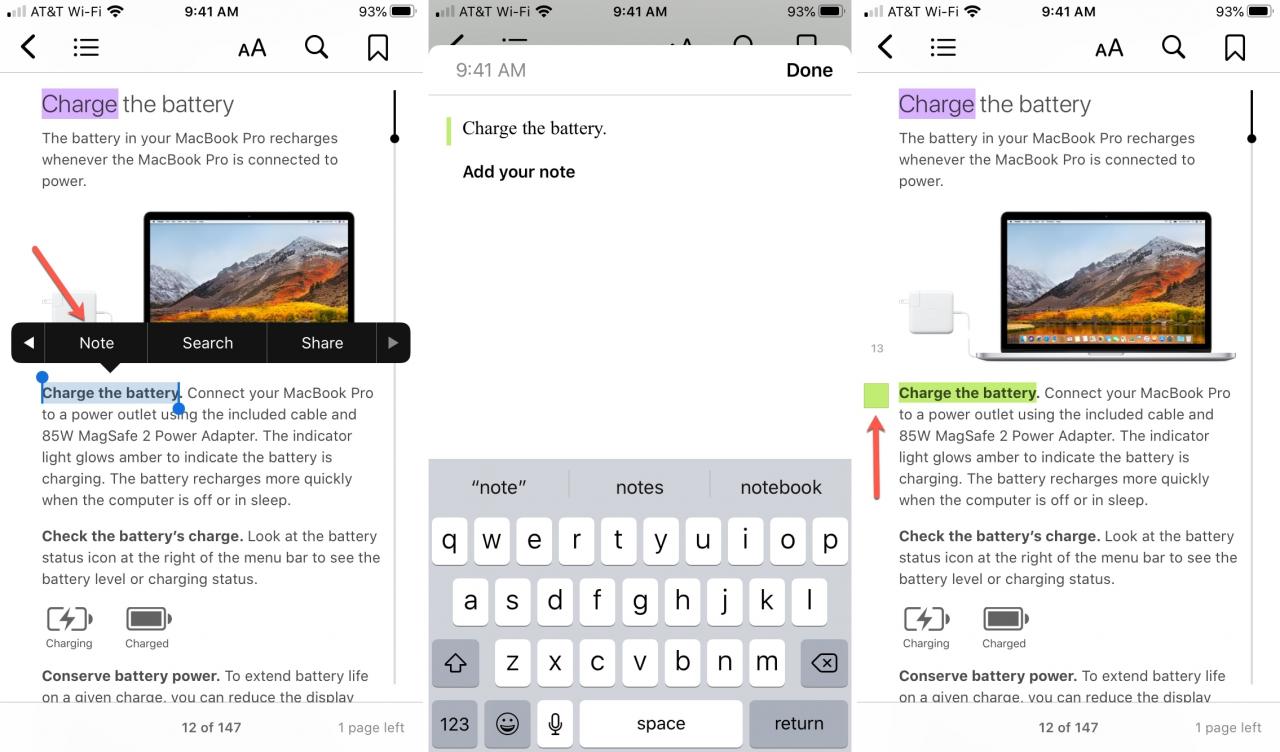
In alternativa, è possibile selezionare Evidenziare dal menu di scelta rapida, scegliere l’icona Nota , e digitare la nota.
Rimuovere una nota
Nei Libri, le note sono associate ai punti salienti. Quindi è possibile rimuovere entrambi o solo la nota stessa.
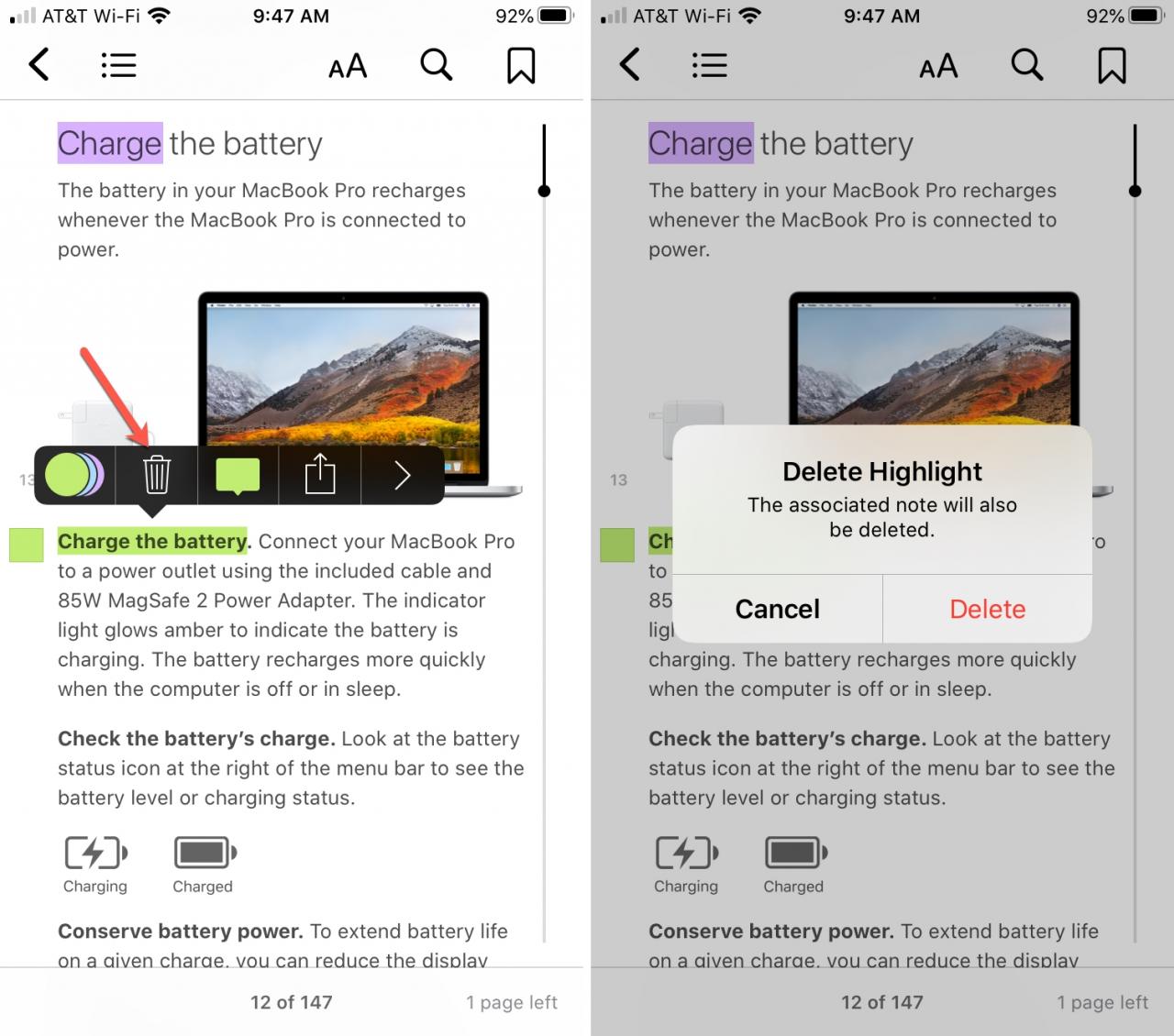
1) Per rimuovere entrambi , toccare e tenere premuto il testo della nota ed evidenziare per richiamare il menu di scelta rapida.
2) Selezionare Evidenziare e toccare il cestino .
.
3) Confermare che si desidera rimuovere sia la nota che l’evidenziazione toccando Cancellare .
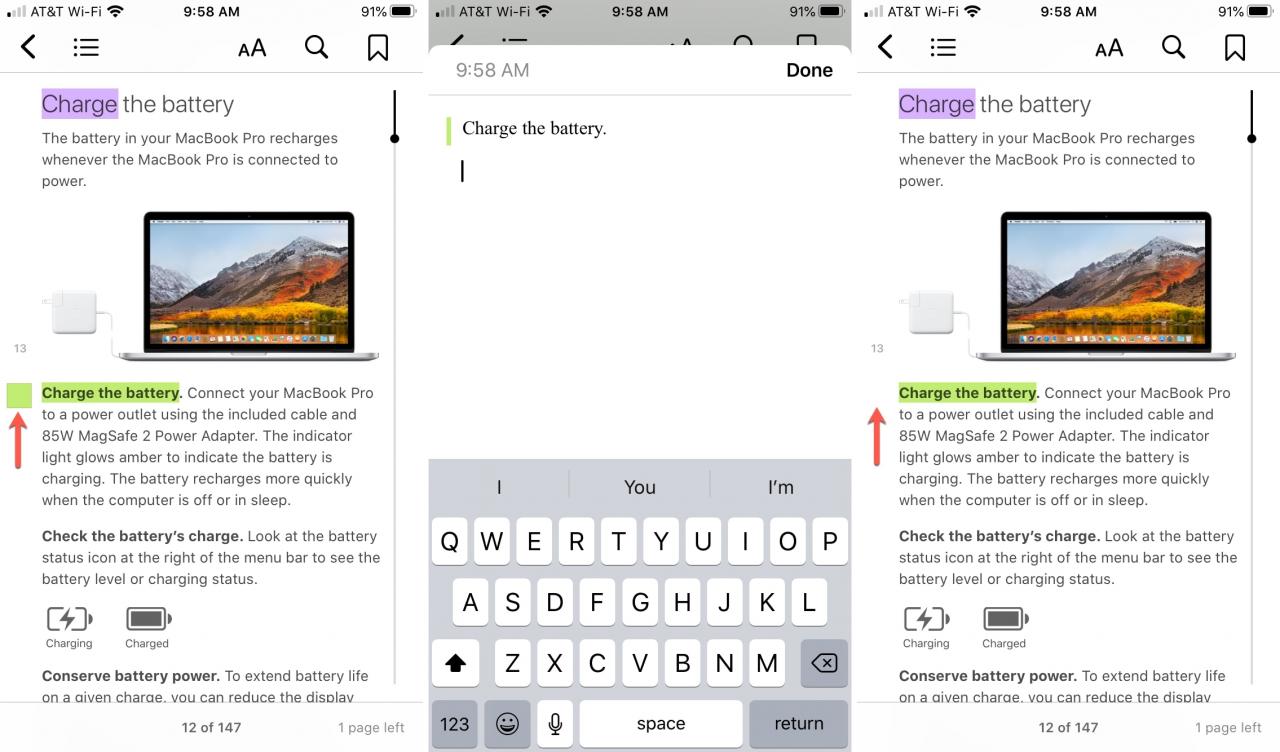
1) Per rimuovere solo la nota , toccare e tenere premuto l’indicatore della nota o il testo associato e scegliere Nota dal menu di scelta rapida.
2) Cancellare tutto il testo della nota e toccare Fatto .
Vedrete che il vostro testo è ancora evidenziato, ma la nota e il suo pennarello sono spariti.
Visualizza i punti salienti e le note su iPhone e iPad
Tutti i punti salienti o le note che si aggiungono in Libri su iOS appariranno nello stesso posto.
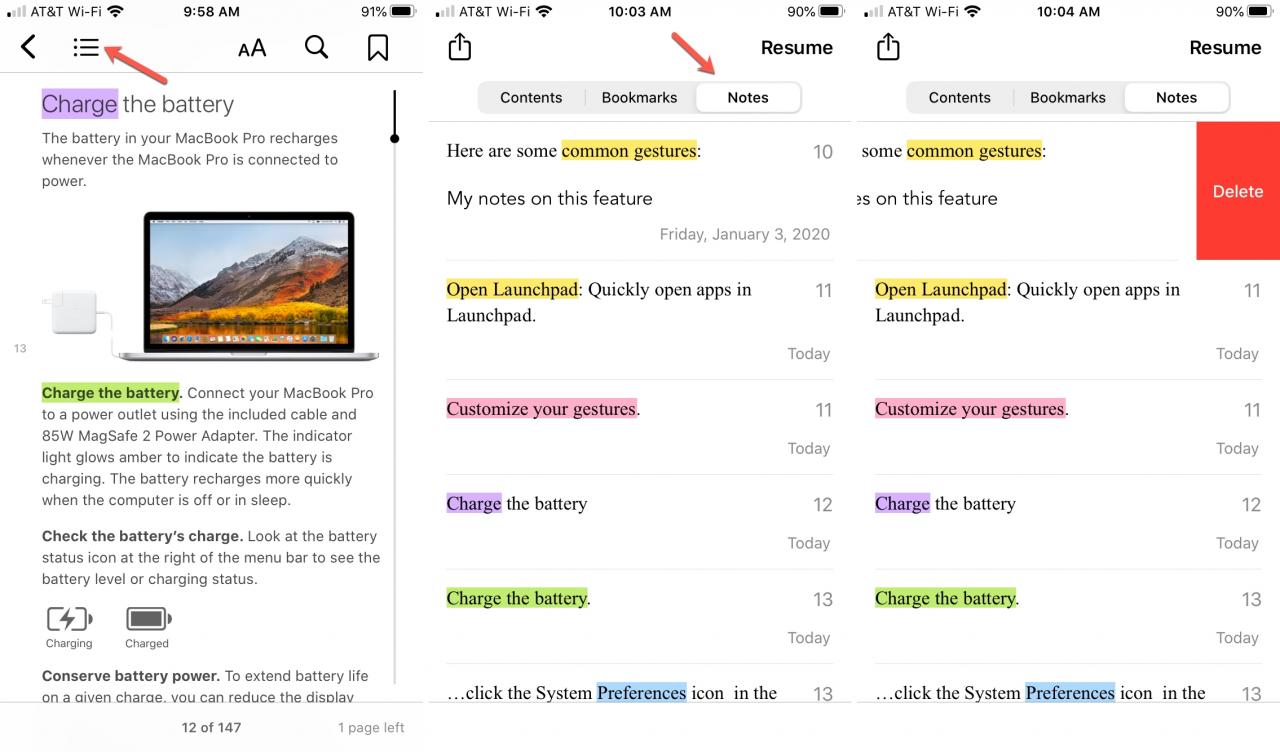
Toccare il centro dello schermo per aprire il menu dei controlli e selezionare Note .
Vedrete un elenco di punti salienti e note insieme ai numeri di pagina. Toccare per visitare la pagina con l’evidenziazione o la nota se si desidera apportare modifiche.
Per cancellare una evidenziazione e una nota, passare il dito da destra a sinistra e toccare Cancellare .
In evidenza nei libri su Mac
Apri l’applicazione Books sul tuo Mac al libro in cui vuoi aggiungere o rimuovere i punti salienti, quindi fai una delle seguenti operazioni.
Aggiungere un highlight
1) Selezionare il testo che si desidera evidenziare tenendo premuto il cursore e trascinando attraverso una parola, frase, frase o paragrafo.
2) Dovrebbe apparire immediatamente un menu di scelta rapida. Scegliere un colore nel menu e questo verrà applicato come evidenziazione. Potete anche scegliere l’opzione di sottolineatura rossa se preferite.
In alternativa, è possibile scegliere Edit ; Highlight e scegliere un colore dalla barra del menu.
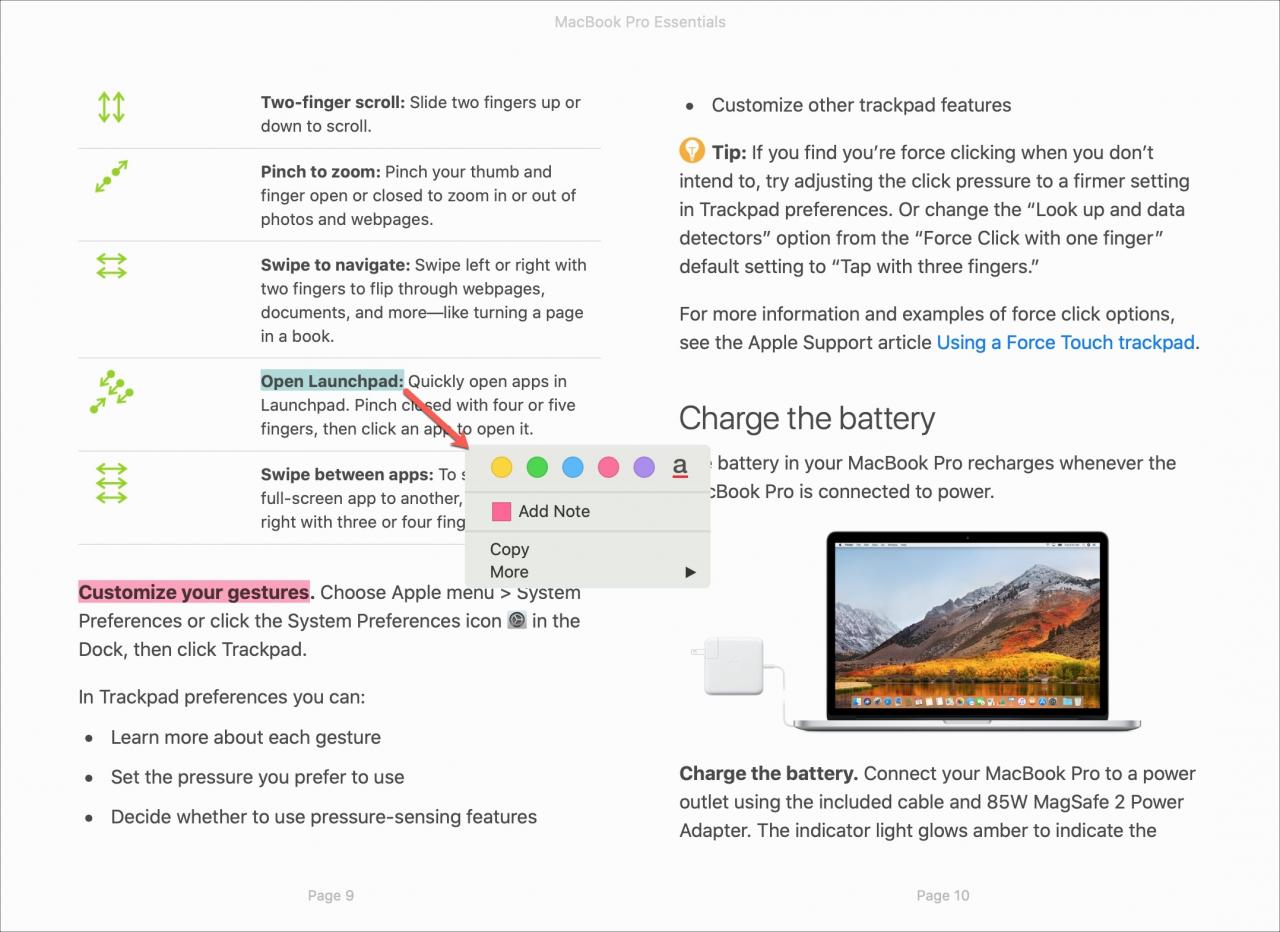
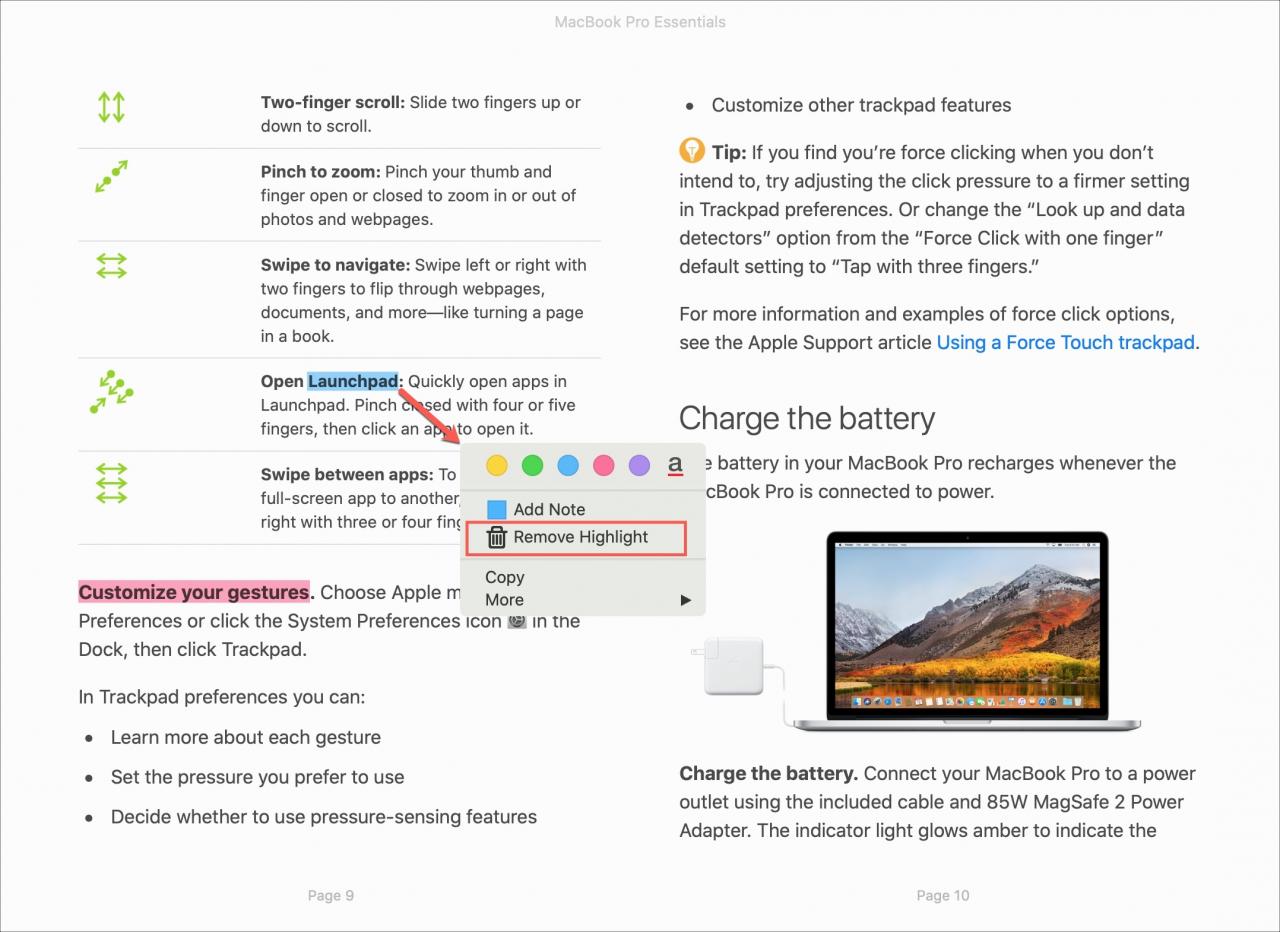
Rimuovere un punto culminante
Se volete cancellare un punto culminante di Apple Books in un secondo momento, questo è super facile.
Selezionare una qualsiasi parte del testo evidenziato e fare clic su Remove Highlight dal menu di scelta rapida o fare clic su Edit ; Highlight ; None dalla barra dei menu.
Note nei libri su Mac
Apri l’applicazione Books sul tuo Mac al libro dove vuoi aggiungere o cancellare le note e poi fai una delle seguenti operazioni.
Aggiungere una nota
1) Selezionare lo spot nel libro dove si desidera aggiungere la nota.
2) Cliccare con il tasto destro del mouse o tenere premuto Control e cliccare per visualizzare il menu di scelta rapida. Scegliere Aggiungere nota .
In alternativa, è possibile selezionare il testo e cliccare Edit ; Add Note dalla barra del menu.
3) Quando si apre la piccola finestra, digitate la vostra nota. Cliccate lontano dalla nota per chiudere la sua finestra.
Vedrete un pennarello nel libro dove avete aggiunto la nota.
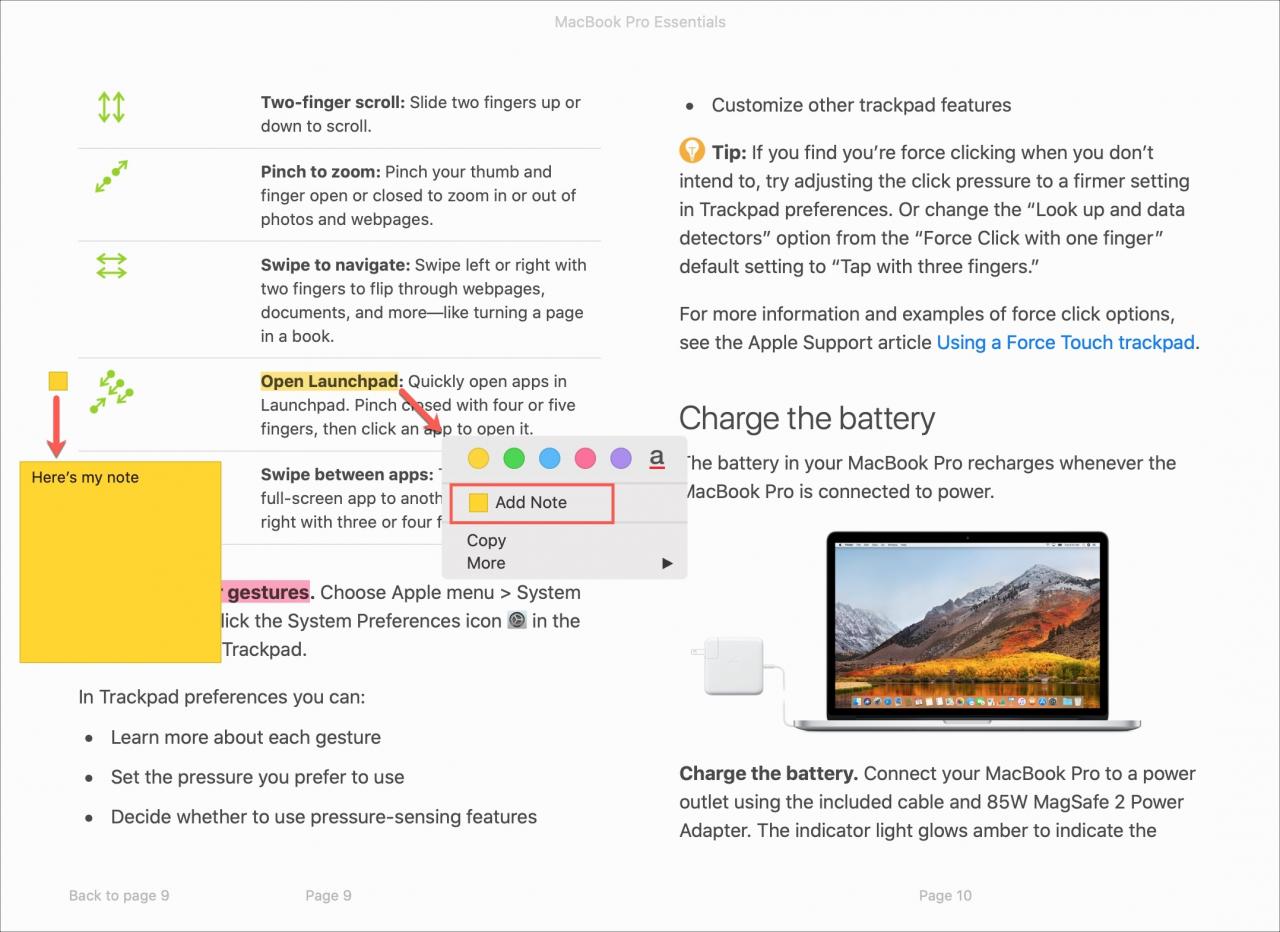
Si noti che la nota aggiunta aggiunge anche un’evidenziazione al testo dello stesso colore. È possibile modificare la nota e il colore dell’evidenziazione aprendo nuovamente il menu di scelta rapida e scegliendone uno diverso.
Rimuovere una nota
Per cancellare una nota e/o la corrispondente evidenziazione, cliccare con il tasto destro del mouse sul testo a cui la nota è allegata e quando viene visualizzato il menu di scelta rapida, selezionare Remove Note o Remove Highlight & Note .
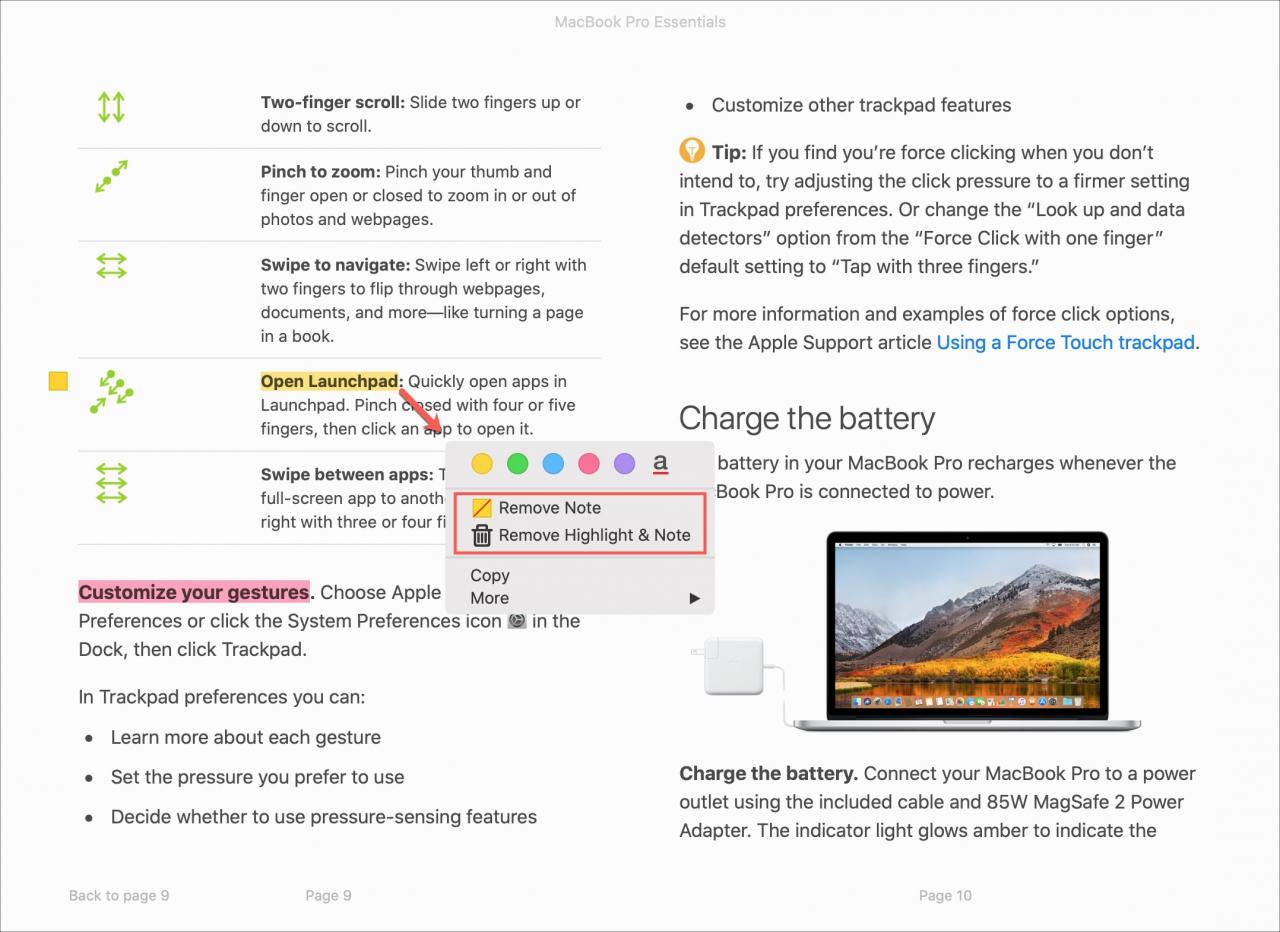
Tenete presente che se scegliete solo Remove Note, quell’evidenziazione rimarrà allegata al testo.
Visualizza i punti salienti e le note su Mac
Tutti i punti salienti o le note che aggiungi in Libri su Mac appariranno nello stesso posto.
Spostare il cursore sulla parte superiore della finestra Libri per aprire il menu dei controlli.
Fare clic sul pulsante Mostra note a sinistra. Vedrai un elenco di punti salienti e note insieme ai numeri di pagina.
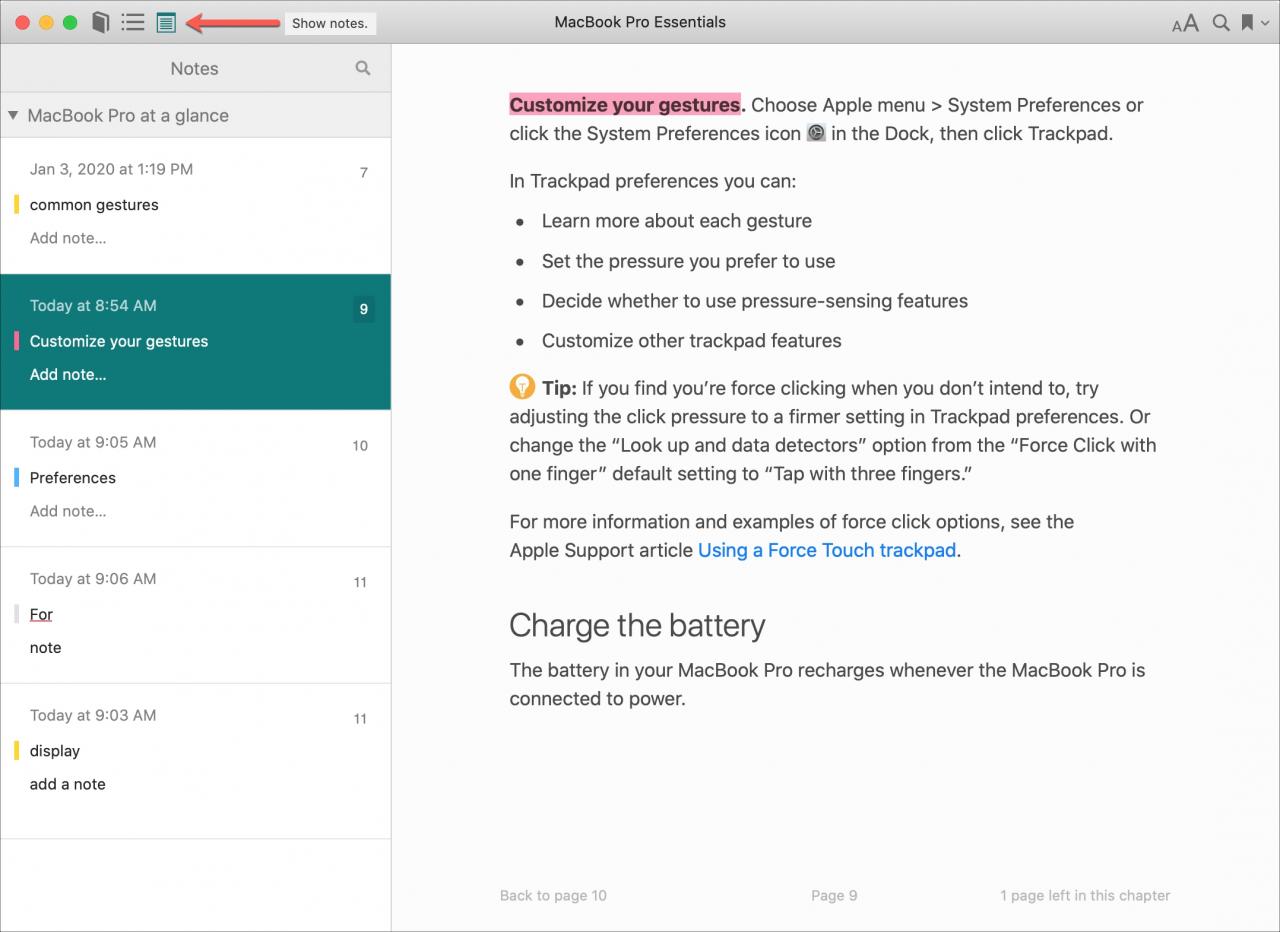
- Fare clic sul numero di pagina per saltare a quel punto del libro.
- Fare clic su una nota esistente per modificarla.
- Fare clic su Aggiungi nota per aggiungere una nuova nota al punto culminante.
Al termine, basta cliccare il pulsante Mostra note nel menu dei controlli per chiudere la lista.
In Breve
Utilizzando i punti salienti e le note dell’app Libri, si possono avere a portata di mano meravigliosi riferimenti. Utilizzate colori diversi per argomenti o compiti specifici, saltate rapidamente a pagine particolari per quegli articoli e visualizzate le vostre evidenziazioni e note su tutti i vostri dispositivi.
Avete intenzione di approfittare di queste caratteristiche nell’applicazione Libri? Fateci sapere se avete dei suggerimenti che vorreste condividere!
.