
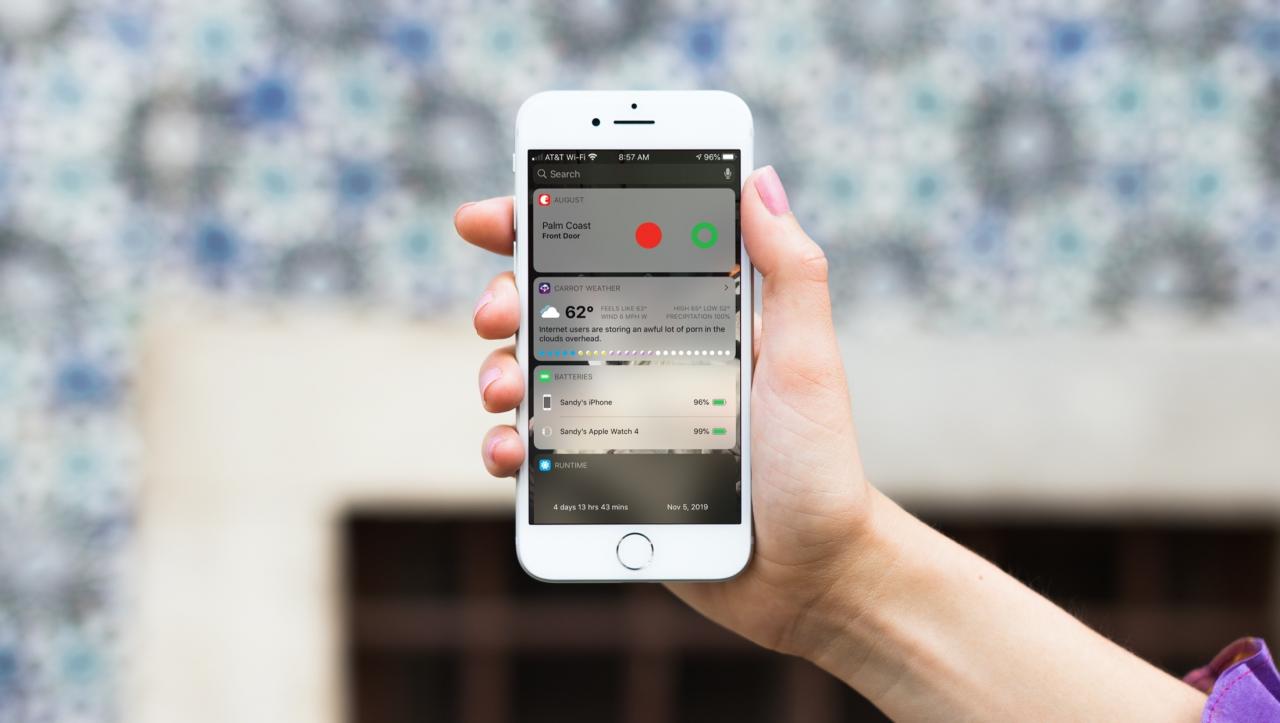
Quando avrete appena ricevuto il vostro primo iPhone, scoprirete che è facilissimo da usare. Ha una schermata iniziale ben organizzata e un modo semplice per trovare le impostazioni. Ma ci sono piccoli consigli e trucchi che possono richiedere un po’ di tempo per imparare, come ad esempio come utilizzare il vostro Today View and Notification Center in modo efficace.
Ecco perché TutoTutorial è qui per aiutarci con la nostra serie “New to iPhone”. Se vi trovate nel nuovo gruppo di utenti iPhone, questa serie, insieme a questo articolo, fa per voi. Ecco come utilizzare il Today View and Notification Center sul vostro iPhone.
Oggi Centro di visualizzazione e notifica
- Cosa sono il Today View and Notification Center?
- Accesso alla schermata di blocco
- Personalizzazione della vista oggi
- Aggiungere, rimuovere e riordinare i widget
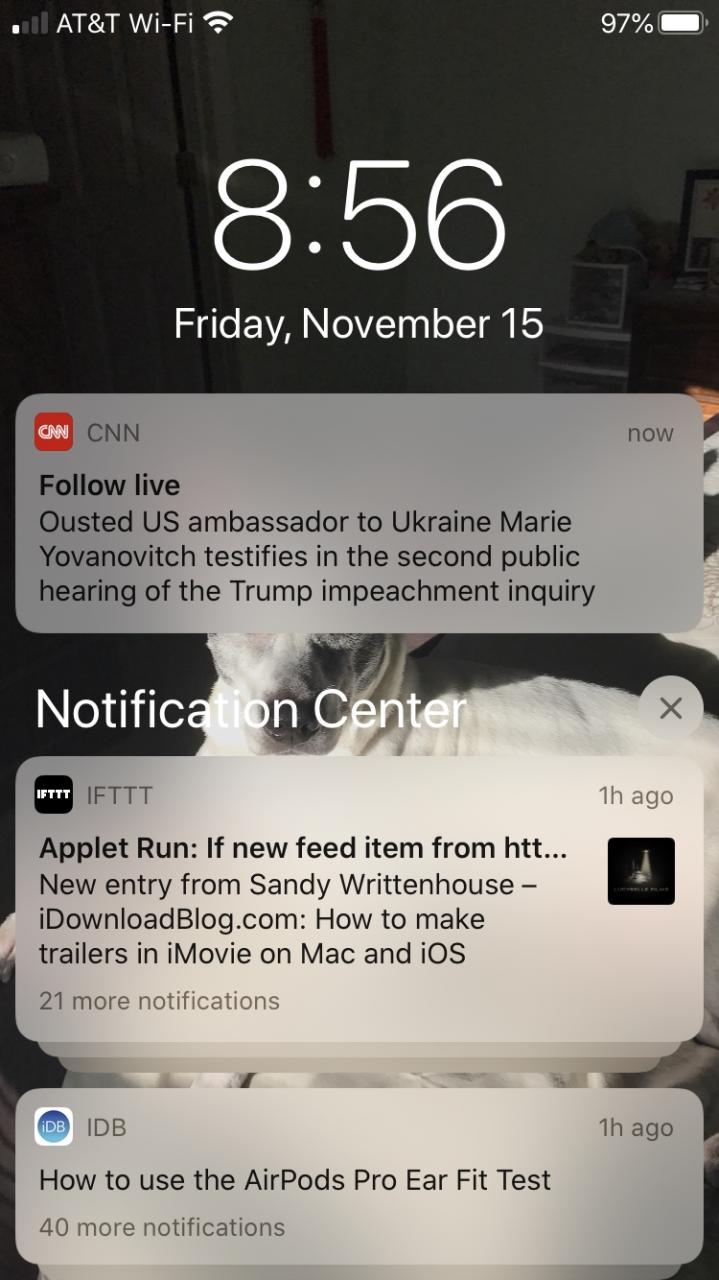
- Utilizzo del Centro di Notifica
- Azioni nel Centro di notifica
Cosa sono esattamente il Today View and Notification Center?
La Today View è uno spot unico che contiene widget per le applicazioni scelte. Per le cose che usi spesso, come la tua lista delle cose da fare, il calendario o il meteo, puoi aprire un widget nell’area Today View. L’accesso a Today viene effettuato strisciando a destra dal bordo sinistro della schermata Home o Lock.
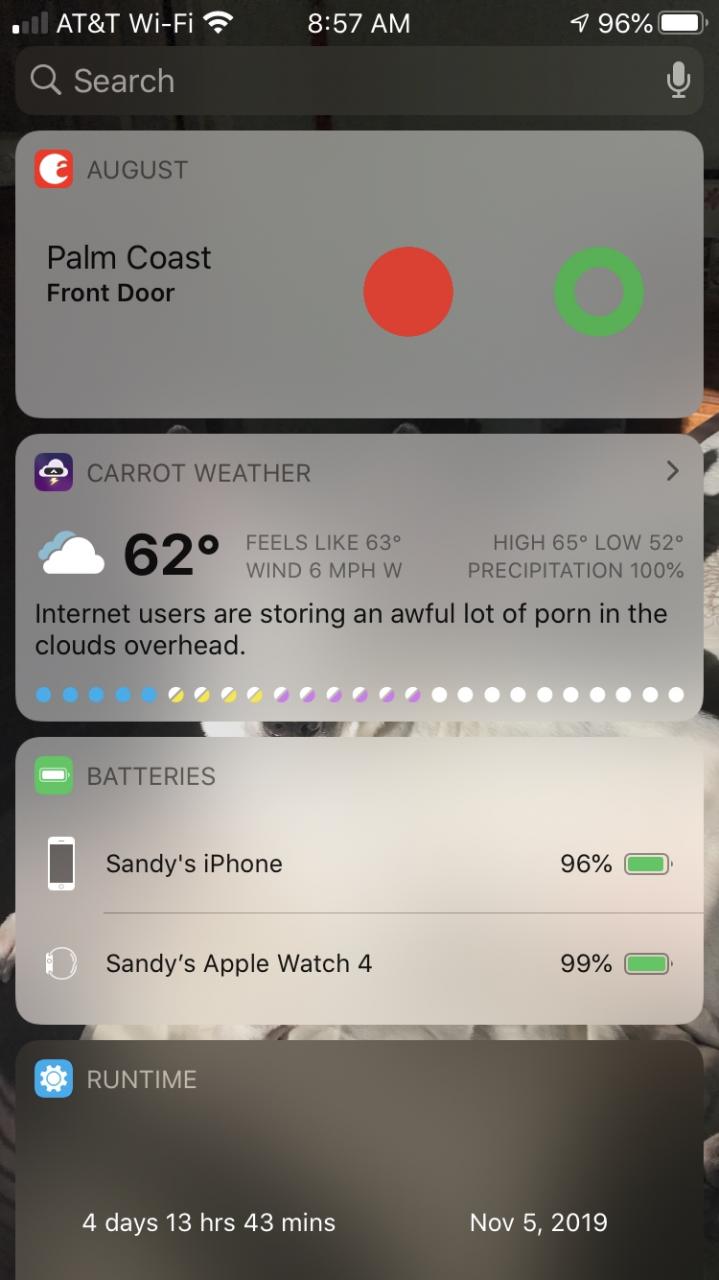
Il Centro di notifica contiene, beh, le vostre notifiche. Sia che si tratti di nuove e-mail, avvisi di app o notifiche di messaggi di testo, puoi trovare tutto nel Centro di notifica. L’accesso al Centro notifiche si effettua con un semplice tocco verso il basso su qualsiasi schermata.
Accesso a Today View and Notification Center sulla schermata di blocco
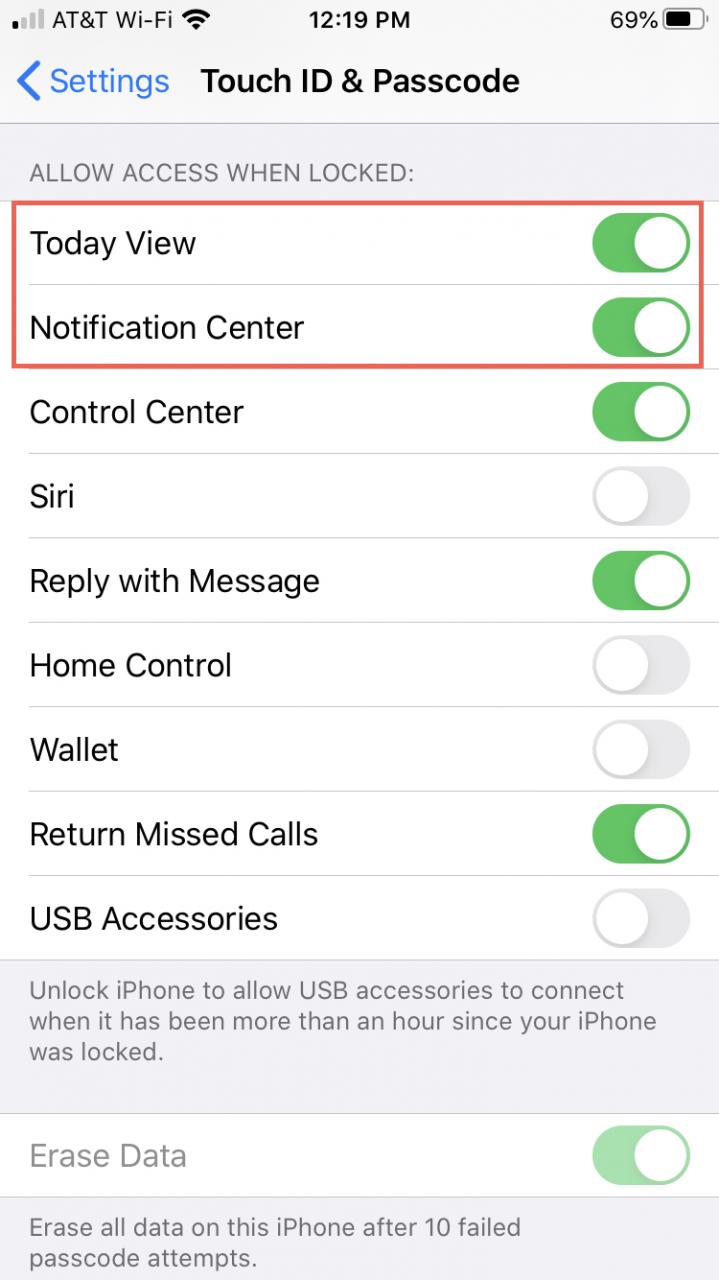
È possibile decidere se si vuole o meno accedere a Today View e al Centro di notifica dalla schermata di blocco. Se lo fai, ci vogliono alcuni colpetti per farlo accadere.
1) Aprire Impostazioni .
2) Selezionare Touch ID & Passcode o Face ID & Passcode per iPhone X e successivi.
3) Scorrere fino alla sezione Consentire l’accesso quando è bloccato e attivare le attivazioni per Visualizzazione oggi e/o Centro notifiche .
Personalizzazione della vista oggi
Prendere un po’ di tempo per personalizzare il Today View sul vostro iPhone vale la pena, perché vi dà quello che usate più spesso in un luogo facilmente accessibile.
Aggiungere, rimuovere e riordinare i widget
Accesso Oggi Visualizza , scorrere fino in fondo e toccare Modifica . Questo vi porta alla schermata Add Widgets .
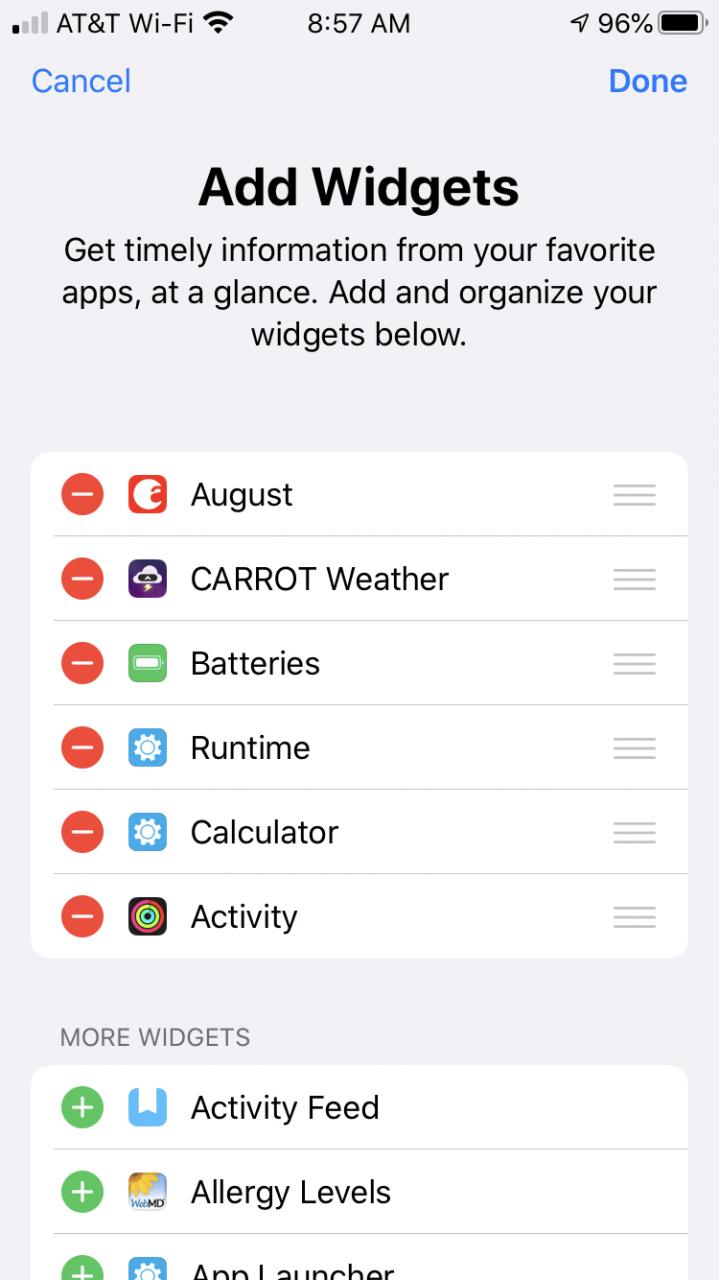
Nella parte superiore, vedrete i widget attualmente nella vostra Today View e nella parte inferiore i widget aggiuntivi che potete aggiungere.
- Per rimuovere un widget da Today View, toccare il segno meno in rosso e toccare Remove .
- A aggiungere un widget , toccare il segno più in verde.
- Per riarrangiare i widget , toccare l’icona a tre righe, trascinare e rilasciare.
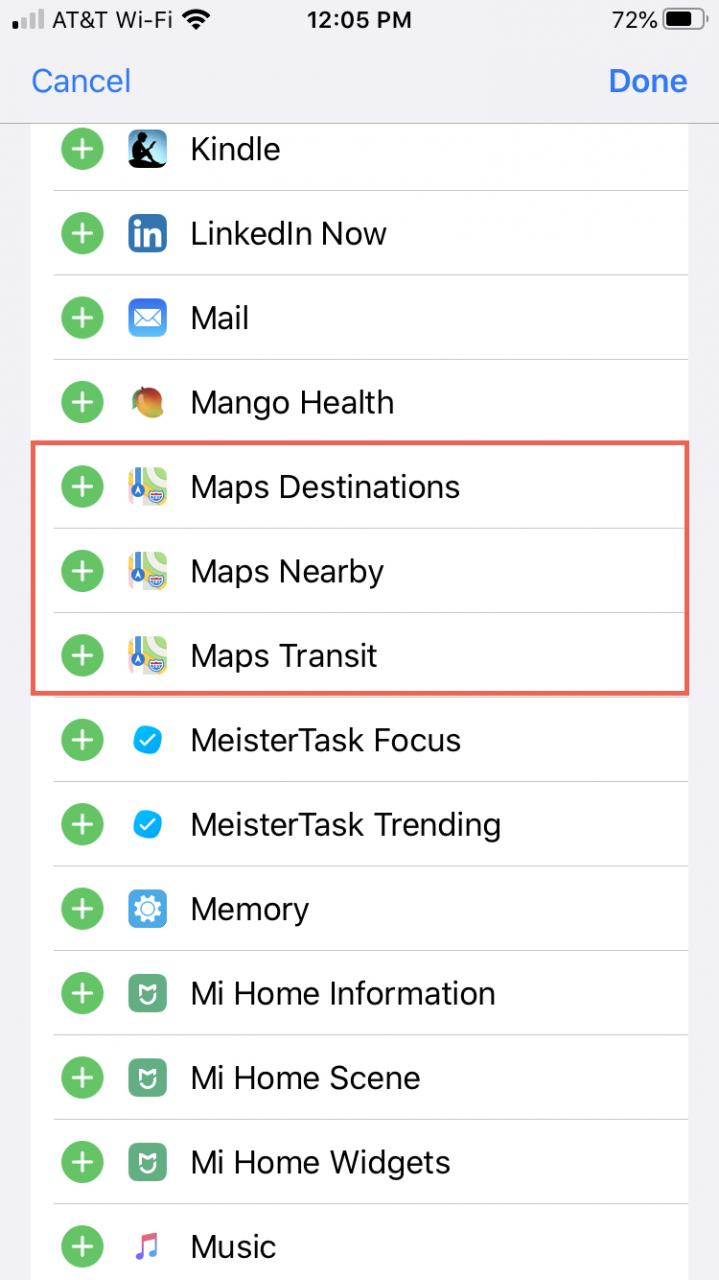
Quando si sfogliano i widget che si possono aggiungere in basso, si noterà che alcune applicazioni offrono più di un tipo di widget. Ad esempio, l’app Mappe consente di scegliere i widget Destinazioni, Vicino o Transito.
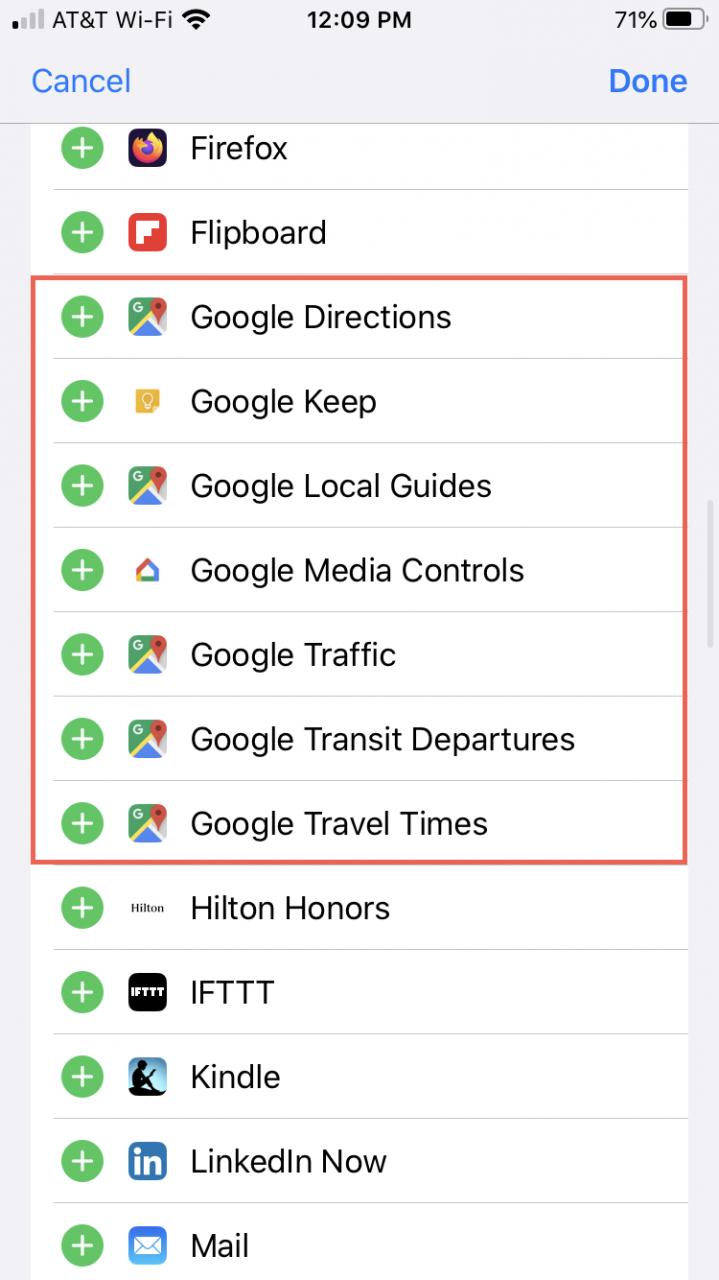
Anche le applicazioni di terze parti possono fornire diversi widget. Ad esempio, Google Maps dispone dei widget Indicazioni stradali, Guide locali, Traffico, Partenze in transito e Tempi di viaggio. Quindi, a seconda dell’applicazione, è possibile controllare diverse opzioni di widget. Per qualcosa di interessante, date un’occhiata a questi widget meteo per iPhone.
Quando hai finito di aggiungere, rimuovere o riordinare i tuoi widget, tocca Done in alto.
Utilizzo del Centro di notifica
Decidere ciò che si vede nel Centro di Notifica è un buon modo per essere sicuri di ricevere le notifiche che si desidera.
Ora potresti voler riempire quell’area con le notifiche di gioco o altri avvisi di app di cui non ti importa.
Per regolare le notifiche che vedete, dirigetevi alle vostre impostazioni e selezionate Notifiche . Per ogni app della tua lista, puoi decidere se un avviso viene visualizzato o meno nel Centro notifiche. Toccare un’applicazione e poi selezionare o deselezionare Centro notifiche .
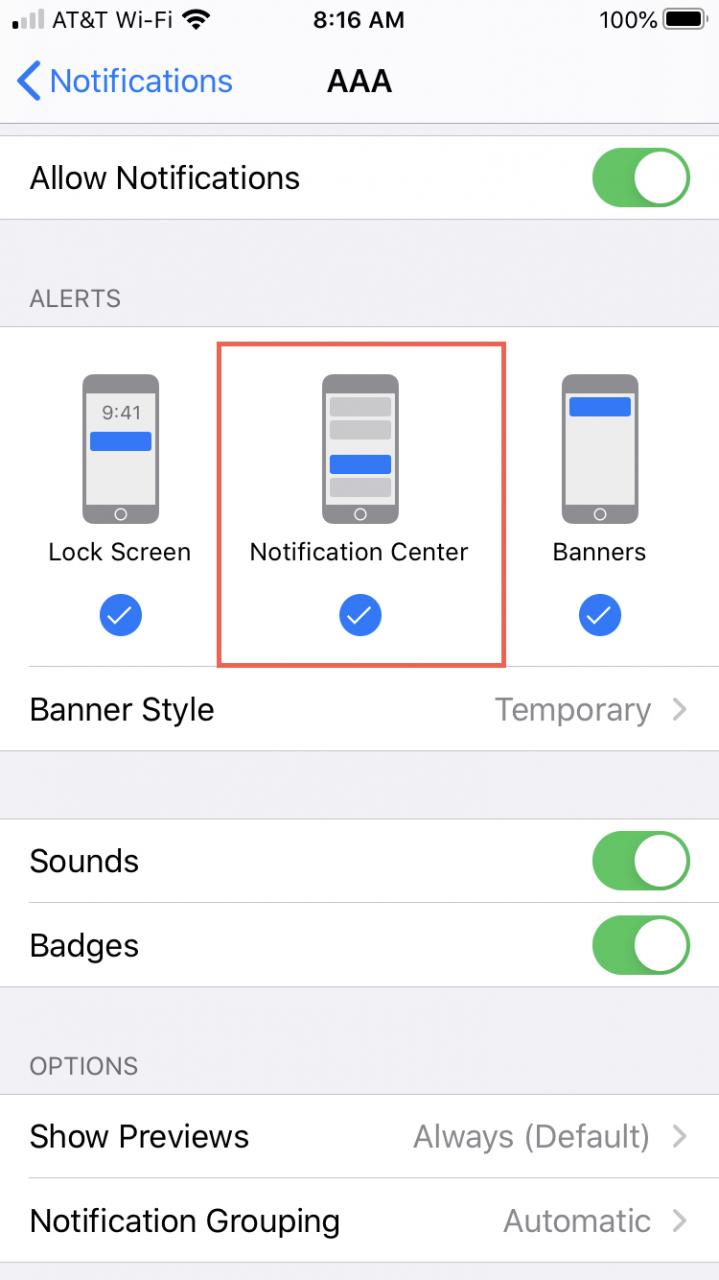
Può essere un compito noioso farlo per ogni app della lista per cui si attivano le notifiche, ma ne vale la pena se si vuole mantenere in ordine il proprio Centro di Notifica.
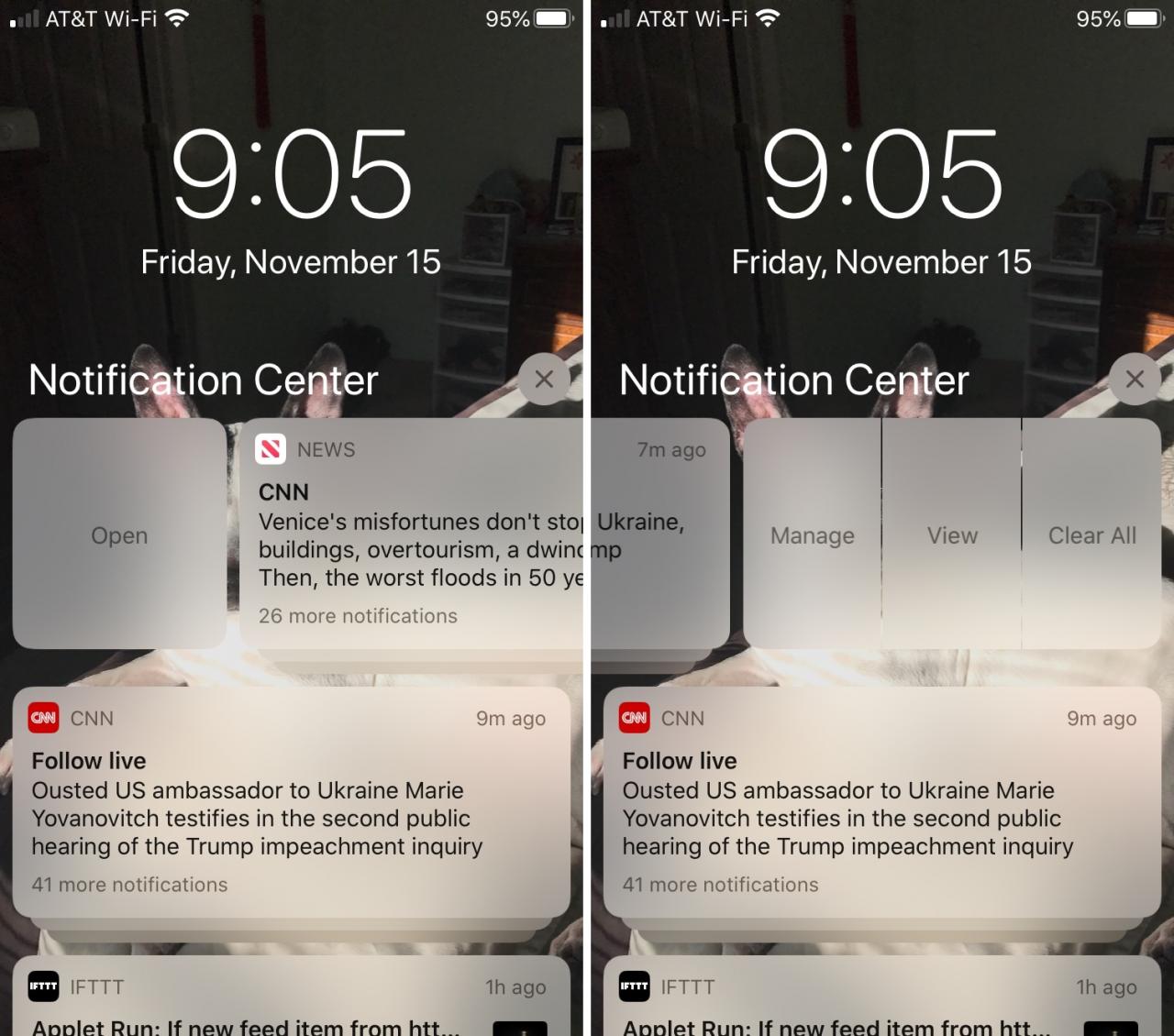
Azioni nel Centro di notifica
Quando si passa il dito per accedere al Centro di notifica, è possibile anche eseguire azioni su tali avvisi.
Toccare o scorrere verso destra per aprire l’app o scorrere verso sinistra per gestire le notifiche di quell’app, visualizzare un’anteprima della notifica, o cancellare tutte le notifiche per quell’app.
Per cancellare il tuo Centro Notifiche, tocca la X in alto.
In Breve
Speriamo che questa guida all’uso del Today View and Notification Center del vostro iPhone vi aiuti a configurarli esattamente come volete.
Ci sono altre cose sul vostro nuovo iPhone per le quali vorreste un aiuto? Fatecelo sapere nei commenti qui sotto o su Twitter e potrebbe venirne fuori un tutorial!