
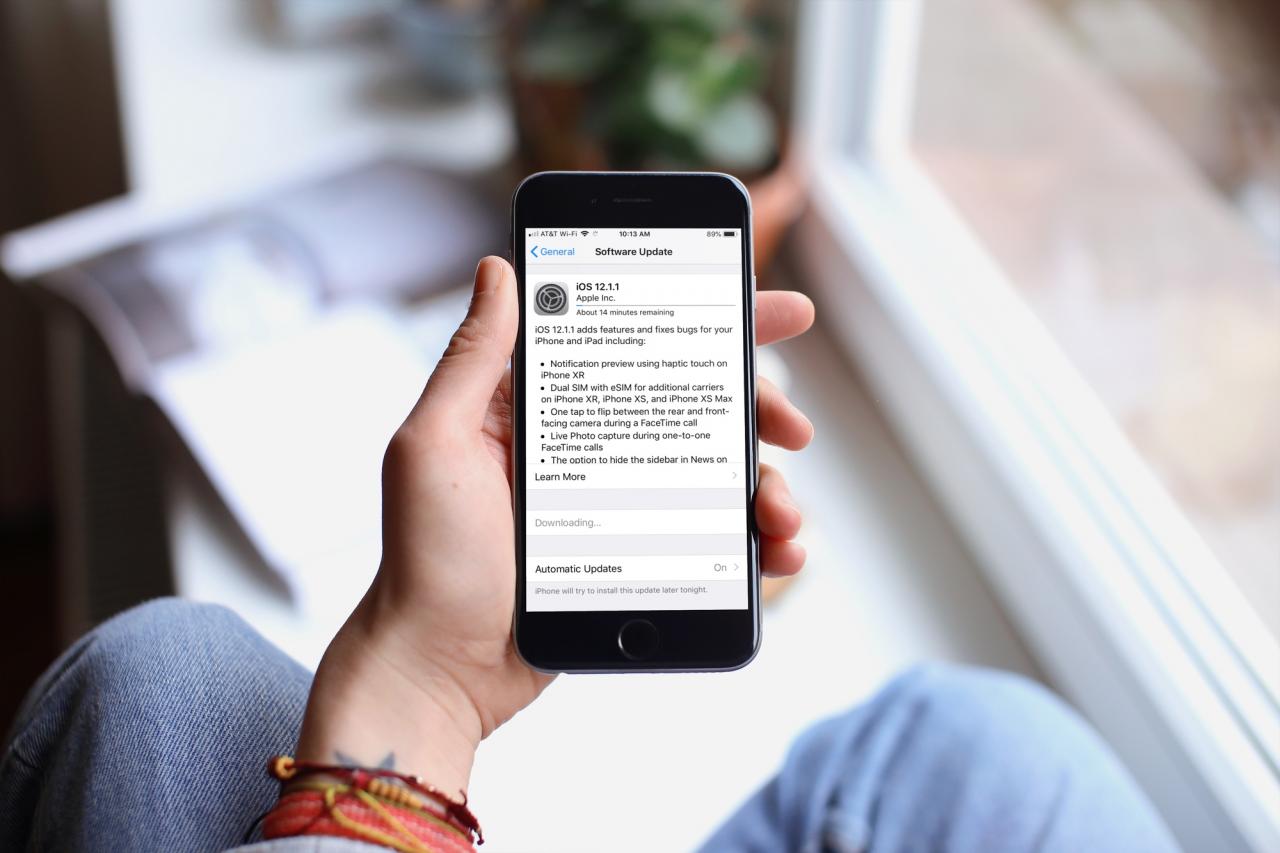
Avete cambiato idea sull’aggiornamento alla nuova versione di iOS? Oppure, forse è necessario interrompere il download dell’aggiornamento solo per il momento. Per qualsiasi motivo, se avete bisogno di interrompere un aggiornamento in corso, avete un’opzione ed è più facile di quanto possiate pensare.
Ecco come fermare un aggiornamento di iOS che ha iniziato a scaricare.
Interrompere il download e l’installazione in Impostazioni
Controllare lo stato di avanzamento del download
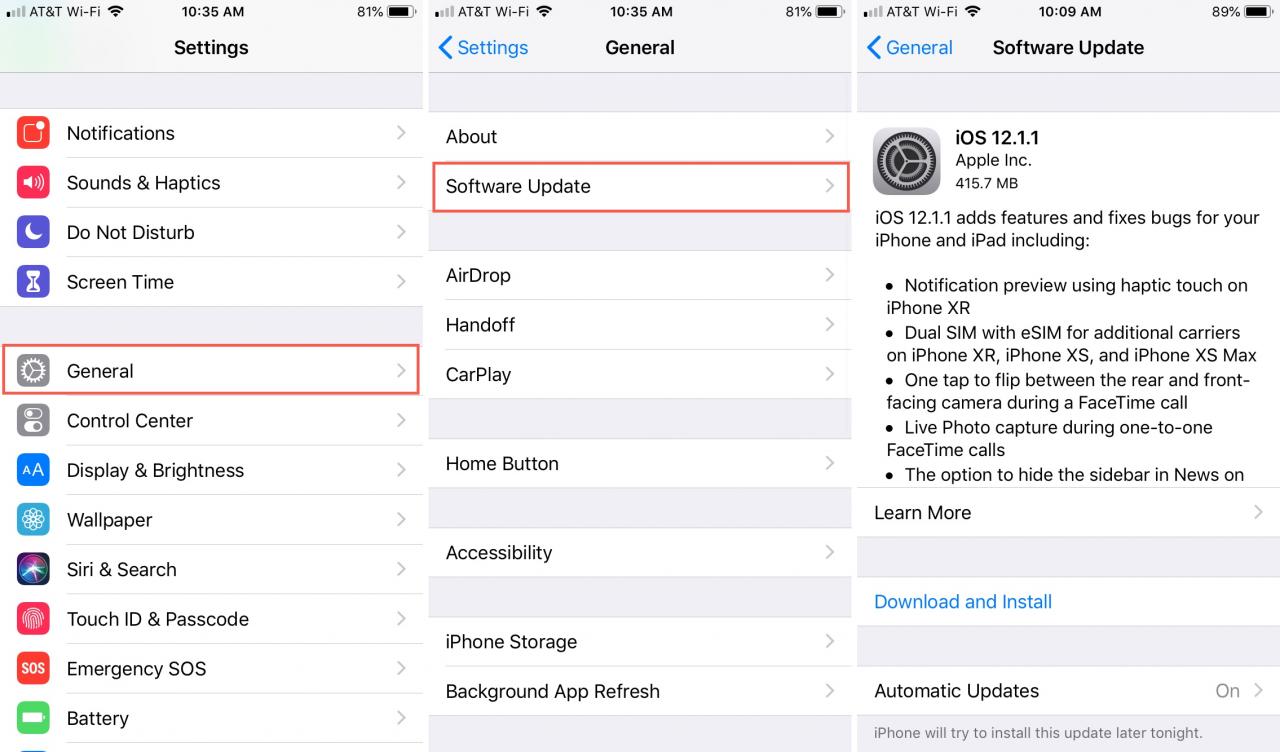
Per prima cosa e probabilmente ovvio ai più, è possibile controllare lo stato dell’aggiornamento andando su Impostazioni ; Generale ; Aggiornamento software .
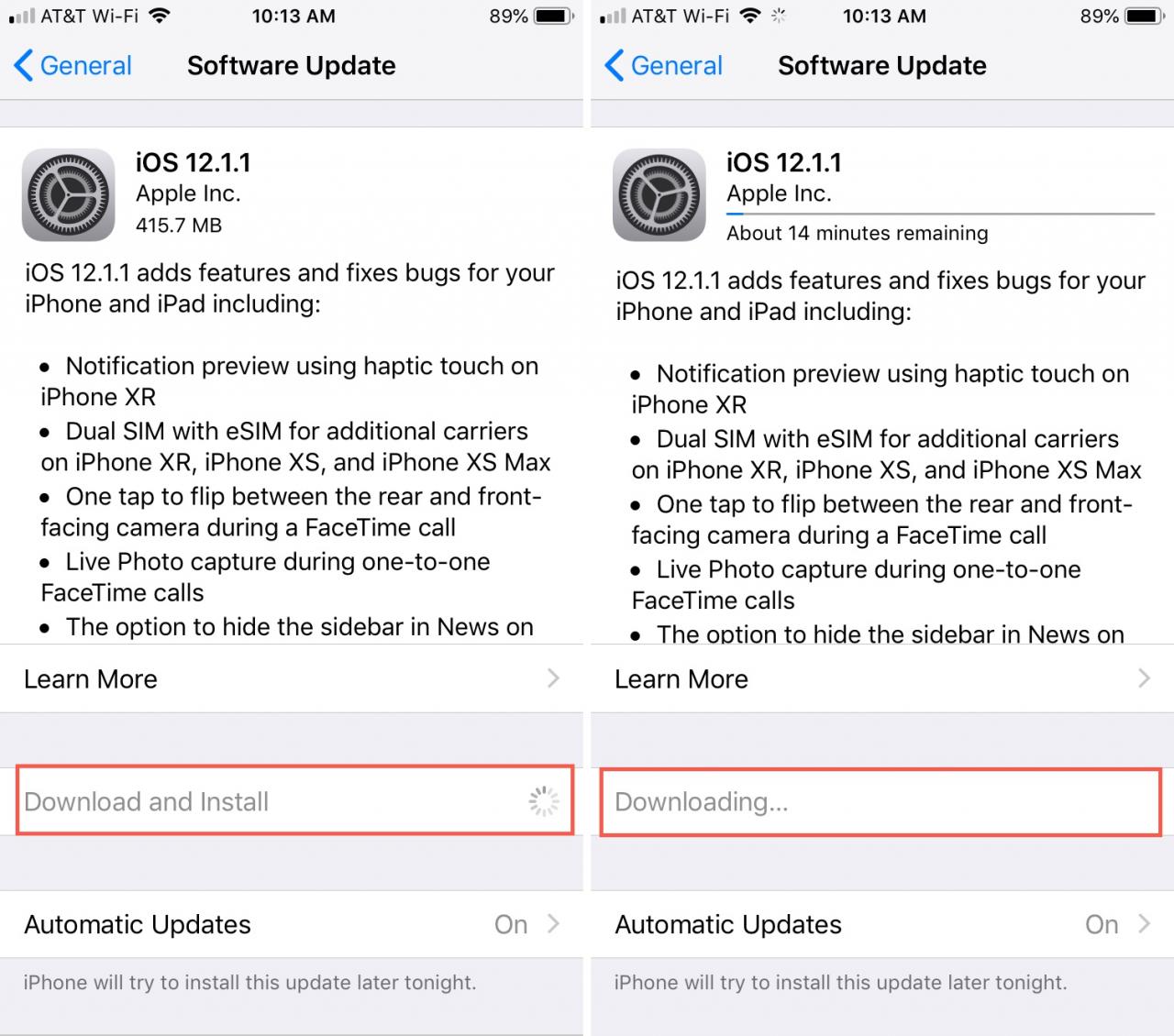
Man mano che l’aggiornamento procede, si può vedere che è stato richiesto, sta scaricando, sta preparando e sta installando.
Ferma il download
Per interrompere il download in corso, seguire questi passi.
1) Tornare alla schermata principale Impostazioni e toccare di nuovo Generale se siete già usciti dalla schermata.
2) Scorrere verso il basso e selezionare iPhone Storage o iPad Storage , per ogni dispositivo.
3) Scorrere anche in questa schermata fino a visualizzare l’ultima versione iOS .
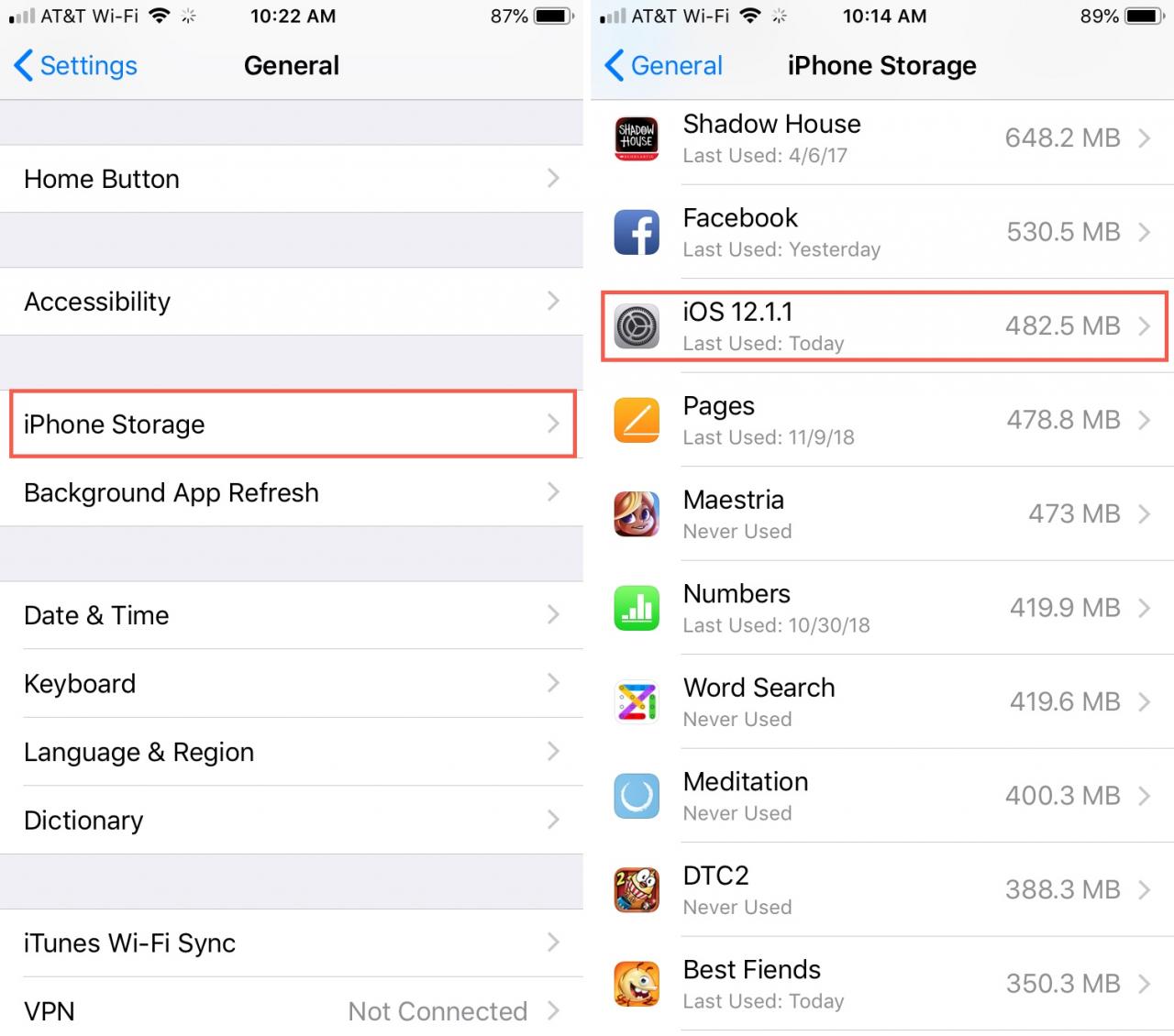
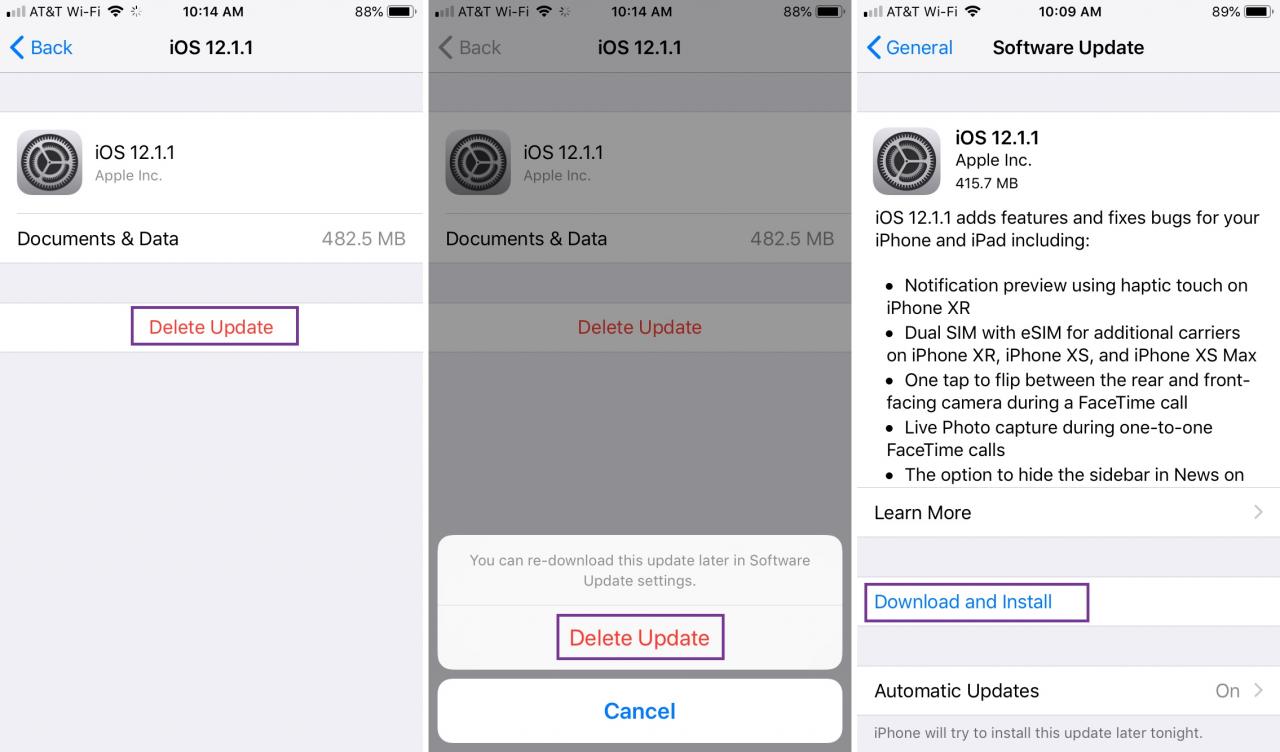
4) Toccare la versione e poi toccare Cancellare aggiornamento .
5) Confermare che si desidera cancellarlo toccando Cancellare Update nel pop-up.
6) Ora, quando si torna alla sezione Aggiornamento software , si vedrà che si ha di nuovo la possibilità di scaricare e installare l’ultimo aggiornamento.
Per fare un ulteriore passo avanti, potete anche bloccare definitivamente gli aggiornamenti del firmware iOS sul vostro iPhone o iPad.
Se si decide in un secondo momento di scaricare e installare l’aggiornamento, basta tornare a Impostazioni ; Generale ; Aggiornamento software e toccare Download e installazione .
In Breve
Ho letto altri trucchi per fermare il processo di download degli aggiornamenti, come lo spegnimento del Wi-Fi o lo spegnimento del dispositivo, che potete certamente provare. Ma dopo averli provati entrambi io stesso senza successo, credo che il metodo di cui sopra sia la via più semplice e sicura.
Per ulteriori informazioni, consultate la nostra sezione tutorial o fateci sapere se c’è un articolo didattico che vorreste vedere in copertina. Puoi commentare qui sotto o pingarci su Twitter.