

Sia che abbiate completato la padronanza della musica o che stiate cercando un aiuto per la vostra canzone, potete condividere una melodia che avete creato in GarageBand facilmente e in vari modi.
Vuoi condividerlo con la tua libreria iTunes e ascoltarlo ogni giorno? Vuoi inviarlo al tuo amico per il suo contributo? Vuoi esportarlo su un disco per una copia fisica? Siamo qui per aiutarti; ecco come condividere una canzone in GarageBand sia su Mac che su iOS.
Condividi una canzone in GarageBand su Mac
Avete diverse possibilità di condividere la vostra canzone di GarageBand se utilizzate l’applicazione sul vostro Mac. Quindi, aprite GarageBand sulla vostra melodia e fate una delle seguenti operazioni.
Condividi su iTunes
1) Cliccare Condividere ; Canzone su iTunes dalla barra dei menu.
2) Completa i dettagli della tua canzone, incluso titolo, artista, compositore, album, playlist iTunes e qualità.
3) Cliccare Condividere .
.
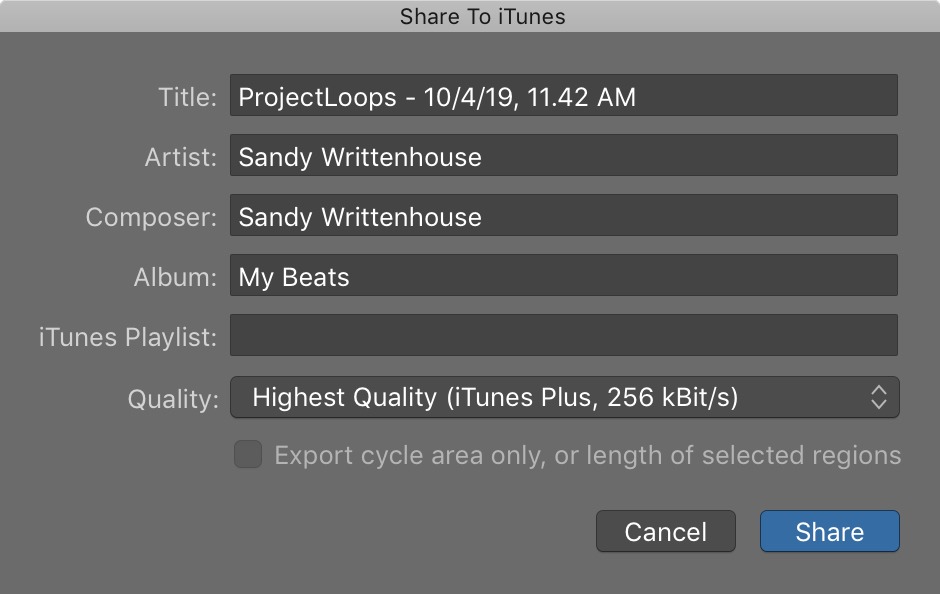
Dopo pochi secondi, vedrete il pop di iTunes aprirsi direttamente alla vostra canzone.
Condividi sul Browser dei media
Cliccare Share ; Song to Media Browser dalla barra dei menu. Vedrai il processo mentre la canzone viene inviata al tuo Media Browser per essere utilizzata in altre creazioni GarageBand sul tuo Mac.
Condividi a SoundCloud
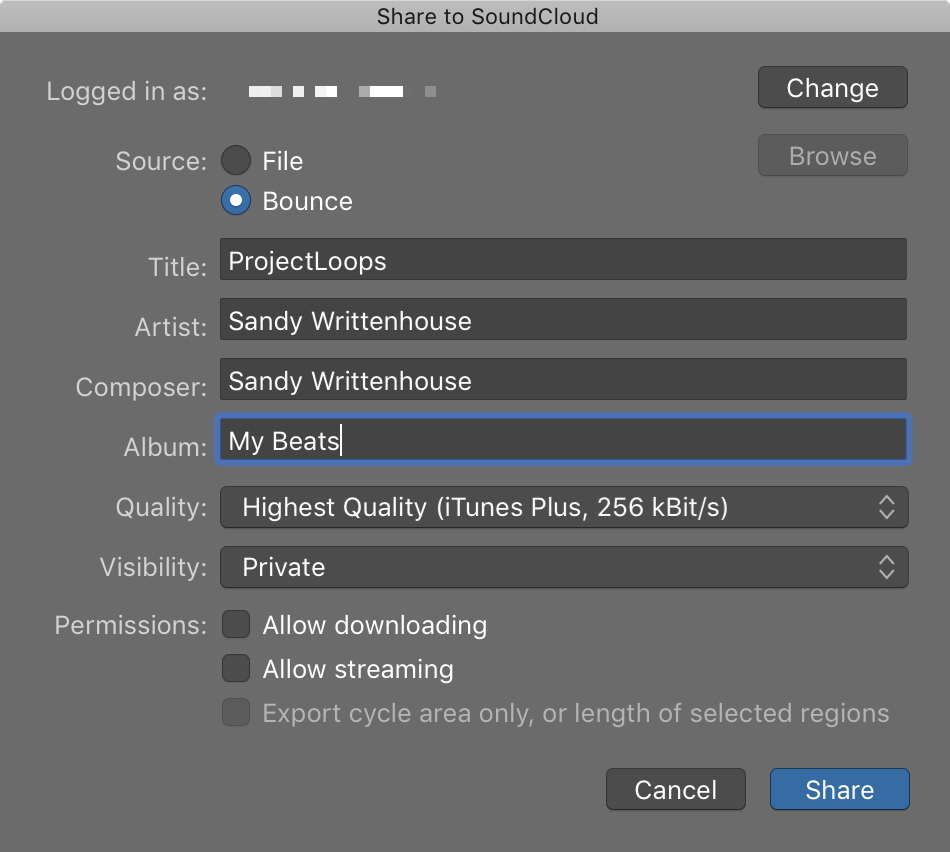
1) Cliccare Share ; Song to SoundCloud dalla barra dei menu.
2) Accedi al tuo account SoundCloud se richiesto.
3) Selezionare Rimbalzo in alto per condividere il brano corrente . Completa i dettagli rimanenti per la tua canzone, incluso il titolo, l’artista, il compositore, l’album, la qualità, la visibilità e i permessi.
4) Cliccare Condividere .
.
Inviare via e-mail o AirDrop
1) Cliccare Condividere ; AirDrop… o Condividere ; Posta… dalla barra dei menu.
2) Per entrambe le opzioni, si riceverà la stessa finestra pop-up. Selezionare Canzone in alto e poi opzionalmente regolare il titolo e la qualità. Cliccate su Condividi .
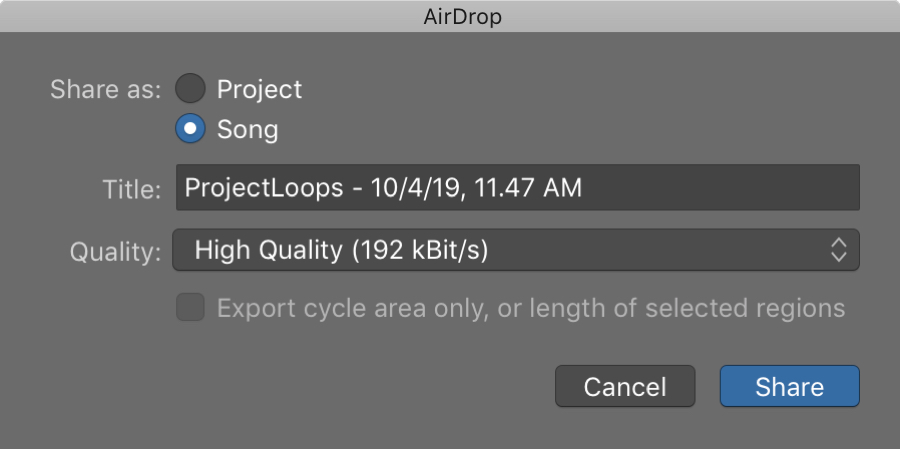
3) Per AirDrop, vedrete aperta la finestra AirDrop per scegliere un destinatario. Per Mail, si aprirà una nuova finestra di posta elettronica con la vostra canzone nel corpo.
4) Termina il processo per AirDrop o Mail e la tua canzone viene condivisa.
Esportazione su disco
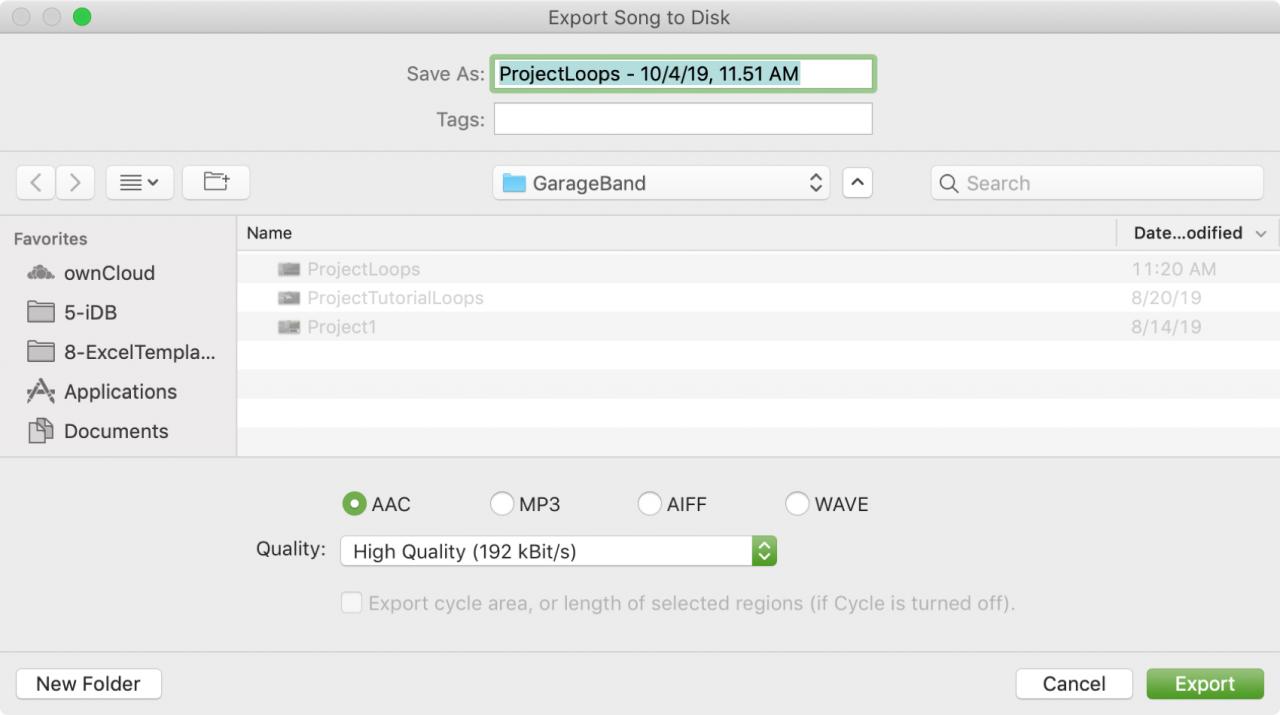
1) Cliccare Condividere ; Esportare su disco dalla barra dei menu.
2) Regolare il nome, i tag e la posizione del brano.
3) Selezionare il tipo di file da AAC, MP3, AIFF o WAVE e opzionalmente scegliere una qualità di file.
4) Cliccare Esportare .
.
Condividi una canzone in GarageBand su iPhone o iPad
Aprite GarageBand sul vostro iPhone o iPad e poi seguite questi passi per condividere la vostra canzone.
1) Nella schermata principale di GarageBand (Your Songs) toccare e tenere premuto il brano desiderato e selezionare Share .
2) Scegliere Canzone .
.
3) Selezionare la qualità audio, regolare i dettagli se necessario, per artista, compositore e album, e opzionalmente scegliere un’immagine di copertina. Toccare Condividere .
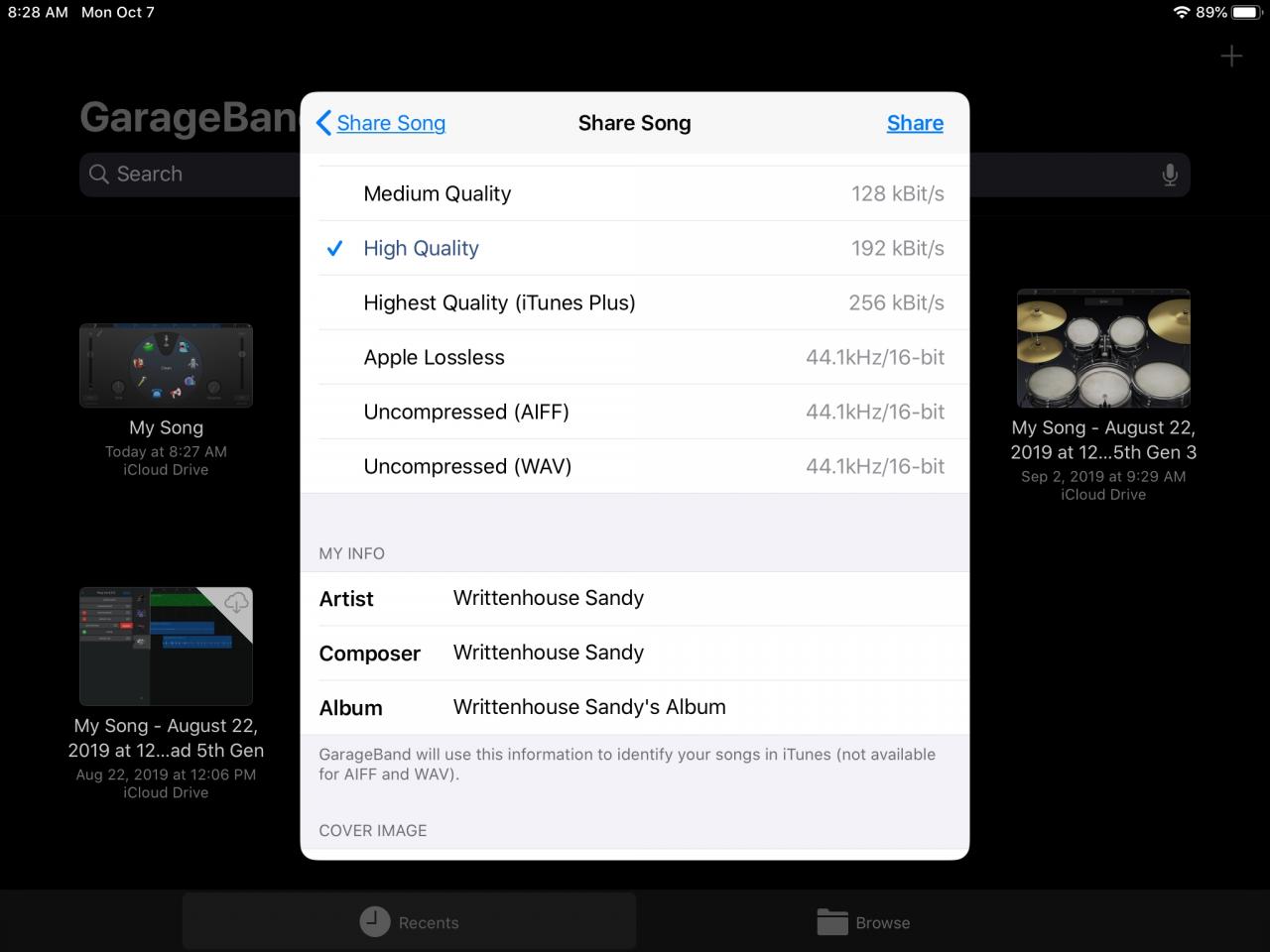
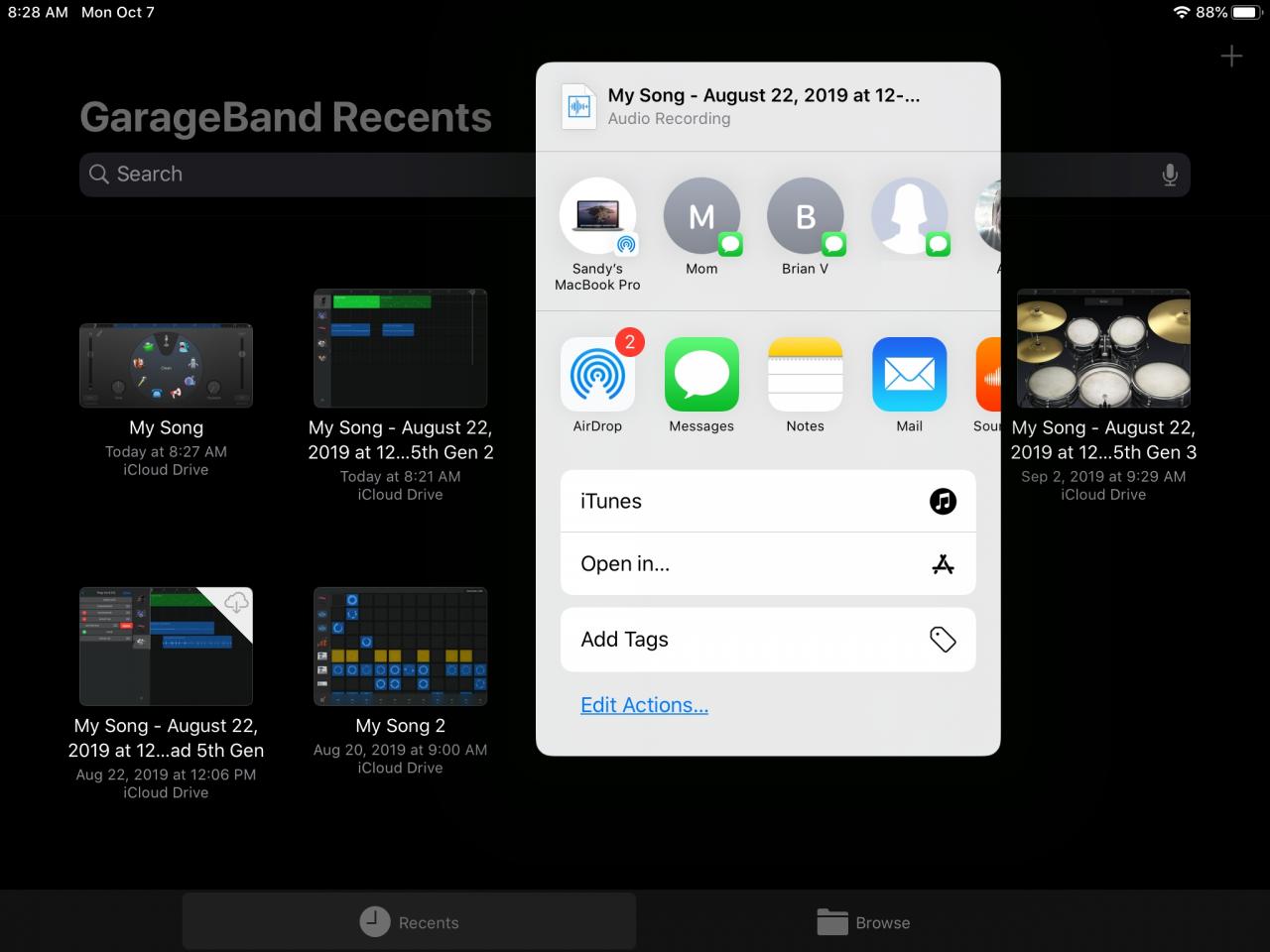
4) Scegli tra le opzioni di condivisione come Messaggi, AirDrop, Mail, SoundCloud o iTunes, e poi segui le istruzioni per completare la condivisione.
In Breve
Se volete condividere la vostra canzone di GarageBand, è facile da fare su uno qualsiasi dei vostri dispositivi e avete una varietà di opzioni di condivisione.
Avete intenzione di condividere la vostra creazione musicale con un amico o un familiare? O forse la volete nella vostra libreria iTunes o SoundCloud per voi stessi? Fatecelo sapere!
.