
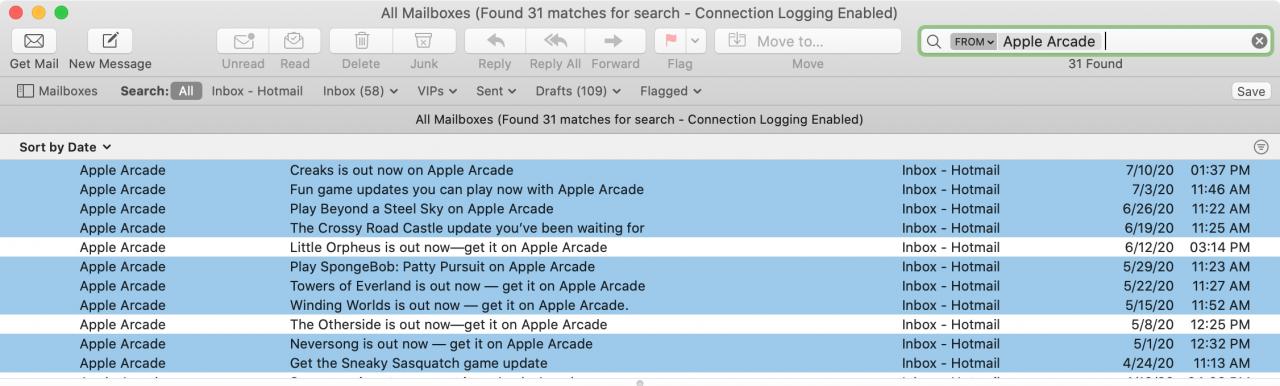
Probabilmente farete del vostro meglio per organizzare la vostra casella di posta elettronica nell’applicazione Mail. Ma ci sarà sicuramente un momento in cui non riuscirete a trovare l’e-mail che state cercando. Forse non l’hai spostata nella cartella giusta, forse l’hai cancellata o archiviata per errore, o forse semplicemente non la vedi nella tua casella di posta.
Qui vi mostreremo diversi modi per cercare nell’applicazione Mail su Mac, oltre a salvare una ricerca in modo da poterla utilizzare di nuovo.
Modi di ricerca della posta su Mac
Avete alcuni modi pratici per usare le parole chiave quando cercate un’e-mail in Mail. Potete approfittare dei suggerimenti, applicare filtri o usare parole vostre. E se si esegue una ricerca che si desidera salvare, è facile.
Ricerca posta con suggerimenti
Uno dei modi più semplici per trovare un’e-mail nell’applicazione Mail di Apple è con i suggerimenti. Sapete da altre applicazioni e servizi come Google che i suggerimenti appaiono quando si inizia a digitare. Questo può rendere molto più semplice trovare ciò di cui avete bisogno.
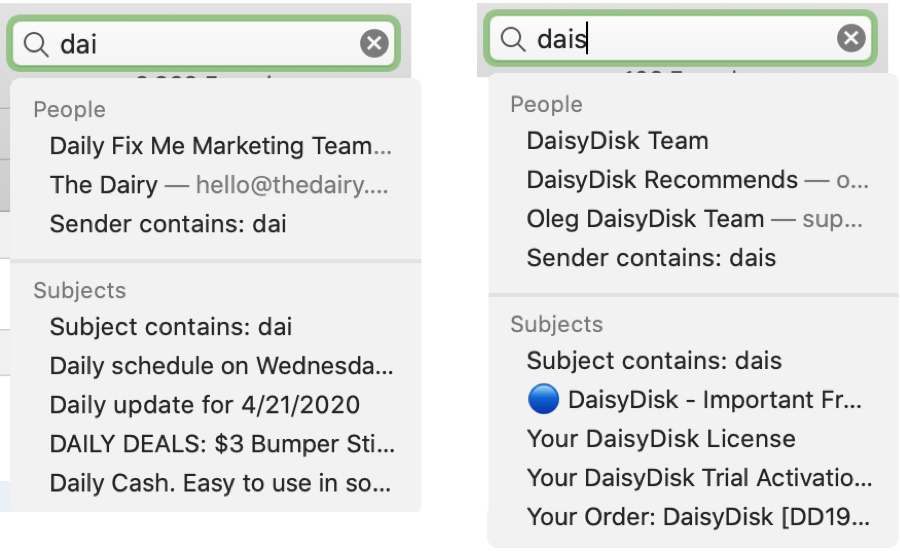
Con l’app Mail aperta, inizia a digitare una parola chiave nella casella Search in alto. Con ogni lettera che aggiungi, i suggerimenti si adegueranno. Questo metodo può eventualmente arrivare all’email che ti serve.
Ecco un esempio: Volevo trovare le email di DaisyDisk, così ho iniziato a digitare “dai” e ho ricevuto alcuni suggerimenti. Poi, non appena ho aggiunto quella “s”, ho visto molte opzioni e-mail di DaisyDisk tra cui scegliere.
Ricerca posta con filtri
Un altro modo conveniente per trovare le e-mail in Mail è l’utilizzo di filtri. E questi filtri possono essere utilizzati in combinazione con i suggerimenti descritti sopra.
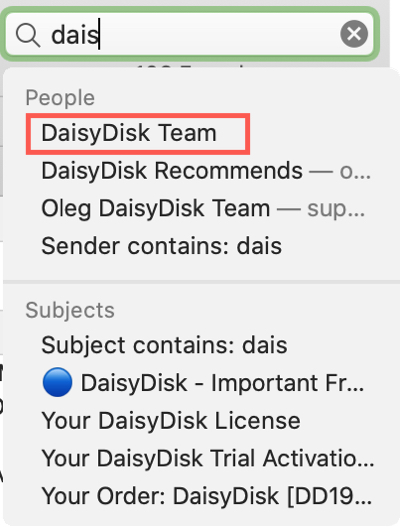
Utilizzando il mio esempio di DaisyDisk, ho visto suggerimenti che includevano e-mail da Persone e con Soggetti. Questi sono solo un paio dei filtri che potete vedere. Se si fa clic su uno dei suggerimenti, il filtro apparirà nella casella di ricerca. E se il filtro ha una freccia accanto, significa che ci sono più opzioni.
Qui, potete vedere che ho scelto il primo suggerimento sotto People for DaisyDisk Team.
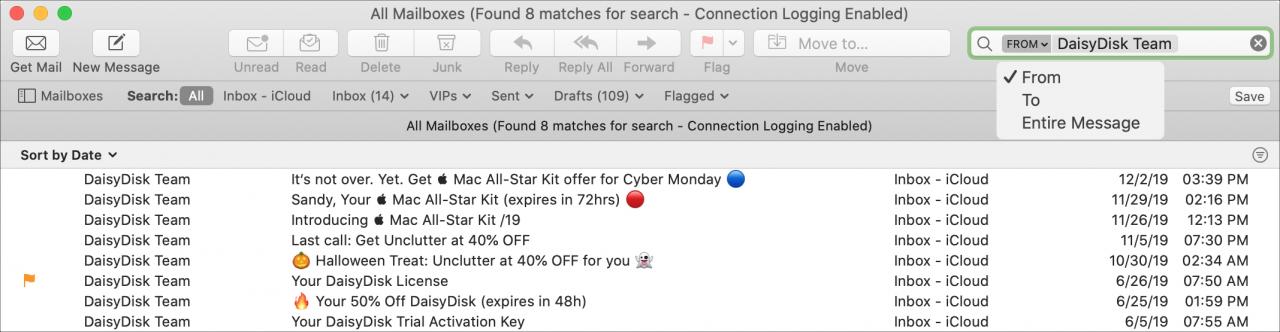
Che ha aggiunto il filtro From nella casella di ricerca. Usando la freccia accanto al filtro Da, è possibile selezionare A o Intero messaggio. Questo cambierà i risultati che vedrete per il nuovo filtro.
È anche possibile combinare i filtri. Tornando alle nostre e-mail di DaisyDisk, ho lasciato il primo filtro come From. Ma ho aggiunto la parola “chiave” alla ricerca e ho scelto di nuovo il primo suggerimento per Oggetto contiene: chiave.
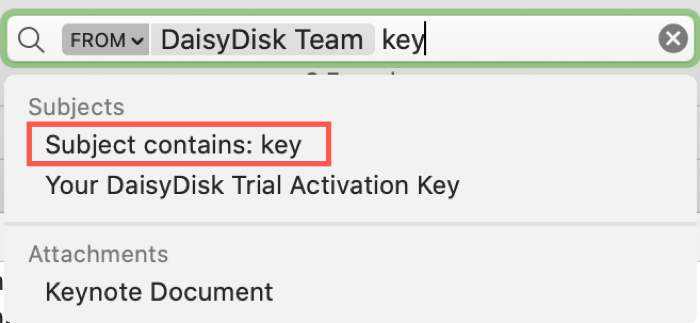
Questo ha inserito il filtro Oggetto nella casella Cerca insieme alla mia ricerca precedente.

È possibile continuare ad aggiungere altri filtri alla ricerca che restringeranno immensamente i risultati perché Mail cerca le email che corrispondono a tutti i filtri.
E ricordatevi di cercare quella freccia accanto a un filtro per quelle opzioni aggiuntive.
Altri filtri e termini di ricerca
Insieme ai filtri di posta che si attivano automaticamente, è possibile utilizzare il proprio insieme agli operatori booleani (AND, OR, NOT). Quindi, se siete abituati a cercare su Google, per esempio, usando questo tipo di frase chiave, allora sarete felici di sapere che funziona anche in Mail.
Ecco alcuni esempi:
Per trovare un messaggio di una certa persona, digitare “da: DaisyDisk”.
Per trovare un messaggio di una data specifica, digitare “data: 11/01/19”.
Per trovare un messaggio all’interno di un intervallo di date, digitare “date: 11/01/19-11/30/19”
Per trovare un messaggio utilizzando un operatore booleano, è possibile utilizzare qualcosa come “DaisyDisk AND key” per i messaggi con entrambi i termini. Oppure, “DaisyDisk NOT key” per i messaggi con il primo termine ma non con il secondo. Infine, si può usare “DaisyDisk OR key” per i messaggi contenenti l’uno o l’altro termine.

Ricerca con il linguaggio naturale
La posta è abbastanza intelligente da riconoscere e visualizzare le e-mail che cercate utilizzando le vostre parole (linguaggio naturale).
Prova le cose digitando nella ricerca come se stessi parlando. Cose come questa dovrebbero darvi i risultati che volete: “dal senatore”, “a sandy”, “PDF allegato”, o anche “a sebastien sulle fatture”.

Salva la tua ricerca
Anche se normalmente cerchereste una e-mail specifica, non significa che lo farete sempre. Come l’esempio precedente, ho cercato con “PDF allegato” e ho deciso che questa è una ricerca di cui potrei aver bisogno spesso.
Una volta inserito il termine di ricerca e ricevuti i risultati attesi, fare clic sul pulsante Salva sotto la casella di ricerca nella barra dei preferiti. In questo modo si creerà effettivamente una Smart Mailbox basata su quella ricerca.
Vi verrà richiesto di dare un nome alla mailbox e poi, se lo desiderate, potrete regolare i filtri di ricerca. Per esempio, potreste decidere di aggiungere un altro filtro o far controllare la posta nel Cestino.
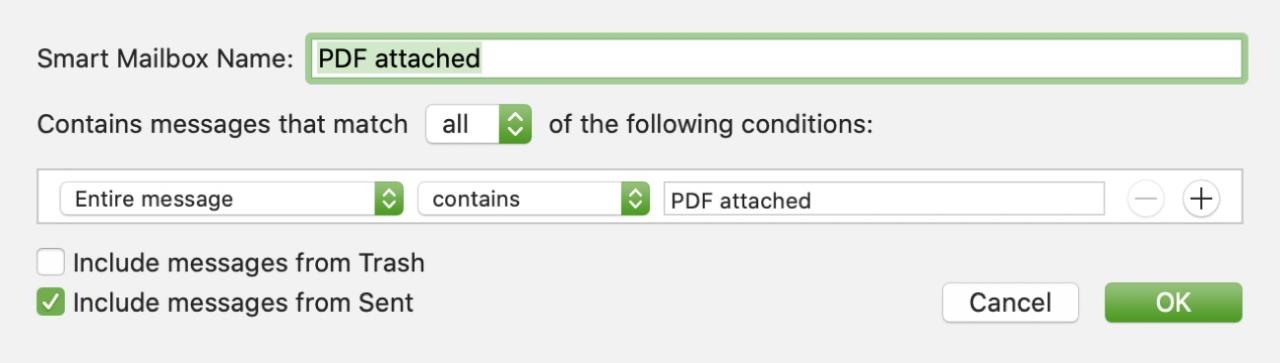
Al termine, cliccare OK . La ricerca salvata, che ora è una Smart Mailbox, apparirà nell’elenco delle Mailbox nella sezione Smart Mailbox.
Consigli per la risoluzione dei problemi di ricerca per posta
Se non riesci a trovare l’e-mail che cerchi, prova questi consigli aggiuntivi in Mail.
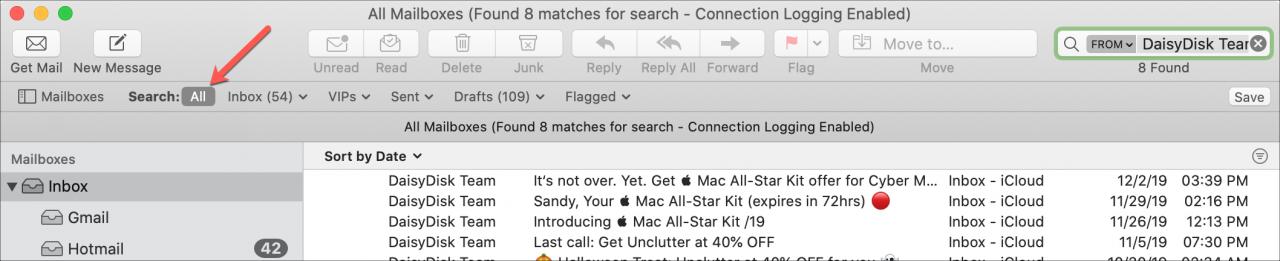
- Assicurati di selezionare Tutti nella barra dei preferiti. Se ci si trova all’interno di una certa casella di posta, selezionando All si cercheranno tutte le caselle di posta, non solo quella corrente.
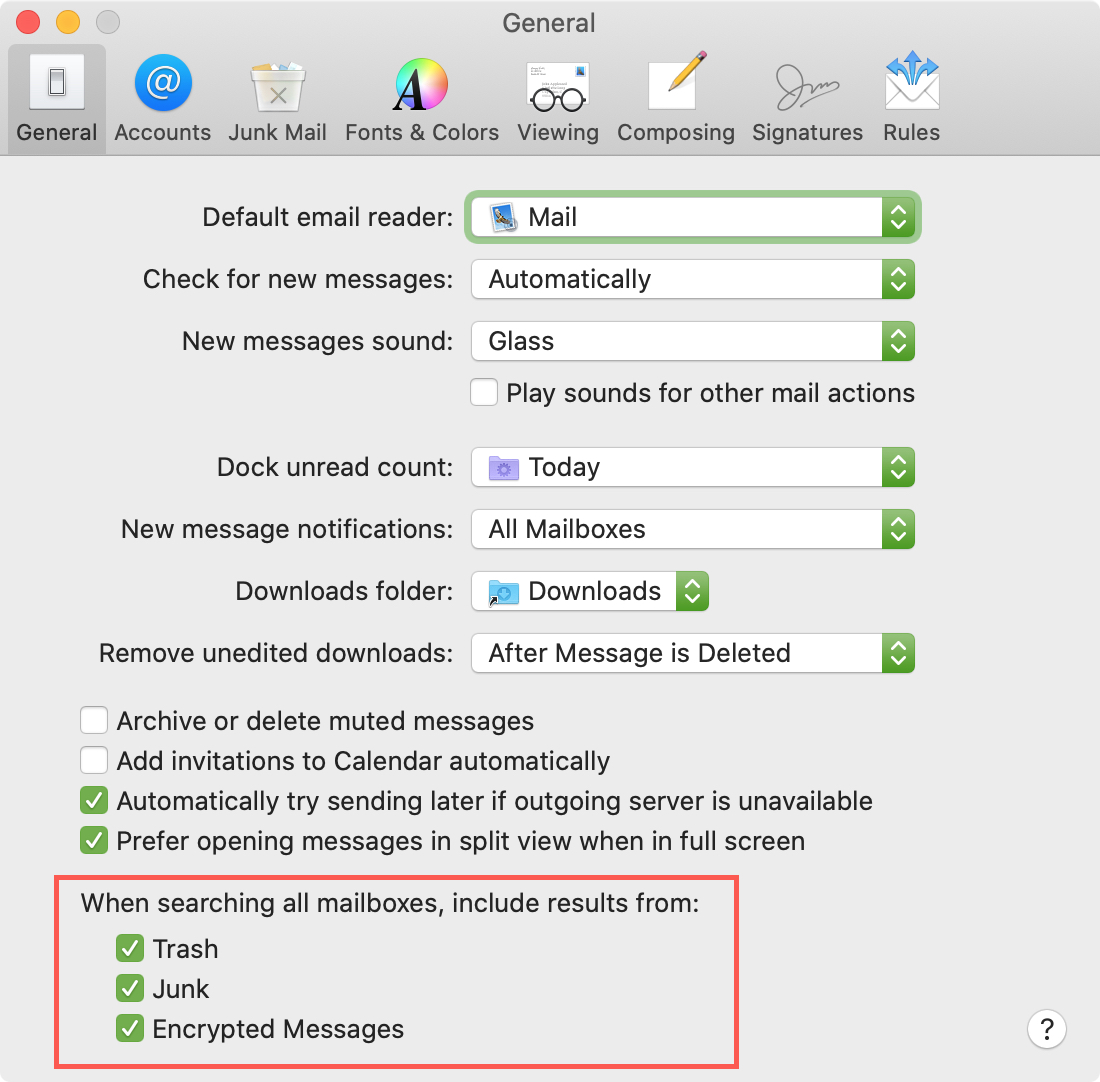
- Controlla le tue Preferenze per essere sicuro che la Posta stia controllando Cestino, Junk e email criptate. Vai a Mail ; Preferenze e clicca su Generale In basso, spunta le caselle per Quando cerchi tutte le caselle di posta, includi i risultati da .
In Breve
L’applicazione Mail su Mac ha uno strumento di ricerca flessibile e utile. Quindi, approfittatene e i vari modi di usarlo la prossima volta che avete bisogno di trovare un’e-mail.
Ci sono metodi di ricerca in questo tutorial che non avete mai provato prima? Oppure li avete provati e avete avuto problemi a trovare l’email che vi serve? Fatecelo sapere!