

La modalità di ripristino integrata di macOS è ottima per riportare il tuo Mac in ordine. Richiamato al momento dell’avvio, ti dà più accesso al sistema di quello che ottieni durante il normale avvio.
Gli strumenti a tua disposizione in modalità di ripristino ti consentono di riparare gli errori del disco con Utility Disco, reinstallare macOS, ripristinare il tuo Mac da un backup di Time Machine, impostare una password del firmware, scegliere un disco di avvio, utilizzare Terminal e altro.
La modalità di ripristino include anche una versione ridotta di Safari: usala per andare online e cercare soluzioni ai tuoi problemi se il disco di avvio è danneggiato e non riesci a superare la schermata di accesso di macOS.
In questo tutorial, ti insegneremo come accedere alla modalità macOS Recovery o Internet Recovery e utilizzare Safari per navigare sul Web quando il tuo Mac non si avvia correttamente.
La funzionalità macOS Recovery Mode include una versione di Safari con collegamenti precaricati alle risorse sul sito Web di supporto di Apple, in modo da poter ottenere immediatamente ulteriore assistenza. Puoi anche navigare in quasi tutti gli altri siti Web, eseguire ricerche sul Web con Google e altro ancora.
Come avviare Safari in modalità di ripristino
1) Nel menu Apple scegli Ricominciao accendi il Mac.
2) Quando il Mac si riavvia, tieni premuto il tasto Comando (⌘) – R combinazione immediatamente dopo aver sentito il segnale acustico di avvio. Tieni premuti i tasti finché non viene visualizzato il logo Apple.

Consiglio: Sui notebook Mac, premi i tasti integrati poiché la scorciatoia potrebbe non essere registrata tramite tastiere esterne.
Dopo alcuni minuti, apparirà la finestra Utility Mac.
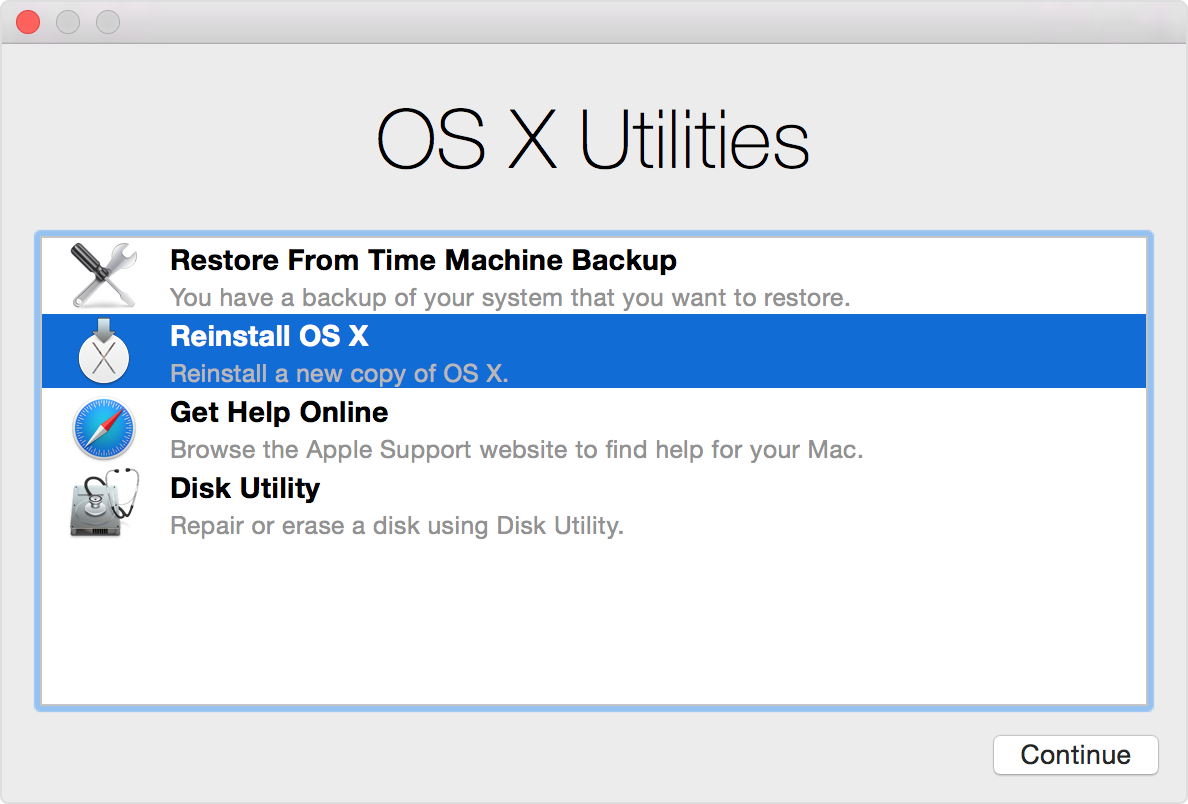
Se vedi una finestra di accesso o il desktop, non hai premuto la combinazione di tasti abbastanza presto, quindi riavvia il Mac e riprova.
3) Selezionare Ottieni assistenza online e clicca Continua.
Ora puoi utilizzare Safari in modalità di ripristino. Se il tuo Mac non è connesso online tramite Ethernet, connettiti a una rete wireless facendo clic sull’icona Wi-Fi nella barra dei menu.
Vale la pena ricordare che plug-in ed estensioni non possono essere aggiunti alla versione di Safari inclusa con macOS Recovery. Inoltre, non è possibile eseguire lo streaming di video o utilizzare una modalità di navigazione privata in modalità di ripristino. Si applicano anche altre restrizioni.
Ad esempio, l’elenco di lettura di Safari, la cronologia, i segnalibri e altre impostazioni di Safari non sono disponibili in modalità di ripristino. Per proteggere la tua privacy, la cronologia di navigazione raccolta mentre stavi utilizzando Safari in modalità di ripristino viene cancellata istantaneamente quando esci da Safari.
Utilizzo di Safari in modalità di ripristino di Internet
Se il settore di avvio non è presente sul disco di avvio o la partizione di ripristino è danneggiata, non potrai accedere alla modalità di ripristino. Per fortuna, i Mac più recenti accedono automaticamente a Internet Recovery se il ripristino standard non è disponibile. Una versione online della modalità di ripristino, Internet Recovery avvia il tuo Mac dai server Apple.
Per accedere a Internet Recovery, riavvia o accendi il Mac e tieni premuto il tasto Comando (⌘) – Opzione (⌥) – R tasti contemporaneamente dopo la riproduzione del segnale acustico di avvio. Rilascia i tasti dopo che un globo animato appare sullo schermo.
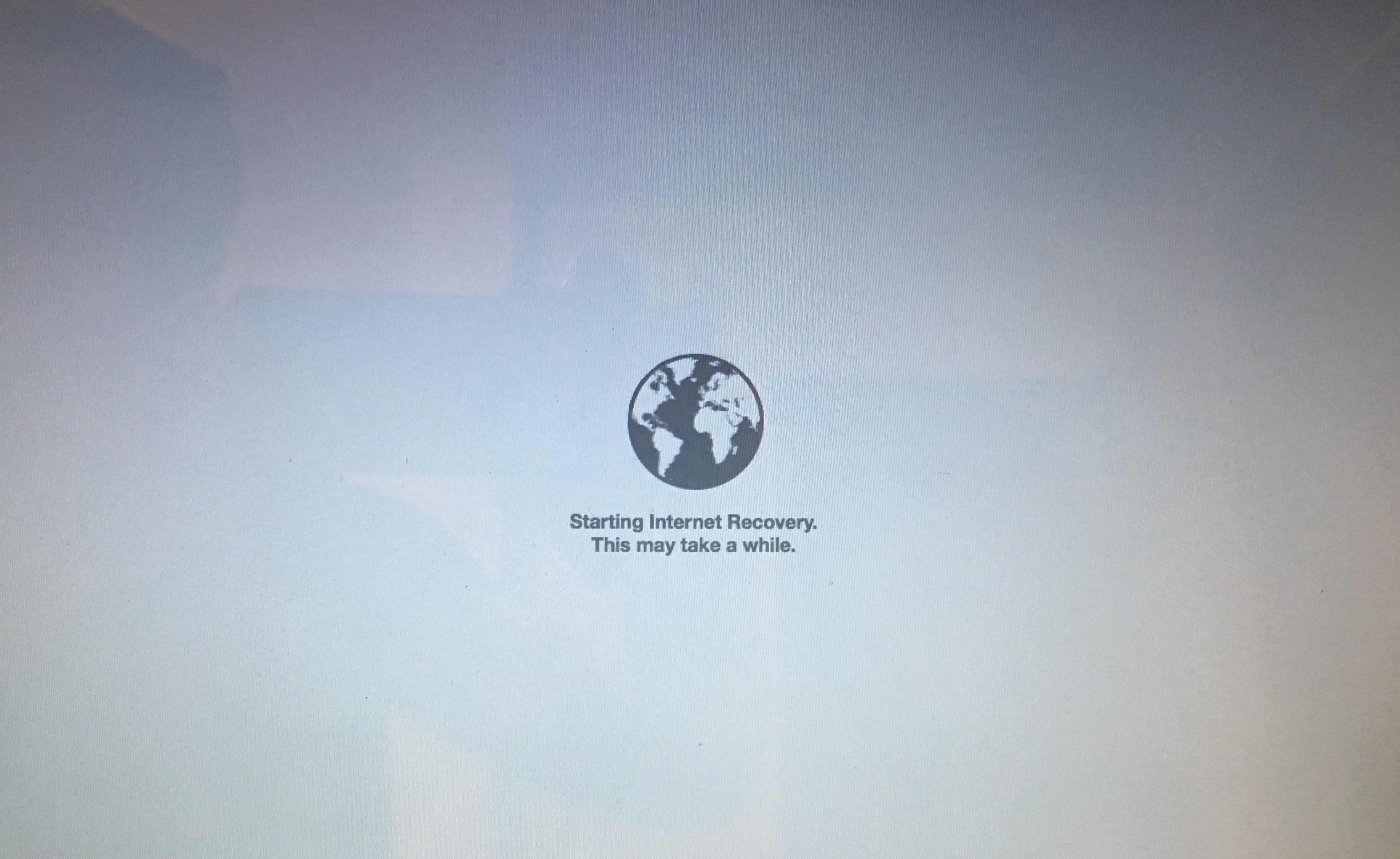
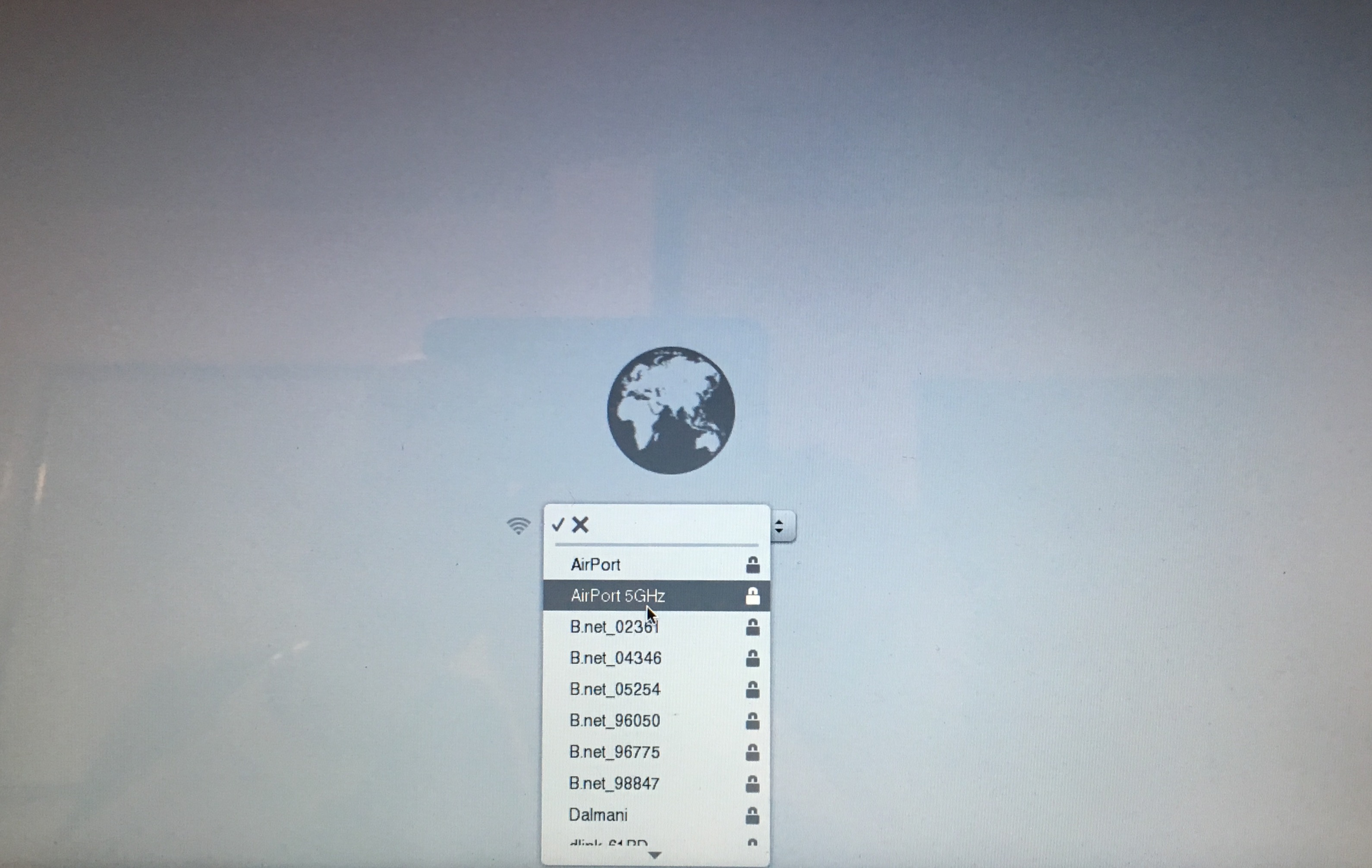
Ti verrà chiesto di accedere a una rete Wi-Fi se il tuo Mac non è già connesso a Internet tramite Ethernet perché la modalità di ripristino di Internet deve essere online e scaricare un’immagine del sistema di ripristino dai server di Apple.
Dopo che l’immagine di ripristino è stata scaricata con successo, Internet Recovery avvierà il tuo Mac da essa e ti presenterà le stesse opzioni della modalità di ripristino standard.
IMPARENTATO: Cose da sapere sulla modalità di ripristino di Internet
Requisiti per l’utilizzo di Safari in modalità di ripristino
È necessario essere a conoscenza di determinati requisiti e restrizioni di rete imposti dalla modalità di ripristino standard e basata su Internet. La tua rete Wi-Fi o Ethernet deve utilizzare DHCP. Inoltre, puoi utilizzare solo l’autenticazione WPA/WPA2 per le reti Wi-Fi.
Non puoi utilizzare Safari o reinstallare macOS in Recovery o Internet Recovery se il tuo Mac è connesso a una rete Wi-Fi o Ethernet che utilizza questi metodi di autenticazione:
- WEP
- WPA-Enterprise
- Autenticazione basata su certificato / 802.1x
- Server proxy specifici configurati nelle preferenze di rete
- Reti Wi-Fi captive in cui si fa clic su un pulsante “Accetto” per accedere a Internet
- PPPoE se nessun router gestisce la connessione PPPoE
Se la tua connessione Internet ha impostazioni non supportate, regolale nell’interfaccia web del tuo router su una configurazione supportata prima di accedere a Recovery o Internet Recovery.
Tutto quello che puoi fare in modalità di ripristino
Sia la modalità di ripristino che la sua controparte online, Internet Recovery, forniscono gli stessi strumenti di ripristino che consentono di eseguire le seguenti attività di manutenzione:
Tutorial correlati
Dai un’occhiata a queste risorse che coprono una miriade di modi in cui puoi avviare il tuo Mac:
Per ulteriori istruzioni, sfoglia il nostro archivio completo di tutorial per Mac.