

Con la funzione di ricerca dello spazio di archiviazione di iPhone, puoi scoprire rapidamente quanto spazio di archiviazione occupa un’app specifica sul tuo dispositivo senza dover scorrere un lungo elenco di app.
Il problema con l’archiviazione dell’iPhone
Probabilmente hai familiarità con una sezione dedicata all’interno dell’app Impostazioni sul tuo iPhone, iPad e iPod touch dove puoi vedere le barre dei colori che rappresentano la quantità di spazio di archiviazione occupato da vari tipi di dati, come le tue foto e app. Inoltre, ottieni un pratico elenco di tutte le app installate sul tuo dispositivo insieme alle informazioni sul consumo di spazio di archiviazione per ciascuna app elencata.
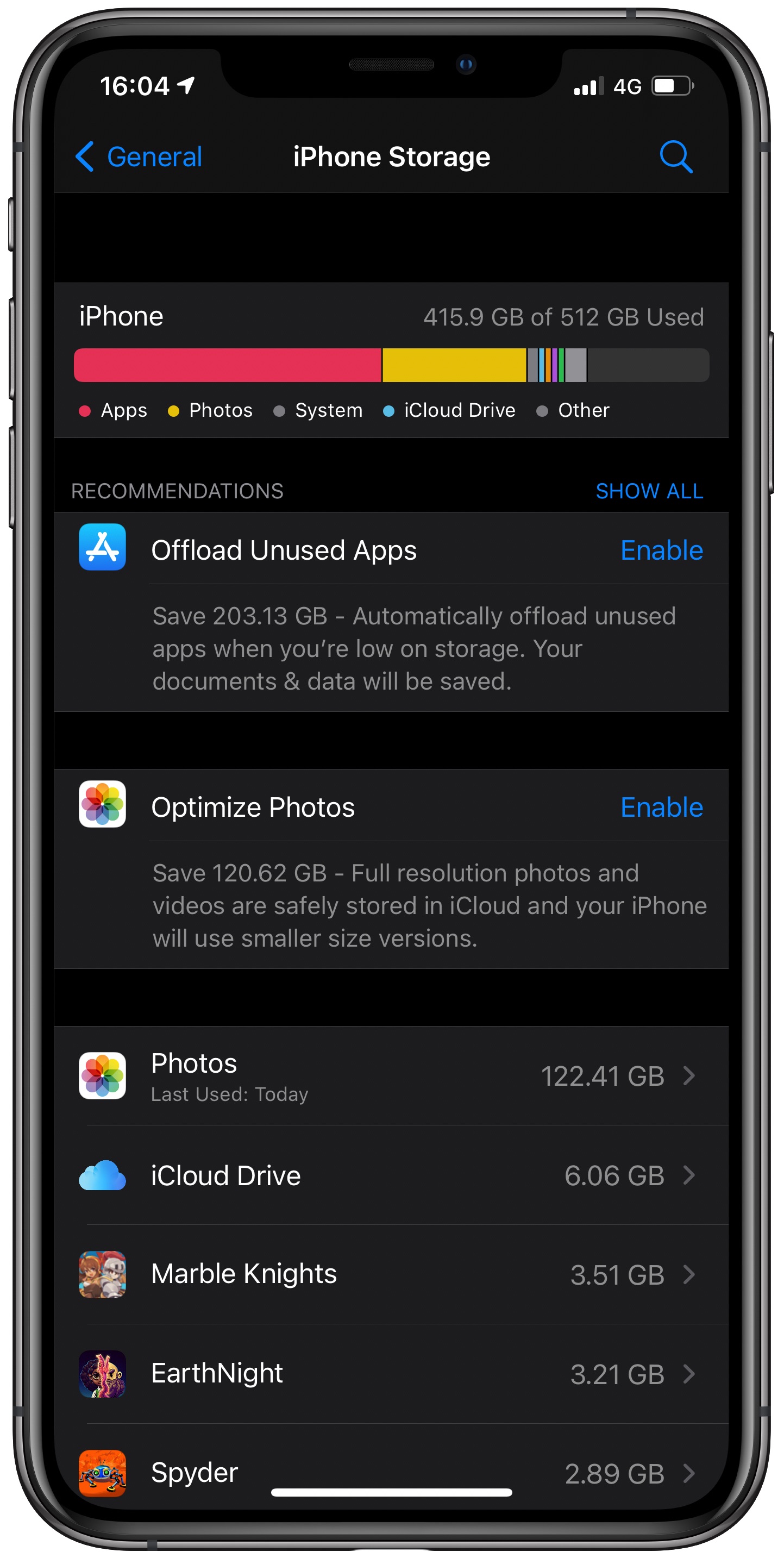
Ma se sei come me e mantieni dozzine di app installate sul tuo dispositivo iOS, trovare quella di cui hai bisogno nella sezione di archiviazione sembra improvvisamente come trovare un ago nel pagliaio. Questo perché le app elencate nella sezione di archiviazione non sono ordinate in ordine alfabetico. Piuttosto, sono classificati dal più grande al più piccolo maiale di stoccaggio. Per fortuna, invece di scorrere l’elenco infinito di app come un animale, puoi utilizzare uno strumento di ricerca integrato per arrivare rapidamente a quello che ti serve.
Questa funzione è stata introdotta per la prima volta tramite gli aggiornamenti software iOS 14 e iPadOS 14, che sono stati rilasciati pubblicamente il 16 settembre 2020. Seguici mentre ti mostriamo come ottenere rapidamente i dettagli del consumo di spazio di archiviazione di un’app utilizzando la funzione di ricerca dello spazio di archiviazione di iPhone.
Come utilizzare la ricerca nella memoria di iPhone
Per trovare app con la funzione di ricerca dello spazio di archiviazione, devi prima accedere alla sezione dello spazio di archiviazione del dispositivo in Impostazioni, quindi utilizzare lo strumento di ricerca integrato per trovare le corrispondenze giuste.
- Apri Impostazioni sul tuo iPhone, iPad o iPod touch.
- Scegli “Generale” dall’elenco principale.
- Seleziona l’opzione “Memoria iPhone” (o “Memoria iPad” o “Memoria iPod touch”).
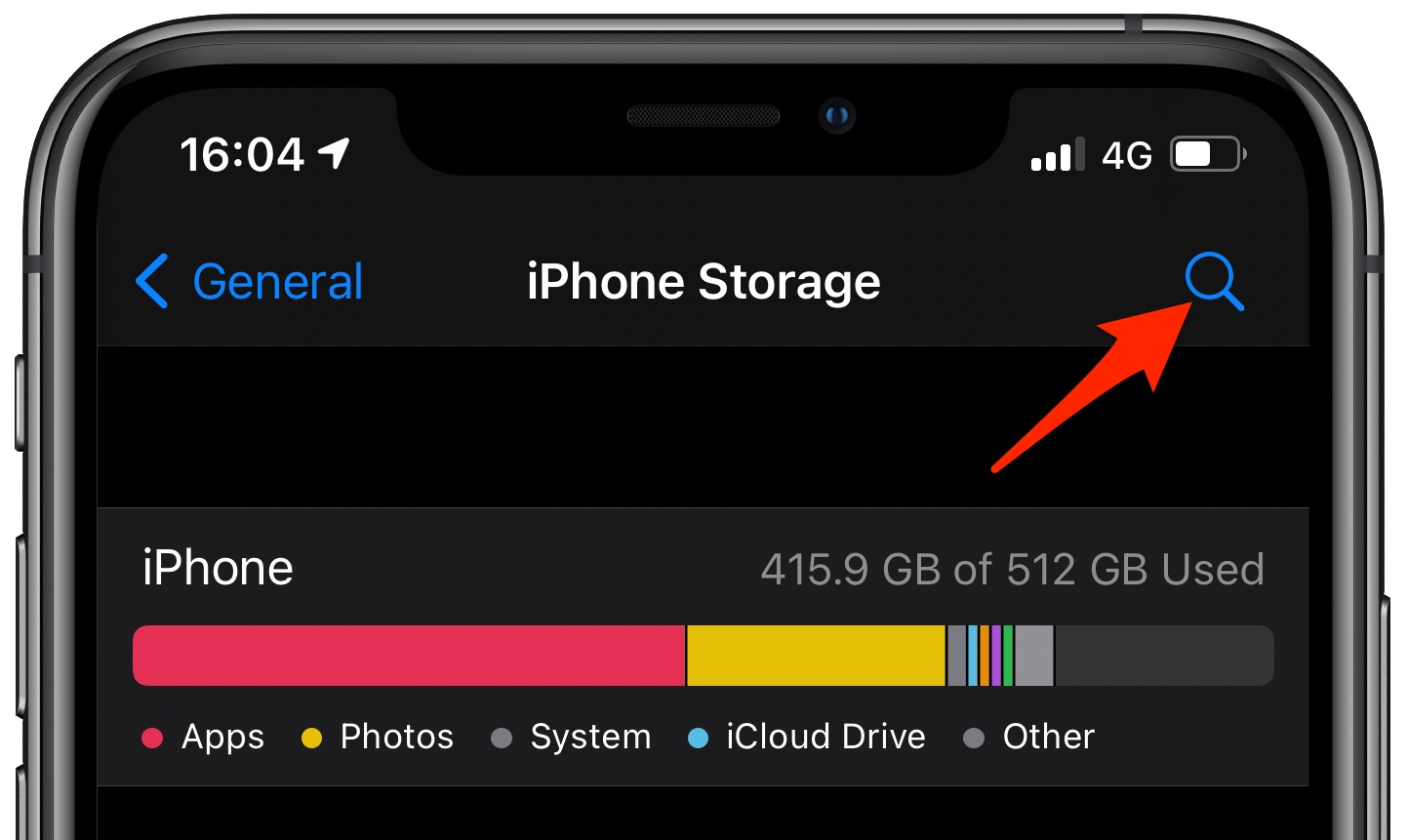
- Con l’elenco delle app popolato, tocca l’icona di ricerca nell’angolo in alto a destra.
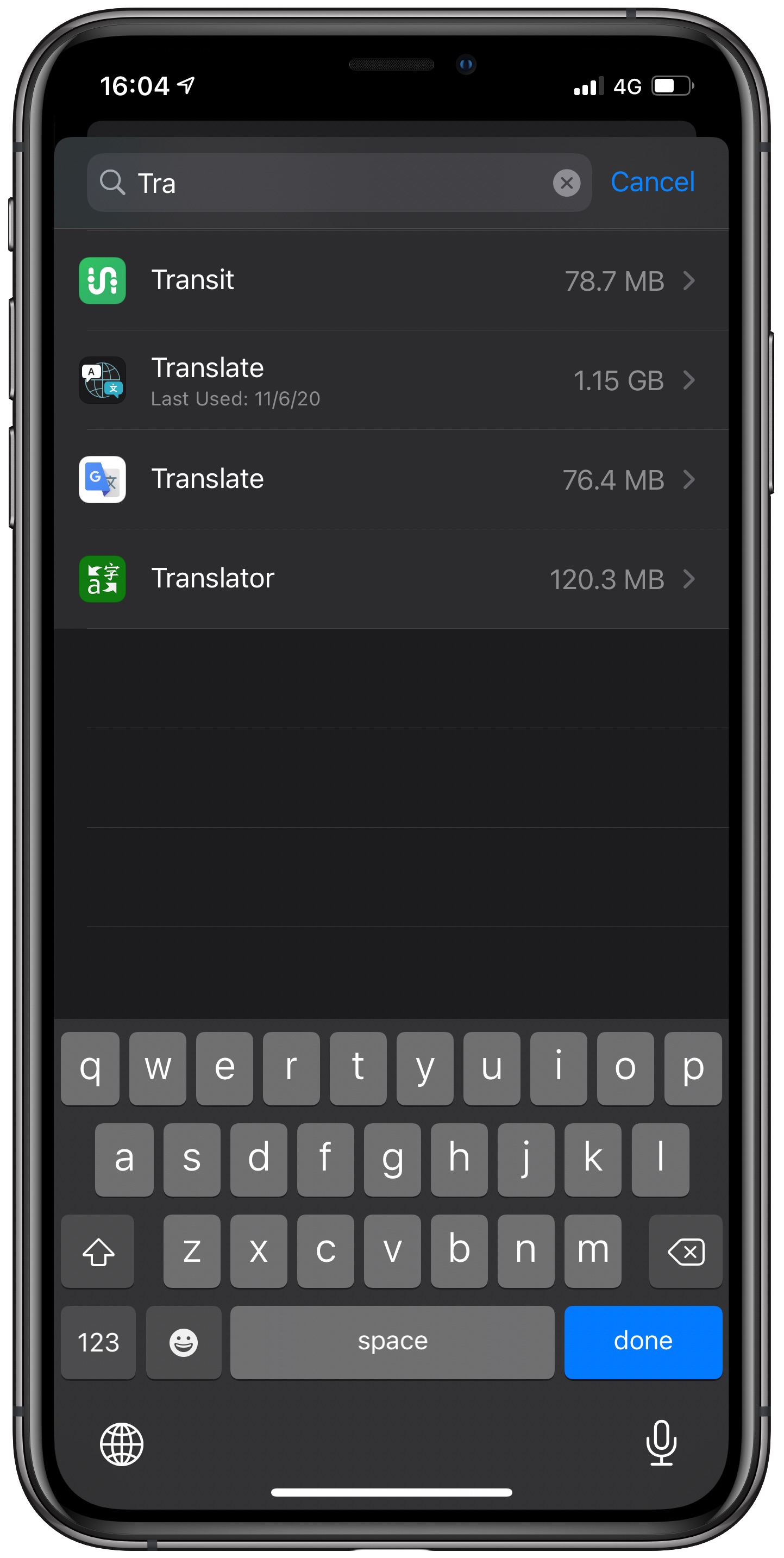
- Digita alcune lettere del nome di un’app, quindi tocca la voce desiderata nell’elenco delle corrispondenze.
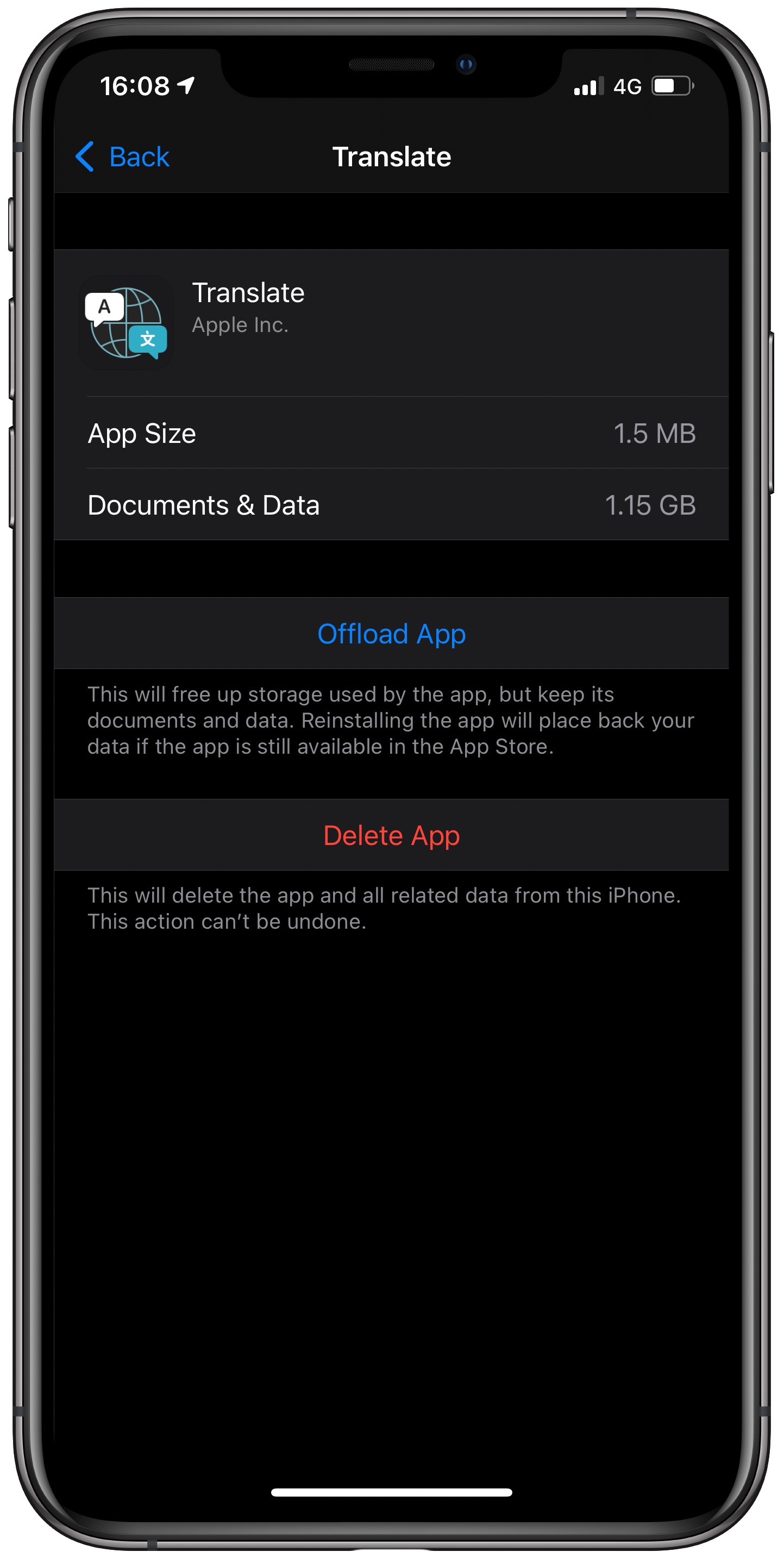
In questo modo verrai indirizzato immediatamente alla schermata dei dettagli di archiviazione di quell’app.
Senza la ricerca integrata, e soprattutto con molte app installate (fidati di me, sono quel ragazzo!), L’intero processo richiederebbe una quantità eccessiva di tempo.
Innanzitutto, dovresti attendere alcuni istanti affinché l’elenco si completi, classificato dal più al meno, prima di poterlo scorrere nella speranza di trovare l’app che ti interessa prima che la tua pazienza si esaurisca.