

Se amate le scorciatoie da tastiera per navigare in Safari, Mail o Finder sul vostro Mac, allora questa lista è per voi. Abbiamo compilato delle pratiche scorciatoie da tastiera che ti aiutano a muoverti velocemente nel tuo Dock e nelle app che ci tieni dentro.
Ecco 13 scorciatoie da tastiera Mac per utilizzare al meglio il Dock.
Scorciatoie da tastiera General Dock
- Ridurre al minimo la finestra anteriore del Dock: Comando + M
- Nascondete o mostrate il Dock: Opzione + Comando + D
- Aggiungere la voce selezionata in Finder al Dock: Controllo + Shift + Comando + T
- Aprire il menu Dock: Cliccare con il tasto destro del mouse o tenere premuto Controllare e cliccare sul separatore Dock
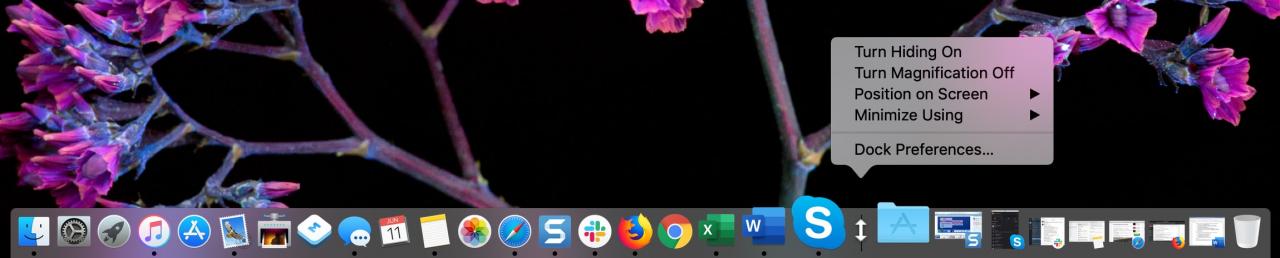
Scorciatoie da tastiera incentrate sul dock
Una volta che il focus è sul vostro Dock usando la prima scorciatoia qui sotto, usate le rimanenti scorciatoie da tastiera per navigare ed eseguire le azioni.
- Accedere al Dock: Controllo + F3
- Muoversi attraverso il Dock: Tasti freccia sinistra e destra
- Aprire il menu dell’applicazione Dock: Tasto freccia su (come usare il tasto destro del mouse o Control e cliccare)
- Aprire il menu Force Quit dell’applicazione Dock: Tenere premuto il tasto Opzione e utilizzare il tasto freccia su
- Aprire l’applicazione Dock selezionata: Ritorno
- Apri l’applicazione Dock in Finder: Comando + Ritorno
- Salta a un’applicazione specifica nel Dock (prima lettera del nome dell’applicazione): Tasti lettera
- Nascondi tutte le app e le finestre ad eccezione dell’app Dock selezionata: Comando + Opzione + Ritorno
- Spostare l’app selezionata in un altro punto del Dock: Tenere premuto il tasto Opzione e utilizzare i tasti freccia sinistra e destra

Volete altre scorciatoie da tastiera?
Dai un’occhiata a questi articoli aggiuntivi con le scorciatoie da tastiera che puoi usare ogni giorno sul tuo Mac.
- Scorciatoie da tastiera per spostare su e giù le pagine web su Mac
- 10 utili scorciatoie da tastiera per l’applicazione Mail su Mac
- 10 utili scorciatoie da tastiera per l’applicazione Anteprima
- 10 pratiche scorciatoie da tastiera per aiutarvi a navigare nel Finder
- 12 Scorciatoie da tastiera Safari da conoscere
- 50 scorciatoie da tastiera comuni che tutti gli utenti Mac dovrebbero conoscere
In Breve
Sei un fan delle scorciatoie da tastiera per tutte le cose sul tuo Mac o le usi solo per certe cose? Fatecelo sapere nei commenti qui sotto o cliccate su Twitter!