

Quando si utilizza l’applicazione Messaggi sul dispositivo iOS o sul Mac, il testo sembra un po’ piccolo? Non c’è motivo di fare fatica a leggere i messaggi. Puoi rendere il testo più grande e più facile da leggere.
Ecco come aumentare la dimensione del testo nei messaggi su iPhone,
iPad e Mac.
Aumentare la dimensione del testo su iPhone e iPad
Attualmente non esiste una semplice impostazione in Messaggi su iOS per
regolare la dimensione del testo. Al contrario, lo si modifica nelle impostazioni dell’apparecchio. Cosa
questo significa che non riguarda solo l’applicazione Messaggi, come Mail, Note,
e altre applicazioni. Quindi, tenete a mente questo.
1) Aprire Impostazioni e toccare Generale .
.
2) Selezionare Accessibilità .
.
3) Toccare Testo più grande .
.
4) Attivare l’opzione
cursore per Dimensioni di accessibilità più grandi
in cima.
5) Spostare il
cursore in basso alla dimensione del testo desiderata.
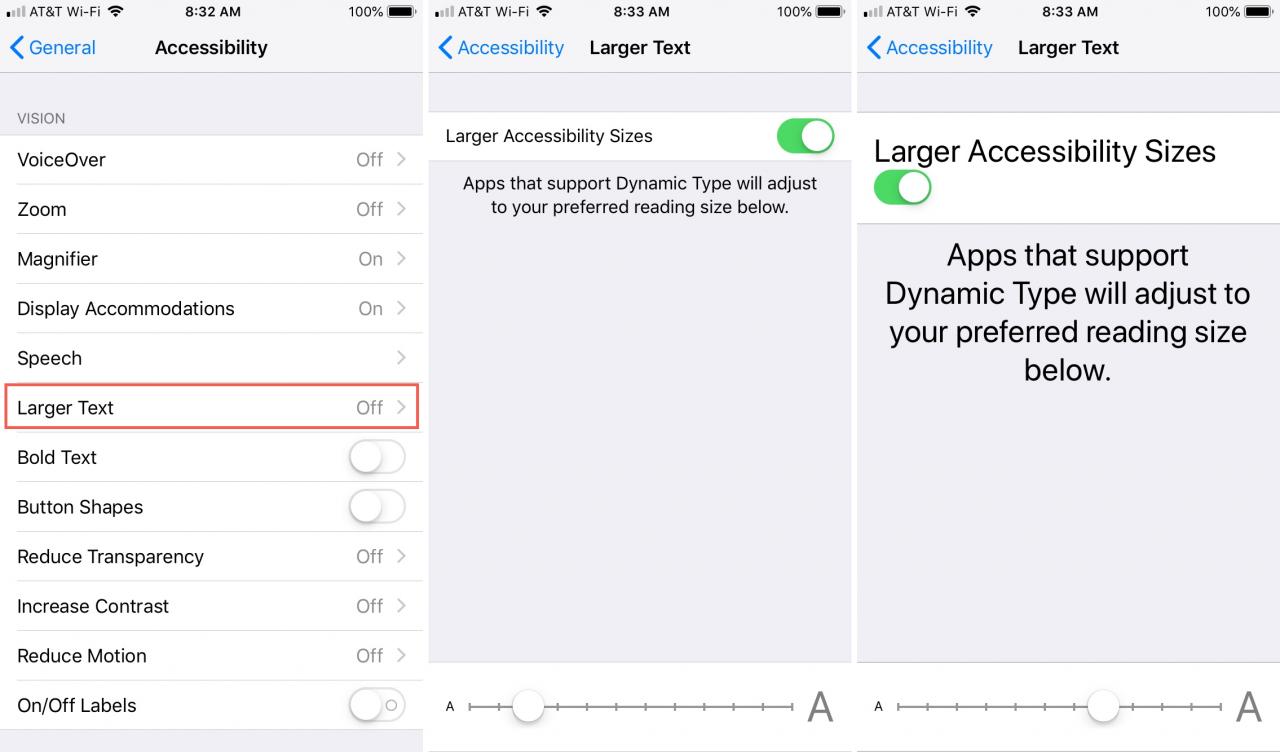
Il risultato si vede immediatamente quando si sposta la dimensione del testo
cursore da piccolo a grande. È quindi possibile chiudere l’applicazione Impostazioni.
Aumentare la dimensione del testo su Mac
A differenza di iOS, è possibile aumentare la dimensione del testo per il
Messaggi app separatamente senza influire su nessun’altra app.
1) Aprire Messaggi .
.
2) Cliccare Messaggi ; Preferenze dalla barra dei menu.
3) Sulla scheda Generale della finestra pop-up, spostarsi
il cursore in basso per Dimensione testo .
.
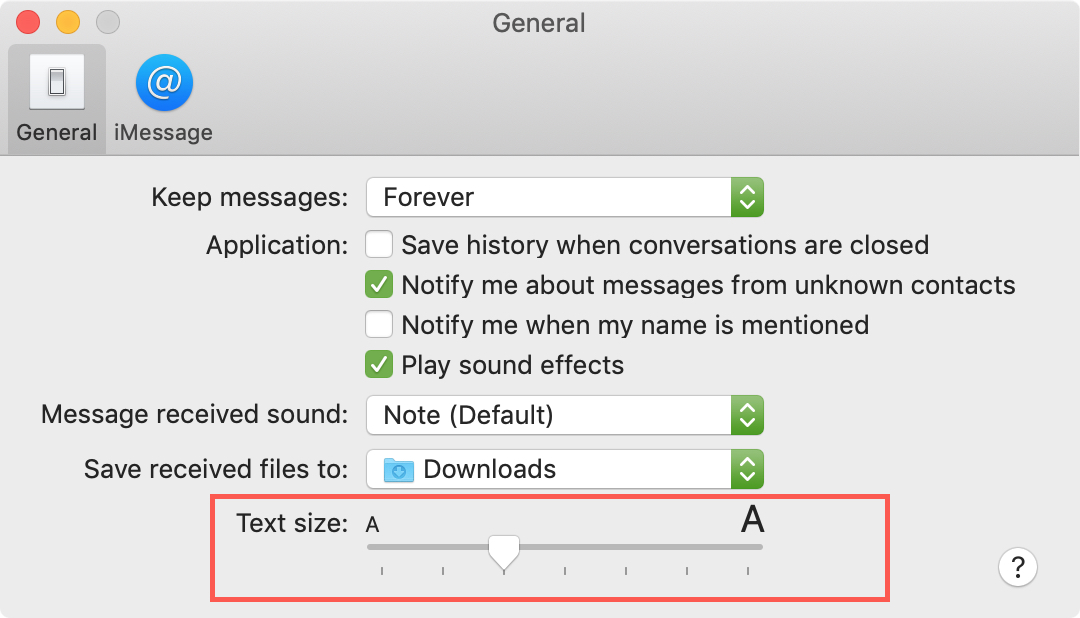
Come per iOS, è possibile vedere immediatamente la regolazione del testo in
la finestra dei messaggi.
In Breve
Un piccolo aggiustamento come questo può essere di grande aiuto.
Sia che abbiate difficoltà a leggere il testo più piccolo o che preferiate che sia solo un po’ più piccolo
più grande, ci vogliono solo pochi secondi per cambiare.
È un’impostazione che trova utile? Fatecelo sapere nei commenti qui sotto. E per ulteriori informazioni, visitate la nostra sezione tutorial.