
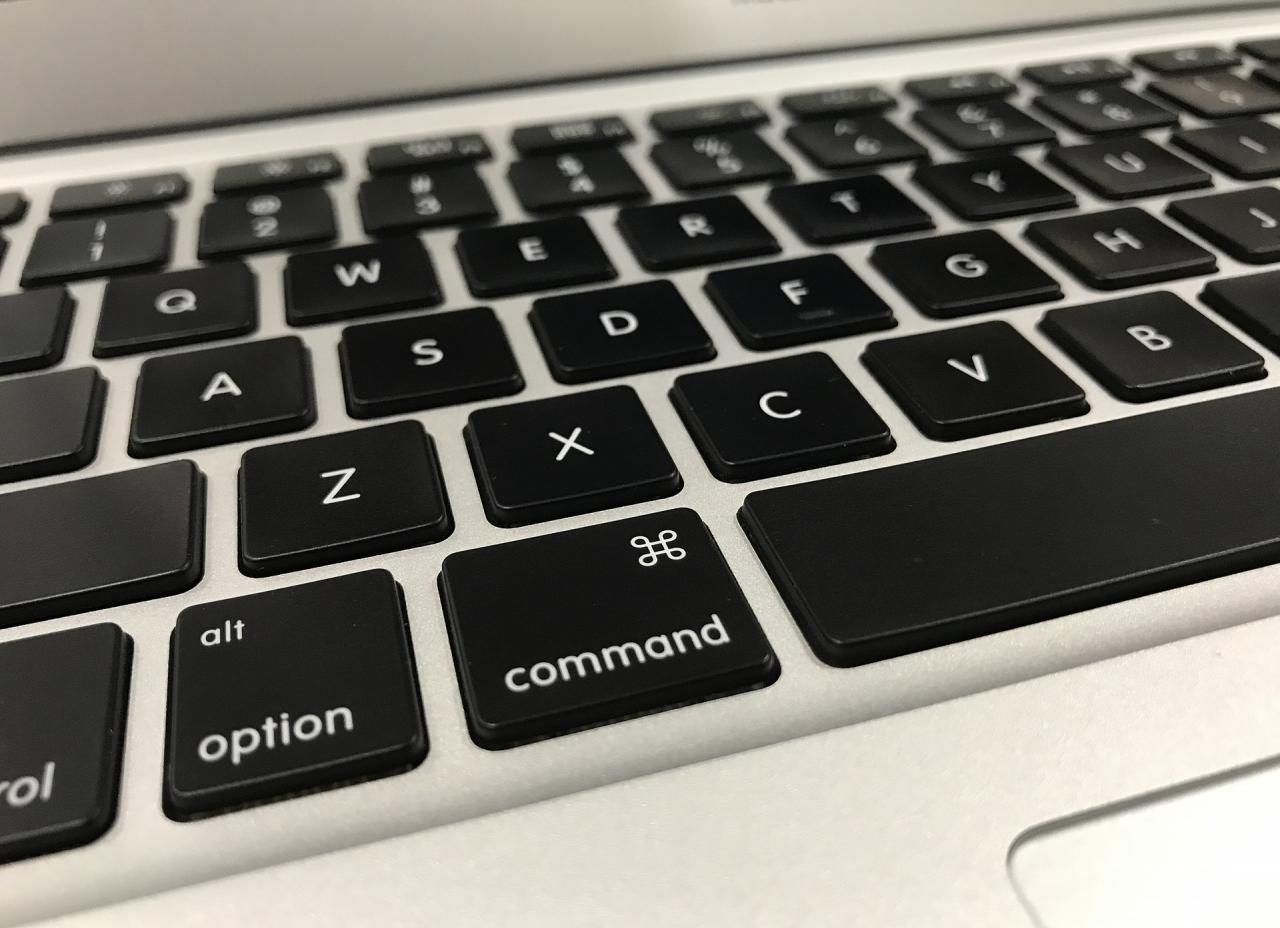
Le scorciatoie da tastiera non sono cose che ogni utente di computer
ne approfitta. Potrebbe essere perché non ci pensi, non pensi a loro, non usi
spesso, o semplicemente non sanno cosa sono.
Ma l’utilizzo di scorciatoie da tastiera può aiutare a fare molte cose
molto più veloce sul vostro Mac. Puoi controllare il tuo sistema, lavorare con i documenti e
navigare più velocemente e più facilmente di quanto si pensi.
Per un bel riferimento è possibile bookmark, qui ci sono 50 tastiera comune
scorciatoie che tutti gli utenti Mac dovrebbero conoscere.
Scorciatoie da tastiera del sistema
Naviga il tuo Mac con le scorciatoie che ti permettono di mettere il tuo Mac
per dormire, spegnerlo e costringerlo a ricominciare.
- Metti il tuo Mac a dormire: Opzione + comando + pulsante di accensione
- Mettete a dormire il vostro display: Controllo + Shift + Pulsante di accensione
- Esci dal tuo account utente Mac: Shift + Comando + Q
- Forza il riavvio senza opzione per salvare i file aperti: Controllo + Comando + Pulsante di accensione
-
Chiudi tutte le applicazioni e chiudi con l’opzione per salvare
aprire i file: Controllo + opzione + comando + comando +
Pulsante di accensione -
Visualizzare una finestra di dialogo per riavviare, sospendere o chiudere
giù: Controllo + Pulsante di accensione
Mostra, visualizza e scorciatoie da tastiera Dock
Apri Ricerca Spotlight Search, visualizza le applicazioni a schermo intero e prendi
screenshot.
- Mostra e nascondi la ricerca dei riflettori: Comando + barra spaziatrice
- Mostra e nascondi il Dock: Opzione + Comando + D
- Mostra il visualizzatore di caratteri: Controllo + comando + barra spaziatrice
- Visualizzare l’applicazione corrente a schermo intero: Controllo + comando + F
- Schermata completa del display: Comando + Shift + 3
- Schermata di selezione: Comando + Shift + 4
- Aprire l’utilità dello schermo: Comando + Shift + 5
Scorciatoie da tastiera
Aprire le cartelle, visualizzare gli elementi e creare nuove cartelle con questi
Scorciatoie di ricerca.
- Aprire la finestra del computer: Shift + Comando + C
- Aprire la cartella Desktop: Shift + Comando + D
- Aprire la cartella Recenti: Shift + Comando + F
- Aprire la cartella Downloads: Opzione + comando + L
- Aprire la cartella Documenti: Shift + Comando + O
- Aprire la cartella Utilities: Shift + Comando + U
- Aprire la finestra AirDrop: Shift + Comando + R
- Aprire una finestra Vai alla cartella: Shift + Comando + G
- Aprire la cartella iCloud Drive: Maiuscola + Comando + I (maiuscola i)
-
Vedi
gli elementi nel Finder come icone: Comando + 1 -
Vedi
voci in Finder come elenco: Comando + 2 -
Vedi
gli elementi in Finder come colonne: Comando + 3 -
Crea
una nuova cartella: Shift + Comando + N -
Crea
una nuova Smart Folder: Opzione + comando + N -
Mostra
e nascondere la barra laterale: Opzione + Comando +
S -
Mostra
e nascondere il bar del sentiero: Opzione + comando
+ P -
Mostra
e nascondere la barra di stato: Opzione +
Comando + / (slash)
Scorciatoie da tastiera del documento
Anche se queste scorciatoie possono variare a seconda dell’app che stai usando
che usano, sono utili per lavorare con i documenti.
- Testo in grassetto e non in grassetto: Comando + B
- Italicizzare o disitalizzare il testo: Comando + I (maiuscolo i)
- Sottolineare o desottolineare il testo: Comando + U
-
Pagina in alto: Fn
+ Freccia in alto -
Pagina in basso: Fn
+ Freccia verso il basso - Vai all’inizio del documento (Home): Fn + Freccia sinistra
- Vai alla fine del documento (Fine): Fn + Freccia destra
- Salvare il documento: Comando + S
- Stampa il documento: Comando + P
- Annulla: Comando + Z
- Ripetizione: Shift + Comando + Z
Scorciatoie da tastiera varie
Altre scorciatoie da tastiera da tenere a mente che potreste trovare
utile.
-
Taglia: Comando
+ X -
Ricevuto: Comando
+ C -
Incolla: Comando
+ V - Selezionare tutte le voci: Comando + A
-
Trova gli oggetti:
Comando + F - Ridurre al minimo la finestra frontale: Comando + M
- Chiudere la finestra frontale: Comando + W
- Forza lasciare un’applicazione: Opzione + Comando + Esc
- Passa all’applicazione più recente utilizzata: Comando + scheda
Altre scorciatoie da tastiera
Per ulteriori scorciatoie da tastiera di cui abbiamo parlato su tuttotutorial,
Guarda questi.
- Come visualizzare le scorciatoie da tastiera disponibili in ogni applicazione Mac
- Scorciatoie da tastiera per spostare su e giù le pagine web su Mac
- 10 utili scorciatoie da tastiera per l’applicazione Anteprima
- 10 utili scorciatoie da tastiera per l’applicazione Mail su Mac
- Come personalizzare le scorciatoie da tastiera in Microsoft Word per Mac
In Breve
Le scorciatoie da tastiera sono strumenti formidabili e una volta utilizzati
per loro, ti ritroverai ad usarli senza nemmeno pensarci.
Approfittate delle scorciatoie da tastiera sul vostro Mac?
Quali sono le più utilizzate?