
Per quelli di voi che stanno approfittando della nostra serie “New to Mac”, questo è un altro articolo da aggiungere ai vostri segnalibri. Vi mostreremo come invocare Siri, cosa potete chiedere, come modificare le preferenze e molto altro ancora.
Anche se Siri è disponibile su iOS da tempo, l’utile strumento ha finalmente fatto la sua comparsa su Mac a partire da macOS Sierra. E se vi state abituando a tutte le cose interessanti che potete fare con il vostro nuovo Mac, allora vorrete verificare come far funzionare Siri per voi.
Regolare le impostazioni di Siri su Mac
Per impostazione predefinita, dovreste avere il tasto Siri in alto a destra della barra dei menu. Questo rende facile come un clic richiamare Siri. Ma ci sono altri modi e opzioni aggiuntive per Siri. Quindi inizieremo con le Preferenze di Siri.
Aprite il vostro Preferenze di sistema con il pulsante del vostro Dock o cliccando l’icona Apple ; Preferenze di sistema dalla barra dei menu. Scegliere Siri nella finestra pop-up.
L’impostazione più importante in questo riquadro è la possibilità di utilizzare Siri. Quindi assicurarsi che la casella Enable Ask Siri sia selezionata.
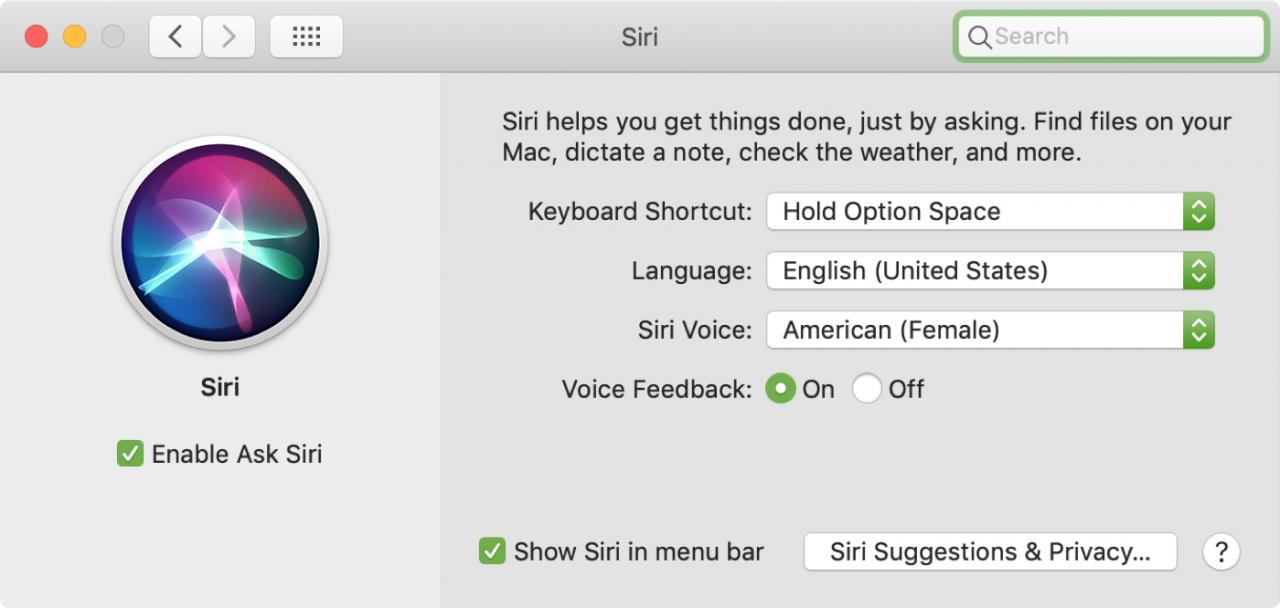
A destra, si possono fare alcune modifiche a Siri:
- Scorciatoia da tastiera : Scegliere o personalizzare una scorciatoia da tastiera per richiamare Siri.
- Lingua : Scegliete la vostra lingua preferita.
- Siri Voice : Seleziona come vorresti che Siri suonasse usando il genere e l’accento.
- Voice Feedback : Scegliere se si desidera ricevere il feedback Siri ad alta voce.
- Mostra Siri nella barra dei menu : Deselezionare la casella se si desidera rimuovere il tasto Siri dalla barra dei menu.
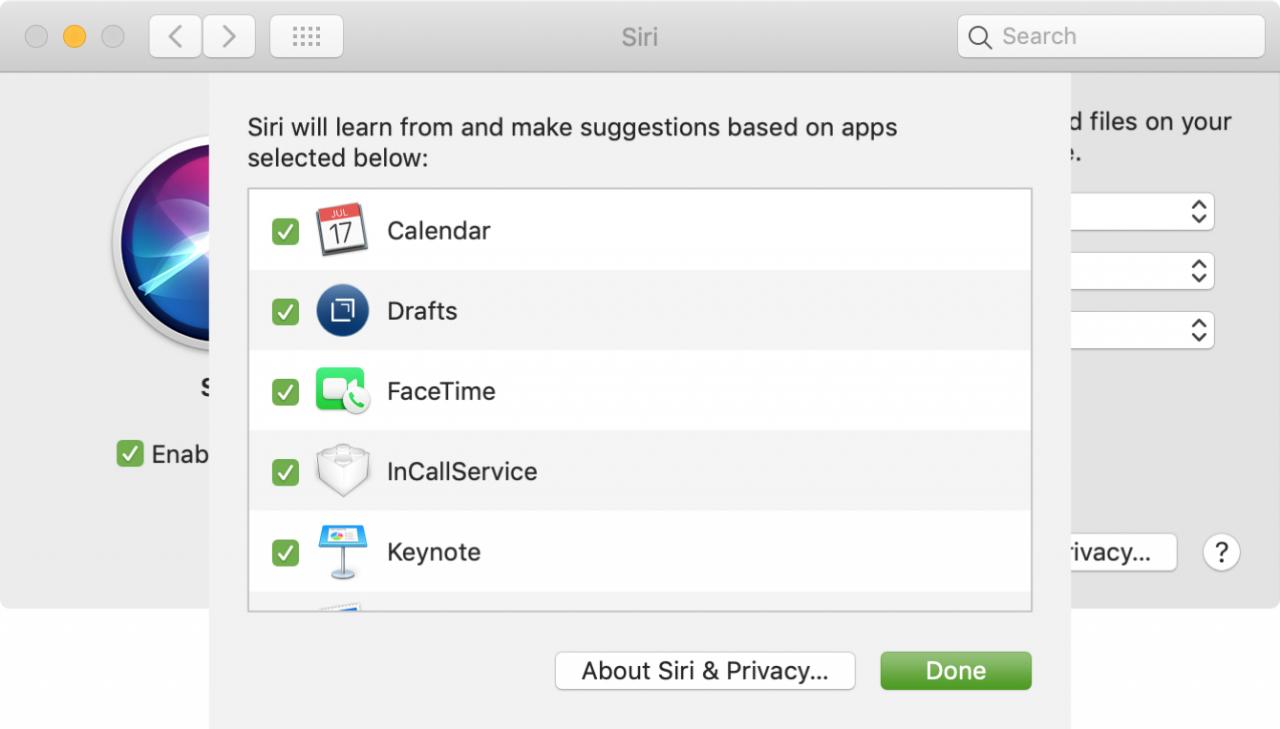
- Siri Suggerimenti & Privacy : Clicca su questo pulsante per scegliere le applicazioni da cui Siri dovrebbe imparare e per cui dare suggerimenti. Clicca su Fatto per chiudere la finestra.
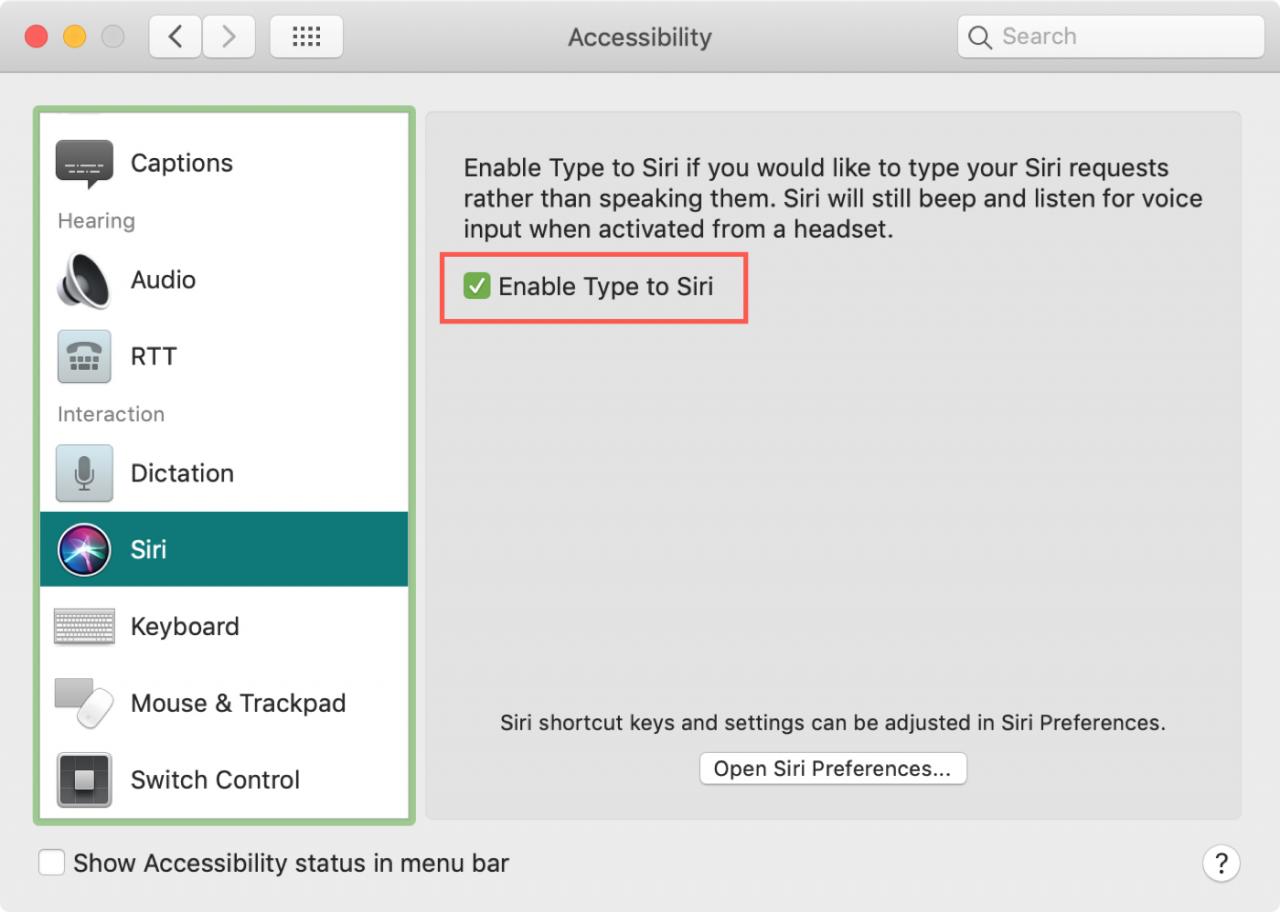
C’è un’altra impostazione che potrebbe interessarvi per Siri ed è la possibilità di digitare i vostri comandi invece di parlarli. Se invece volete usare questa funzione, aprite di nuovo quelle Preferenze di sistema e questa volta scegliete Accessibilità .
Selezionare Siri a sinistra e a destra contrassegnare la casella per Abilita tipo a Siri .
Dopo aver rivisto e regolato le impostazioni di Siri, è il momento di mettere a disposizione il vostro assistente personale!
Invocare Siri utilizzando la voce, la scorciatoia da tastiera o il pulsante nella barra dei menu secondo le proprie preferenze e impostazioni.
Cose che puoi chiedere a Siri su Mac
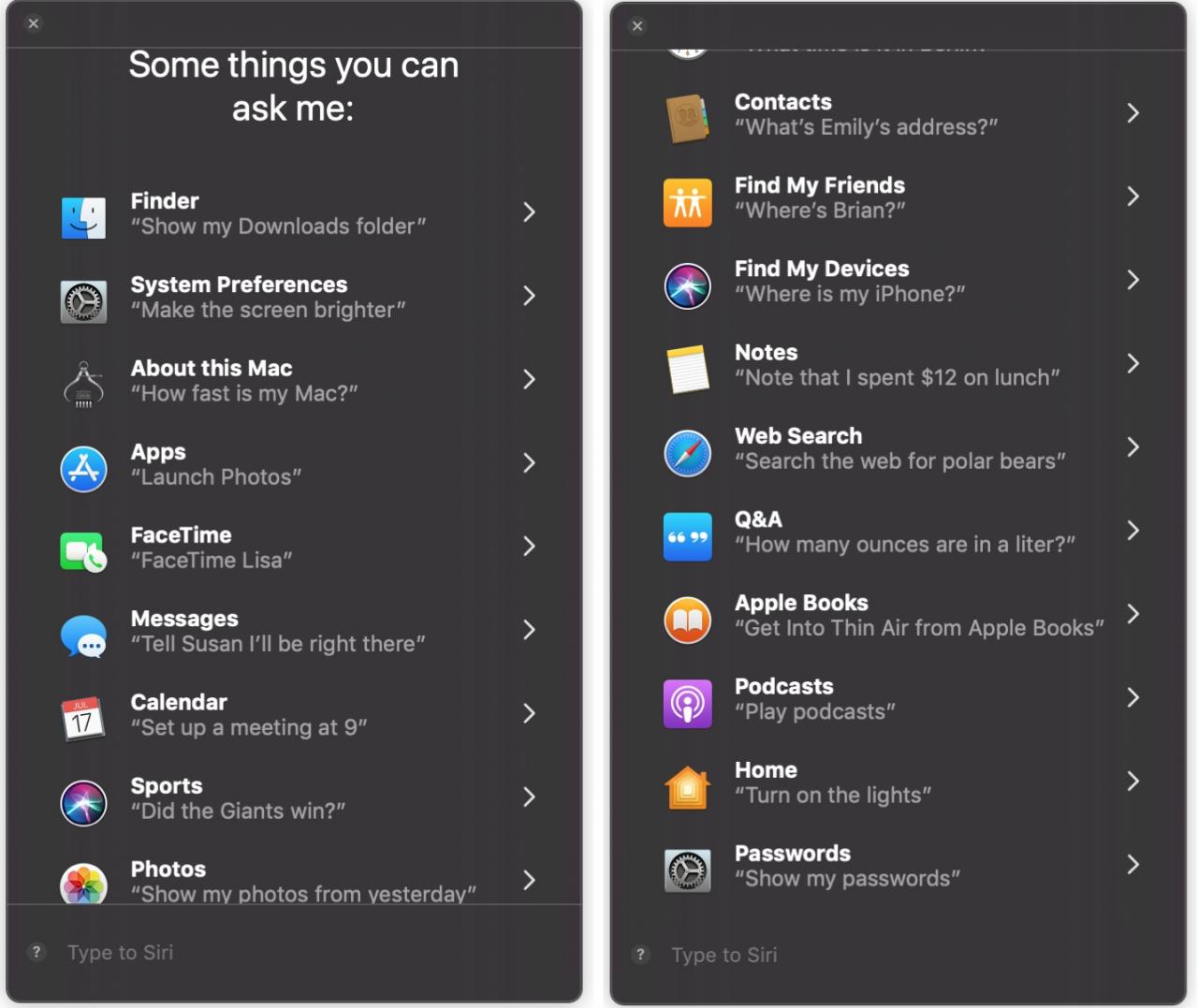
Se siete abituati a Siri su iPhone, iPad, Apple TV o altri dispositivi, allora sapete già quali sono le cose che potete chiedere a Siri. Potete chiedere a Siri il tempo attuale, dove si trova la pizzeria più vicina o a che ora inizia un film. Ma sul vostro Mac, Siri può occuparsi di alcuni compiti specifici che sono abbastanza utili; qui ce ne sono solo una manciata.
- Trova le e-mail da [nome del contatto].
- Mostra i PDF sul mio Mac.
- Trova le foto di questa settimana.
- Inviare un messaggio a [nome del contatto].
- Mostrami i file con [parola chiave] nel titolo.
- Scrivi un’e-mail a [nome del contatto].
Con comandi utili come questi, è possibile localizzare rapidamente gli oggetti e svolgere i compiti con Siri sul Mac.
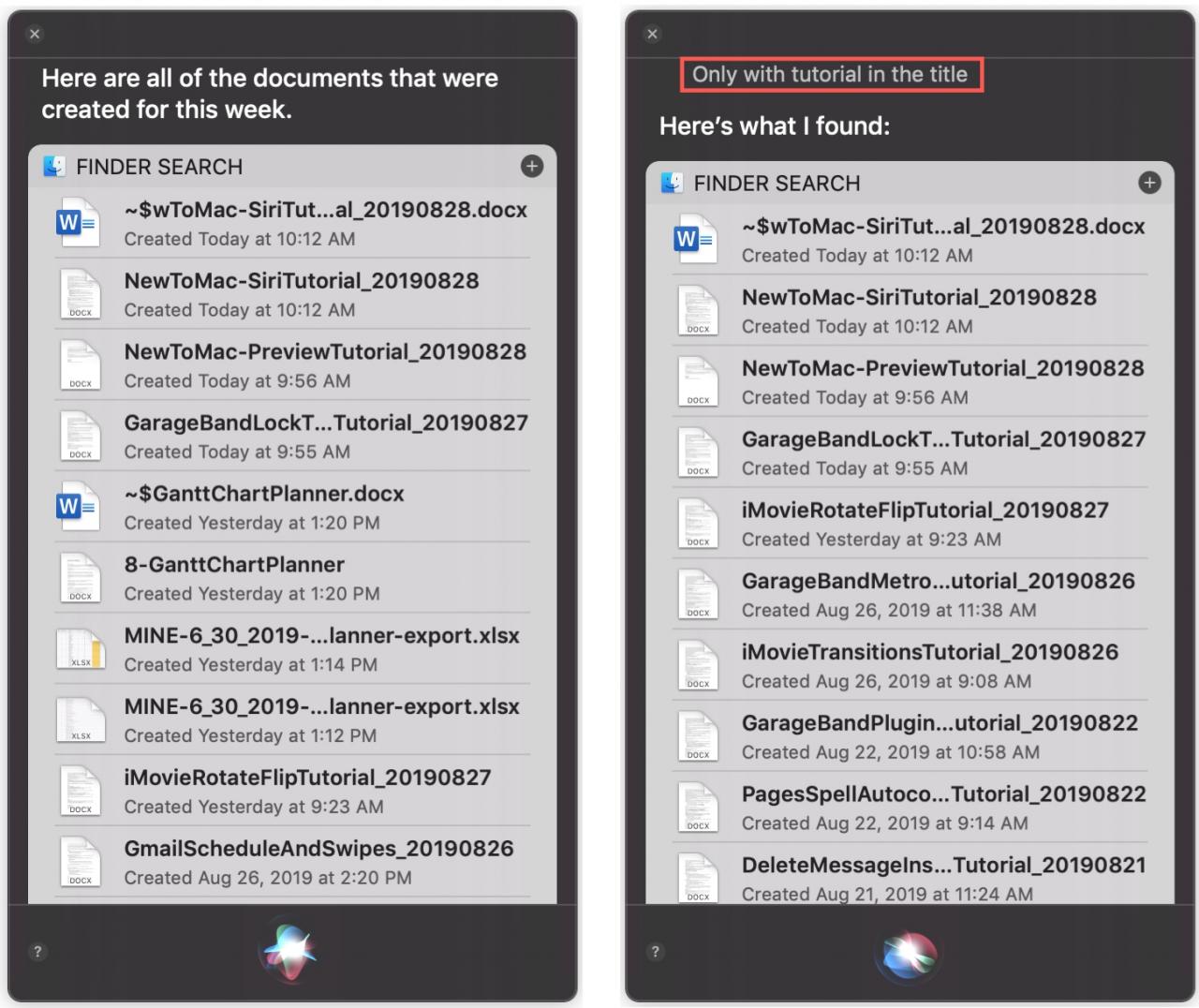
È anche possibile restringere i risultati quando si utilizzano comandi come questi. Per esempio, se si dice “Trova i documenti che ho creato questa settimana” si può dire qualcosa come “solo con il tutorial nel titolo” e si vedrà una lista ristretta di risultati.
Salvare, utilizzare o modificare i risultati di Siri
Con i risultati ottenuti da Siri si può fare ancora di più che vederli. È possibile salvare i risultati ottenuti e metterli nel Centro di notifica o trascinare gli elementi dell’elenco dei risultati in altre applicazioni.
Salva i tuoi risultati di Siri
Supponiamo che tu abbia chiesto a Siri di trovare tutti i file sul tuo Mac relativi a un progetto di lavoro. E che quei risultati vi servano a portata di mano nel prossimo futuro.
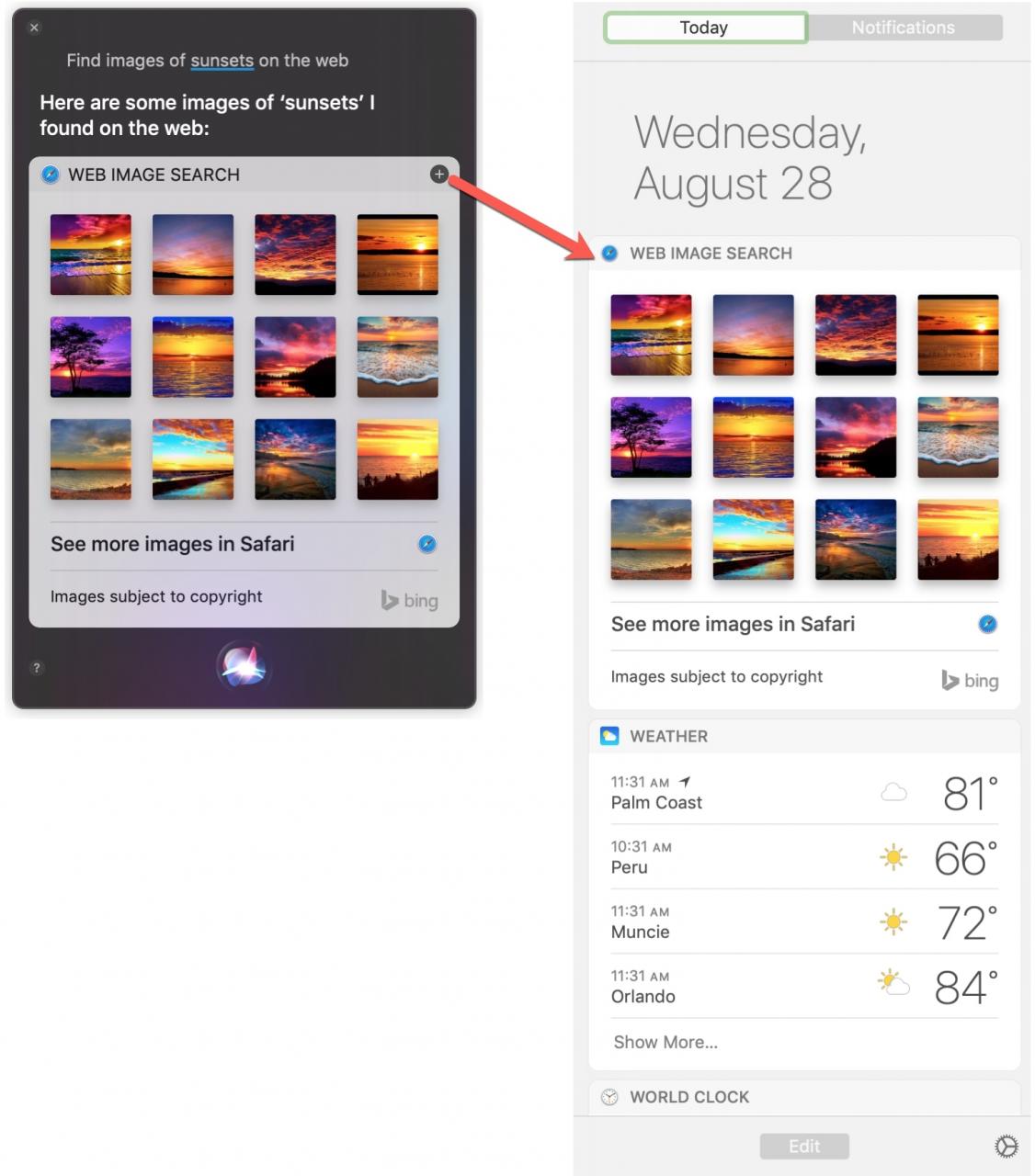
Basta cliccare sull’icona più il segno in alto a destra della lista dei risultati. Poi si aprirà in alto a destra nel tuo Centro di Notifica.
Qualunque cosa tu metta nel Notification Center dai tuoi risultati Siri, rimarrà lì e sarà accessibile sulla schermata Today. Per rimuovere l’elemento o gli elementi quando hai finito, basta cliccare sulla X in cima all’elemento o agli elementi nel Centro di Notifica.
Utilizzate i vostri risultati di Siri
Alcuni tipi di oggetti che chiedete a Siri possono essere trascinati per essere utilizzati in altre applicazioni o anche sul vostro desktop. Ad esempio, se chiedete a Siri di trovare immagini di qualcosa sul web, potete trascinare uno dei risultati in una e-mail.

Oppure, se si chiede a Siri di trovare i file sul Mac, è possibile trascinare un file dai risultati sul desktop.
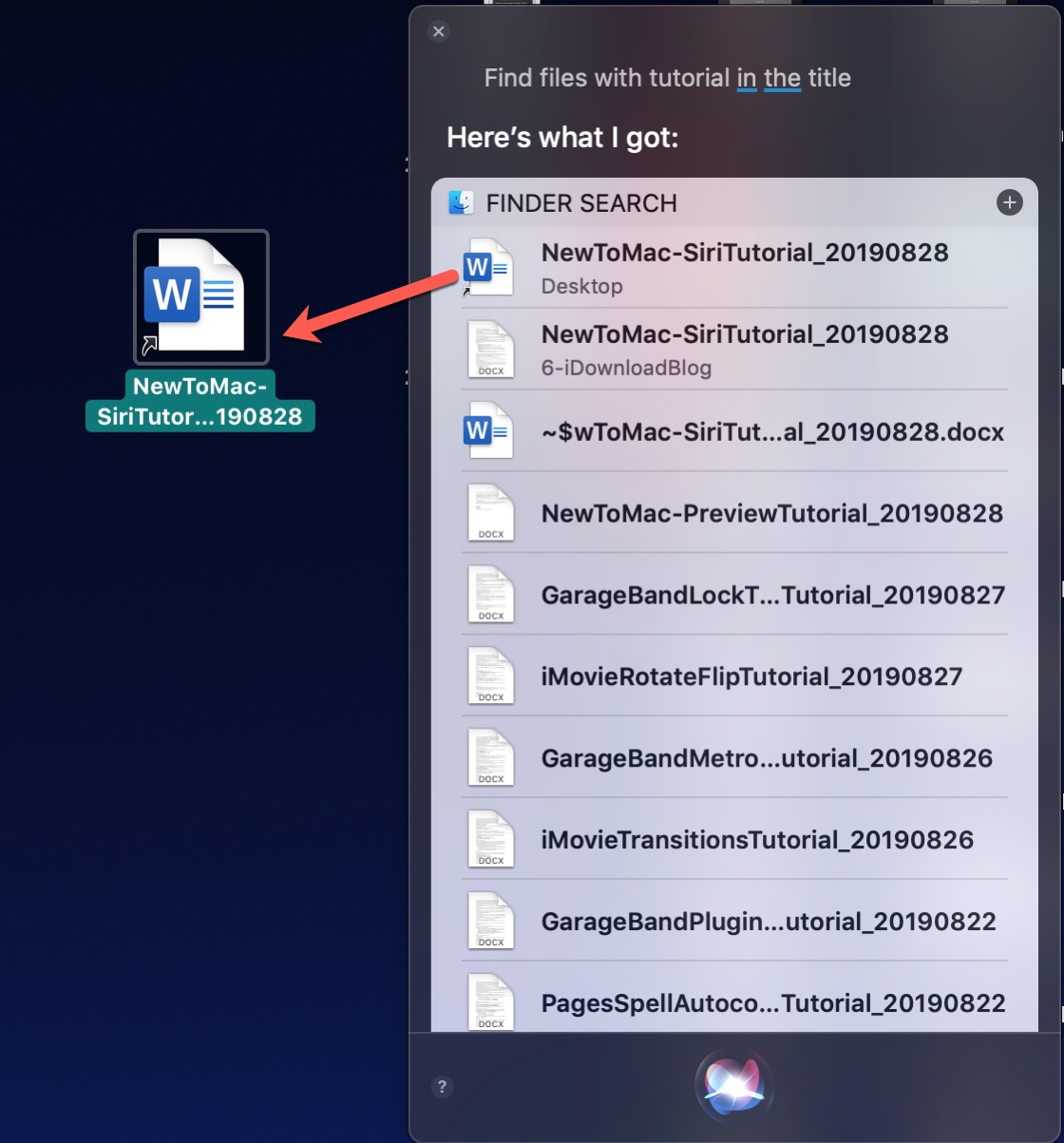
Questo è un modo conveniente non solo per trovare ciò di cui avete bisogno, ma anche per usarlo immediatamente.
Modifica i risultati di Siri
Se si utilizzano comandi vocali per Siri sul Mac, è possibile modificare la richiesta senza creare una nuova richiesta.
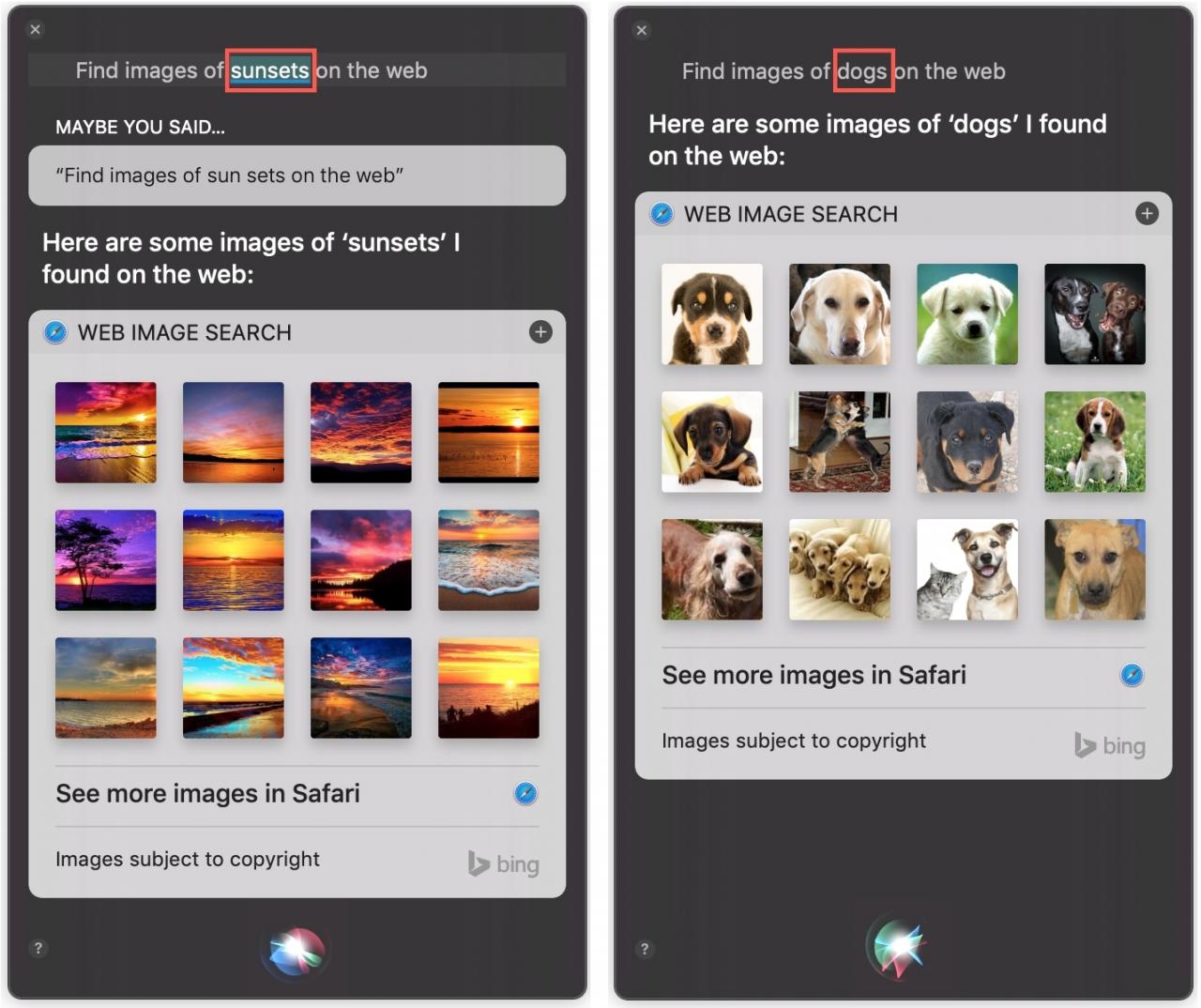
Per esempio, supponiamo che tu chieda a Siri di trovare le immagini dei tramonti sul web e, naturalmente, di vedere i tuoi risultati. Ora vuoi immagini di qualcos’altro, come i cani. Basta selezionare una parola nella richiesta, digitare una nuova parola , e premere Return . Otterrete quindi i risultati aggiornati.
In Breve
Usare Siri per aiutarvi a fare più cose in multitasking e semplicemente fare di più sul vostro Mac è un ottimo modo per utilizzare lo strumento. E con questi consigli, si spera che troverai uno o due modi per far funzionare Siri sul Mac per te.
Hai qualche consiglio per Siri su Mac che vorresti condividere con i nostri lettori? Sentitevi liberi di commentare qui sotto !