
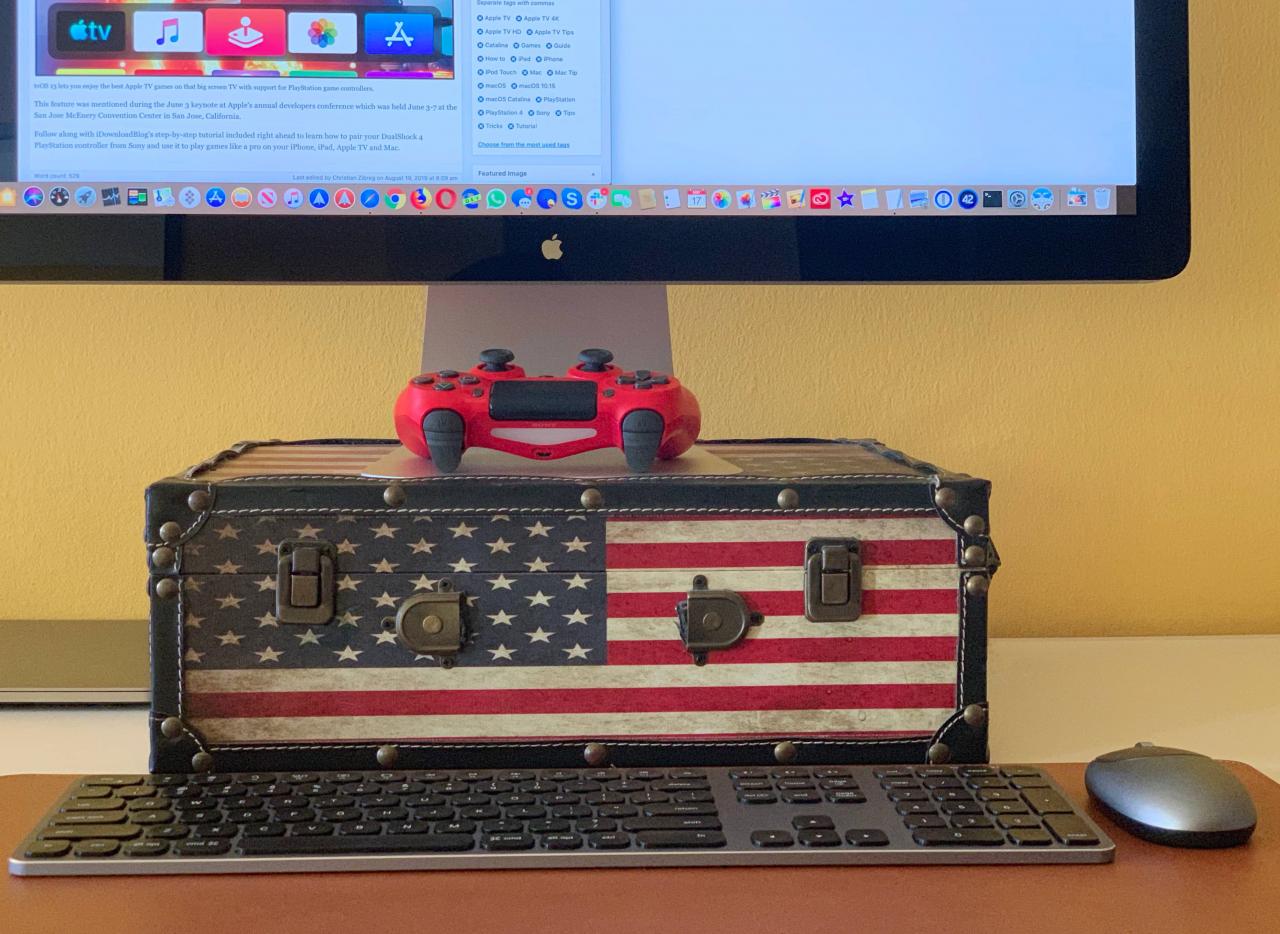
Apple ha intensificato le sue potenzialità di gioco annunciando alla sua conferenza annuale degli sviluppatori in estate che gli aggiornamenti del software iOS 13, iPadOS, tvOS 13 e MacOS Catalina 10.15 portano il supporto per i controller di gioco wireless Xbox e PlayStation, ovvero il controller DualShock 4 di Sony e il controller wireless Xbox di Microsoft con Bluetooth. In questo tutorial, vi mostreremo come accoppiare il controller Xbox o PlayStation e usarlo per giocare con il vostro iPhone, iPad, iPod touch, Apple TV e Mac, navigare l’interfaccia utente sulla vostra Apple TV e altro ancora.
Informazioni sui controller Xbox e PlayStation
iOS 13, iPadOS, tvOS 13 e MacOS Catalina 10.15 hanno portato il supporto per i migliori e più popolari controller di gioco del mondo, il Controller Wireless Xbox di Microsoft con Bluetooth per la console Xbox One S e il controller Sony’sDualShock 4 per la sua console PlayStation. Prima che questi aggiornamenti arrivassero, i sistemi operativi di Apple non avevano il supporto integrato per questi popolari controller di gioco.
La cosa migliore è che non è necessario alcun lavoro aggiuntivo da parte degli sviluppatori di giochi, perché entrambi questi controller funzionano automaticamente quando vengono accoppiati con le centinaia di giochi App Store che supportano i controller MFi (leggete la descrizione di un gioco App Store per verificare che sia compatibile con MFI), come NBA 2K, Fortnite, Oceanhorn, Real Racing, Geometry Wars e altri titoli.
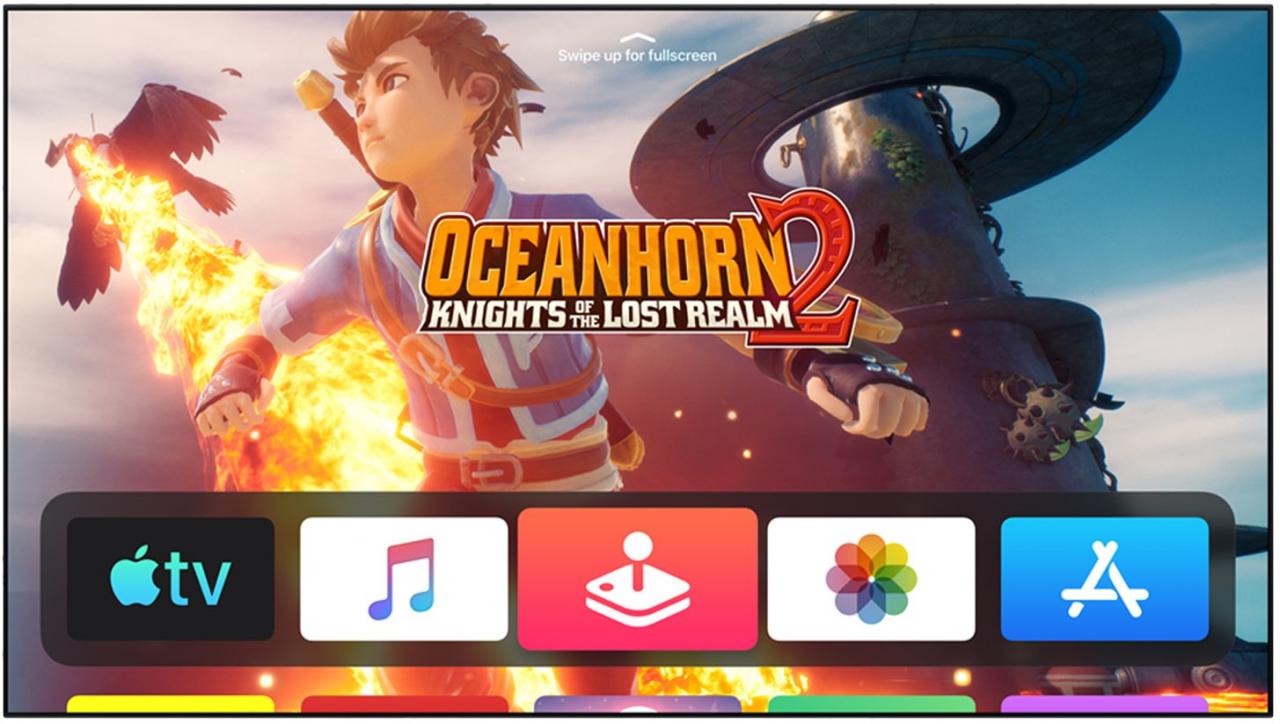
tvOS 13 permette di godere dei migliori giochi della Apple TV su quel televisore a grande schermo con supporto per i controller di gioco Xbox e PlayStation.
Prima di iOS 13, gli utenti Apple potevano accoppiare un controller wireless con il marchio MFi, che sta per “Made for iOS”. Mentre il programma MFi assicura che un accessorio funzioni con i dispositivi Apple, non ci sono stati molti controller MFi wireless per iPhone, iPad, Mac e Apple TV.
Questo perché le aziende devono superare i test di certificazione e pagare una licenza ad Apple prima di poter esporre i loghi relativi a MFi- sulla confezione del prodotto. Ma ora che i controller di gioco proprietari più popolari possono essere abbinati ai dispositivi Apple, gli appassionati di gioco che possiedono una console Xbox One S o PlayStation possono semplicemente utilizzare il controller che già possiedono.
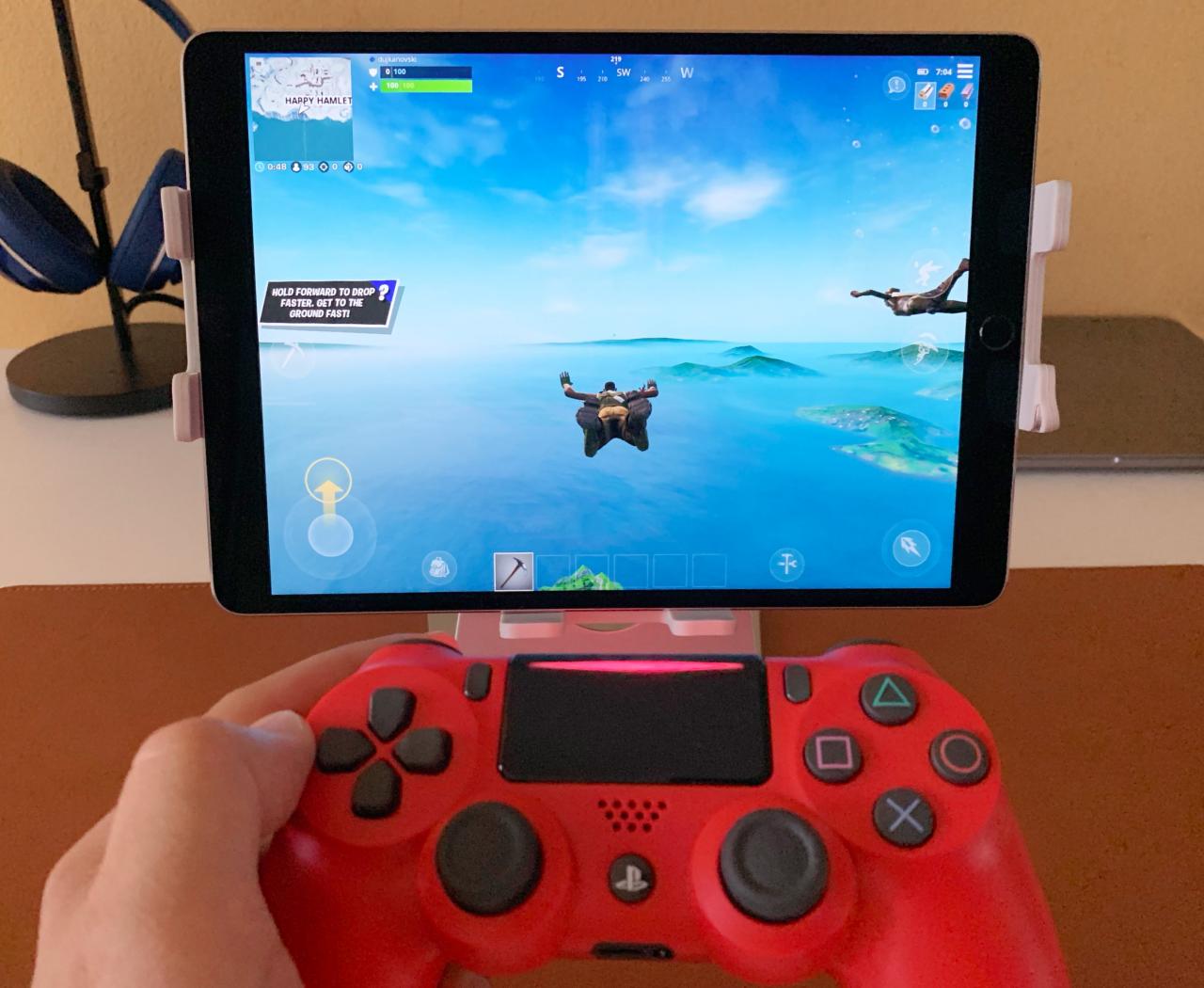
Giocare a Fortnite con un controller PlayStation sul mio iPad Pro.
Prima che arrivassero i suddetti aggiornamenti software, i dispositivi Apple supportavano i controller MFi (sono pochi e lontani tra loro), così come i controller Nimbus e Stratus.
Il supporto per i controller Xbox e PlayStation è stato annunciato pubblicamente durante il keynote del 3 giugno alla conferenza annuale degli sviluppatori Apple che si è tenuta dal 3 al 7 giugno presso il San Jose McEnery Convention Center di San Jose, California.
Caratteristiche supportate
Come abbiamo detto, iOS 13, tvOS 13 e MacOS Catalina 10.15 sono dotati di supporto nativo per i controller di gioco Xbox e PlayStation. Oltre ai giochi con supporto per controller MFi su iPhone, iPad, iPod touch, Mac e Apple TV, è possibile utilizzare il controller Xbox o PlayStation per navigare l’intera interfaccia utente di tvOS e fare cose come accendere o spegnere la Apple TV, muoversi attraverso le applicazioni, selezionare programmi TV, controllare la riproduzione e altro ancora.
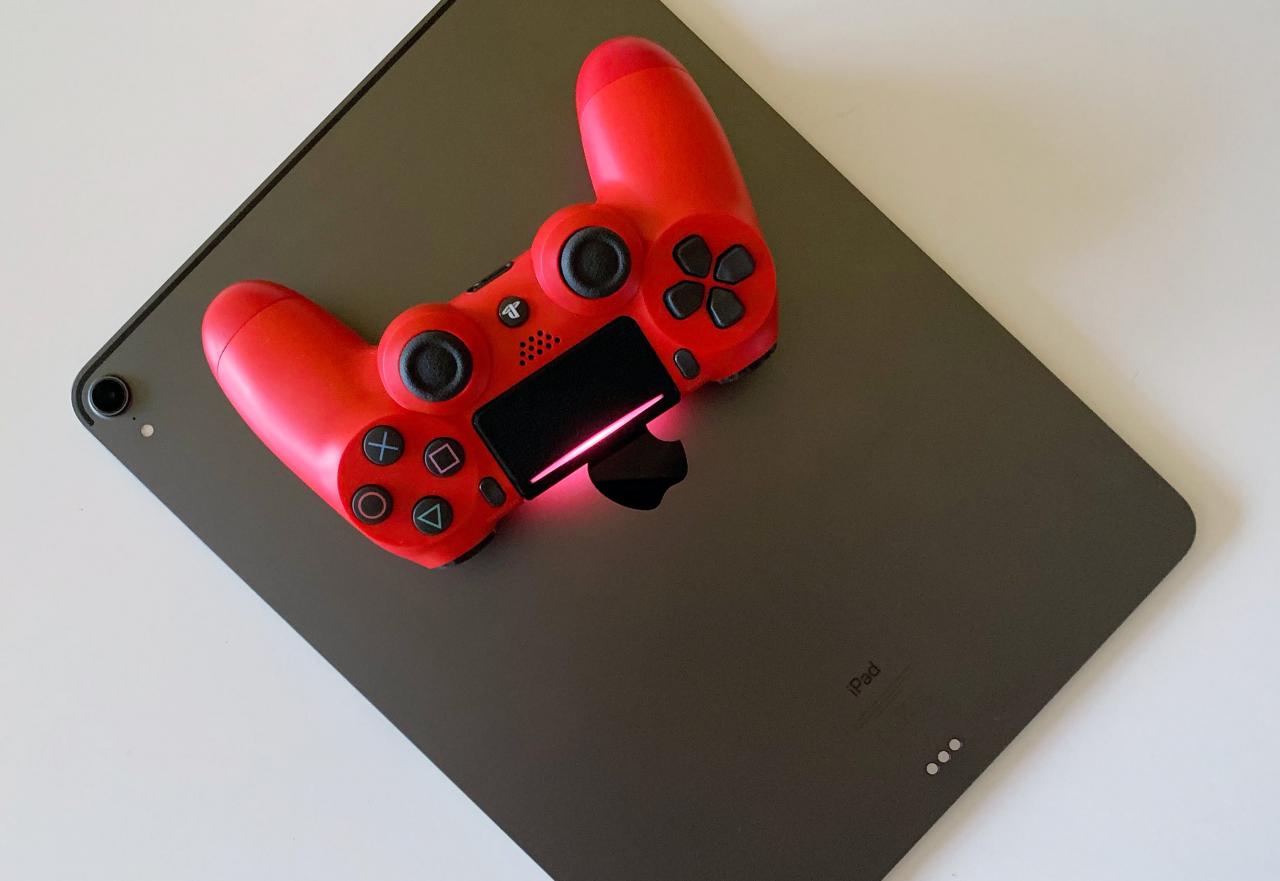
I controller di gioco più robusti del settore sono ora supportati su hardware Apple fin dall’inizio.
Apple non ha abilitato alcuna funzione speciale per questi controller che sono normalmente disponibili quando si gioca ai titoli per console sul dispositivo Xbox o PlayStation.
I controller Xbox e PlayStation si uniscono ai controller MFi già supportati come la SteelSeries Nimbus. In altre parole, il supporto per i pulsanti direzionali, i quattro pulsanti d’azione, un paio di mini joypad e il pulsante Menu funzionano come previsto, ma non contano su nessuna caratteristica speciale, come il rumble, un pulsante Siri dedicato, l’uscita cuffie o il supporto per i pulsanti L1/R1 e il rilevamento della pressione quando questi controller sono accoppiati al dispositivo Apple.
Compatibilità dei controller Xbox e PlayStation
iOS 13, iPadOS, tvOS 13 e MacOS Catalina 10.15 sono compatibili con:
- Controller Sony DualShock per PlayStation 4 e PlayStation Pro
- Microsoft Xbox Controller Wireless con Bluetooth per Xbox One S o X
Tenete presente che il software di Apple non supporta il controller originale fornito con la Xbox One originale perché queste cose non hanno la tecnologia Bluetooth al loro interno per accoppiarsi con iOS e altre piattaforme Apple. Quello che vi serve è il controller wireless Xbox con il numero di modello 1708. Inoltre, non è possibile associare la versione originale del controller Xbox Elite con il vostro dispositivo Apple – per questo, è necessario utilizzare la nuova edizione di Xbox Elite Series 2, che è uscito nel novembre 2019, perché questo è l’unico controller Xbox Elite con Bluetooth.
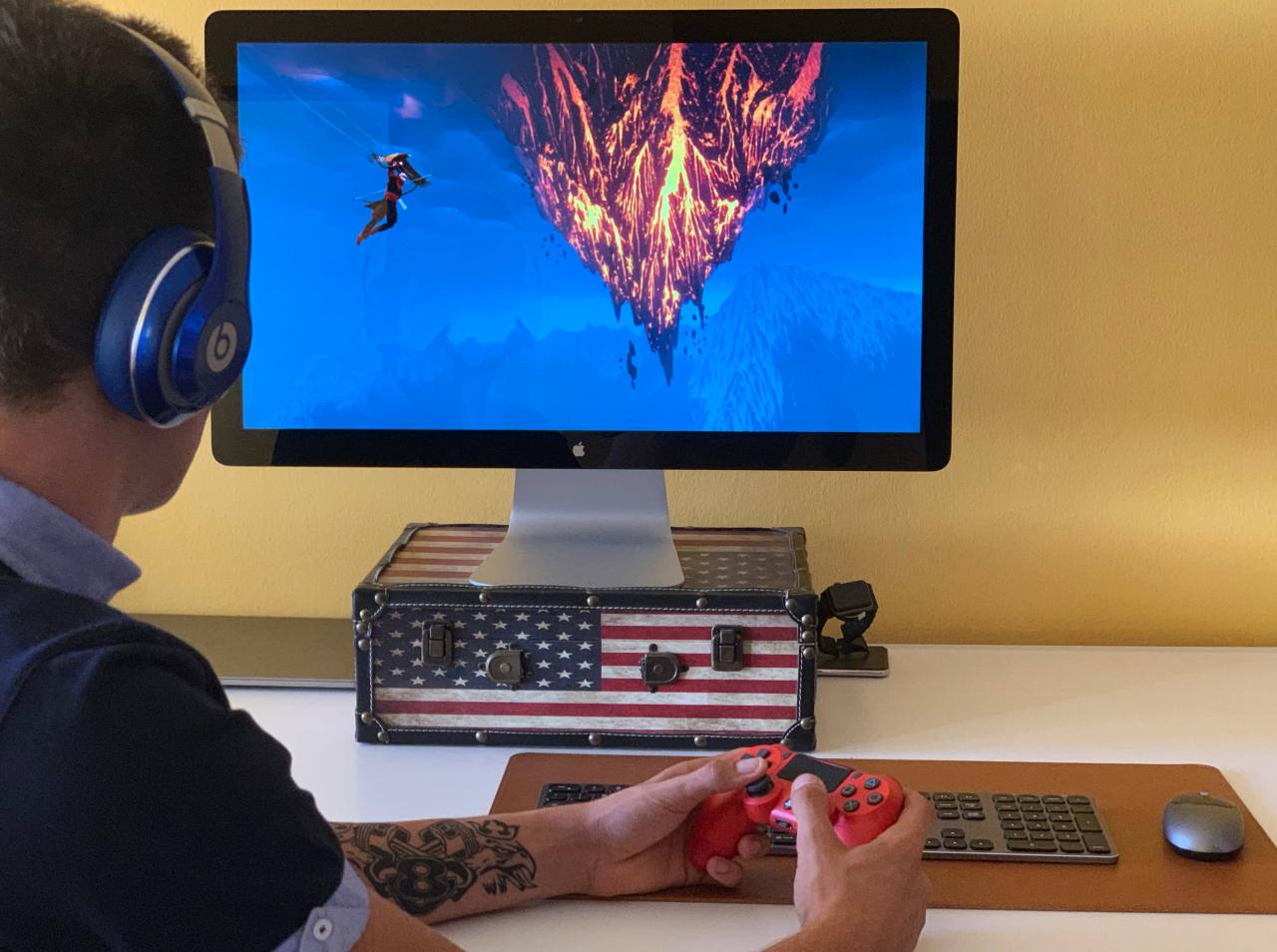
È possibile pre-ordinare Xbox Elite 2 per $180 prima del suo lancio il 4 novembre 2019.Il controller DualShock 4 può essere acquistato da Amazon per $44 mentre il controller Xbox One S può essere avuto per meno di $40 con trade-ins.
Segui il nostro tutorial passo dopo passo per imparare ad accoppiare un controller Xbox o PlayStation per giocare a giochi come un professionista su iPhone, iPad, iPod touch, Mac o Apple TV.
Come utilizzare i controller Xbox e PlayStation con i dispositivi Apple
È possibile accoppiare, disaccoppiare, collegare, scollegare e rinominare i controller Xbox o PlayStation su iPhone, iPad, iPod touch, Mac e Apple TV seguendo le istruzioni più avanti.
Come accoppiare i controller Xbox e PlayStation
Fallo per accoppiare un controller Xbox o PlayStation con un dispositivo Apple.
1) Aprire le impostazioni Bluetooth sul vostro dispositivo Apple:
- iPhone, iPad e iPod touch: Aprire Impostazioni e toccare Bluetooth.
- Mac: OpenSystem Preferences dal Dock, Spotlight o dalla cartella Applicazioni, quindi cliccare sull’icona Bluetooth nella finestra delle Preferenze di Sistema.
- Apple TV: Aprire Impostazioni e scegliereRemotes e Dispositivi.
Assicuratevi che il Bluetooth sia attivato sul vostro dispositivo Apple.
3) Ora accoppiate il vostro controllore:
- iPhone, iPad e iPod touch: Tocca il controller di gioco elencato nella sezione I miei dispositivi.
- Mac: Clicca su Connetti accanto al controller di gioco che si trova nella sezione I miei dispositivi.
- Apple TV: Clicca sul controller di gioco sotto il titolo della sezione Altri dispositivi.
Se avete problemi con il processo di accoppiamento, assicuratevi che il Bluetooth sia abilitato sul vostro dispositivo host. Il processo di accoppiamento non dovrebbe richiedere più di un paio di secondi.
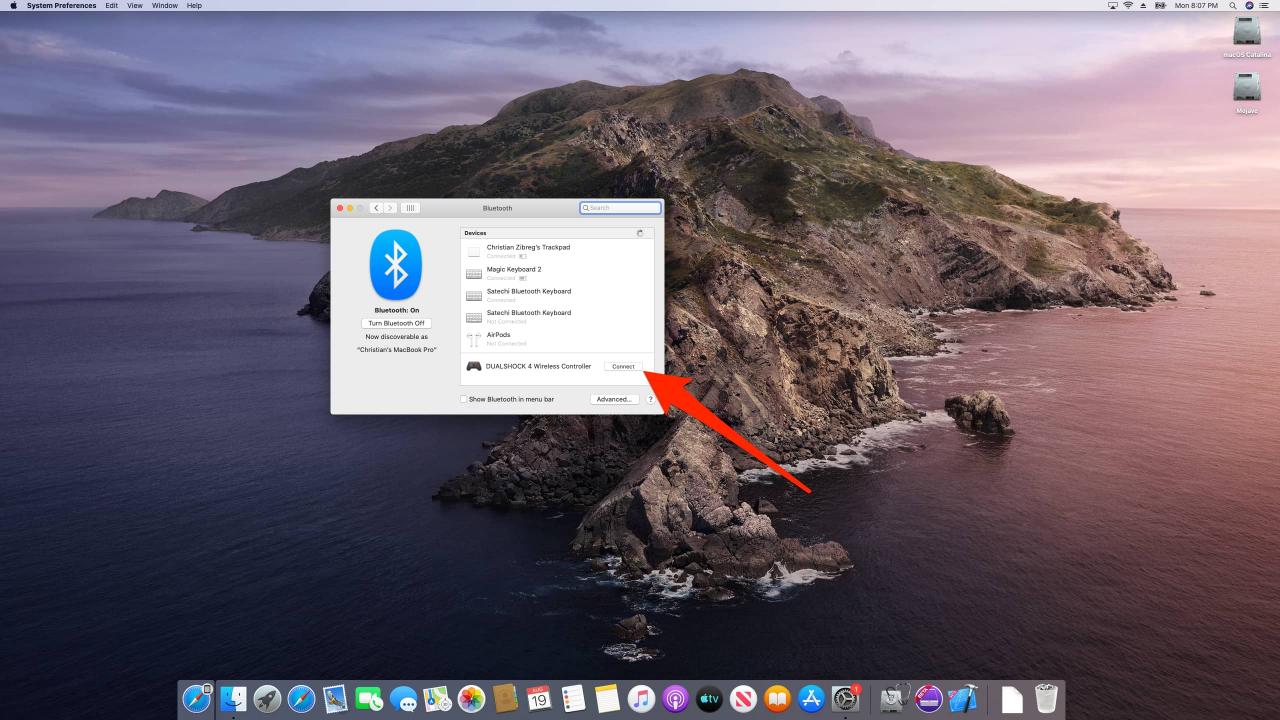
Accoppiamento del controller PlayStation con il mio Mac.
Con l’accoppiamento riuscito, la luce nella parte superiore del controller PlayStation diventerà rosa e l’accessorio sarà elencato sotto la voce Dispositivi, etichettato con il testo “DUALSHOCK 4 Wireless Controller” e il testo grigio proprio sotto che recita “Connected”. Per quanto riguarda il controller Xbox, dovrebbe essere elencato come “Xbox One Wireless Controller”.
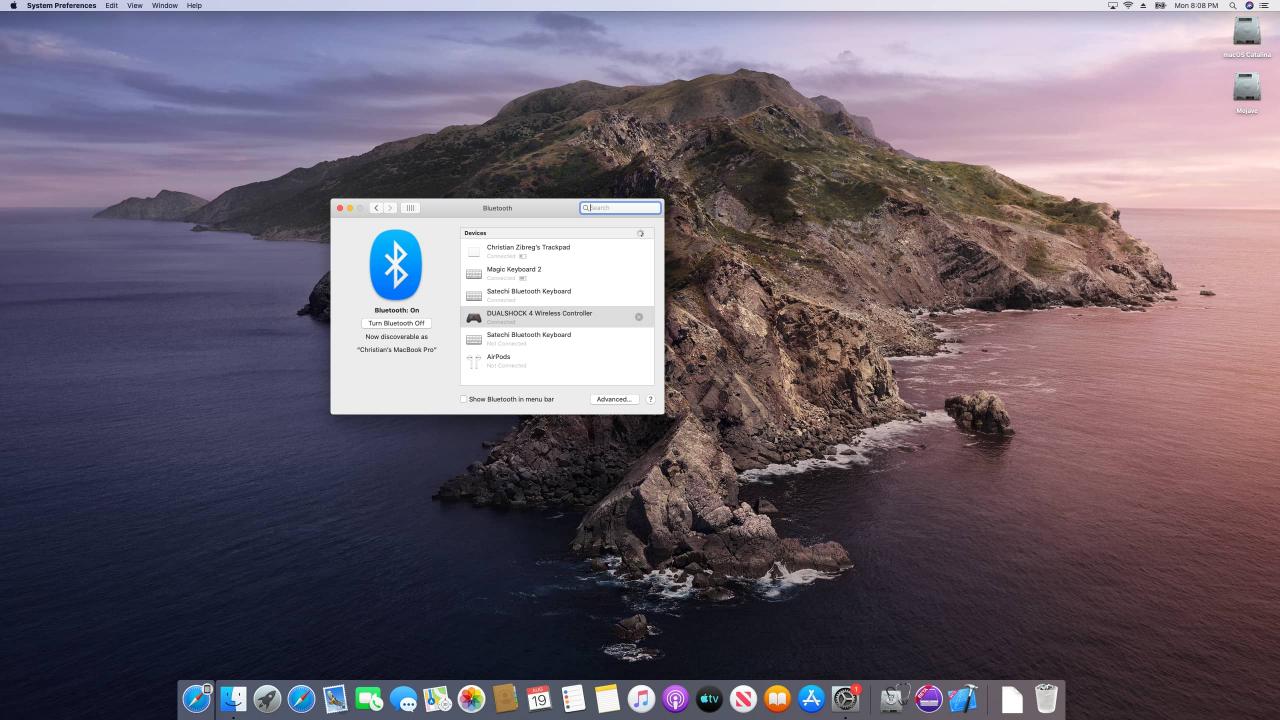
Se lo vedete nell’elenco dei dispositivi, significa che è accoppiato.
Se si desidera impostare un nome personalizzato per il controller, scollegarlo quando si ha finito di giocare o disaccoppiare il controller dal dispositivo host, seguire le istruzioni qui di seguito.
Come disaccoppiare i controller Xbox e PlayStation
Fai quanto segue per disaccoppiare i controller Xbox e PlayStation dai tuoi dispositivi Apple in modo che possano essere accoppiati con altri dispositivi.
1) Aprire le impostazioni Bluetooth sul vostro dispositivo Apple.
2) Selezionare il proprio controllore elencato e scegliere Forget This Device , Unpair Device o Remove , quindi confermare l’operazione per rimuovere l’accoppiamento da questo dispositivo.
La spia di stato del controller PlayStation dovrebbe spegnersi quando non viene eseguita l’operazione di abbinamento.
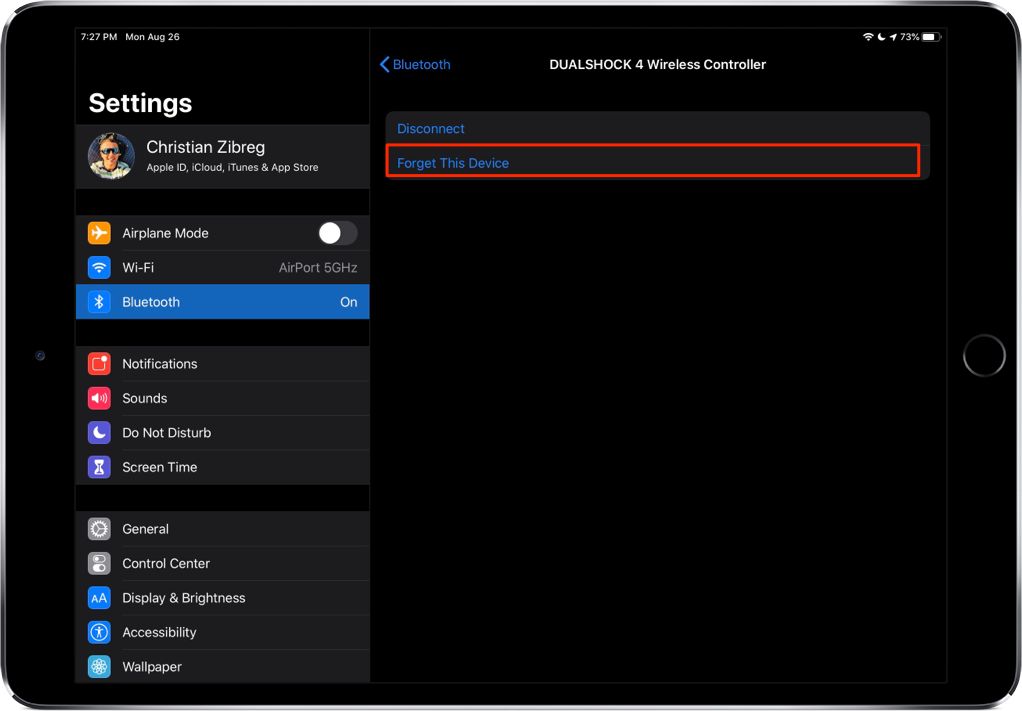
Dimenticate questo dispositivo = Unpair.
Sarà necessario accoppiare di nuovo il controller se si desidera utilizzarlo con questo dispositivo in futuro.
Con il vostro controller di gioco non accoppiato con successo da questo dispositivo, potete ora accoppiarlo con un altro dispositivo seguendo i passi della sezione precedente.
Come rinominare i controller Xbox e PlayStation
Per cambiare il nome del controller nella vostra lista Bluetooth in qualcosa di più breve, fate quanto segue:
1) Apri Preferenze di sistema sul tuo Mac.
2) Fare clic sull’icona Bluetooth nella finestra delle preferenze di sistema.
3) Cliccare con il tasto destro del mouse sul controller Xbox o PlayStation in I miei dispositivi e scegliere Rinominare .
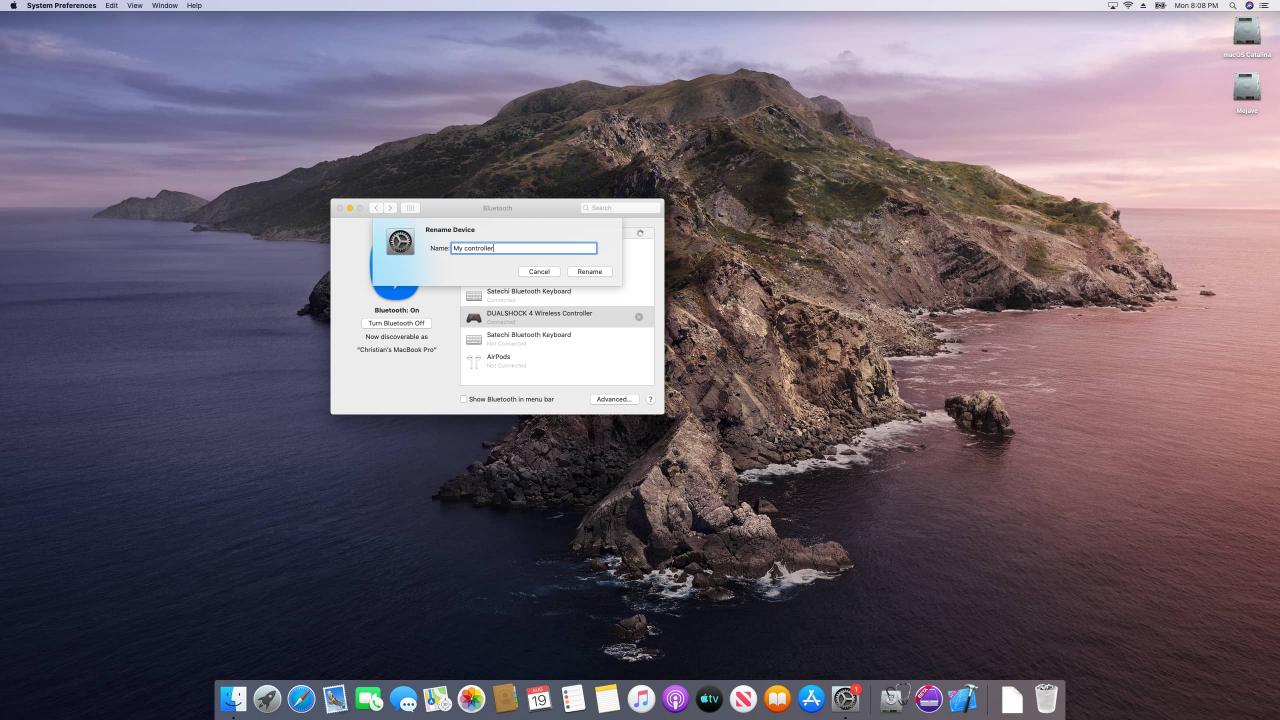
Ogni dispositivo Bluetooth può essere rinominato su un Mac, incluso il controller di gioco.
4) Digitare un nuovo nome per il controllore, quindi fare clic su Rinominare per salvare le modifiche.
D’ora in poi, il vostro controller apparirà sotto il suo nuovo nome nelle impostazioni Bluetooth e nei menu di questo Mac. Purtroppo, attualmente non è consentito rinominare il vostro controller di gioco per Xbox o PlayStation su un altro dispositivo Apple, come iPhone, iPad o Apple TV.
Come collegare i controller Xbox o PlayStation
Un controller Xbox o PlayStation non può essere utilizzato con più di un dispositivo host contemporaneamente, ma è possibile finire con accoppiamenti multipli tra diversi dispositivi. Ad esempio, il controller può essere abbinato alla Apple TV e all’iPad. Per evitare di dover disaccoppiare il controller dalla vostra Apple TV ogni volta che desiderate giocare con essa sul vostro iPad, potete invece collegarvi ad esso per renderlo attivo su quel dispositivo.
1) Aprire le impostazioni Bluetooth sul vostro dispositivo Apple.
2) Selezionare il proprio controllore dalla lista e scegliere Connect o Connect Device .
Come scollegare i controller Xbox o PlayStation
Il featur dei controller Xbox e PlayStation
modalità standby automatica per risparmiare la batteria.
Tuttavia, si consiglia vivamente di scollegare il controller di gioco quando non lo si utilizza. Così facendo, i sondaggi in background Bluetooth non saranno in grado di mantenere in vita il vostro controller inattivo, che potrebbe facilmente consumare la batteria interna nel tempo.
1) Aprire le impostazioni Bluetooth sul vostro dispositivo Apple.
2) Seleziona il tuo controller Xbox o PlayStation dall’elenco e scegli Scollega o Scollega il dispositivo se vuoi scollegare (ma non disaccoppiare) l’accessorio da questo dispositivo.
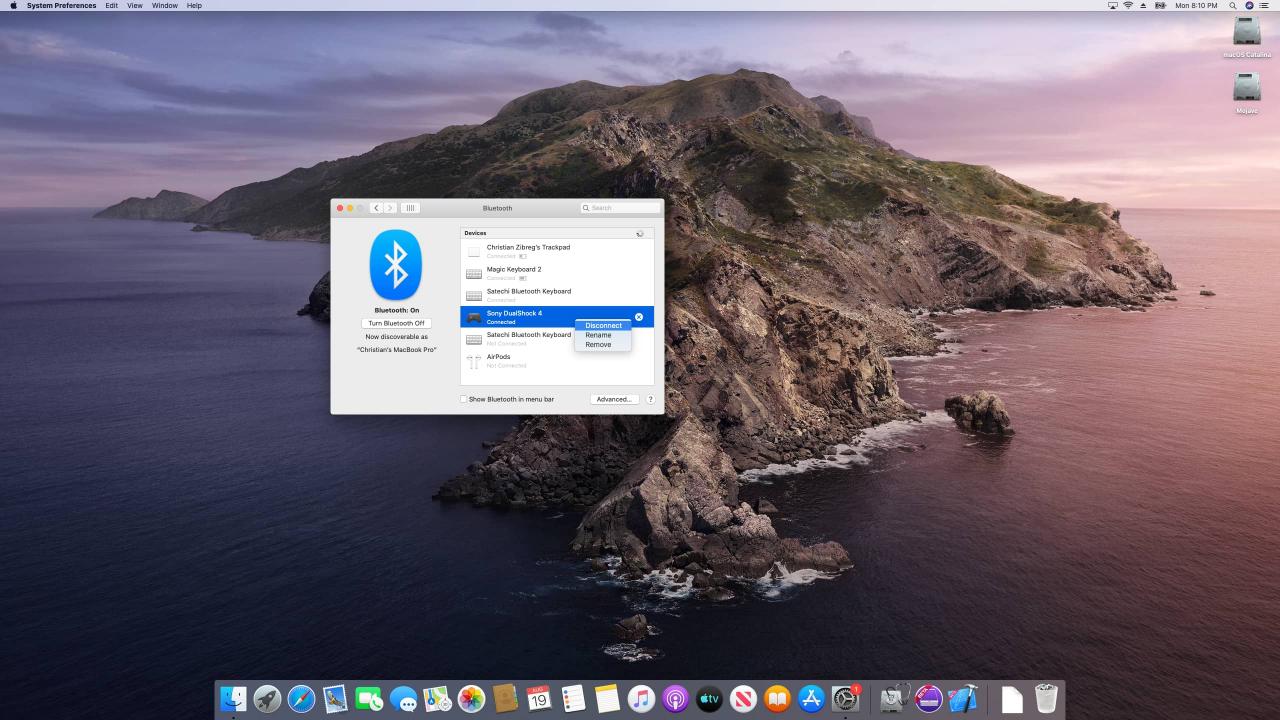
Cliccando con il tasto destro del mouse su un dispositivo Bluetooth si apre un menu con opzioni come Rinomina.
E questo è tutto, gente!
Compatibilità iOS 13
iOS 13 è compatibile con i seguenti modelli di smartphone Apple:
- iPhone XS
- iPhone XS Max
- iPhone XR
- iPhone X
- iPhone 8
- iPhone 8 Plus
- iPhone 7
- iPhone 7 Plus
- iPhone 6s
- iPhone 6s Plus
- iPhone SE
- iPod touch (7a generazione)
Per ulteriori informazioni, leggi il comunicato stampa di Apple o visita il sito apple.com/ios/ios-13-preview.
Compatibilità iPadOS
iPadOS è compatibile con questi iPad:
- iPad Pro da 12,9 pollici
- iPad Pro da 11 pollici
- iPad Pro da 10,5 pollici
- iPad Pro da 9,7 pollici
- iPad (6a generazione)
- iPad (5a generazione)
- iPad mini (5a generazione)
- iPad mini 4
- iPad Air (3a generazione)
- iPad Air 2
Guarda la nostra panoramica video dei nuovi aggiornamenti per soli iPad incorporati qui sotto.
Per saperne di più, leggi il comunicato stampa di Apple o visita il sito apple.com/ipados/ipados-preview.
compatibilità macOS Catalina 10.15
L’aggiornamento macOS Catalina 10.15 supporta questi modelli di computer Mac:
- MacBook (2015 e successivi)
- MacBook Air (2012 e successivi)
- MacBook Pro (2012 e successivi)
- Mac mini (2012 e successivi)
- iMac (2012 e successivi)
- iMac Pro (tutti i modelli)
- Mac Pro (2013 e successivi)
Per saperne di più, leggi il comunicato stampa di Apple o visita il sito apple.com/macos/catalina-preview.
compatibilità tvOS 13
tvOS 13 è compatibile con i seguenti dispositivi:
- Apple TV HD
- Apple TV 4K
Per ulteriori dettagli sull’aggiornamento di tvOS 13, leggere il comunicato stampa di Apple.
Hai bisogno di aiuto? Chiedete a TuttoTutorial
Se ti piace questo tutorial, passalo ai tuoi amici e lascia un commento qui sotto.
Sei rimasto incastrato? Non sai come fare certe cose sul tuo dispositivo Apple? Fatecelo sapere tramite [email protected] e un futuro tutorial potrebbe fornire una soluzione.
Inviare i propri suggerimenti tramite [email protected] .