
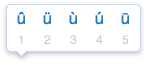
Una cosa che mi è sempre piaciuta dei Mac sono i loro tasti secondari, in cui tenendo premuto un tasto lettera verranno visualizzate variazioni di quella lettera, come tenere premuto “u” per ottenere “ü”. Questo è utile quando si digitano parole non inglesi, ma se non è qualcosa che fai mai, la sostituzione di caratteri speciali di Apple per le tradizionali ripetizioni di tasti dei computer Windows può essere una funzionalità non necessaria e forse indesiderata.
La buona notizia è che esiste un modo semplice per assumere il controllo e modificare il comportamento della pressione prolungata dei tasti per soddisfare le tue esigenze. Funziona non solo con le lettere, ma anche con i tasti numerici.
Abilita la ripetizione dei tasti su Mac
1) Apri Terminale da Spotlight o individuandolo nella cartella Applicazioni.
2) Immettere il seguente comando in Terminale e premere invio:
defaults write NSGlobalDomain ApplePressAndHoldEnabled -bool false
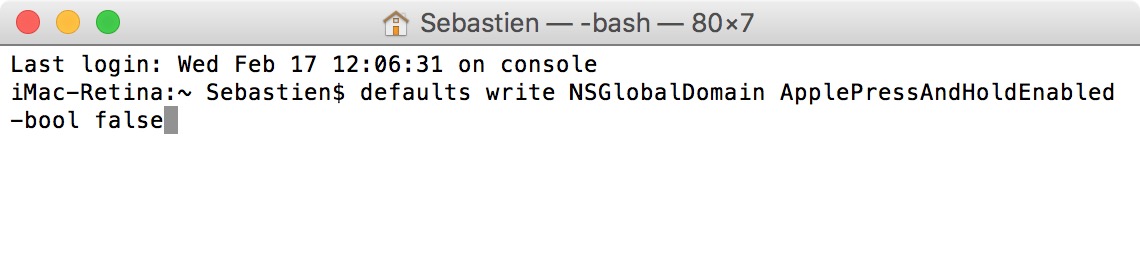
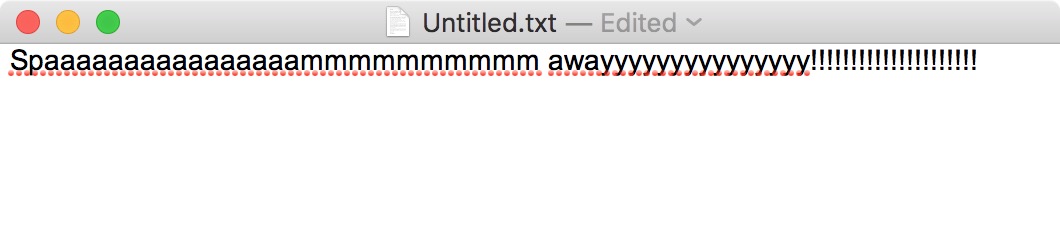
3) Riavvia tutte le applicazioni aperte in cui desideri attivare questa impostazione. Ora dovresti essere in grado di tenere premuto un tasto e fargli ripetere il suo carattere indefinitamente.
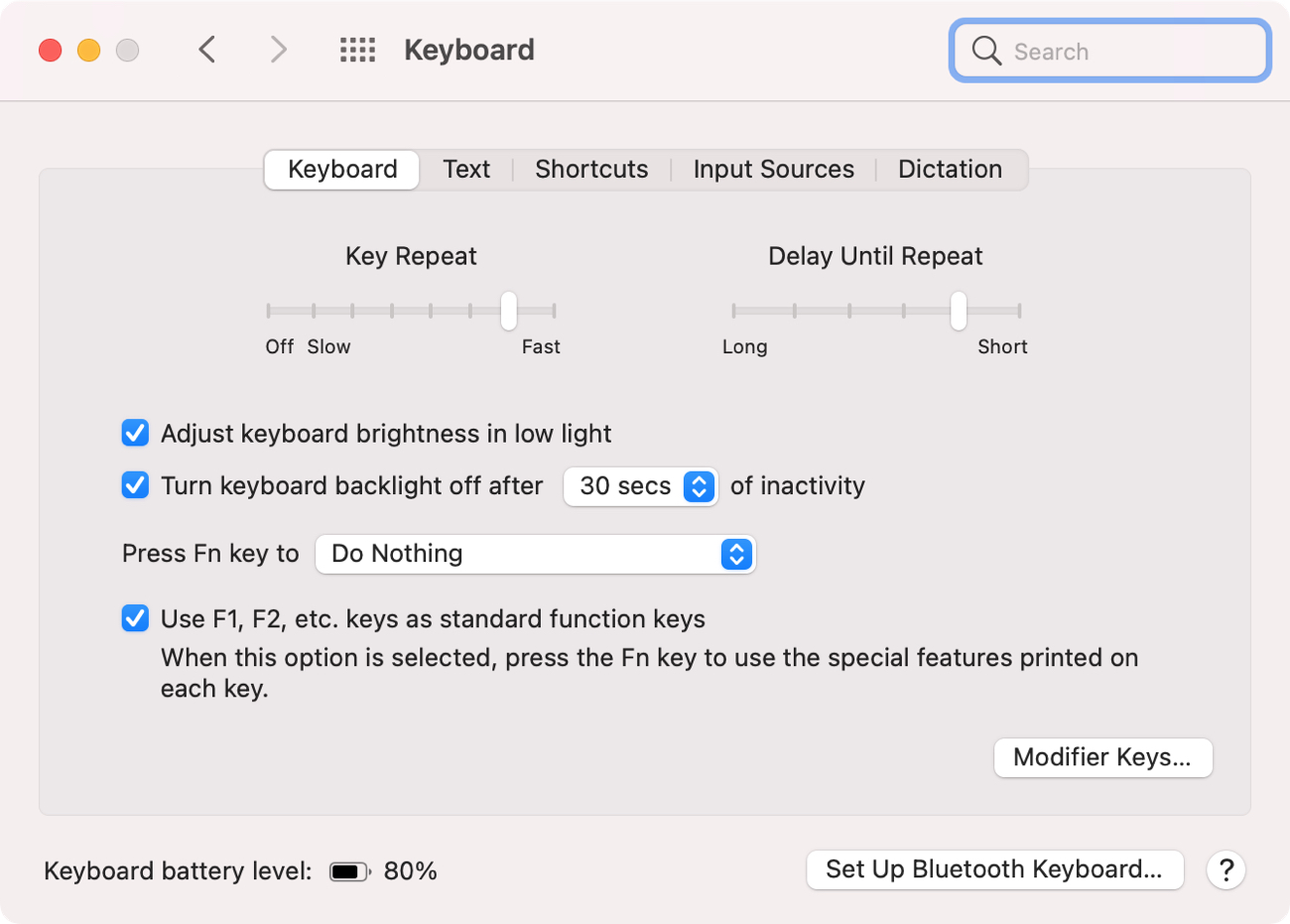
4) Se desideri accelerare la frequenza delle ripetizioni dei tasti o ridurre il ritardo prima che un tasto premuto inizi a ripetersi, le Preferenze di Sistema hanno queste opzioni archiviate sotto l’intestazione della tastiera. Regola semplicemente questi cursori in base ai tuoi gusti.
Tornando indietro: Se non ti piacciono i risultati o vuoi recuperare i caratteri alternativi per qualsiasi motivo, farlo è semplice come seguire i passaggi precedenti ma cambiare l’ultima parte del comando da “falso” a “vero”. Ciò significa semplicemente sostituire il comando seguente con quello del passaggio 2:
defaults write NSGlobalDomain ApplePressAndHoldEnabled -bool true
Questo è tutto ciò che serve. Se ti piacciono le ripetizioni dei tasti o semplicemente non ti piacciono i personaggi alternativi, alternare queste impostazioni è un gioco da ragazzi.
Per ulteriori informazioni, dai un’occhiata alla nostra sezione sulle scorciatoie da tastiera per modi più rapidi di eseguire attività sul tuo Mac. E se hai suggerimenti come questo che vorresti condividere, lascia un commento o scrivici su Twitter!