

Se scarichi spesso file sul tuo dispositivo da Internet, sei abituato alla routine. Potresti anche aver cambiato la posizione dei download in un punto specifico. Ma se non hai mai scaricato un file su iOS, probabilmente ti starai chiedendo dove sono finiti quei file!
Qui ti mostreremo come accedere ai file scaricati su iPhone e iPad.
Accedi ai tuoi download in Safari
Se usi Safari come browser preferito su iOS, questo è il punto più semplice per scaricare i tuoi download.
Per aprire il Download Manager, tocca il Mostra download pulsante nella barra degli strumenti di Safari, che sembra proprio come su Mac. Puoi quindi selezionare il file per aprirlo o toccare la lente di ingrandimento per vederlo nella sua cartella.
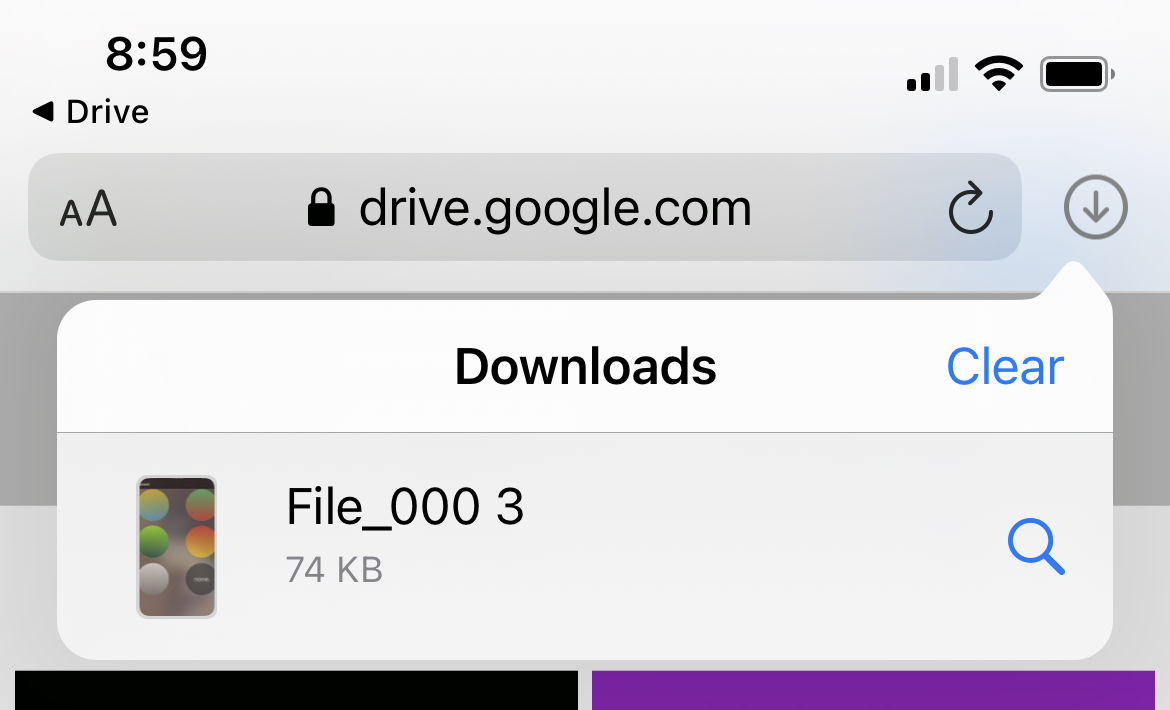
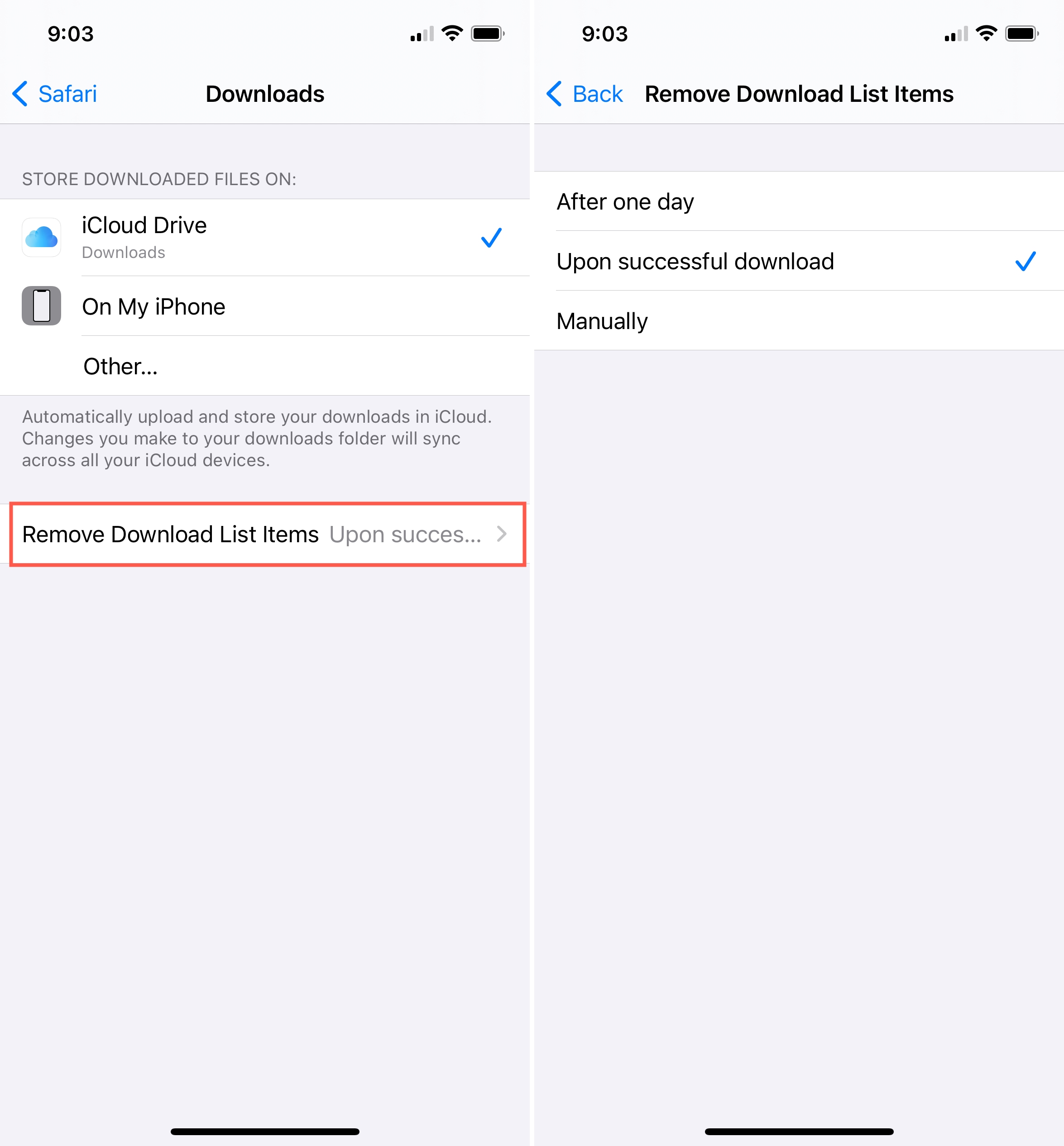
Se non vedi il pulsante Mostra download, Safari potrebbe aver già rimosso i tuoi download. Controlla l’impostazione Rimuovi download in Impostazioni > Safari > Download che può essere impostato su Dopo un giorno, In caso di download riuscito o Manualmente.
Accedi ai tuoi download in Files
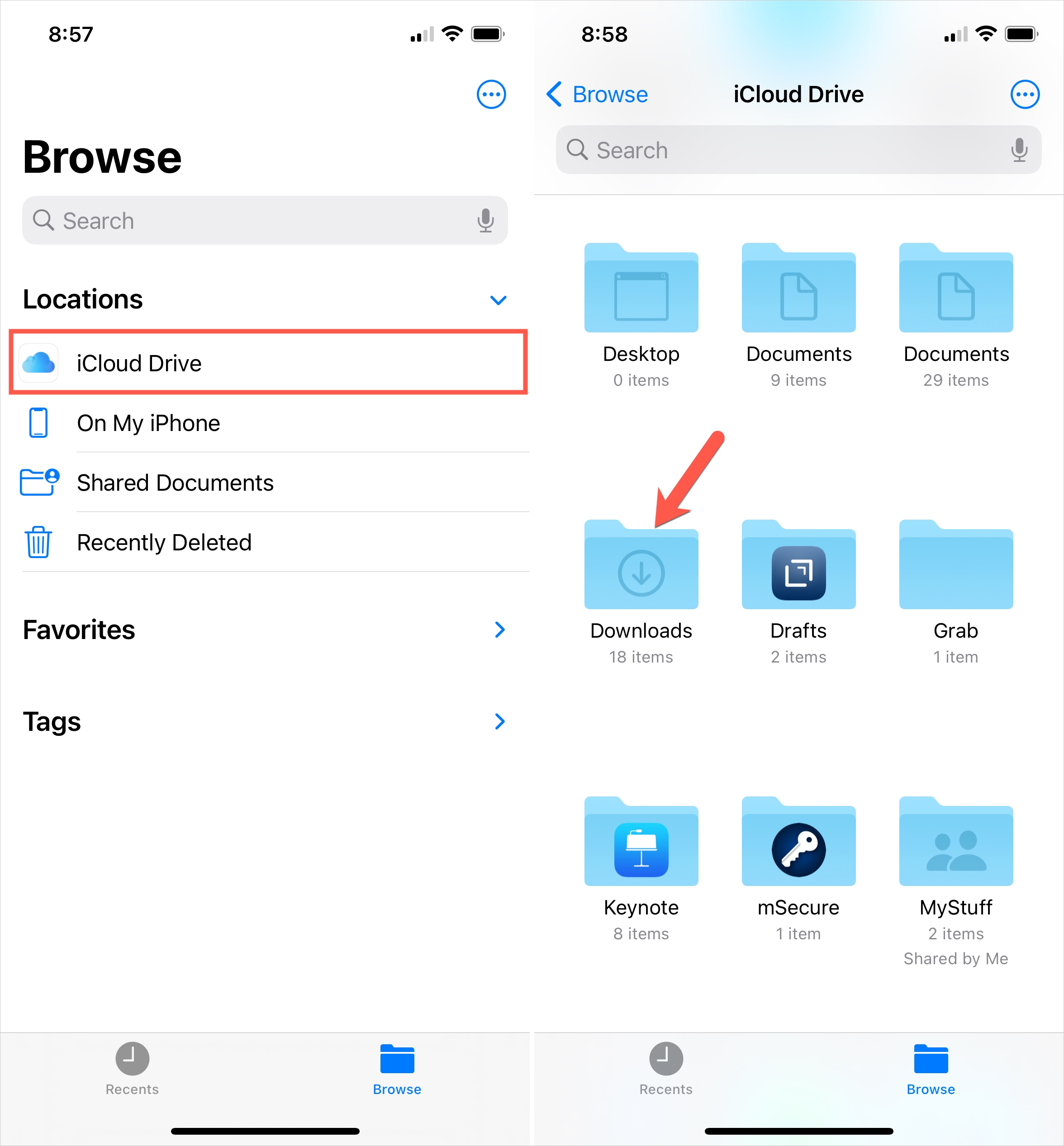
I tuoi download su iPhone e iPad vanno all’app File per impostazione predefinita in una cartella denominata Download. Quindi, se non riesci a utilizzare Safari per vedere i tuoi download, apri File > Navigare e in iCloud Drive, seleziona il Download cartella.
Per scegliere una posizione diversa, consulta il nostro tutorial su come modificare la posizione in cui vengono salvati gli elementi Safari scaricati in iOS. E se sei interessato, dai un’occhiata a come cambiare il punto di download di Safari anche su Mac.
In Breve
Hai intenzione di recuperare tutti i file e le immagini che hai scaricato ora? E hai intenzione di cambiare la posizione in una posizione più comoda per i futuri download su iOS? Facci sapere!
E ricorda, puoi condividere i tuoi suggerimenti con noi su Twitter o Facebook!