
 Piuttosto che un budget per un nuovo computer, a volte si può mettere insieme un affare che vi farà andare avanti con quello che avete già – o su cui potete mettere le mani a buon mercato – che si rivela essere un valore migliore. Questo è ciò che ho scoperto di recente con un MacBook Pro da 13 pollici (metà del 2012) su cui ho messo le mani. Ecco cosa ho fatto.
Questo tutorial vi guiderà attraverso il processo di installazione della RAM all’interno di un vecchio MacBook Pro da 13 pollici. I modelli di MacBook Pro da 13 pollici sono abbondanti e sono stati molto popolari durante tutta la loro produzione. Essi combinano la giusta quantità di schermo immobiliare con la giusta quantità di prestazioni per fornire alla maggior parte di noi ciò di cui abbiamo bisogno per portare a termine il nostro lavoro. Le istruzioni di questa guida dovrebbero essere applicabili ai seguenti modelli di MacBook Pro da 13 pollici:
- MacBook Pro (13 pollici, metà 2012)
- MacBook Pro (13 pollici, fine 2011)
- MacBook Pro (13 pollici, inizio 2011)
- MacBook Pro (13 pollici, metà 2010)
- MacBook Pro (13 pollici, metà 2009)
Guida all’installazione del MacBook Pro RAM da 13 pollici
- Perché preoccuparsi?
- Ordinate la RAM giusta per il vostro MacBook Pro da 13 pollici
- Installare la RAM nel MacBook Pro da 13 pollici
- Avvia il tuo MacBook Pro
- Risoluzione dei problemi della vostra installazione RAM
Perché preoccuparsi?
Perché non sostituire completamente il computer? Questo è sicuramente un approccio valido, a seconda del vostro budget e delle vostre esigenze. Sicuramente gli sviluppatori di app Apple e Mac hanno spostato molto i traguardi nel corso degli anni, e se le vostre esigenze sono andate di pari passo con l’attuale stato dell’arte, potrebbe benissimo essere che mettere più soldi in un vecchio Mac non valga il vostro tempo o il vostro sforzo.
Per me, preferisco continuare a usare le cose finché sono utili. E un MacBook Pro 2012 è ancora utile per me, anche sette anni dopo. Uso i miei Mac principalmente per la navigazione web e l’editing di pagine web, alcuni lavori di grafica leggera, e un sacco di software di produttività, l’editing di testo, e altri compiti che potrebbero essere marginalmente più veloci con un hardware più recente, ma certamente sufficienti per me per tirare avanti su un vecchio Mac.
Ho avuto la possibilità di riabilitare questo apparecchio dopo che il suo precedente proprietario ha fatto quel calcolo “aggiustalo o sostituiscilo” e ha deciso che, almeno nel loro caso, non ne valeva la pena. Sapete come si dice: La spazzatura di una persona è il tesoro di un’altra. Non ho potuto resistere.
Per far funzionare questo cucciolo con Catalina e una suite di applicazioni da cui dipendo, tutto quello che dovevo fare era aggiornare la RAM dalla sua configurazione di serie da 4 GB e sostituire un disco rigido con un SSD. Alla fine, dopo aver fatto acquisti, ho perso solo 100 dollari in pezzi.
100 dollari per un portatile Mac funzionante con l’ultimo software MacOS è un buon affare, per quanto mi riguarda. Se avete già un MacBook Pro con cui lavorare, vi troverete di fronte a una spesa simile. Dato che un nuovo MacBook Pro da 13 pollici è più di un ordine di grandezza in più, non mi pento di aver messo questi soldi in un computer scadente per farlo funzionare di nuovo. Perché ora funziona abbastanza bene e lo sarà ancora per un po’ di tempo. Quando riuscirò a tirar fuori un altro anno o due di vita da un hardware che funziona ancora bene, lo considero un buon affare, quando basta qualche pezzo a buon mercato e un paio d’ore di sudore per farlo funzionare.
Il mio primo passo è stato quello di dare a Catalina e alle app che uso un po’ più di respiro rispetto ai miseri 4GB che Apple ha incluso su questo Mac. Anche se un SSD era nel mio budget e avrebbe accelerato le cose, sapevo che la mia forte dipendenza da un sacco di schede aperte in Safari e una dozzina di applicazioni aperte in un dato momento avrebbe finito per mandare questo povero Mac in un inferno di memoria swap. Così ho finito per mettere a bilancio un bell’upgrade della RAM, che ha massimizzato le capacità di questo vecchio Mac.
Ordinate la RAM giusta per il vostro MacBook Pro da 13 pollici
Dal 2009 al 2012 Apple ha cambiato poco il modo in cui è stato realizzato il MacBook Pro da 13 pollici. Hanno costantemente aumentato le prestazioni, ma internamente i dispositivi sono molto simili. Quindi la stessa procedura di base vale per l’installazione della RAM in uno qualsiasi di questi dispositivi.
Quello che dovete sapere in anticipo è quanta RAM il vostro particolare modello è in grado di gestire (8-16 GB per la gamma di modelli di cui sto parlando), e quale velocità dovete ottenere. Potete trovare entrambe queste cose cliccando sul menu Apple, selezionando About this Mac , e cliccando sulla scheda Memory . Questo produrrà una finestra che vi mostrerà quanti slot di memoria ha il vostro computer e che tipo di modulo di memoria potete usare.
La maggior parte dei fornitori che vendono RAM adatta a questi modelli offrono anche una sorta di guida o un modo per assicurarsi di ottenere la cosa giusta. Acquistate sempre i DIMM in coppia. Questi modelli di MacBook Pro da 13 pollici hanno due slot DIMM; entrambi dovrebbero essere occupati da una coppia di DIMM con caratteristiche identiche.
Le specifiche su quale RAM installare e quanto può prendere ogni macchina variano, quindi se siete confusi, la cosa migliore da fare è controllare con Apple per scoprirlo con certezza. Tenete anche presente che il 2012 è l’anno del taglio per Catalina, quindi aggiornare il vostro vecchio Mac potrebbe farlo funzionare più velocemente, ma non lo farà funzionare con un software più nuovo di quello che Apple permette.
Una volta che sapete con cosa state lavorando, ordinate la RAM da un fornitore di fiducia. Ho finito con 16 GB di RAM PC3-12800 DDR 1600 MHz, due DIMM da 8 GB di Data Memory Systems. Questi hanno sostituito i 2 DIMM da 2 GB installati dalla fabbrica. 16 GB erano il massimo che potevo sopportare con questo computer, ed era solo marginalmente più costoso di un upgrade da 8 GB, così ho pensato di fare il massimo.
Noi proprietari di Mac più anziani abbiamo un grande vantaggio rispetto alle apparecchiature più recenti – queste cose si smontano con strumenti molto più semplici. Non c’è bisogno di estrarre viti pentalobiche o altre parti esotiche per entrare nel vostro Mac. Infatti, l’unica cosa di cui avrete bisogno per questo particolare intervento è un cacciavite a croce, anche se molto piccolo – un PH000-. Li troverete in kit di cacciaviti di precisione come questo su Amazon.
Mentre le istruzioni che fornirò qui e le immagini sono di un MacBook Pro 2012 da 13 pollici, le stesse tecniche di base per l’installazione possono essere utilizzate anche su molti modelli più vecchi con configurazioni simili che risalgono al 2009. Tenete presente che questo non è adatto per i MacBook dotati di Retina Display-MacBook.
Installare la RAM nel MacBook Pro da 13 pollici
Per prima cosa, spegnete il vostro Mac e scollegate l’alimentatore e le eventuali periferiche ad esso collegate. Trovate una buona superficie piana e ben illuminata da cui lavorare e capovolgetela.
Rimuovere la custodia inferiore del MacBook Pro
1) Con un cacciavite a stella a testa di Philips, rimuovere le dieci viti che tengono nella custodia inferiore. Tre viti lunghe si trovano sul bordo superiore, vicino alla cerniera del display. Le altre sono viti corte. Quando faccio questo, mi piace tenere le viti insieme su un cuscinetto antisdrucciolevole nelle vicinanze, nello stesso schema approssimativo in cui le rimetto, in modo da ricordare quali viti vanno dove.
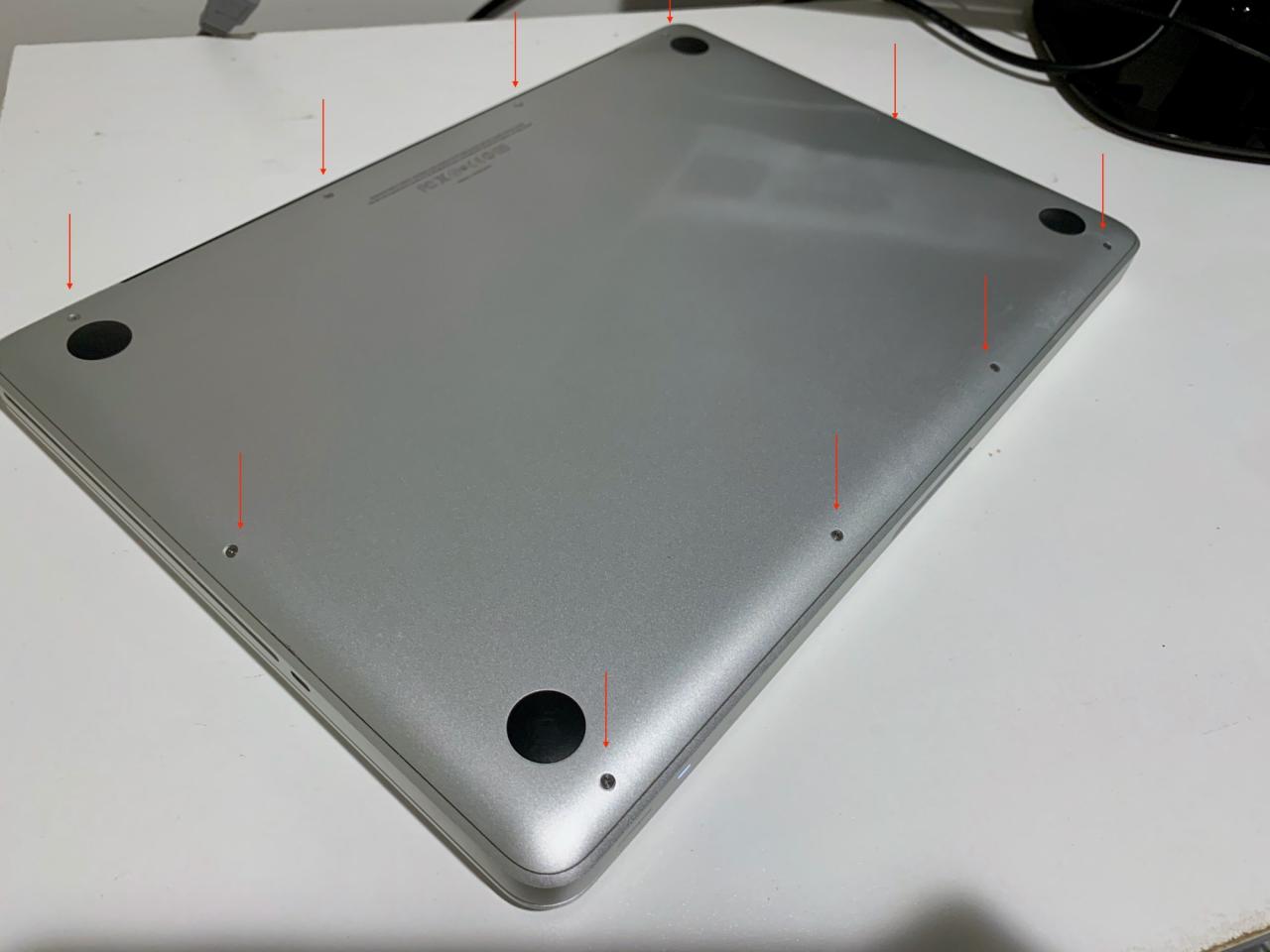
Le frecce indicano la posizione delle viti da rimuovere.
2) Con le viti rimosse, estrarre il pannello inferiore dal fondo del MacBook Pro e metterlo da parte.
Rimuovere la vecchia RAM
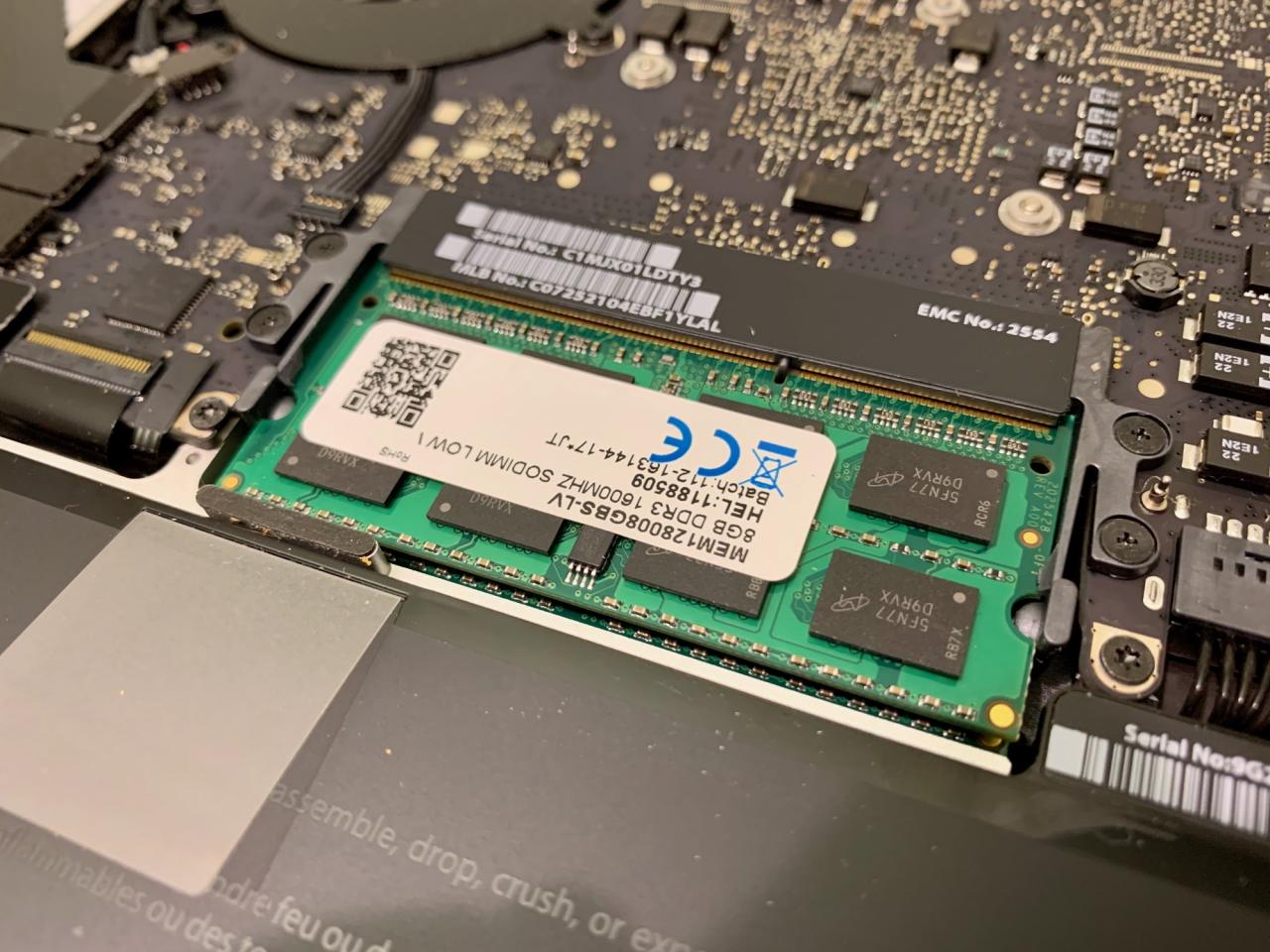
3) Individuare la RAM esistente. La troverete a circa metà strada dall’alto. I DIMM di RAM esistenti saranno posizionati parallelamente alla scheda logica principale, tagliati in posizione dal modulo di memoria.
4) Spingere le leve sui lati del modulo di memoria verso l’esterno per liberare il DIMM dal suo slot. Si apre ad angolo. Cercate le tacche a semicerchio che potete usare per rimuovere delicatamente il DIMM con la punta delle dita. Non toccare i connettori dorati. I DIMM devono essere posizionati sia nella fessura superiore che in quella inferiore. Rimuovere entrambi.
Installare la nuova RAM
1) Allineare il bordo dorato del primo DIMM con lo slot inferiore.
2) Inclinare e spingere completamente il DIMM nella fessura – assicurarsi che i contatti metallici siano completamente inseriti.
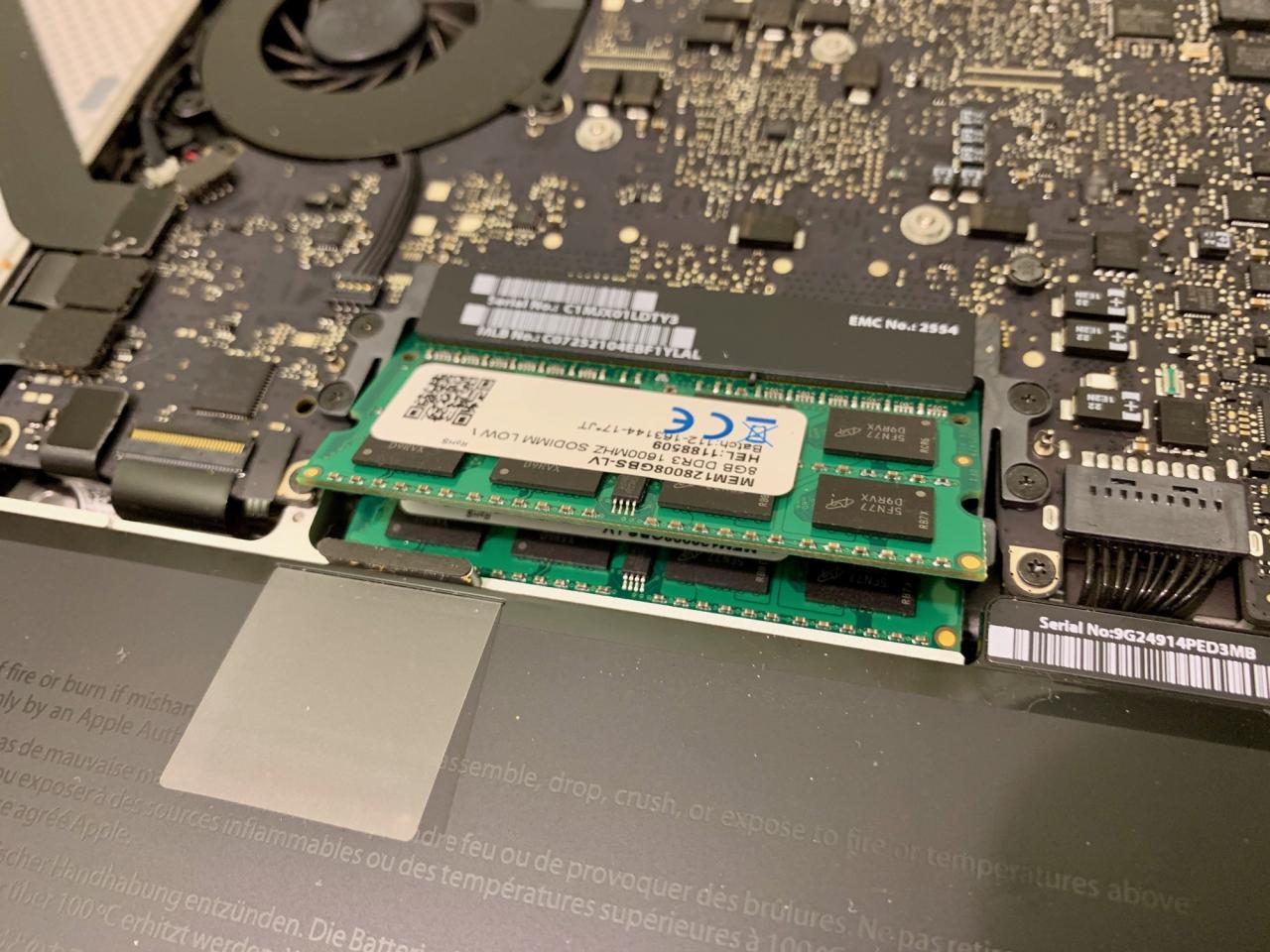
Si noti che il DIMM inferiore è già tagliato in posizione, mentre il DIMM superiore è ad angolo.
3) Spingere delicatamente verso il basso il DIMM per farlo cliccare in posizione.
4) Ripetere questo processo con il secondo DIMM.
Riattaccare la custodia inferiore del MacBook Pro
Allineare la custodia inferiore rimossa con i fori per le viti e stringere delicatamente le dieci viti rimosse dalla custodia inferiore. A questo punto è utile mantenere le viti in un layout approssimativo a come le avete estratte, perché vedrete facilmente quali fori ottengono le viti lunghe e quali le viti corte.
Avvia il tuo MacBook Pro
Capovolgere il Mac, collegarlo ad un alimentatore, se necessario, e accenderlo. Se tutto è andato a buon fine, il Mac riconoscerà automaticamente la RAM aggiuntiva. Per controllare, aspettate che si avvii e poi aspettate che il desktop si carichi. Poi:
1) Cliccare sul menu Apple.
2) Cliccare Su questo Mac .
.
3) Fare clic sulla scheda Memoria .
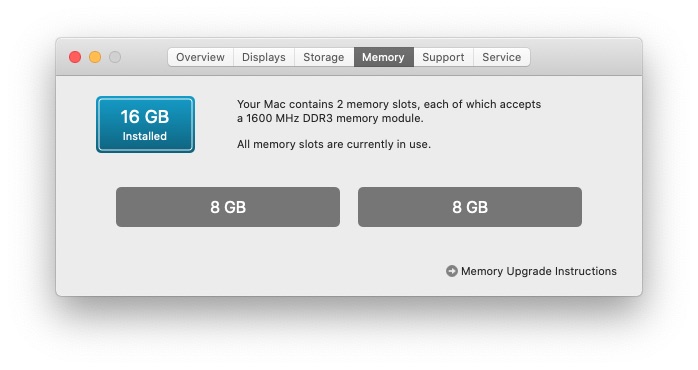 Se tutto è andato secondo i piani, il vostro MacBook Pro da 13 pollici dovrebbe riportare la nuova memoria. Ora si parte per le gare! Iniziate a usare più applicazioni affamate di memoria, o più applicazioni in una sola volta, senza che il vostro Mac debba continuamente cercare la memoria virtuale sull’hard disk.
Risoluzione dei problemi
Si capovolge il MacBook Pro, lo si collega, si preme il pulsante di accensione e non succede nulla. Schermo nero. O il tuo Mac si blocca. O succede qualcosa di peggio. Niente panico. Spegnete il vostro Mac.
Il primo passo consiste nel resettare la RAM non volatile (NVRAM) del Mac.
TUTORIALE: Come resettare la NVRAM sul Mac
Se questo non funziona, potrebbe esserci un problema fisico che impedisce alla RAM di funzionare. Il problema numero uno che le persone hanno con un aggiornamento della RAM del MacBook Pro da 13 pollici è che i DIMM non sono inseriti correttamente nel loro slot di memoria.
In questo caso, spegnere il Mac e svitare il pannello inferiore come descritto sopra. Rimuovete e reinserite con attenzione i DIMM singolarmente, facendo attenzione che i contatti dorati siano completamente inseriti nella presa di memoria. Dovreste sentire una certa resistenza a spingerli dentro, e mentre il metallo può essere ancora visibile, dovrebbero essere per lo più coperti quando li spingete dentro completamente.
Quindi assicurarsi che scattino in posizione orizzontale, parallela alla scheda logica principale. Riprovare.
In caso contrario, rimuovere di nuovo i DIMM e controllare le loro etichette. Sono una coppia abbinata con specifiche identiche? Sono i DIMMs corretti per questo particolare modello di Mac? Se la risposta è sì, provate a rimettere i vecchi DIMM e vedete se il vostro Mac funziona. Se così fosse, potreste avere una RAM scadente. Se è così, contattate il fornitore da cui avete acquistato per uno scambio o una restituzione.
Non c’è altro da dire. Sei pronto a fare un upgrade della RAM sul tuo vecchio Mac? Avete domande? Fatemelo sapere nei commenti.