
A partire da iOS 13 e iPadOS, in alcune applicazioni è possibile sfruttare un nuovo gesto di tocco con due dita per entrare rapidamente nella modalità di modifica e selezionare più elementi contemporaneamente senza utilizzare il pulsante Modifica. In questo breve tutorial passo dopo passo, vi mostreremo come usare il tocco con due dita per fare cose come modificare i messaggi, triangolare le e-mail, gestire i file e selezionare gli appunti.
Questa funzione non documentata in iOS 13 è supportata su iPhone, iPod touch e iPad.
Non capita spesso di imparare un nuovo trucco per iOS come questo. Fidati, il tocco di due dita è estremamente utile quando si elimina una lunga lista di e-mail, messaggi, note o altri elementi. Segui il nostro tutorial incluso proprio qui di seguito per imparare come si può aumentare l’efficienza e la produttività, essendo in grado di selezionare rapidamente messaggi, e-mail, file o note con il tocco di due dita.
- Per selezionare più messaggi
- Per selezionare più e-mail
- Per selezionare più note
- Per selezionare più file
- Hai bisogno di aiuto?
Come utilizzare il rubinetto a due dita in iOS 13
Come detto, è possibile utilizzare il gesto del tocco con due dita nelle seguenti applicazioni Apple:
- Messaggi
- Posta
- Note
- File
Dato che altre applicazioni stock adottano questo gesto, aggiorneremo questo tutorial con nuove istruzioni.
Come selezionare più messaggi
Il gesto del tocco con due dita funziona sia nell’elenco principale dei messaggi che durante la chat.
Dalla lista principale dei messaggi
Ecco come accedere rapidamente all’interfaccia di modifica nell’elenco principale dei messaggi e risparmiare tempo rispetto al dover toccare il pulsante Modifica di difficile accesso.
1) Avviare l’applicazione Messaggi e navigare fino all’elenco principale.
2) Toccare con due dita qualsiasi thread di messaggio.
3) Ora trascinare con due dita verso l’alto o verso il basso per selezionare più messaggi.
Per scorrere l’elenco dei messaggi mentre si è in modalità Modifica, basta scorrere verso l’alto o verso il basso con un dito.
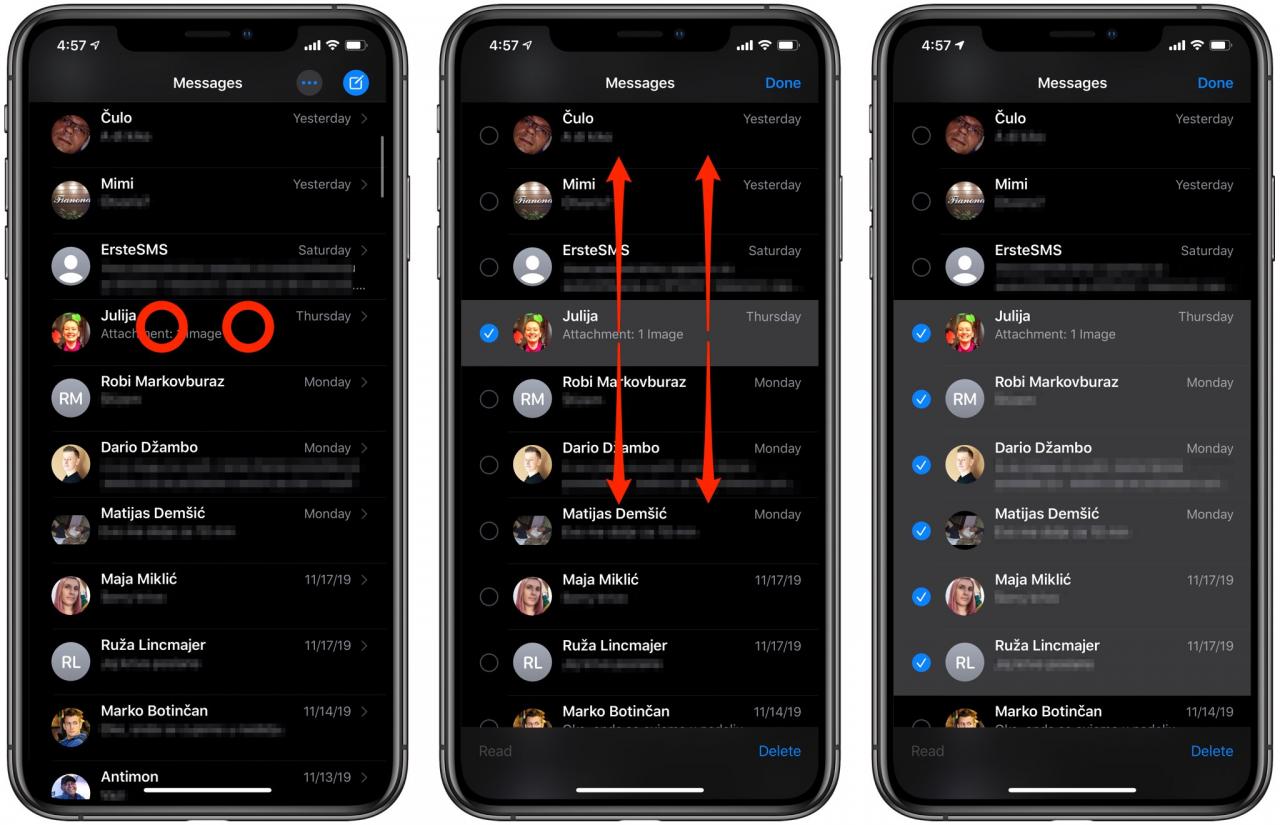
Per selezionare più linee, passare il dito con due dita mentre si è in modalità Modifica.
Una volta selezionata una serie di messaggi da trattare, è possibile cancellarli tutti in una volta o contrassegnarli come letti/non letti toccando il rispettivo pulsante Cancella o Leggi.
Fare un tocco con tre dita è più veloce che colpire l’icona a tre punti vicino all’angolo in alto a destra e scegliere l’opzione Seleziona messaggi dal menu che si apre in basso.
TUTORIALE: Come aggiungere righe oggetto ai testi nell’applicazione Messaggi
Ora sapete come selezionare, spostare e cancellare rapidamente più SMS, MMS o iMessage nell’app Messaggi con un tocco di due dita e trascinare su iPhone e iPad.
Dalla vista della chat
Ed è così che si richiama la modalità Modifica quando si è all’interno di un messaggio.
1) Lanciare l’applicazione Messaggi.
2) Toccare un thread di messaggi per aprirlo.
3) Eseguire un tocco con due dita su un messaggio su cui si desidera agire.
4) Scorrere con due dita per selezionare più messaggi da spostare o cancellare.
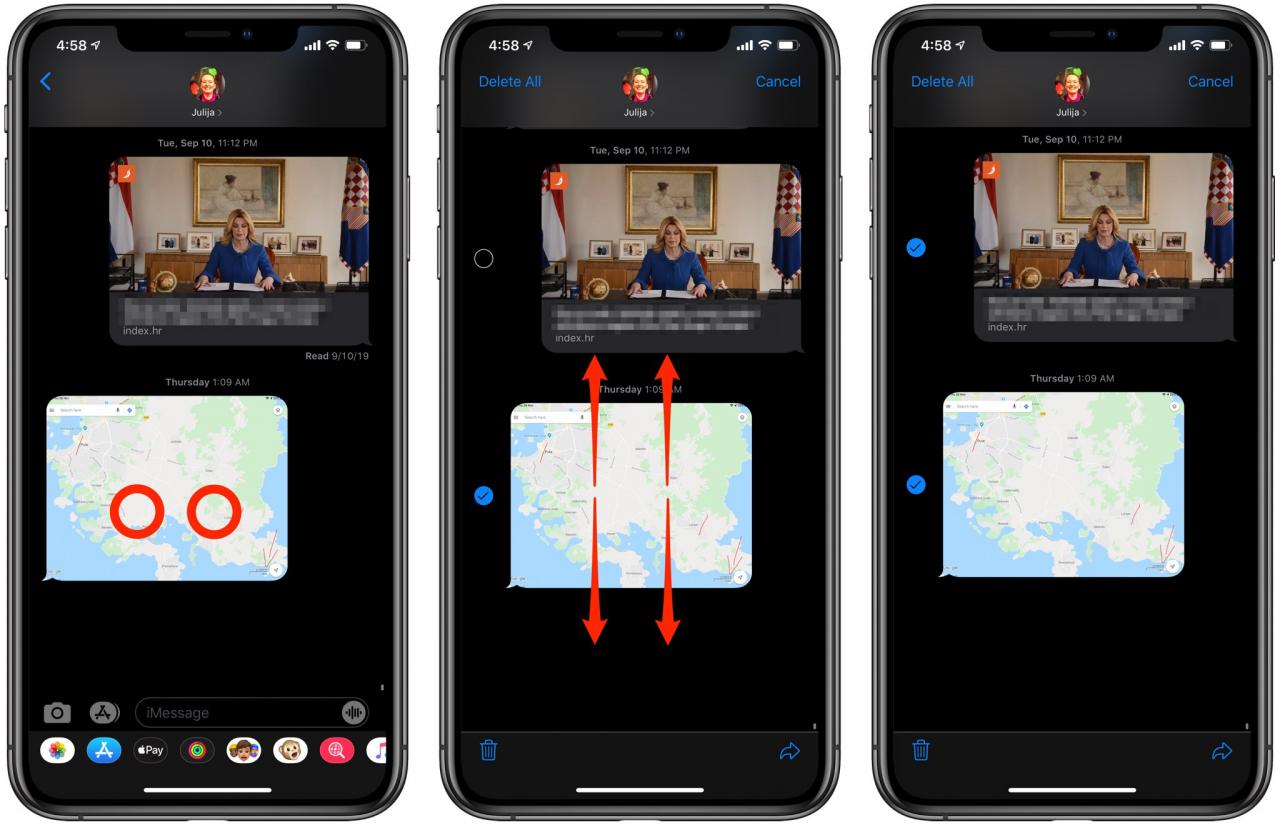
Per scorrere l’elenco dei messaggi mentre si è in modalità Modifica, basta scorrere verso l’alto o verso il basso con un dito.
Come selezionare più e-mail
Ecco come accedere rapidamente all’opzione Modifica nell’app Apple Mail.
1) Lanciare l’applicazione Mail sul vostro iPhone o iPad.
2) Navigare fino alla casella di posta in arrivo che si desidera utilizzare.
3) Toccare con due dita su una e-mail per entrare nel modo Modifica.
4) Trascinare con due dita verso l’alto o verso il basso per selezionare più e-mail.
Per scorrere l’elenco, basta scorrere verso l’alto o verso il basso con un dito.
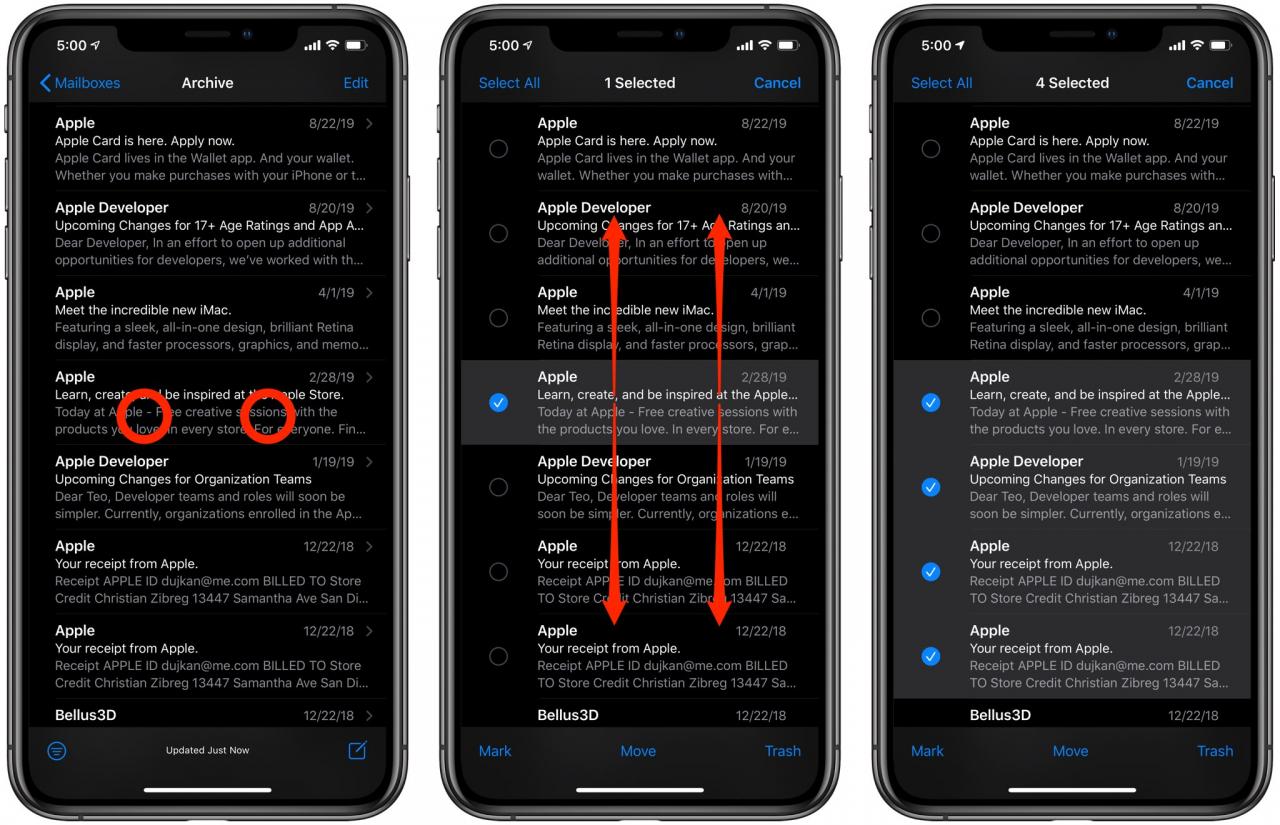
Questo può essere o meno più veloce che toccare il pulsante Modifica nell’angolo in alto a destra.
Una volta selezionata una serie di messaggi di posta elettronica che si desidera utilizzare, è possibile spostarli tutti in una cartella diversa toccando Sposta in basso, rimuovendoli scegliendo l’opzione Cestino o contrassegnandoli come contrassegnati, letti o spazzatura scegliendo l’opzione Segna.
TUTORIALE: Come segnalare le email con colori diversi
Ora sapete come selezionare, spostare e cancellare rapidamente più e-mail nell’app Mail con un tocco di due dita e trascinarle su iPhone e iPad.
Come selezionare più note
Ecco come accedere all’opzione Modifica in Note più velocemente del solito metodo.
1) Lanciare l’applicazione Note sul vostro iPhone o iPad.
2) Toccare la cartella delle note predefinita o una delle cartelle personalizzate con più note al suo interno.
3) Toccare con due dita su una nota per entrare nel modo Modifica.
4) Trascinare con due dita verso l’alto o verso il basso per selezionare più note.
Per scorrere l’elenco, basta scorrere verso l’alto o verso il basso con un dito.
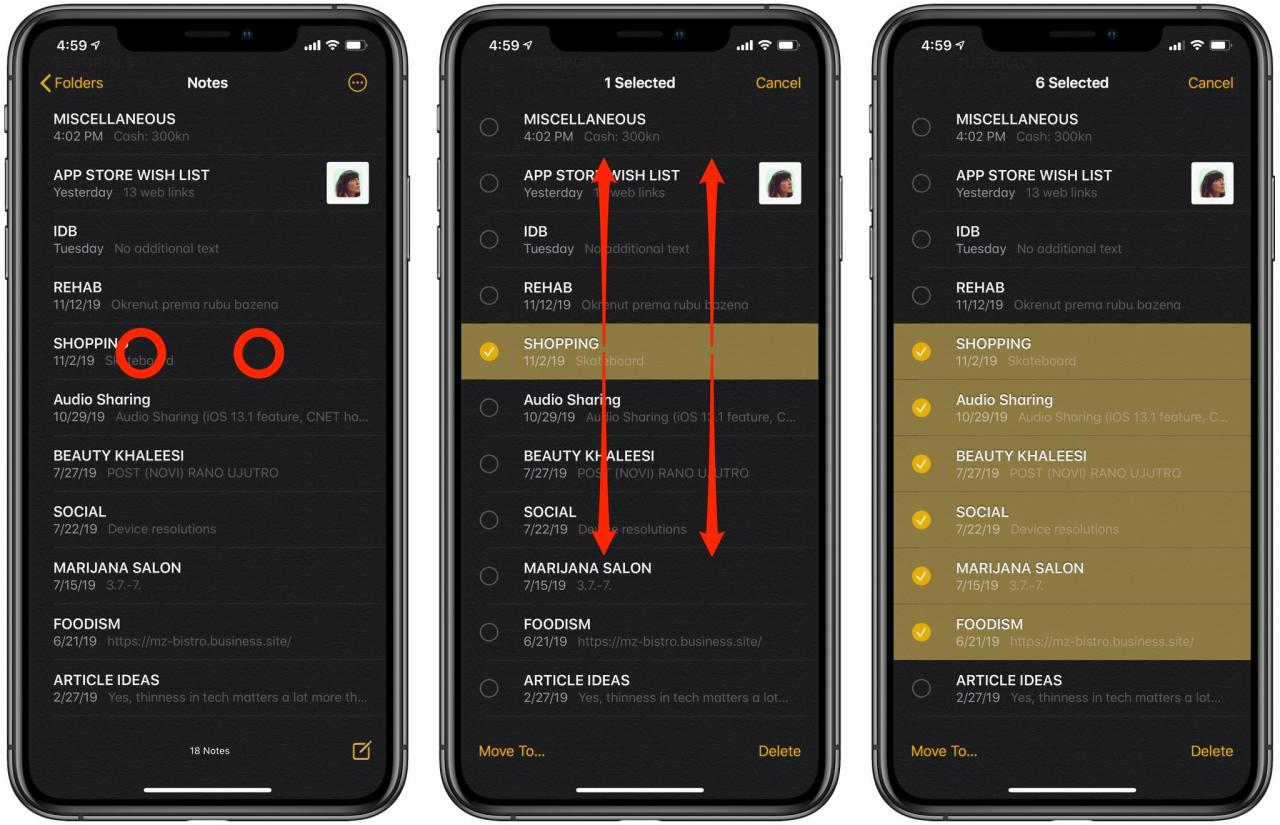
L’esecuzione di un tocco e un trascinamento con due dita è molto più veloce rispetto al tocco del pulsante a tre punti situato nell’angolo in alto a destra, quindi scegliendo Select Notes dal menu a comparsa.
TUTORIALE: Come usare le note protette da password
Una volta selezionata una serie di note, è possibile spostarle in una cartella diversa tutte in una volta o eseguire un’operazione di cancellazione in blocco toccando rispettivamente il pulsante Sposta tutto o Cancella tutto.
Ora sapete come selezionare, spostare e cancellare rapidamente più note nell’app Note con un tocco di due dita e trascinarle su iPhone e iPad.
Come selezionare più file
Il gesto del tocco con due dita è disponibile anche nell’applicazione Files.
1) Lanciare l’applicazione Files sul vostro iPhone o iPad.
2) Toccare una sorgente nell’elenco Locations.
3) Toccare con due dita su un file o una cartella per entrare nel modo Modifica.
4) Ora trascinare con due dita verso l’alto o verso il basso per selezionare più elementi contemporaneamente.
E questa è la scorciatoia per eseguire selezioni di più voci nell’applicazione Files di iOS 13.
Hai bisogno di aiuto? Chiedete a TuttoTutorial
Se ti piace questo tutorial, passalo ai tuoi amici e lascia un commento qui sotto.
Sei rimasto incastrato? Non sai come fare certe cose sul tuo dispositivo Apple? Fatecelo sapere tramite [email protected] e un futuro tutorial potrebbe fornire una soluzione.
Potete anche inviare i vostri suggerimenti tramite [email protected] .