
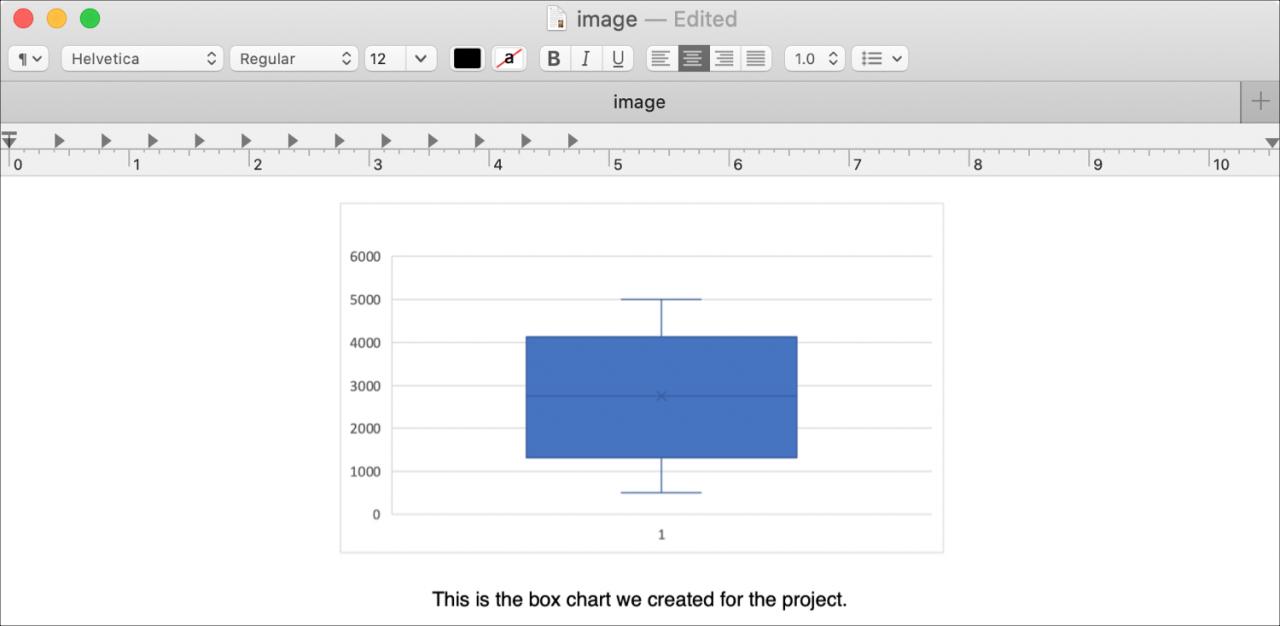
Probabilmente conoscete l’applicazione TextEdit sul vostro Mac. Questo strumento integrato consente di creare e modificare facilmente documenti di testo semplice o ricco. Ma quello che forse non sapete è che potete anche annotare le immagini al suo interno.
Questo è utile per i documenti di testo ricco quando non si desidera utilizzare un’applicazione di elaborazione testi e si ha solo bisogno del documento, che include un’immagine, in modo rapido. E soprattutto, utilizzerete lo stesso strumento di markup a cui siete abituati sul vostro Mac.
Ecco come inserire e annotare le immagini in TextEdit sul vostro Mac.
Inserisci la tua immagine in TextEdit
Ricordate, dovete usare un documento di testo ricco se volete inserire un’immagine in TextEdit. Se stai usando testo semplice, clicca Formato ; Crea testo ricco dalla barra dei menu.
Poi, è possibile inserire un’immagine in diversi modi:
- Fare clic con il tasto destro del mouse nel corpo del documento, selezionare Importa immagine dal menu di scelta rapida e scegliere l’immagine.
- Fare clic su Modifica ; Allegare i file e cercare la propria immagine.
- Trascinare un’immagine dalla sua posizione attuale nel documento TextEdit.
Annotate un’immagine in TextEdit
Ora che avete la vostra immagine nel vostro documento TextEdit, annotare è facile.
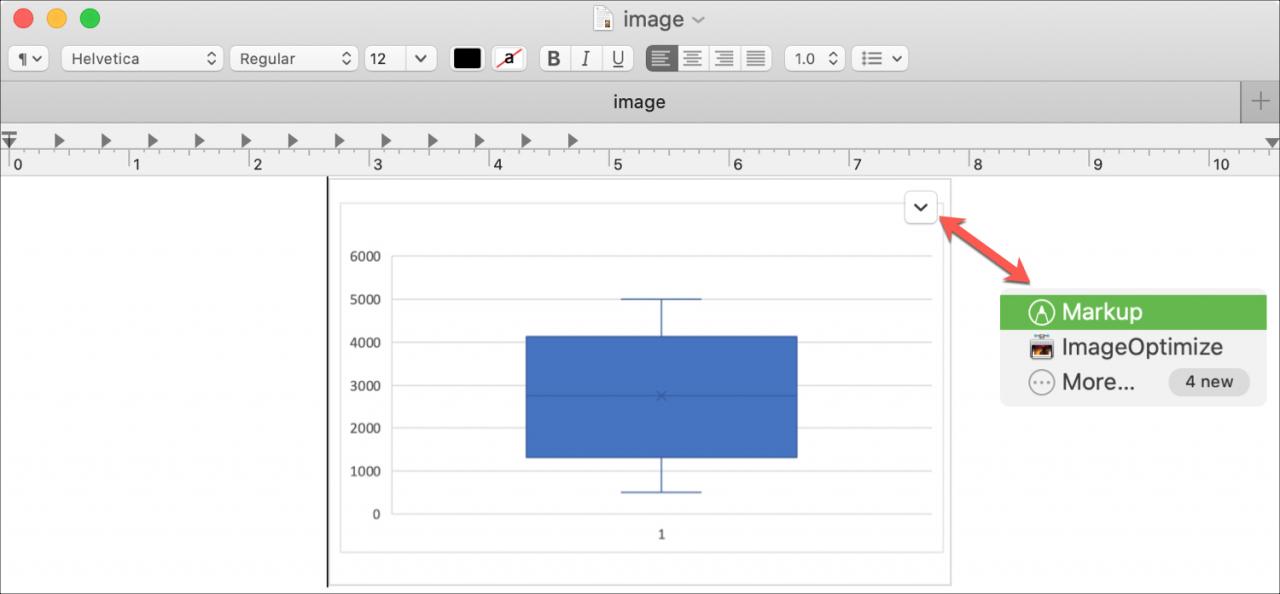
Selezionate l’immagine nel vostro documento e vedrete una freccia in alto a destra. Scegliete Markup (o un altro strumento di modifica dell’immagine se preferite).
La vostra immagine si aprirà nella finestra Markup dove potrete modificare e annotare a vostro piacimento.
Se non hai mai usato Markup sul tuo Mac, offre degli ottimi strumenti. Date un’occhiata alla barra degli strumenti e vedrete i pulsanti per disegnare, disegnare, evidenziare, firmare, aggiungere forme e testo, includere un bordo, ruotare o ritagliare la vostra immagine.
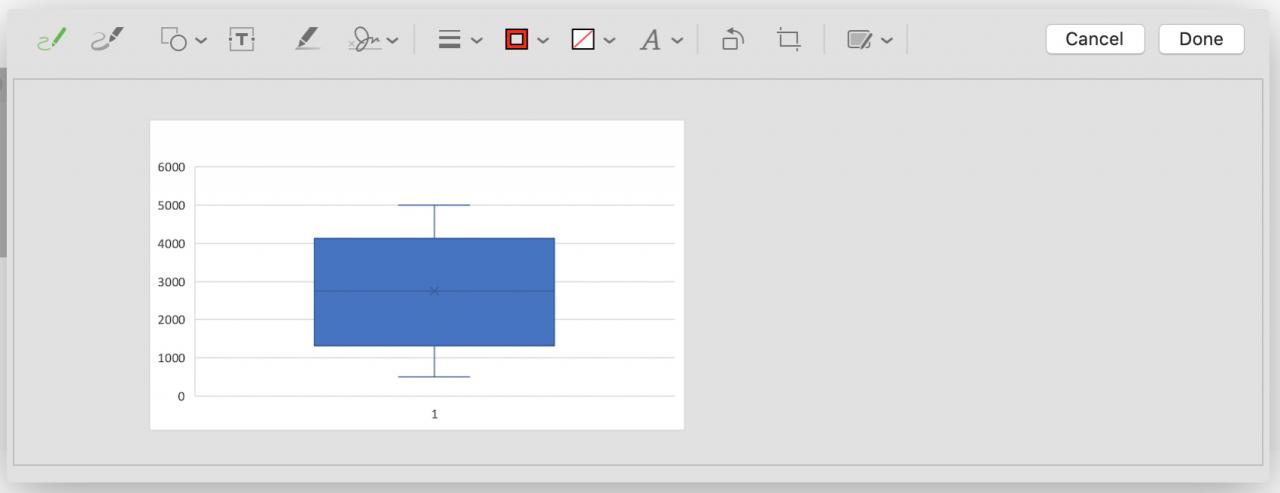
Quando hai finito, clicca Done e la tua immagine modificata verrà visualizzata nel tuo documento TextEdit.
In Breve
La possibilità di marcare le immagini direttamente da TextEdit facilita le modifiche rapide come la firma di un documento, il ritaglio di un’immagine o l’aggiunta di un testo.
E ricordate, potete usare lo strumento Markup su Mac per gli allegati di posta elettronica. Inoltre, se si abilita l’estensione, è possibile utilizzare Markup anche per altre applicazioni Mac.
Hai qualche suggerimento da condividere per l’utilizzo di TextEdit su Mac? Fatecelo sapere nei commenti qui sotto!