
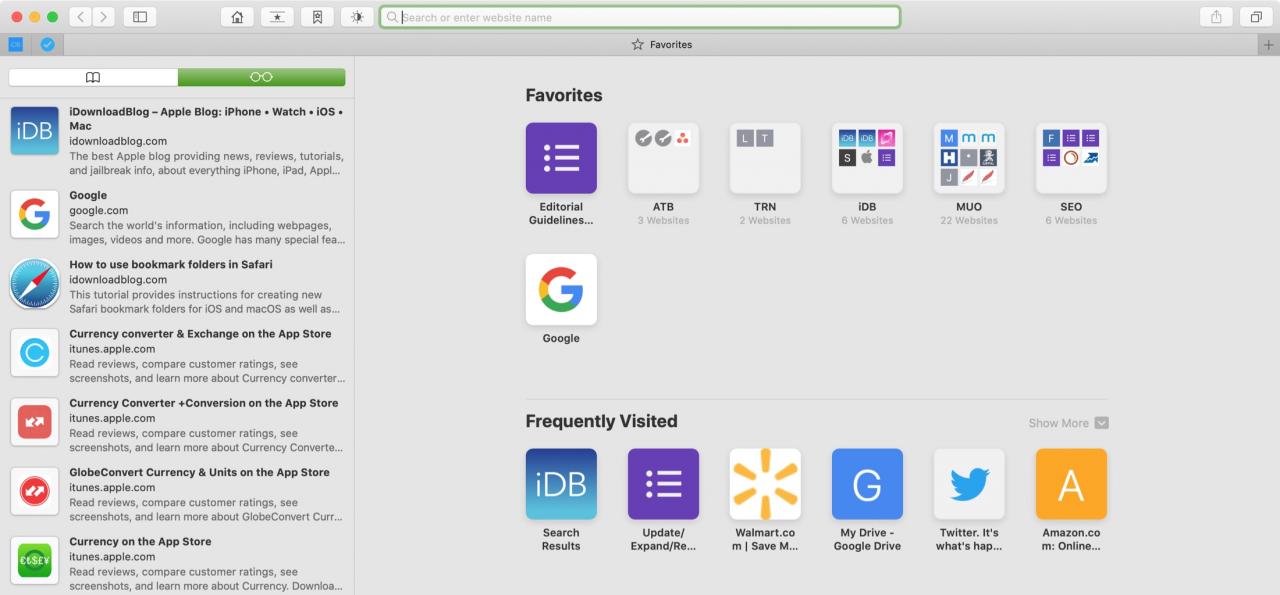
La funzione Lista di lettura in Safari è un ottimo modo per appendere gli articoli che si desidera leggere in seguito. E se lo usate, allora probabilmente ne avrete moltissimi nella vostra lista. Ma dopo un po’ di tempo, quegli articoli sulla vostra Lista di lettura possono accumularsi, rendendo più difficile trovare quello che volete.
Sia che abbiate bisogno di un modo migliore per gestire la vostra lista attuale o che siate totalmente nuovi all’uso di questa funzione, vi copriamo noi. Prendete il controllo della vostra lista di lettura Safari con questi consigli per leggere, gestire e cancellare gli articoli.
Gestisci la tua lista di lettura su iPhone e iPad
Visualizzare, leggere e rimuovere elementi dalla lista di lettura di Safari su iPhone e iPad è semplice.
Accedi alla tua lista di lettura
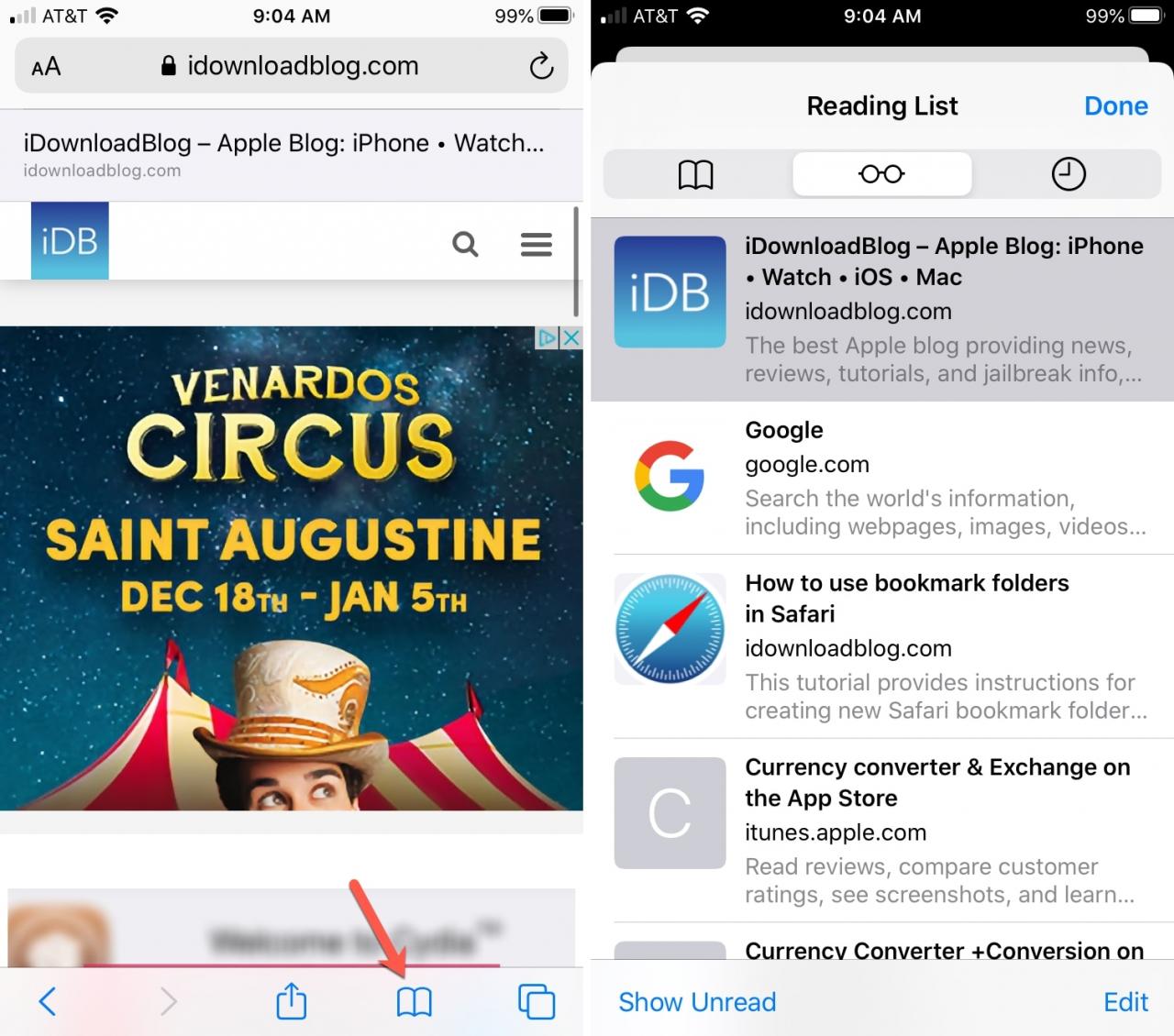
Aprire Safari, toccare il pulsante Segnalibri , e selezionare la scheda Elenco lettura al centro. Vedrai un elenco dei tuoi articoli salvati.
Leggere gli articoli dalla vostra lista
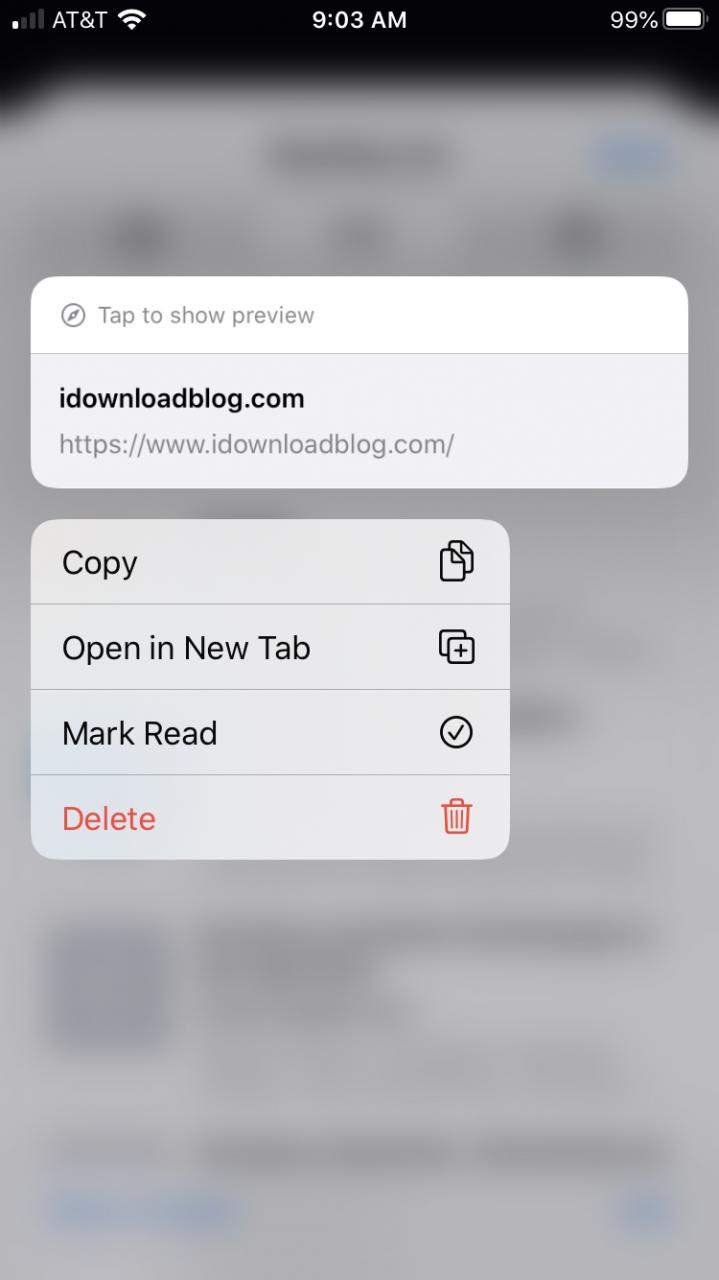
Con l’elenco di lettura aperto, basta toccare un articolo qualsiasi per aprirlo nella scheda corrente. Per aprirlo in una nuova scheda, usare il tasto Force Touch e scegliere Open in New Tab dal menu di scelta rapida.
Segnare gli elementi come letti
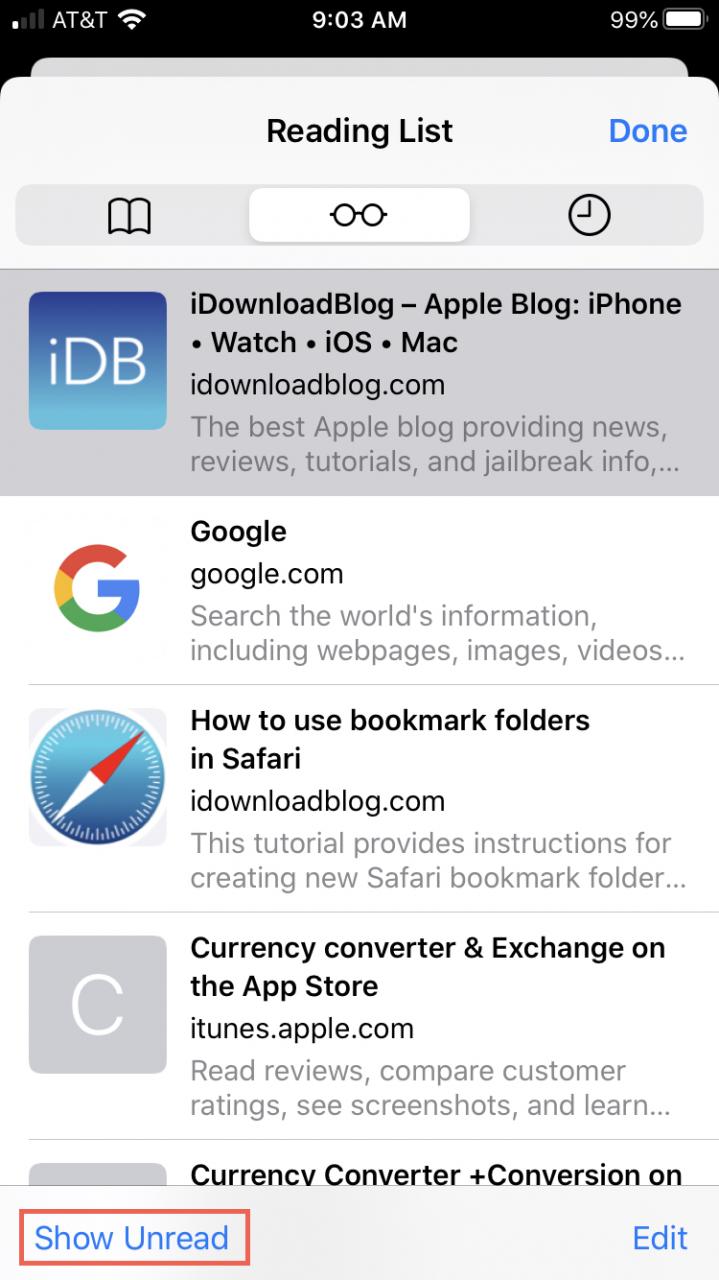
La Lista di lettura di Safari terrà traccia degli articoli letti. Quindi si può facilmente toccare Mostra non letti in fondo alla schermata dell’elenco di lettura per vederli. Se si legge un articolo ma si vuole contrassegnarlo come non letto, basta usare il menu di scelta rapida Force Touch.
Rimuovere un articolo o cancellare la vostra lista
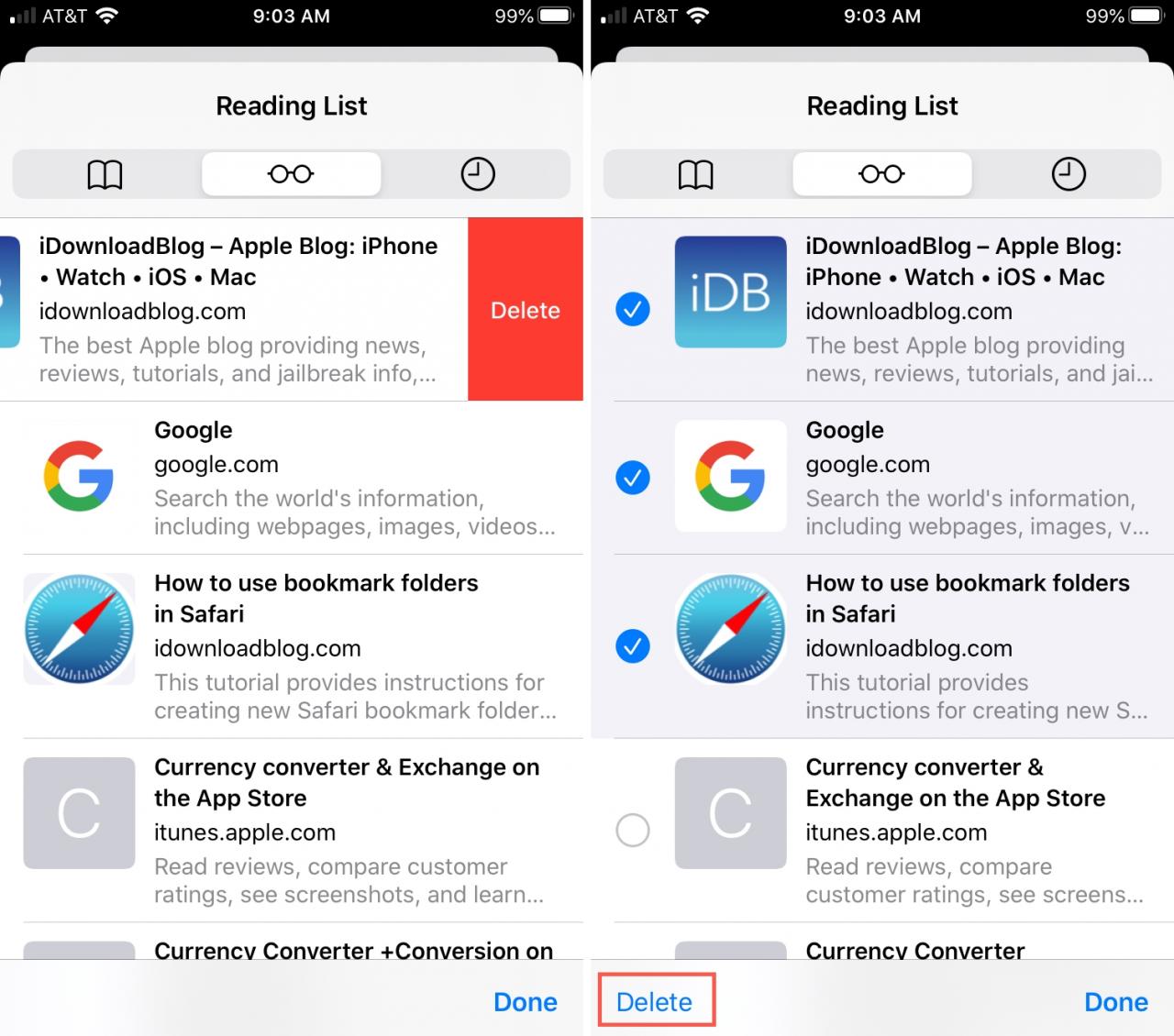
Potete rimuovere gli articoli dalla vostra Lista di lettura uno alla volta o più articoli alla volta. Per uno, usare il menu di scelta rapida Force Touch o scorrere da destra a sinistra nella lista e scegliere Delete .
Per rimuoverne diversi, toccare Edit nella schermata dell’elenco di lettura, contrassegnare quelli che si desidera rimuovere, quindi toccare Delete in basso.
Gestisci la tua lista di lettura su Mac
Puoi gestire la tua Lista di lettura Safari sul tuo Mac con la stessa facilità del tuo iPhone o iPad.
Accedi alla tua lista di lettura
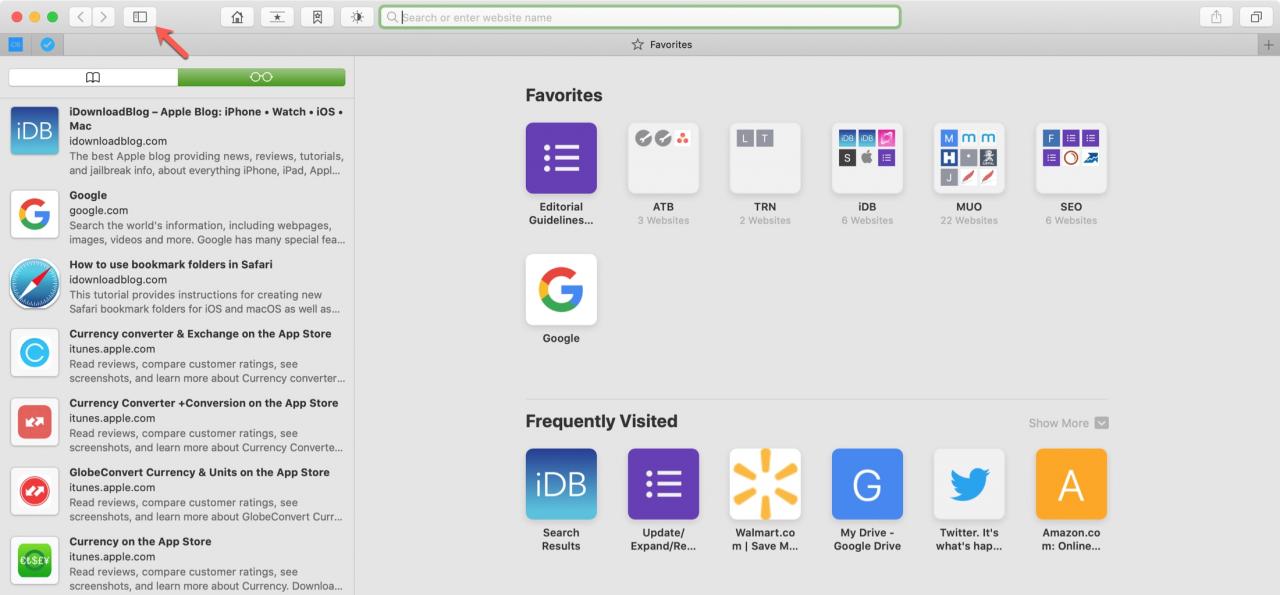
Aprire Safari e quindi fare clic sul pulsante Mostra la barra laterale nella barra degli strumenti o fare clic su Visualizza ; Mostra la barra laterale dell’elenco di lettura dalla barra dei menu.
Leggi gli articoli della tua lista
Con l’elenco di lettura aperto e visualizzabile, basta fare clic su un articolo qualsiasi per aprirlo nella scheda corrente. Per aprirlo in una nuova scheda o finestra, basta cliccare con il tasto destro del mouse e scegliere un’opzione dal menu di scelta rapida.
Mettere gli articoli a disposizione offline
Una caratteristica straordinaria della Lista di lettura di Safari è che si possono leggere articoli quando non si dispone di una connessione internet. Per salvare un particolare articolo per la lettura offline, fare clic con il tasto destro del mouse e scegliere Salva offline .
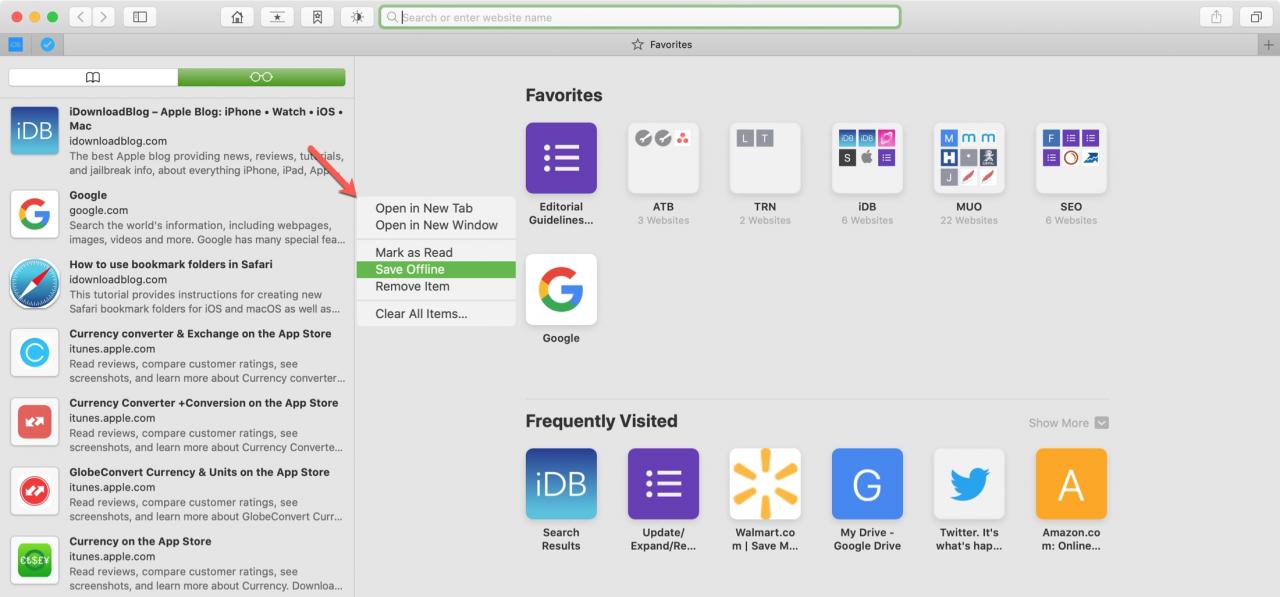
Per rimuovere l’opzione di lettura offline di un elemento, cliccare con il tasto destro del mouse e selezionare Non salvare .
Rimuovere un articolo o cancellare la vostra lista
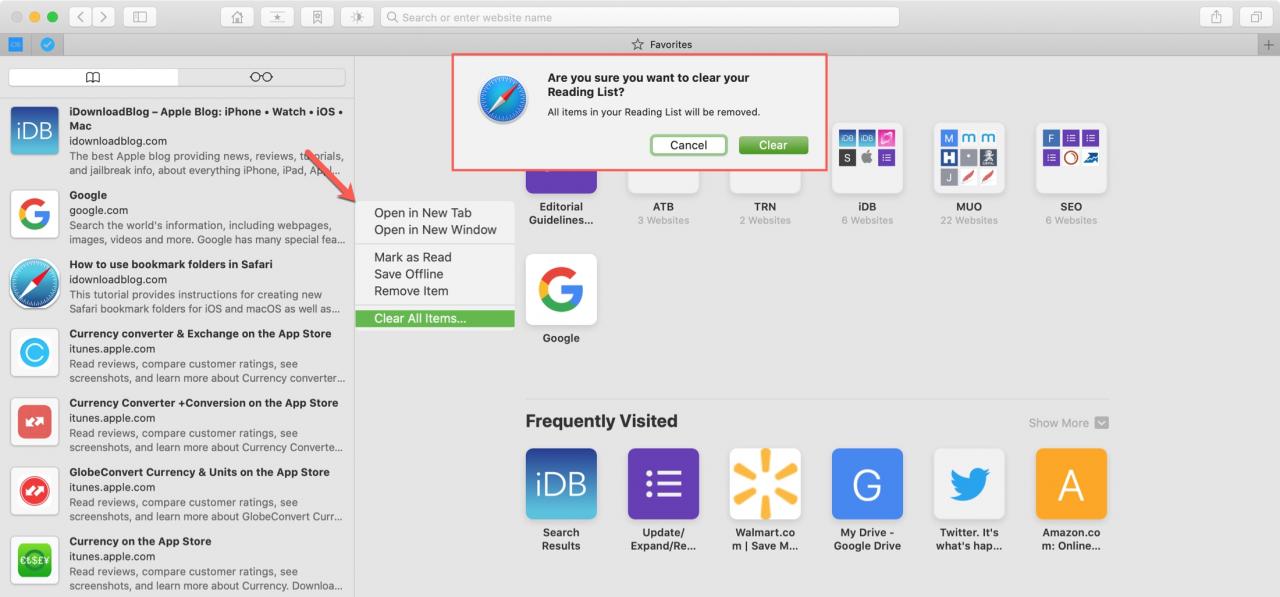
Potete rimuovere gli articoli dalla vostra Lista di lettura individualmente o cancellare l’intera lista in una sola volta. Fare clic con il tasto destro del mouse su un articolo dalla propria Lista di lettura e scegliere Rimuovere l’articolo o Cancellare tutti gli articoli .
Se scegliete di Cancellare tutti gli elementi , vedrete un messaggio pop-up che vi chiederà di confermare questa azione.
In Breve
La Lista di lettura in Safari vi offre un modo fantastico per salvare gli articoli che volete leggere in seguito e, se necessario, anche offline. Ma ancora una volta, questa lista, come qualsiasi altra, può andare fuori controllo e diventare più ingombrante del necessario.
Ti prenderai un po’ di tempo per gestire la tua Lista di lettura in Safari? Fateci sapere se avete i vostri consigli da condividere qui sotto o contattateci su Twitter!