

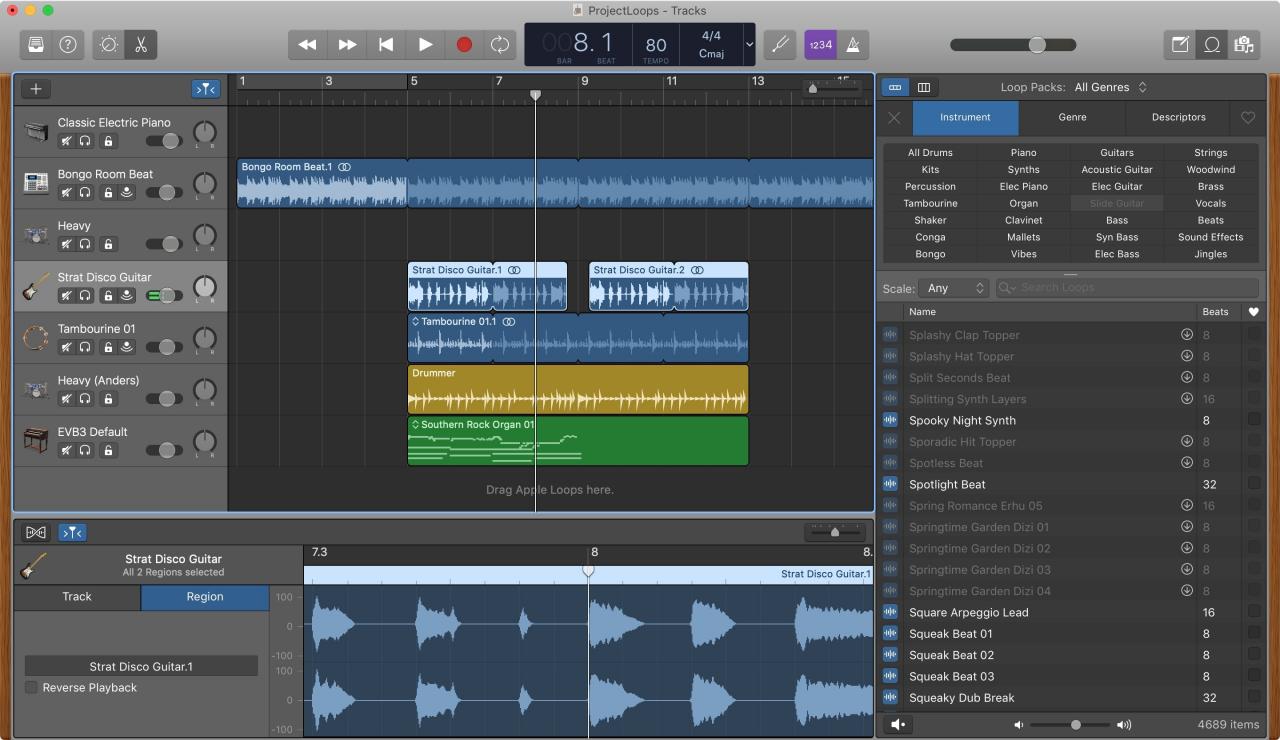
Quando si è pronti a comporre musica in GarageBand, è importante familiarizzare con le Regioni. Le Regioni sono le fondamenta delle vostre creazioni musicali. Che si aggiunga un Apple Loop, si registri uno strumento o si inserisca un file multimediale, si crea una Regione.
Ogni regione viene visualizzata nella parte superiore della schermata GarageBand nell’area Tracce come un rettangolo arrotondato. E come avrete probabilmente intuito, le Regioni possono essere manipolate. Questo tutorial vi spiega come lavorare con le Regioni in GarageBand, incluso il taglio e l’incollaggio, l’unione e la divisione e altro ancora.
Lavorare con le regioni su Mac
Tipi di regioni
Lavorerai con diversi tipi di Regioni in GarageBand su Mac e ciascuna di esse è codificata con un codice colorato in modo da poterne identificare rapidamente il tipo.
- Regioni blu : Registrazioni audio e alcuni Apple Loops
- Regioni verdi : regioni MIDI da registrazioni di strumenti software, loop strumentali Apple e file MIDI importati
- Regioni arancioni : File audio importati senza informazioni sul tempo
- Regioni gialle : Tracce di batteria
Ora che conoscete i tipi di Regioni disponibili in GarageBand, è il momento di passare a come modificarli.
Selezionare una regione
Per modificare una Regione, è necessario selezionarla e si hanno a disposizione diversi modi a seconda che si desideri una sola, diverse, o tutte le Regioni.
- Una Regione : Clicca sulla Regione nell’area Tracce.
- Regioni multiple : Tenere premuto Shift e fare clic su ciascuna regione o trascinare il gruppo per selezionarne diverse.
- Tutte le regioni in una traccia : Fare clic sull’intestazione della traccia.
- Tutte le regioni di un progetto : Fare clic su Modifica; Selezionare; Tutto dalla barra dei menu o utilizzare la scorciatoia da tastiera Command + A.
Taglia, copia e incolla Regione
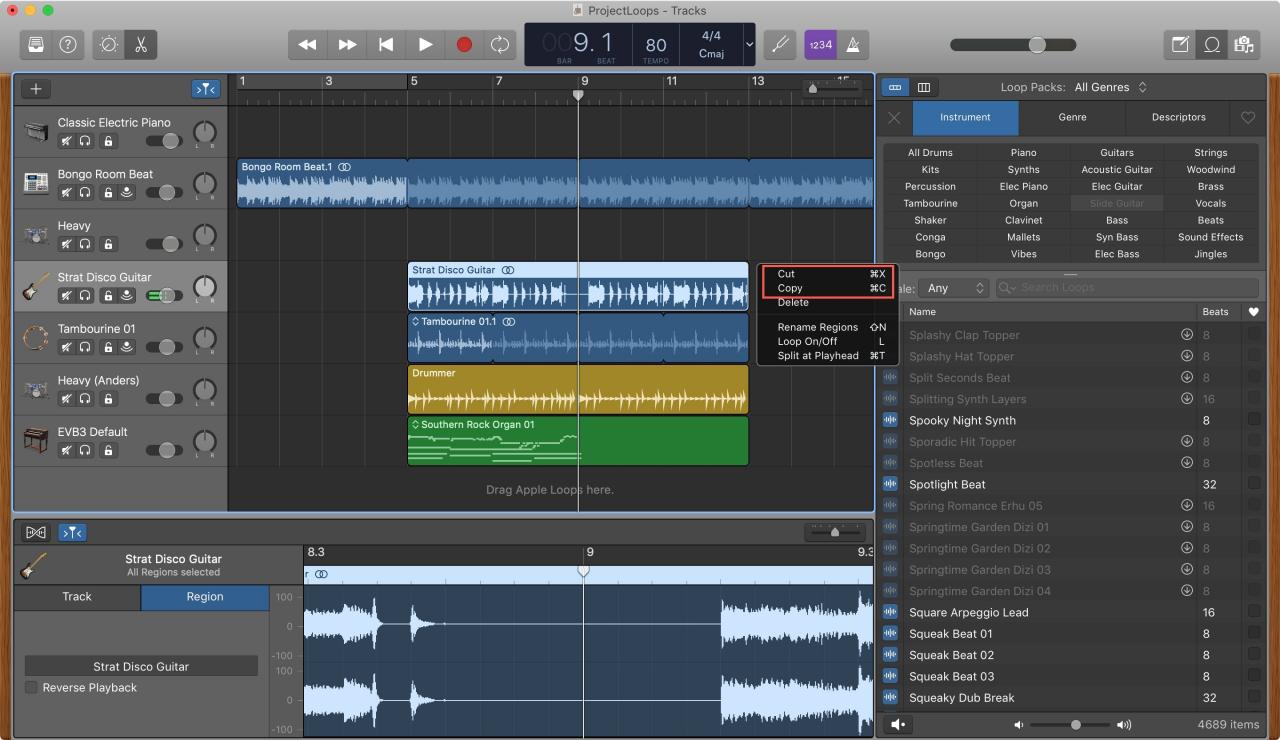
Come descritto sopra, selezionare la regione o le regioni che si desidera tagliare o copiare e poi fare una delle seguenti operazioni:
- Taglia : Fare clic su Modifica ; Taglia dalla barra dei menu, premere Comando + X , oppure fare clic con il tasto destro del mouse e scegliere Taglia dal menu contestuale.
- Copiare : Cliccare Modifica ; Copiare dalla barra dei menu, premere Comando + C , fare clic con il tasto destro del mouse e scegliere Copiare dal menu contestuale, oppure utilizzare Opzione + trascinare .
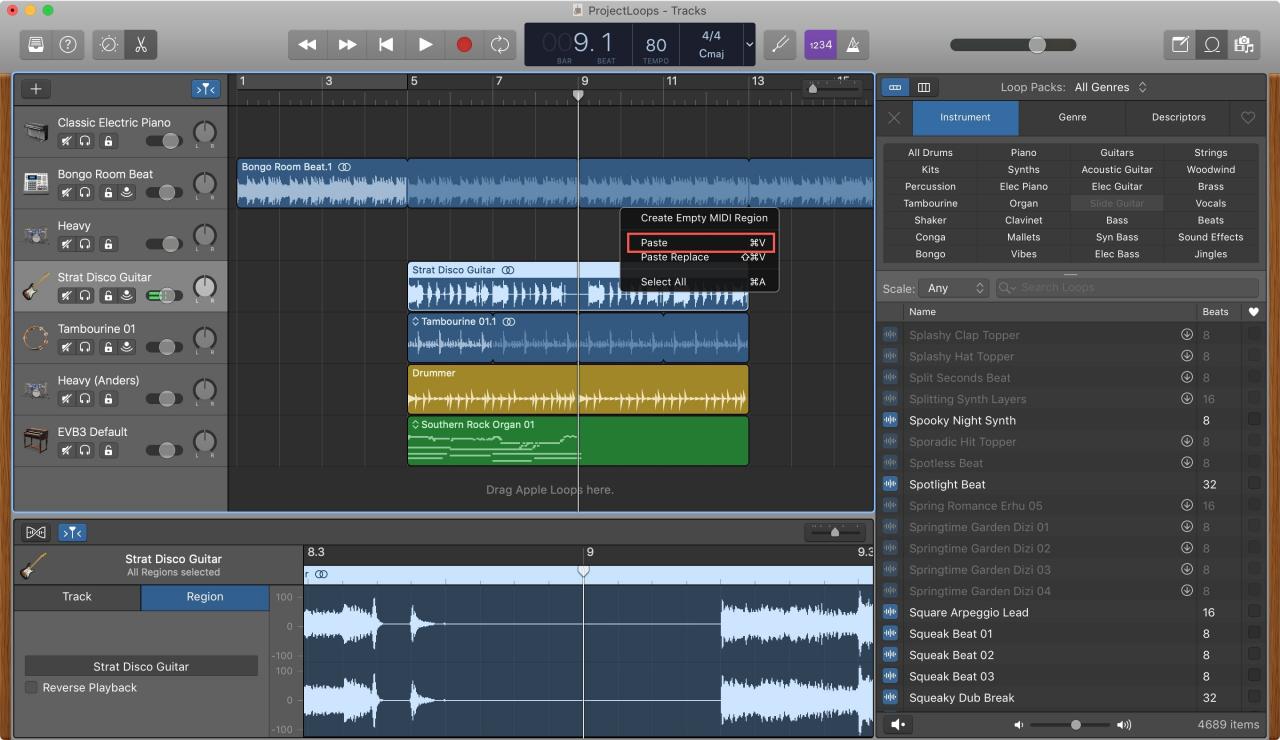
Quando si è pronti per incollare una regione selezionata e tagliata o copiata, spostarsi nel punto dell’area Tracce dove si desidera e cliccare Modifica ; Incolla dal menu o utilizzare Comando + V
Ridimensionare una regione
Per accorciare o allungare una regione audio o MIDI, selezionarla con il metodo descritto sopra. Nell’angolo in basso a destra, vedrete un Ridimensionare il puntatore . Trascinare a sinistra o a destra per accorciare o allungare la regione.
Loop a Region
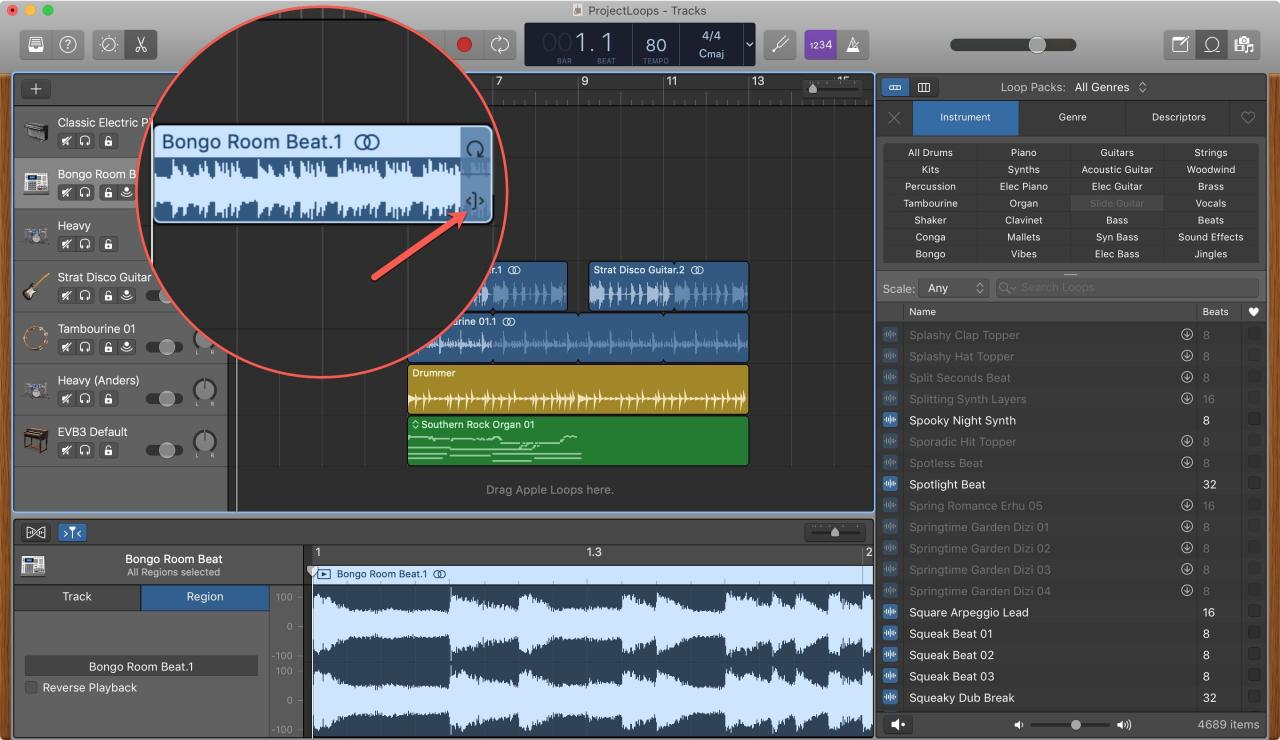
È possibile fare un loop di una Regione una o più volte fino alla fine della pista ed entrambe sono altrettanto facili.
- Loop una volta : Selezionarlo e poi nell’angolo in alto a destra si vedrà il Loop pointer . Trascinarlo fino a quando non si allinea con il punto in cui si vuole che il loop si fermi.
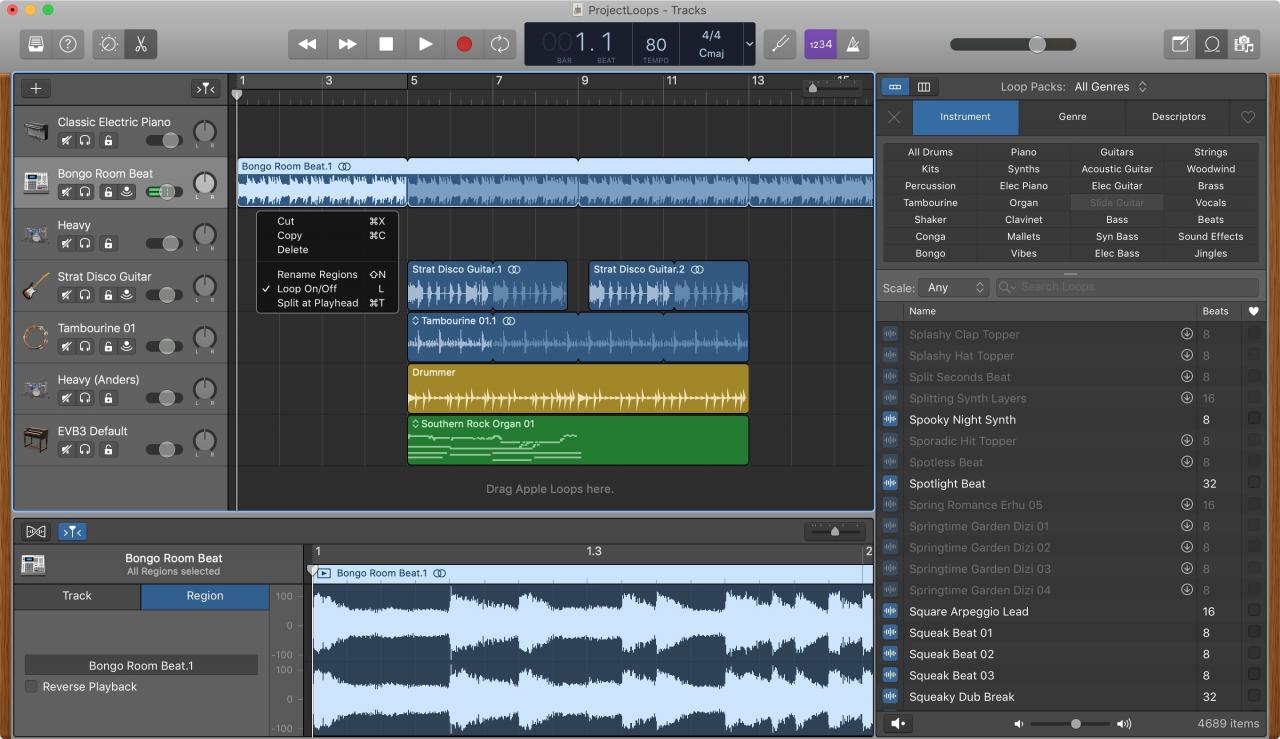
- Loop ripetutamente : Selezionarlo, cliccare con il tasto destro del mouse e scegliere Loop On dal menu contestuale. Per sbloccarlo, fare la stessa cosa ma scegliere Loop Off dal menu contestuale.
Iscriviti alle regioni di Spalato
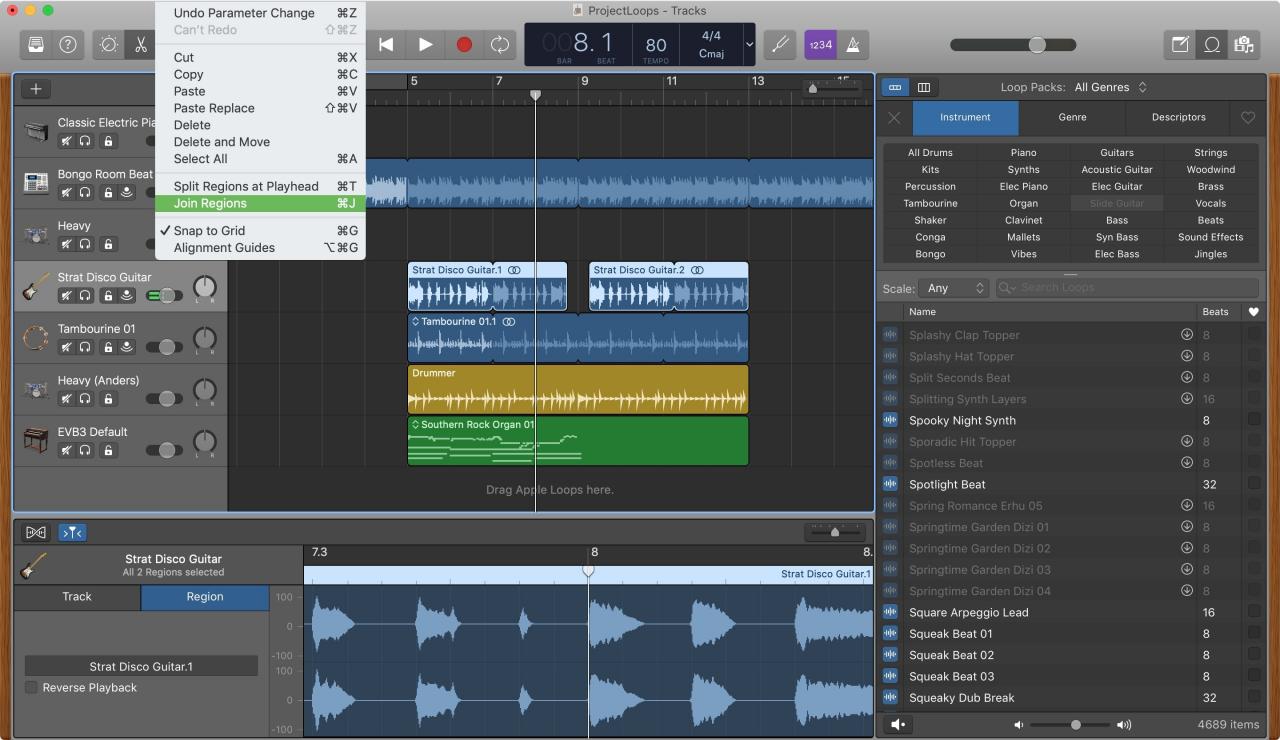
È possibile unire alcuni tipi di Regioni purché siano uno accanto all’altro nella pista. Selezionate le Regioni a cui volete unirvi e cliccate su Edit ; Join Regions dalla barra del menu.
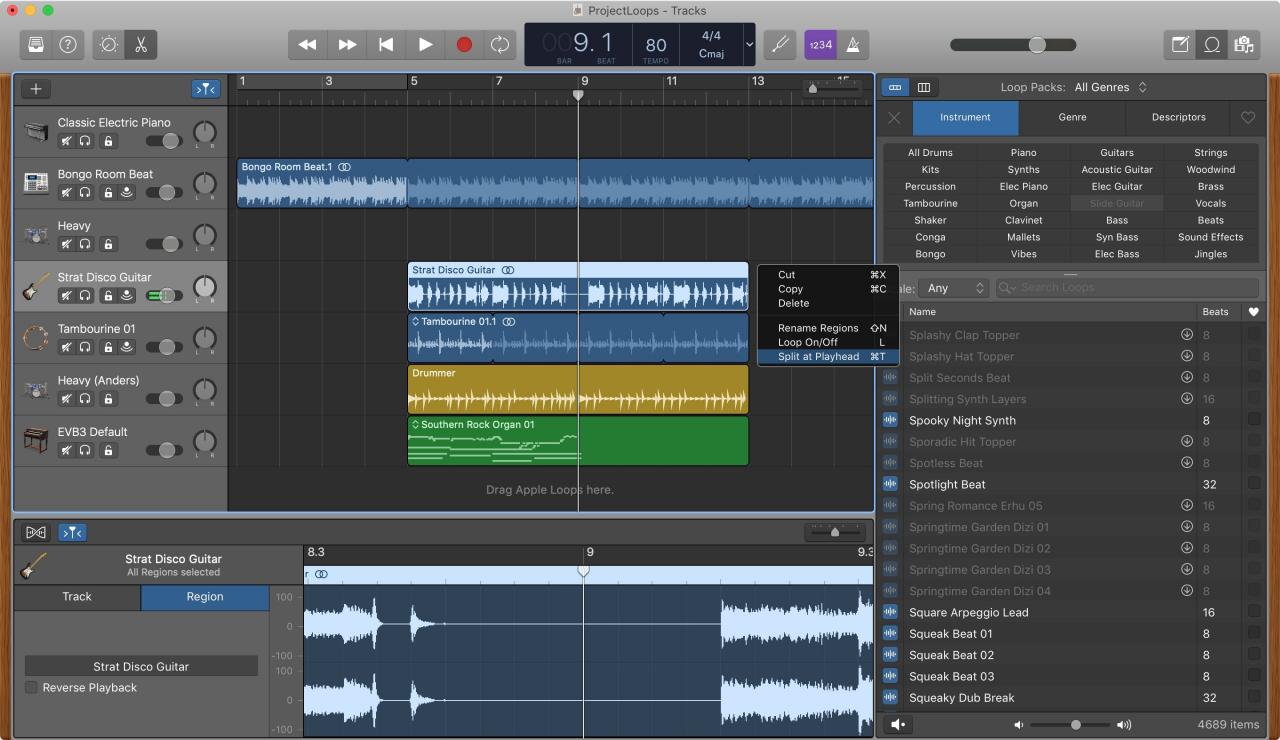
È possibile dividere una regione MIDI nella propria traccia selezionandola prima. Poi, nell’area Tracks, spostare la playhead dove si vuole lo split e cliccare Edit ; Split Regions at Playhead nella barra dei menu o cliccare con il tasto destro del mouse e scegliere Split Regions at Playhead dal menu contestuale.
Spostare una regione
È possibile spostare le Regioni in punti diversi della stessa traccia o in un’altra traccia dello stesso tipo. Per spostare una Regione, selezionarla e trascinarla nella sua nuova posizione.
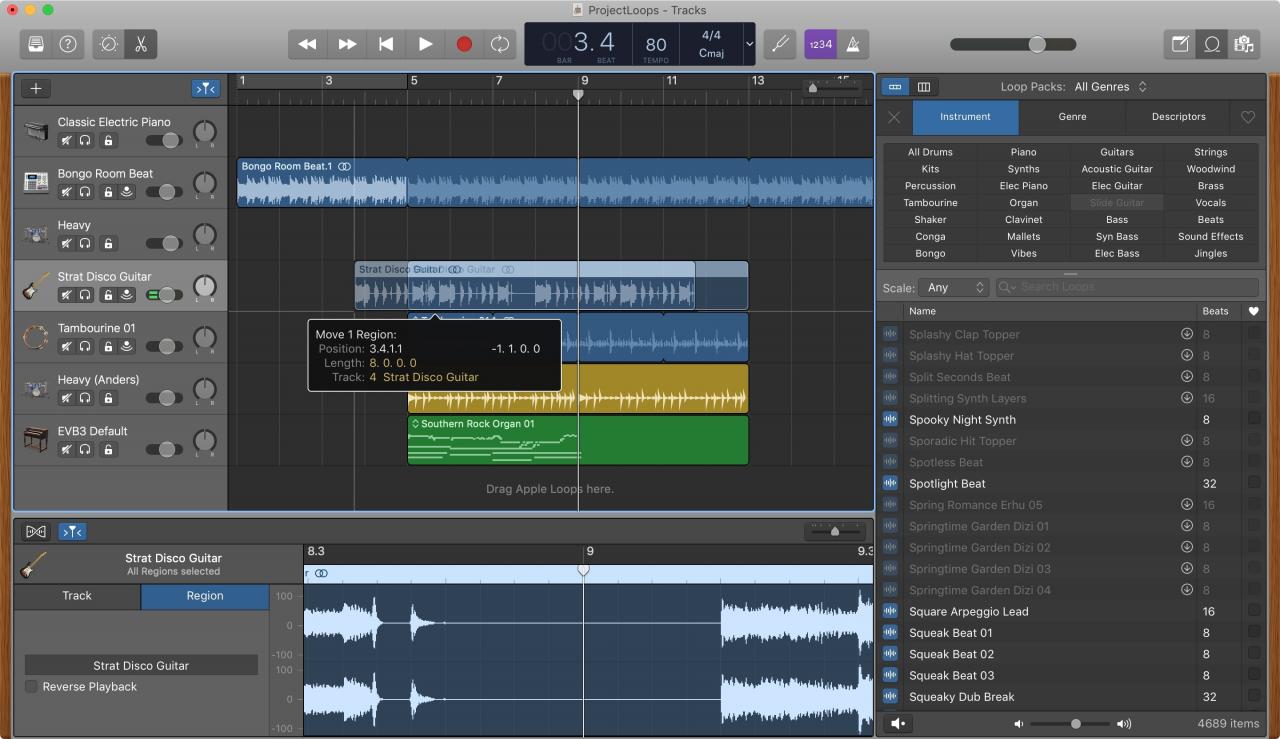
Cancellare una regione
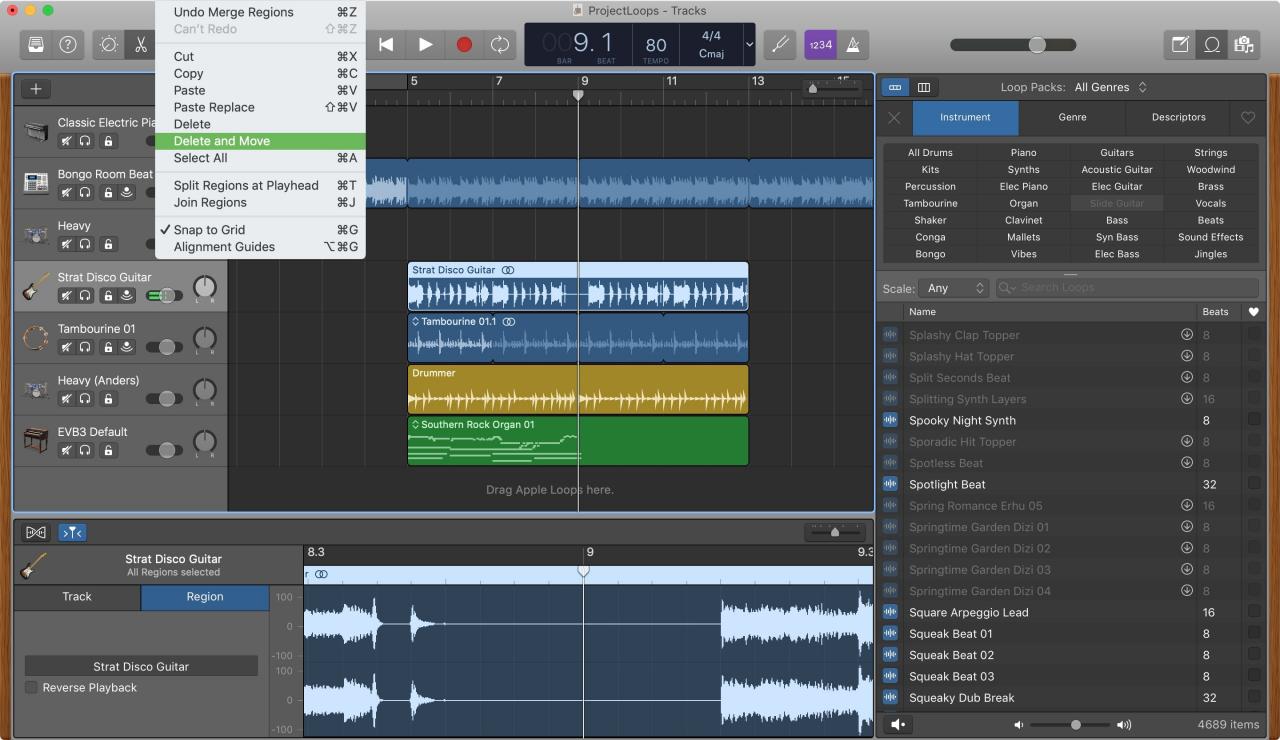
Se si desidera rimuovere una Regione dalla propria traccia, selezionarla e fare clic su Edit ; Delete dalla barra dei menu, premere il tasto Delete , oppure fare clic con il tasto destro del mouse e scegliere Delete dal menu contestuale.
Se si desidera spostare le Regioni che seguono quella che si sta cancellando, selezionare la Regione da cancellare, cliccare Modifica ; Cancella e Sposta dalla barra dei menu.
Lavorare con le Regioni su iOS
Tipi di regioni
Lavorerete con diversi tipi di Regioni in GarageBand anche su iOS e ognuno di essi è codificato con un codice colorato in modo da poterlo riconoscere rapidamente.
- Regioni blu : Registratore audio e registrazioni di amplificatori
- Regioni verdi : Strumenti tattili
- Regioni gialle : Tracce di batteria
Selezionare una regione
Per modificare una Regione su iOS, è necessario selezionarla. E come su Mac, avete anche modi diversi di farlo a seconda che vogliate solo una, più o tutte.
- Una Regione : Toccare la Regione nell’area Tracce.
- Regioni multiple : Toccare e tenere premuto una regione e poi toccare le altre per selezionarne diverse.
- Tutte le regioni in una traccia : Toccare l’intestazione della traccia.
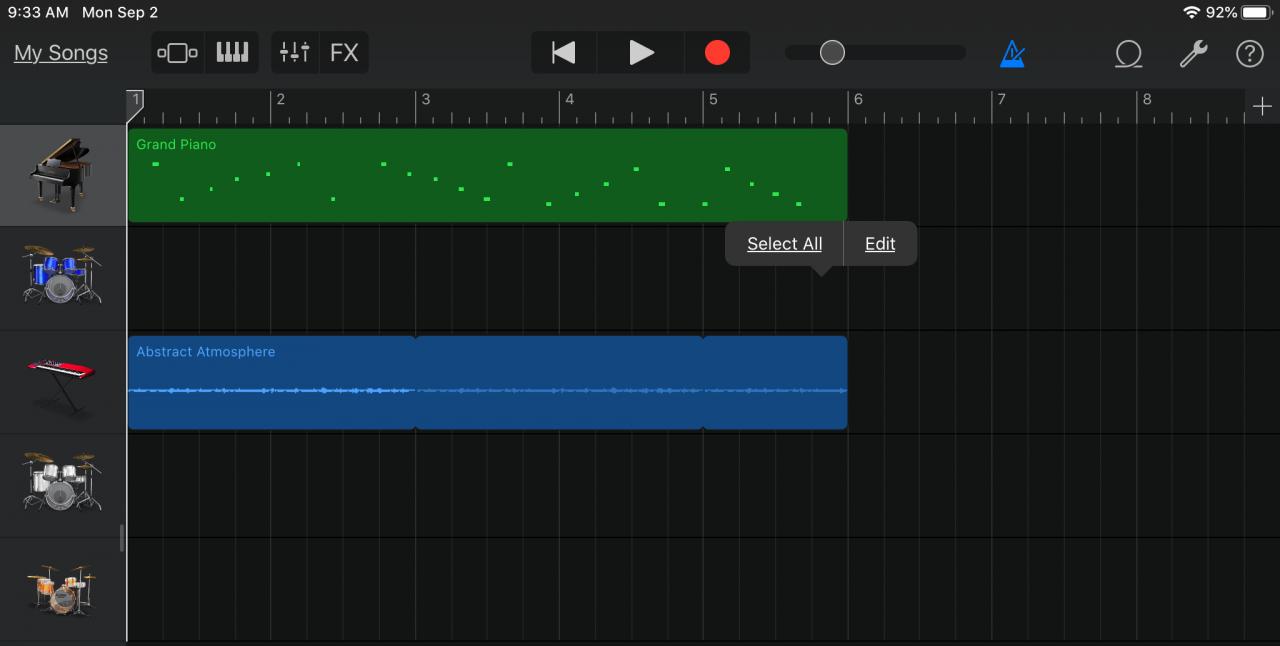
- Tutte le regioni in un progetto : Toccare un punto vuoto nella sezione del brano e poi toccare Selezionare Tutti .
Taglia, copia e incolla Regione
Toccare per selezionare la regione (o le regioni) che si desidera tagliare o copiare e poi toccare di nuovo. Selezionare Taglia o Copia nel menu di scelta rapida.

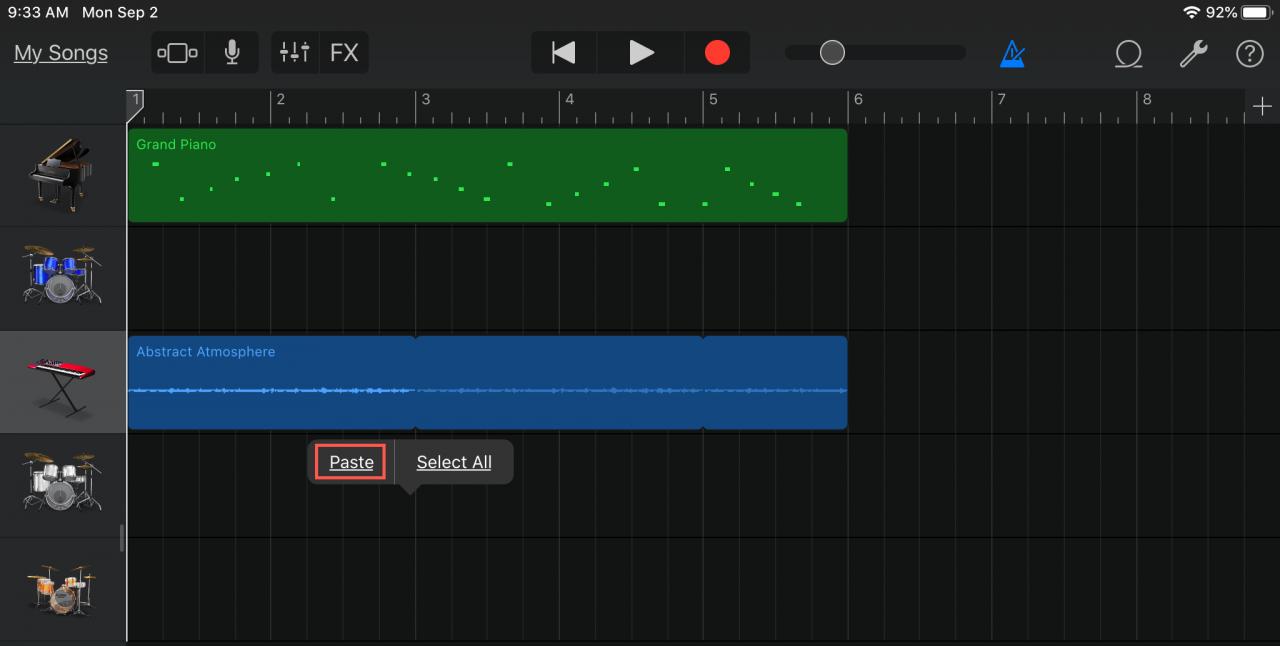
Quando sei pronto a incollare una Regione che hai tagliato o copiato, sposta la testina di gioco nella posizione in cui la vuoi. Toccare l’intestazione della traccia e selezionare la traccia. Toccare ancora una volta e scegliere Incolla dal menu di scelta rapida.
Ridimensionare una regione
Per accorciare o allungare una regione, selezionarla con un metodo sopra e poi trascinare il bordo . È possibile allungare una Regione blu solo fino alla sua lunghezza originale, ma è possibile accorciare o allungare una Regione verde a piacere.
Loop a Region
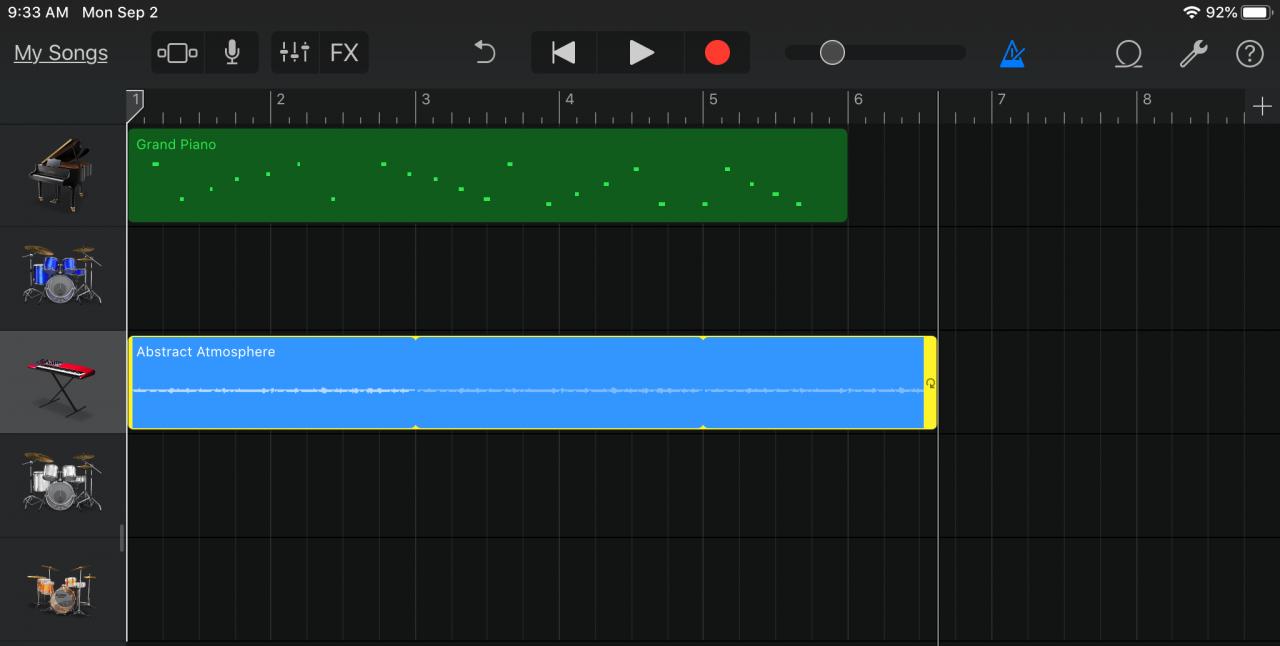
Per fare un loop di una regione su iOS, toccare per selezionarla, toccarla di nuovo e scegliere Loop . Quella Regione andrà poi in loop fino alla fine della sezione del brano o fino a raggiungere la Regione successiva nella stessa traccia.
Iscriviti alle regioni di Spalato
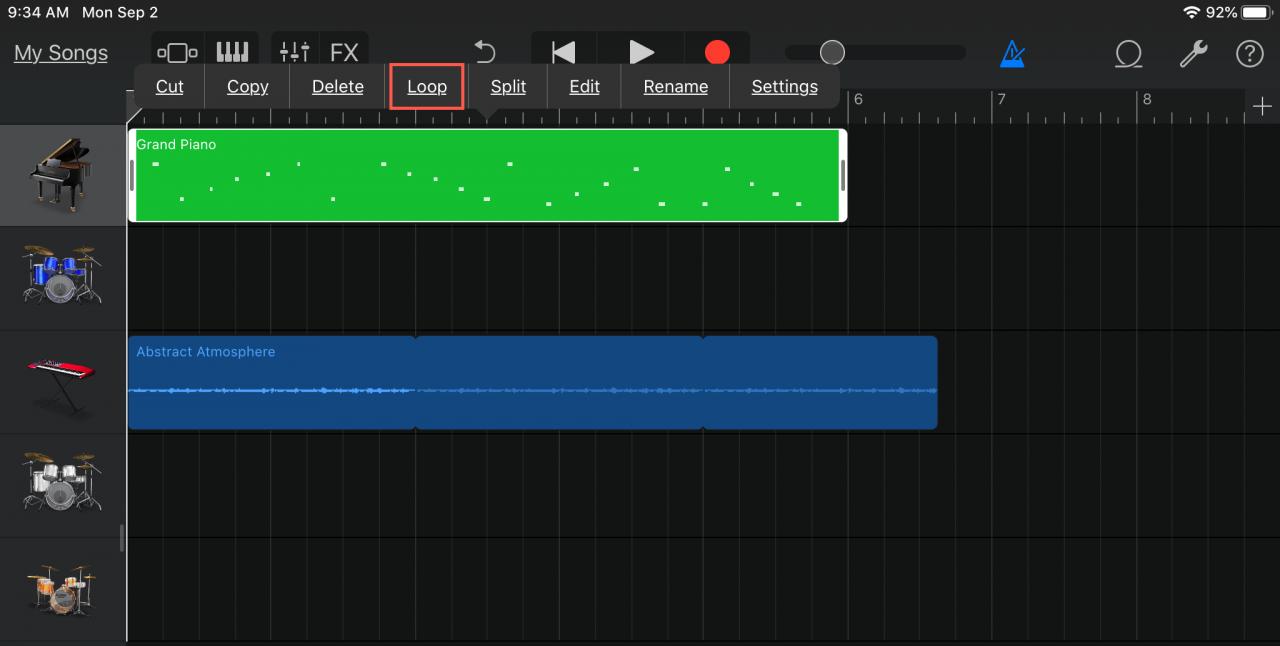
Per aderire alle Regioni, assicurarsi che non ci siano altre Regioni tra di loro. Quindi, toccare e tenere premuto il primo e, mentre si tiene premuto, toccare il secondo. Toccare una delle due e selezionare Join .
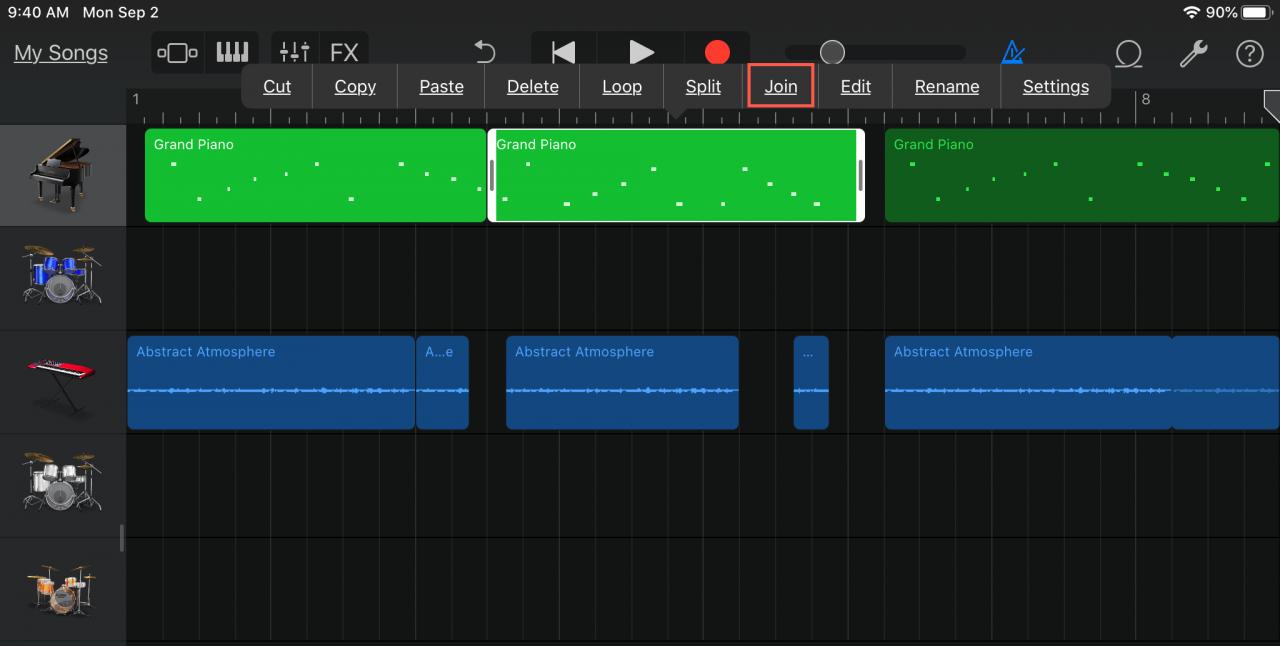
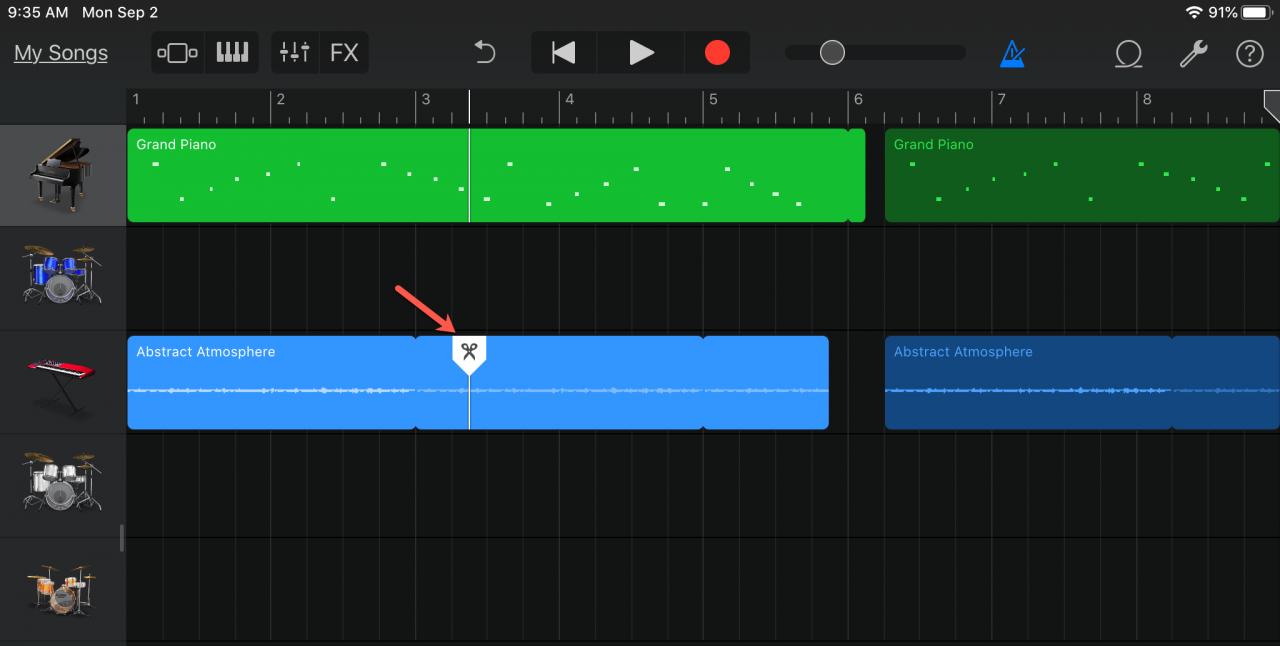
Per dividere Regioni, toccare la regione e poi toccarla di nuovo e selezionare Dividere . Trascinare l’indicatore Split a sinistra o a destra dove si desidera la suddivisione e poi trascinare l’indicatore verso il basso .
Spostare una regione
È possibile spostare le Regioni in diverse località della stessa traccia o in un’altra traccia dello stesso tipo. Per spostare una Regione, selezionarla e trascinarla nella sua nuova posizione.
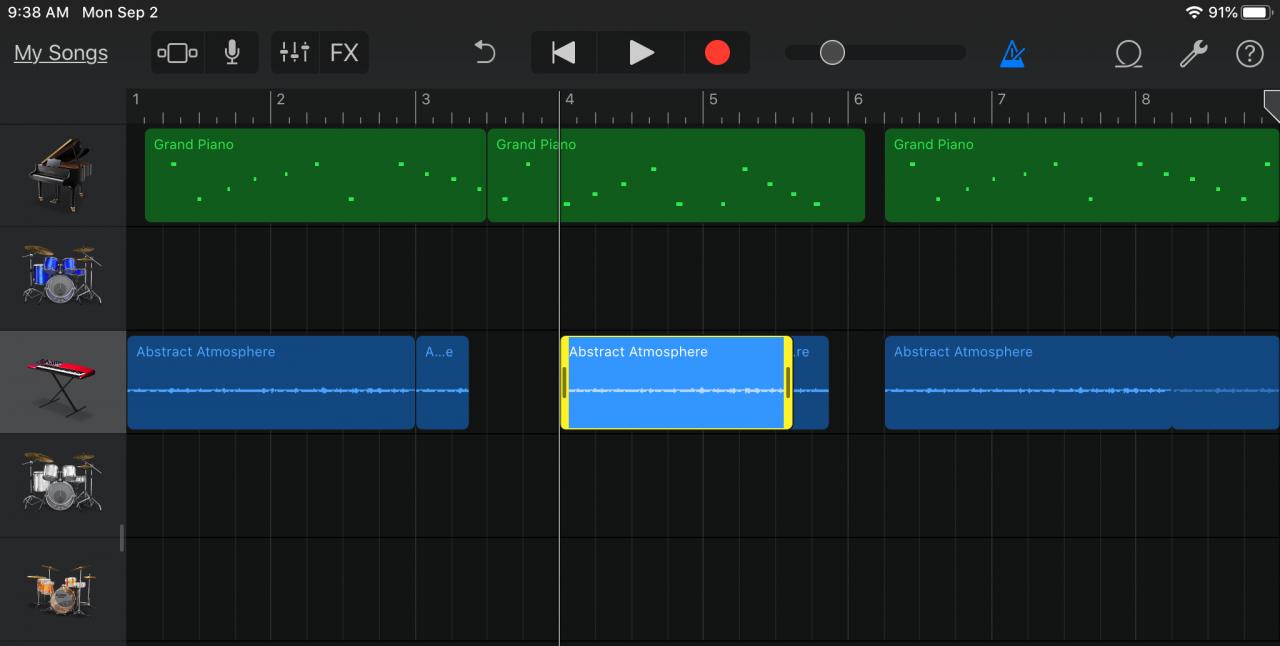
Cancellare una regione
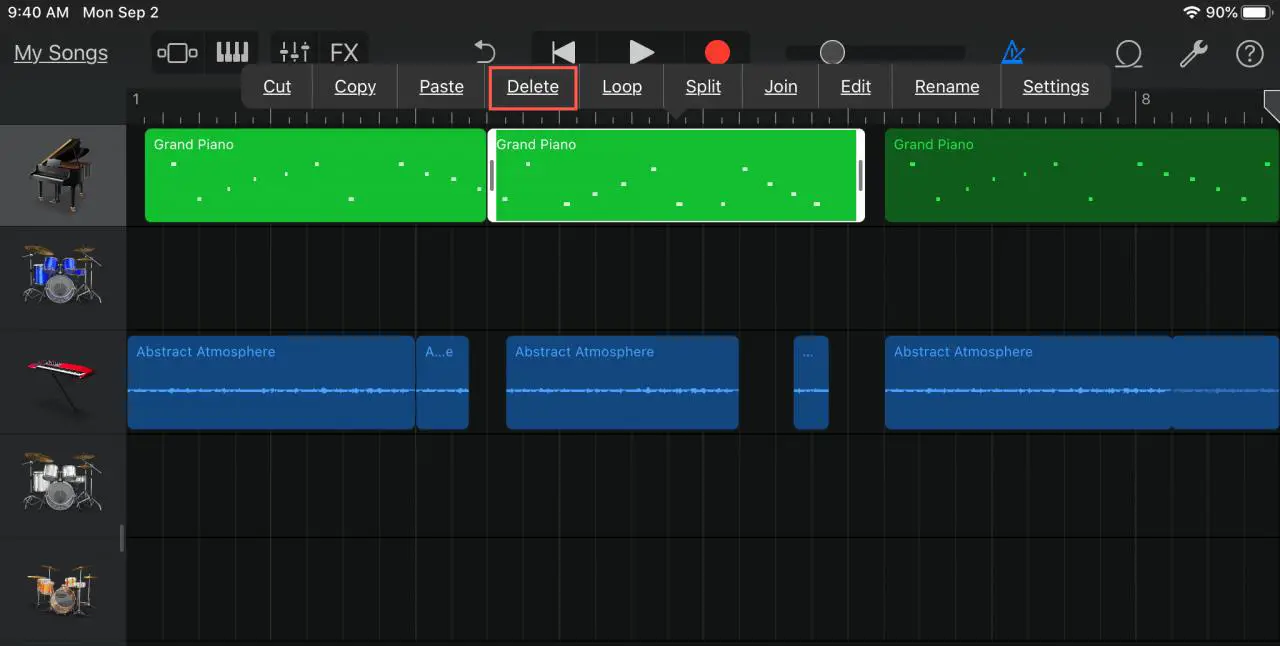
Se si desidera rimuovere una Regione dalla propria traccia, toccare per selezionarla, toccarla di nuovo e scegliere Delete dal menu di scelta rapida.
In Breve
Saper lavorare con le Regioni in GarageBand, sia su Mac che su iOS, è un elemento chiave dell’app. Queste Regioni sono la base per la vostra canzone e sono abbastanza flessibili da poter essere manipolate secondo le vostre esigenze.
Speriamo che troviate questo tutorial e che possiate dare un’occhiata agli altri articoli di GarageBand per aiutarvi ad aggiungere Apple Loops o a usare il metronomo.