
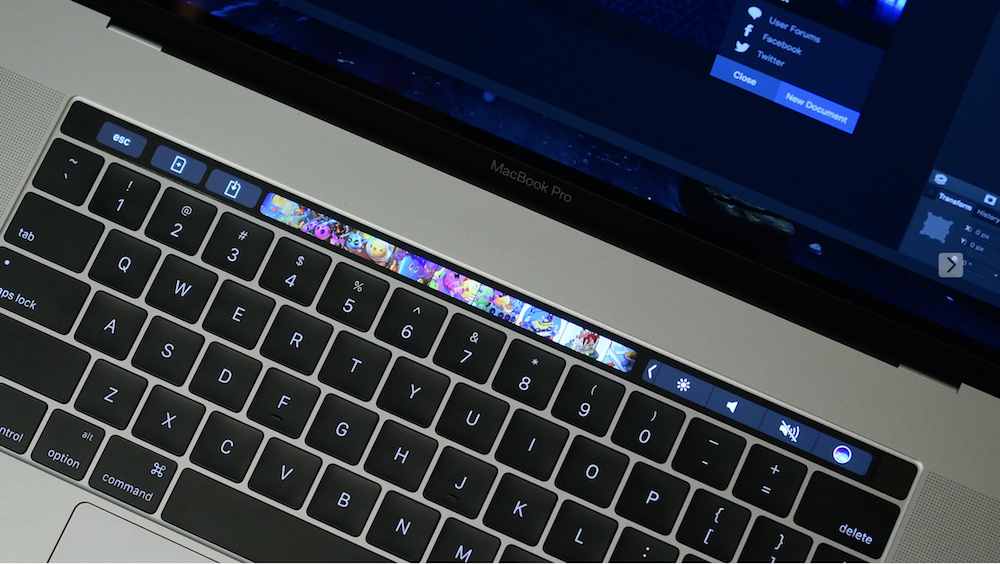
Il software che fa funzionare la Touch Bar del vostro Mac può anche andare in crash, diventare insensibile o comportarsi male per impedirvi di usare i vostri collegamenti preferiti della Touch Bar. Se dovesse succedere a voi, non preoccupatevi, perché potete facilmente riparare una Touch Bar congelata sul vostro notebook Mac, e vi mostriamo come fare.
La Touch Bar, il Touch ID e diverse altre funzioni di sistema critiche del vostro Mac sono alimentate dal chip di sicurezza Apple serie T che esegue il proprio software indipendentemente dal processore principale. Ciò significa anche che non è possibile uccidere e riavviare un’applicazione Touch Bar congelata tenendo premuto il tasto Option – Command – ESC che richiama il pannello Force Quit.
Questo perché Touch Bar è un processo di sistema in background piuttosto che una normale app.
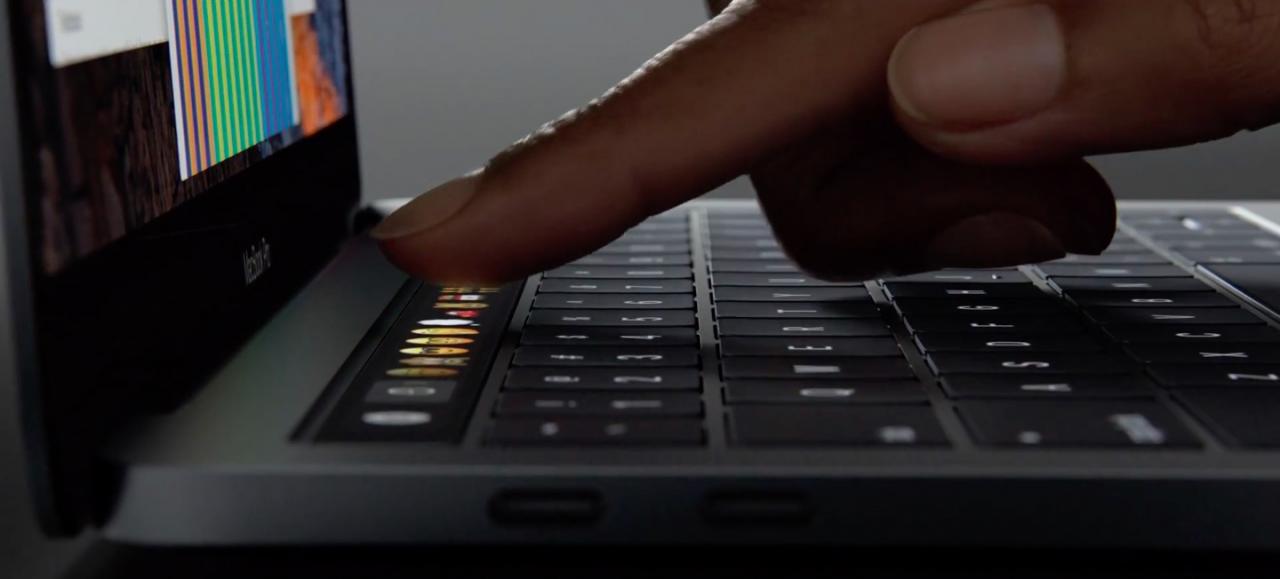
Ma poiché molti processi in esecuzione sul vostro Mac possono essere gestiti attraverso l’applicazione integrata Activity Monitor, questo è ciò che utilizzerete per recuperare da una Touch Bar bloccata o da un comportamento scorretto.
APP: Pock visualizza il Dock nella Touch Bar
Segui il tutorial passo dopo passo di tuttotutorial.com, incluso in questa pagina, per imparare a fissare una Touch Bar congelata sul tuo Mac con pochi clic.
Come fissare una Touch Bar congelata sul Mac
Seguire la procedura seguente per fissare una Touch Bar congelata sul Mac.
1) Avviare Monitoraggio attività dalla cartella Applicazioni / Utilità.
2) Fare clic sulla scheda CPU vicino alla parte superiore della finestra.
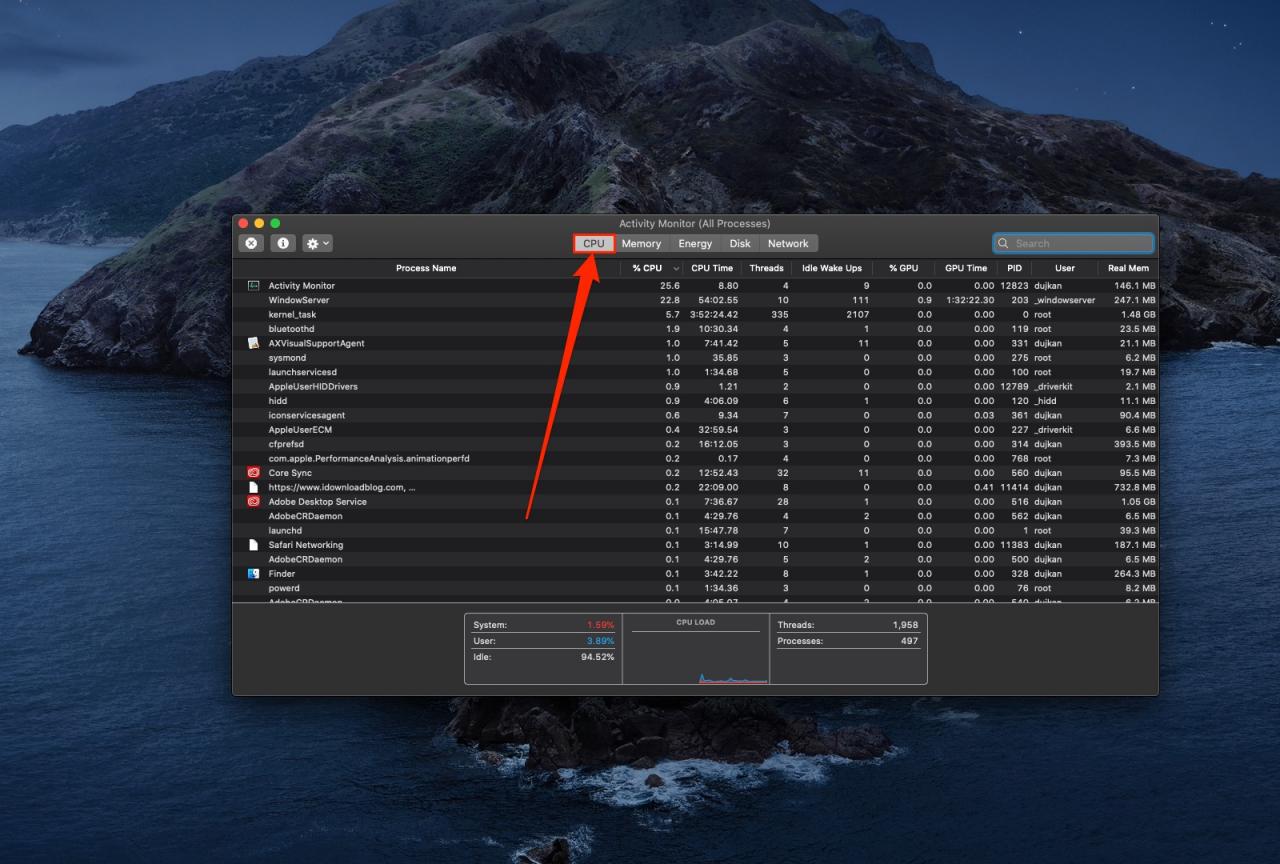
3) Digitare “touchbarserver” nel campo di ricerca vicino all’angolo in alto a destra per restringere l’elenco delle applicazioni in esecuzione al solo processo Touch Bar.
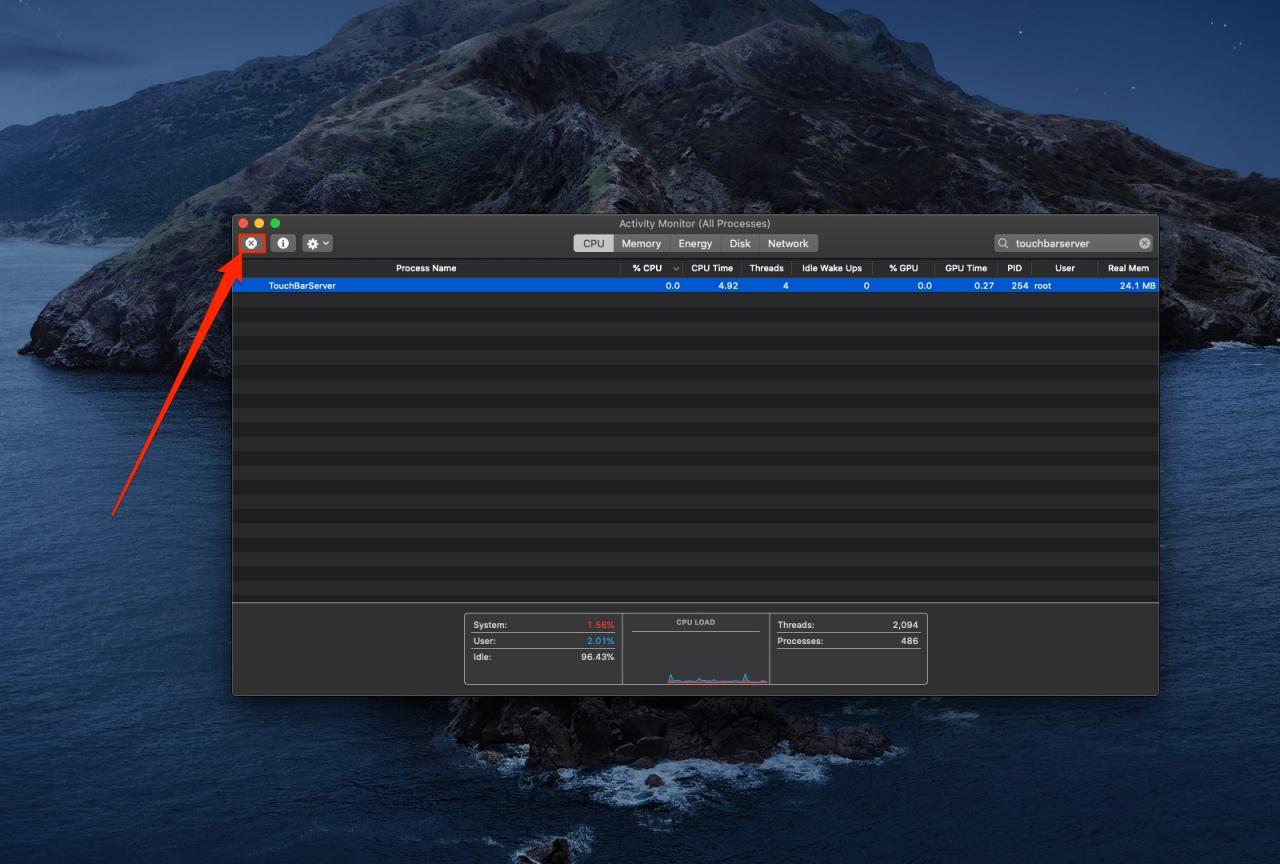
4) Fare clic su TouchBarServer nella lista per selezionarlo, quindi premere la piccola icona “x” situata vicino all’angolo in alto a sinistra della finestra.
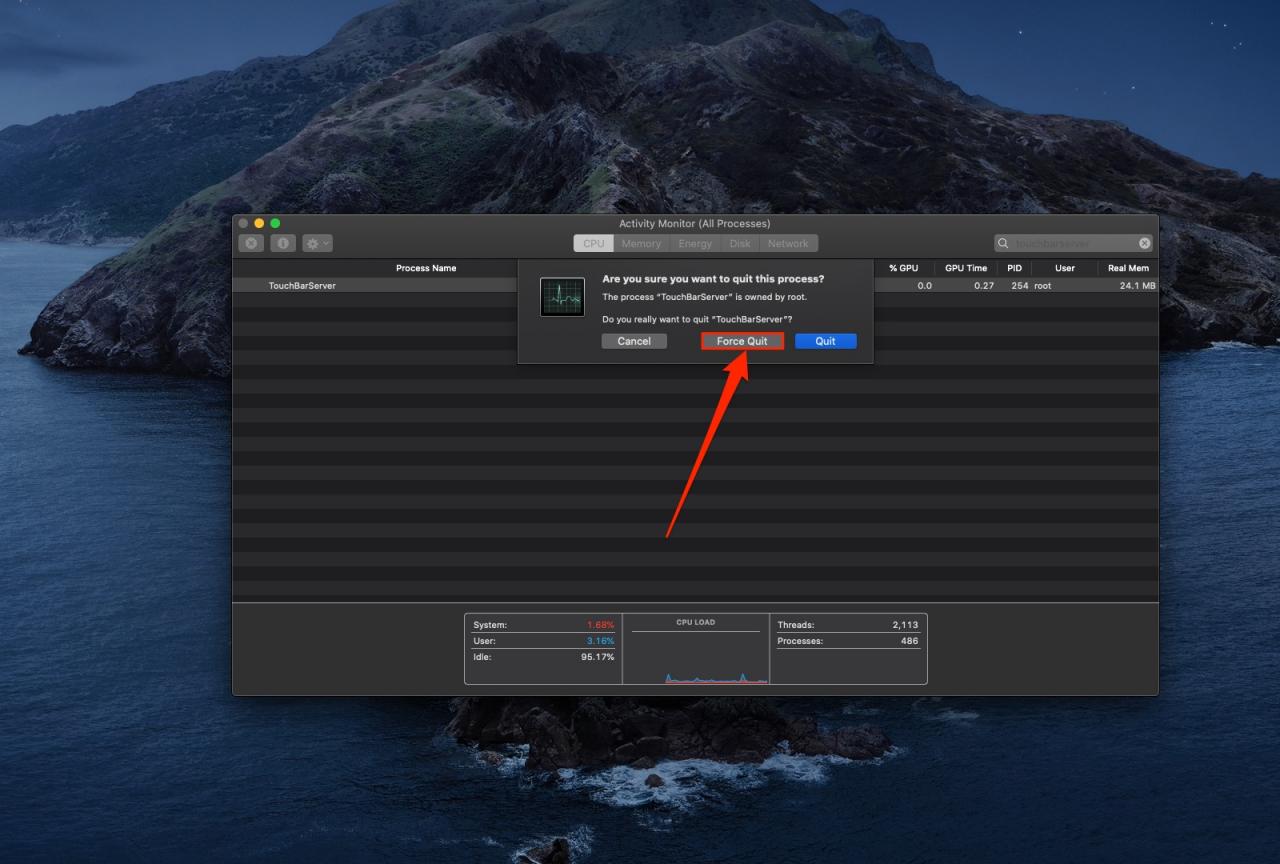
5) Vedrete un pannello di avviso che vi chiederà di confermare l’operazione. Cliccare l’opzione Force Quit per uscire dal processo TouchBarServer e lanciare una nuova istanza di esso.
Ed è così che ci si riprende da una Touch Bar sbagliata sul Mac, gente!
Hai bisogno di aiuto? Chiedete a TuttoTutorial
Se ti piace questo tutorial, passalo ai tuoi amici e lascia un commento qui sotto.
Sei rimasto incastrato? Non sai come fare certe cose sul tuo dispositivo Apple? Fatecelo sapere tramite [email protected] e un futuro tutorial potrebbe fornire una soluzione.
Inviare i propri suggerimenti tramite [email protected] .
.