
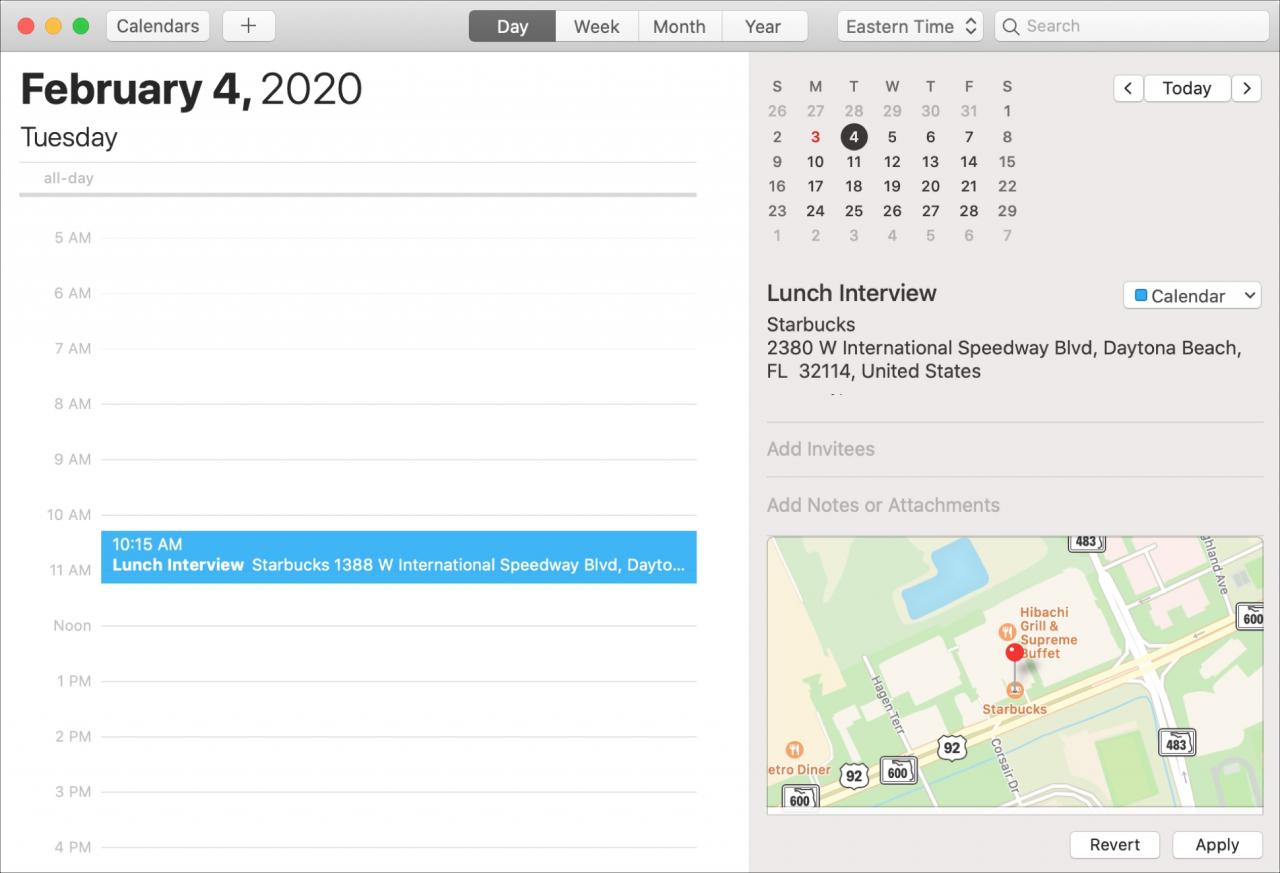
Potete fare molto di più aggiungendo la località all’evento del vostro Calendario che vedere semplicemente dove dovete andare. Perché non ricevere indicazioni stradali, ricevere un avviso quando è il momento di partire e visualizzare la posizione dell’evento su una mappa? Questo non è utile solo per voi, ma anche per coloro che invitate ai vostri eventi.
Ecco come aggiungere località ai vostri eventi nell’app Calendario e come fare di più.
Lavorare con le località in Calendario su Mac
Quando si crea un evento nell’app Calendario sul Mac, è possibile aggiungere la posizione in qualsiasi vista si utilizzi per impostare l’evento: giorno, settimana o mese.
1) Create il vostro evento come fareste normalmente e nell’area Location della finestra dell’evento, iniziate a digitare il nome dello spot.
2) Dovrebbero comparire dei suggerimenti per le località vicine, quindi basta selezionare quella desiderata.
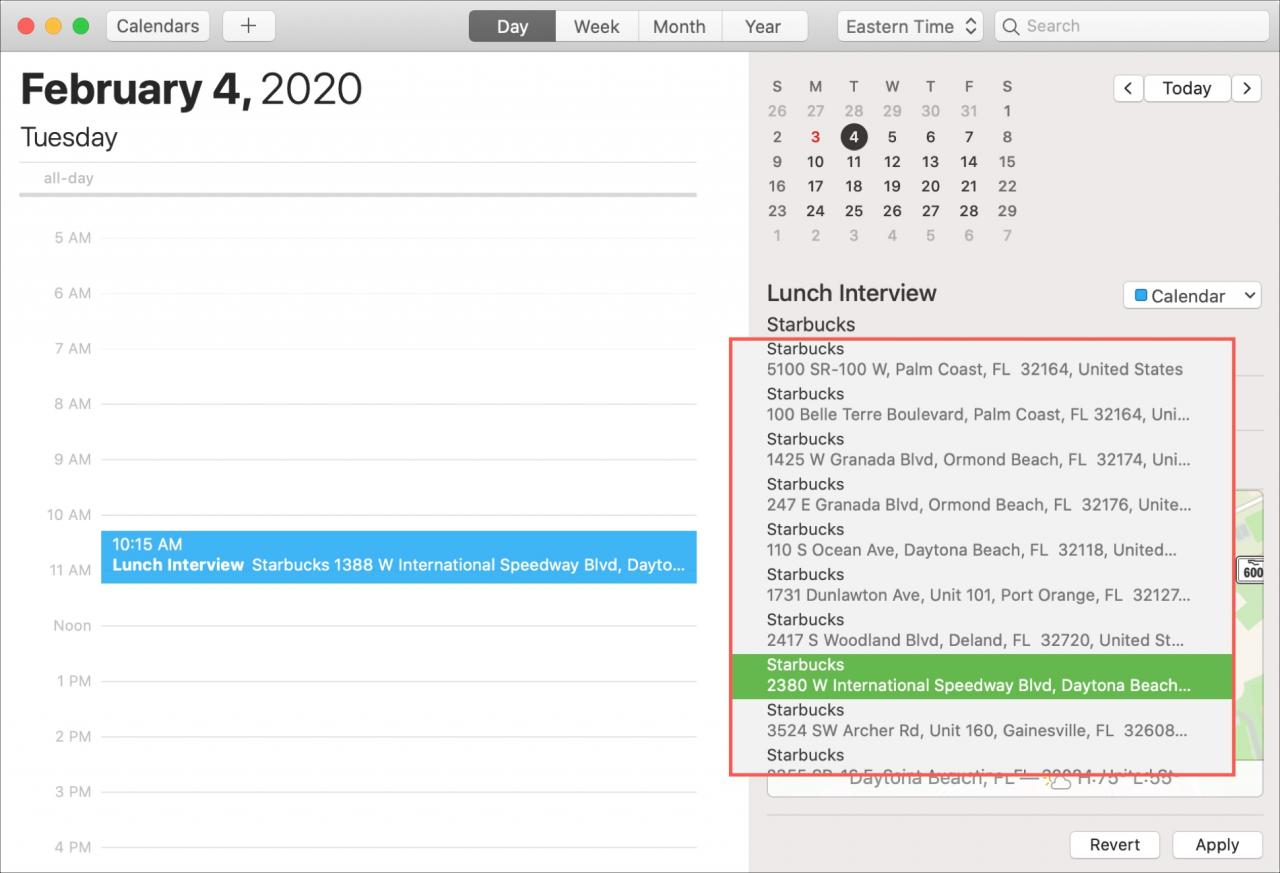
3) Immediatamente, vedrete la vostra posizione tracciata su una mappa per il vostro evento.
Ottieni le indicazioni per l’evento
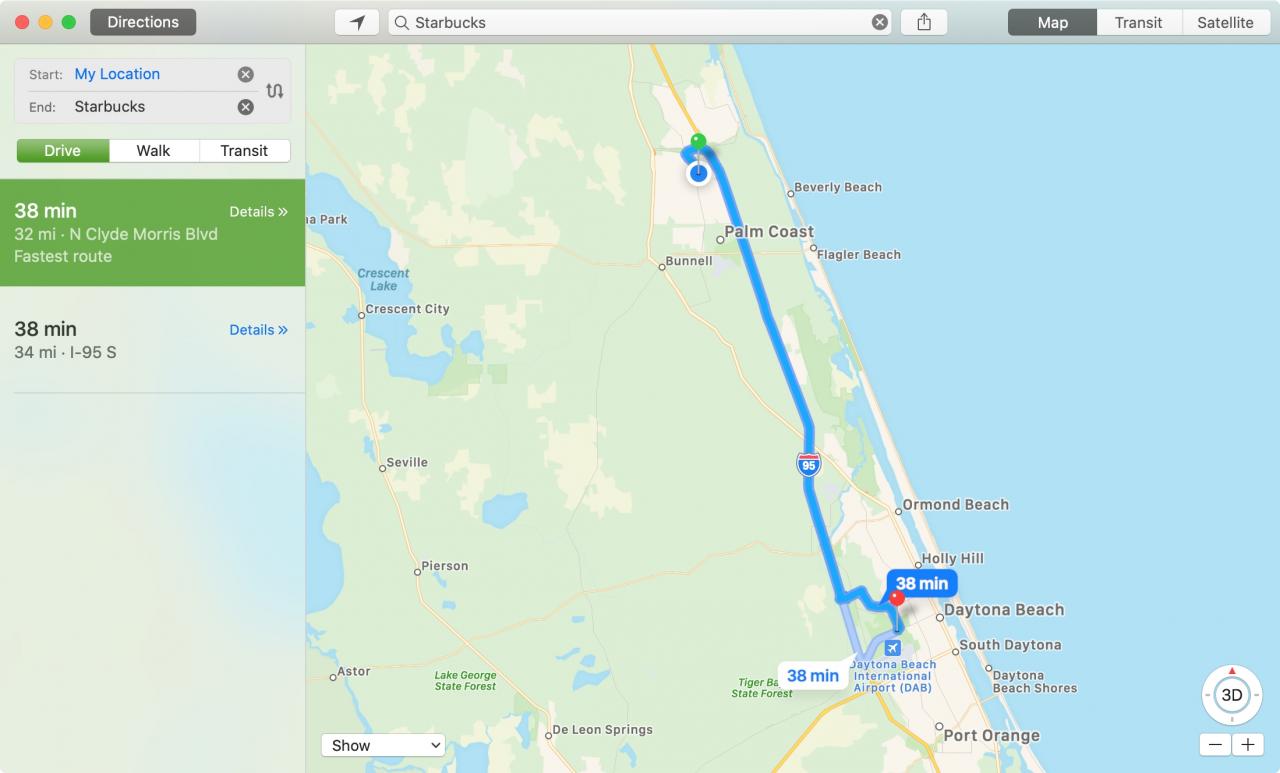
La mappa che vedete per la vostra posizione dell’evento vi offre una bella panoramica se avete familiarità con la zona. Ma per le indicazioni esatte, basta fare doppio clic sul pin sulla mappa.
La vostra app Apple Maps si aprirà direttamente su una grande vista della mappa. Clicca il pulsante Direzioni in alto e vedrai come raggiungere quel punto.
Ricevere un avviso quando è il momento di partire
Ora che sapete come raggiungere il luogo, l’app Calendario può anche avvisarvi quando è il momento di partire. Questo avviso si basa sulla posizione attuale, sull’ora dell’evento e sulle condizioni del traffico.
1) Per attivare questo avviso, aprire l’app Calendario e cliccare Calendario ; Preferenze dalla barra del menu.
2) Selezionare la scheda Avvisi .
3) Selezionare la casella per Tempo di abbandono .
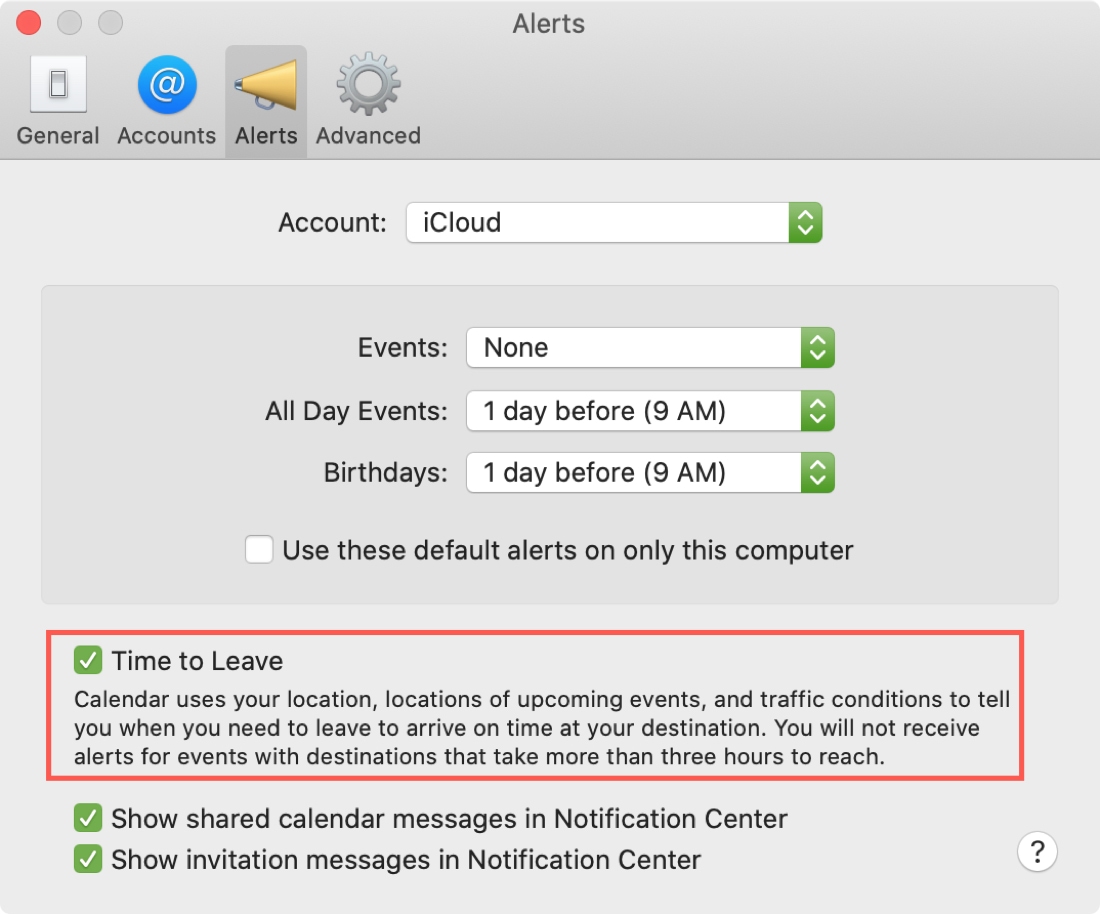
Ora, il giorno dell’evento, potrai continuare a lavorare sul tuo Mac e riceverai una notifica quando sarà il momento di concludere e metterti in viaggio.
Lavorare con le sedi in Calendario su iPhone e iPad
Aggiungere una location a un evento è facile sia sul vostro iPhone o iPad che sul vostro Mac.
1) Create il vostro evento e nell’area Location , iniziate a inserire il nome dello spot.
2) Dovrebbero comparire dei suggerimenti per le località vicine, quindi basta selezionare quella desiderata.
3) Dopo aver inserito tutti i dettagli, toccare Aggiungi per salvare l’evento.
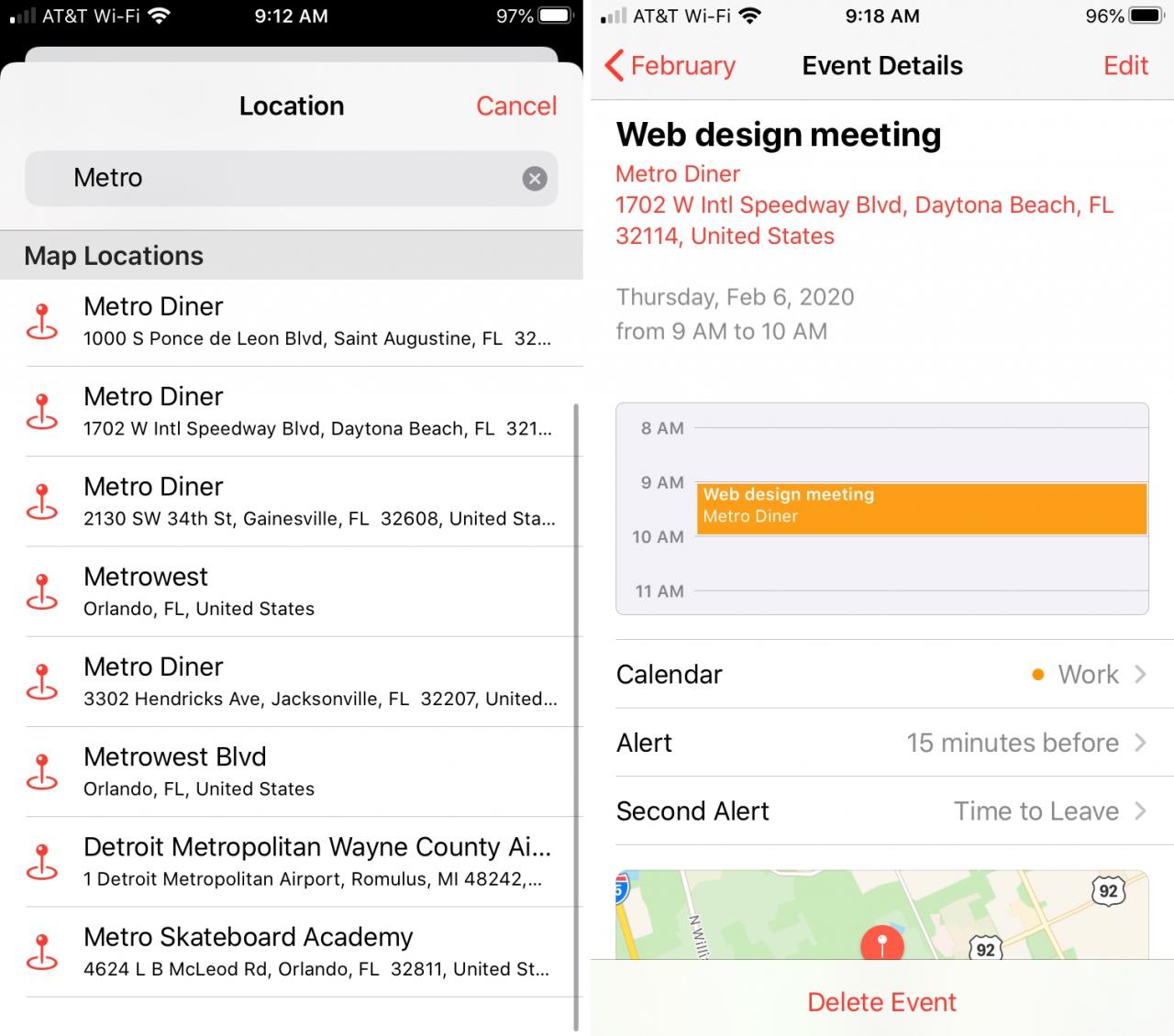
Ottieni le indicazioni per l’evento
Quando si tocca per aprire l’evento che avete creato, vedrete una mappa in basso. È possibile toccare il perno su quella mappa o l’indirizzo della località nella parte superiore.
Come sul Mac, Apple Maps si aprirà e si potrà toccare Direzioni per vedere esattamente come arrivare sul posto.
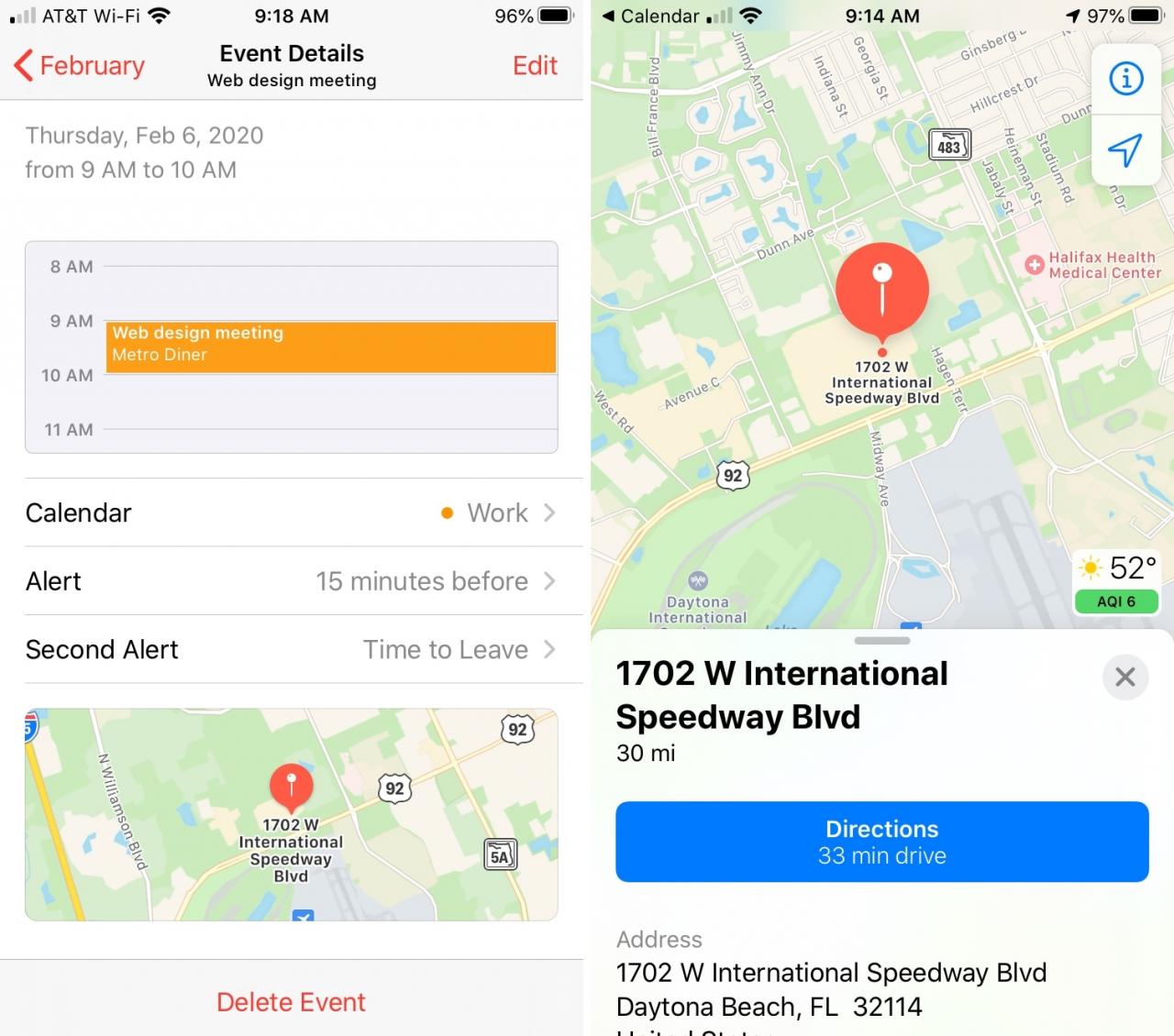
Ricevere un avviso quando è il momento di partire
Al momento o dopo aver creato l’evento, vedrete le opzioni Alert e Second Alert . Quando si aggiunge una località a un evento, il Secondo Allarme si popola automaticamente con Tempo di lasciare . Se per qualche ragione non lo è, basta toccare Secondo avviso e selezionare questa opzione.
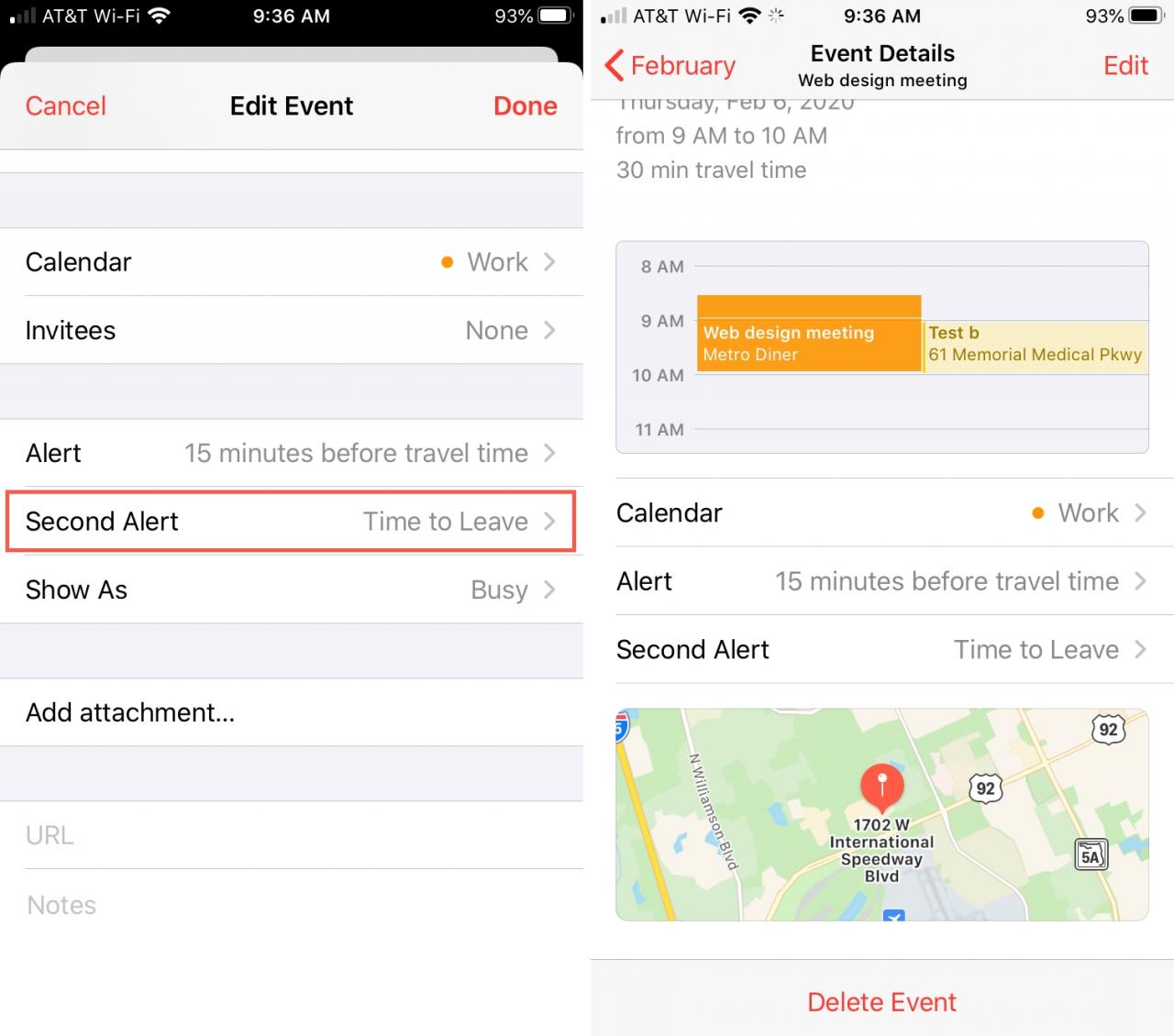
Inoltre, è possibile utilizzare la funzione Tempo di viaggio elencata per l’evento. Consulta il nostro tutorial completo su come utilizzare Travel Time con l’applicazione Calendario.
In Breve
Se voi e i vostri partecipanti all’evento utilizzate l’app Calendario, la funzione di localizzazione può farvi risparmiare tempo. Non solo è possibile visualizzare una mappa del luogo, ma anche ottenere indicazioni stradali e un avviso quando è il momento di partire. In questo modo, nessuno si perderà o farà tardi…speriamo!
Hai dei suggerimenti per l’utilizzo dell’applicazione Calendario su Mac o iOS che vorresti condividere? In caso affermativo, commentate qui sotto o inviate un ping su Twitter!