
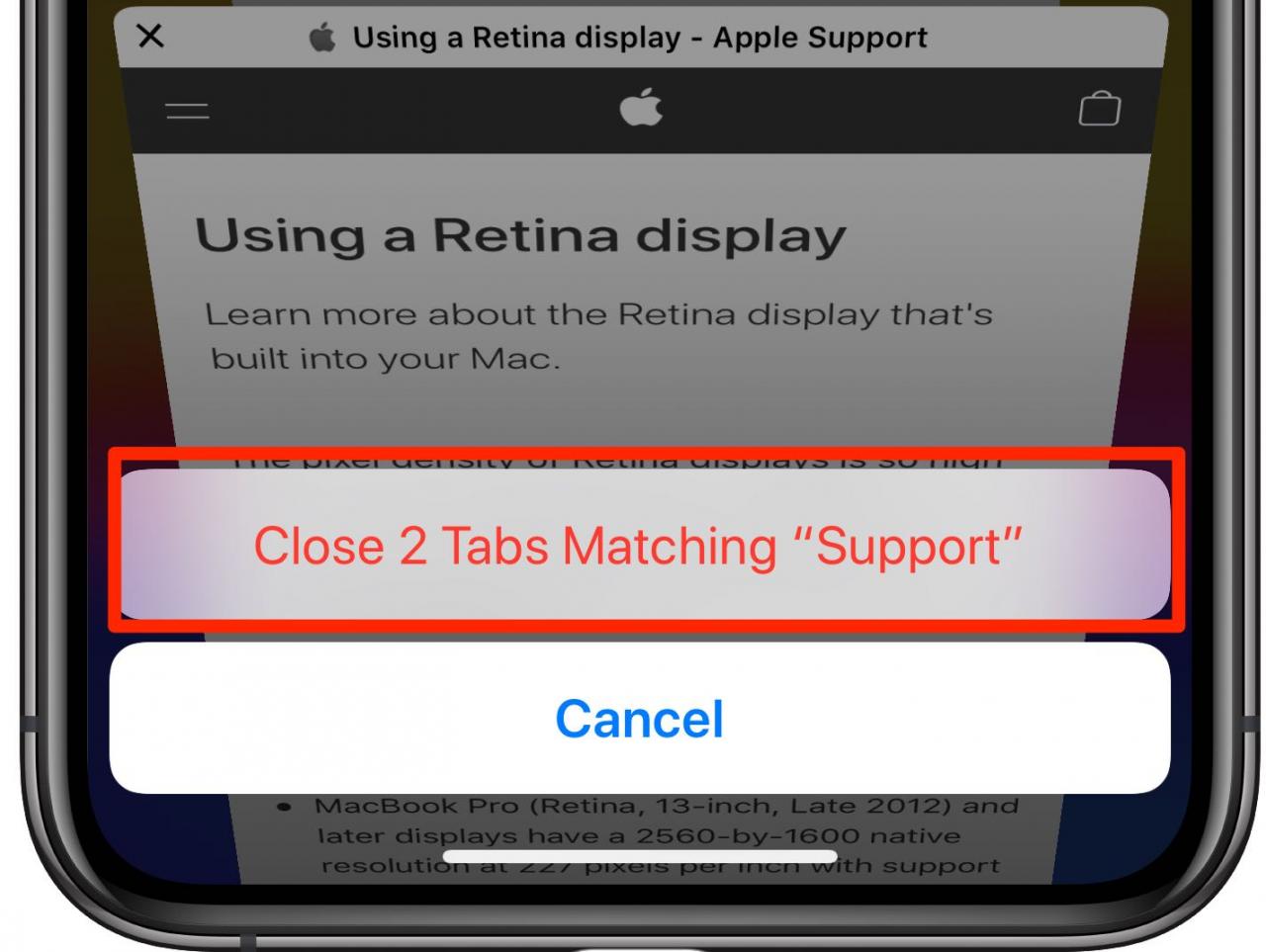
Se tenete molte pagine aperte in Safari su iPhone e iPad, potete liberarvi rapidamente delle schede che non vi servono e tuttotutorial.com vi mostra come in questo tutorial passo dopo passo.
In Safari per iPhone e iPad, è possibile cercare tra le schede aperte se si desidera trovare una o più pagine web specifiche che avete aperto. È anche possibile chiudere facilmente una scheda ricercata.
Ma lo sapevate che è possibile chiudere rapidamente tutte le schede corrispondenti con un semplice tocco lungo di un semplice pulsante? Questo è uno di quei piccoli trucchi che esistono da un po’ di tempo ma che rimangono difficili da trovare se non si è a conoscenza della loro esistenza.
Seguiteci mentre vi insegniamo come chiudere in una sola volta qualsiasi scheda ricercata nel Safari mobile.
Eccoci qua.
Come chiudere le schede ricercate in Safari
Seguite la procedura qui sotto per imparare a chiudere velocemente le schede Safari che avete cercato.
1) Lanciate Safari sul vostro iPhone, iPad o iPod touch.
2) Premere il pulsante Tabs indicato da una coppia di quadrati sovrapposti. Su iPhone e iPod touch, è nell’angolo in basso a destra in modalità verticale e nell’angolo in alto a destra in orizzontale. Su iPad, il pulsante si trova nell’angolo in alto a destra in entrambi gli orientamenti.
3) Ora scorrere verso il basso attraverso l’interfaccia delle schede fino a quando una casella di ricerca si rivela in alto.
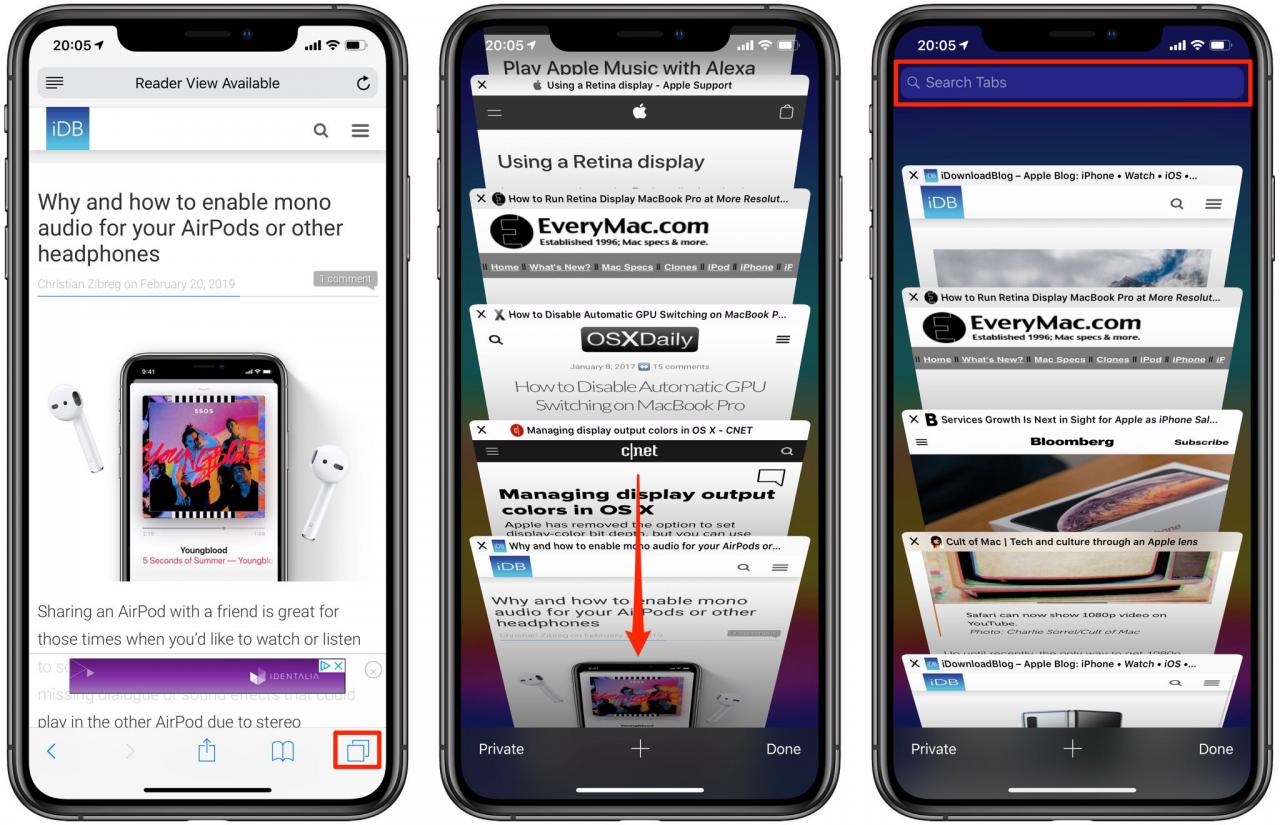 Tirare verso il basso il browser delle schede per rivelare un campo di ricerca in alto.
4) Successivamente, digitare nella ricerca . Ho molte schede aperte, tra cui alcuni articoli di supporto Apple di cui non ho più bisogno. Per mostrare solo quelli, digito “supporto” nella casella.
Notate come iniziate a digitare come i risultati iniziano immediatamente a restringere le schede senza che la parola di ricerca nel loro titolo scompaia immediatamente, lasciando solo quelle che corrispondono alla query. Non preoccupatevi, le schede non corrispondenti sono semplicemente nascoste alla vista piuttosto che chiuse definitivamente.
4) Infine, toccare e tenere premuto il tasto Cancel . Safari aprirà un menu nella parte inferiore dello schermo che informa quante schede ricercate saranno chiuse nel caso in cui si decida di continuare.
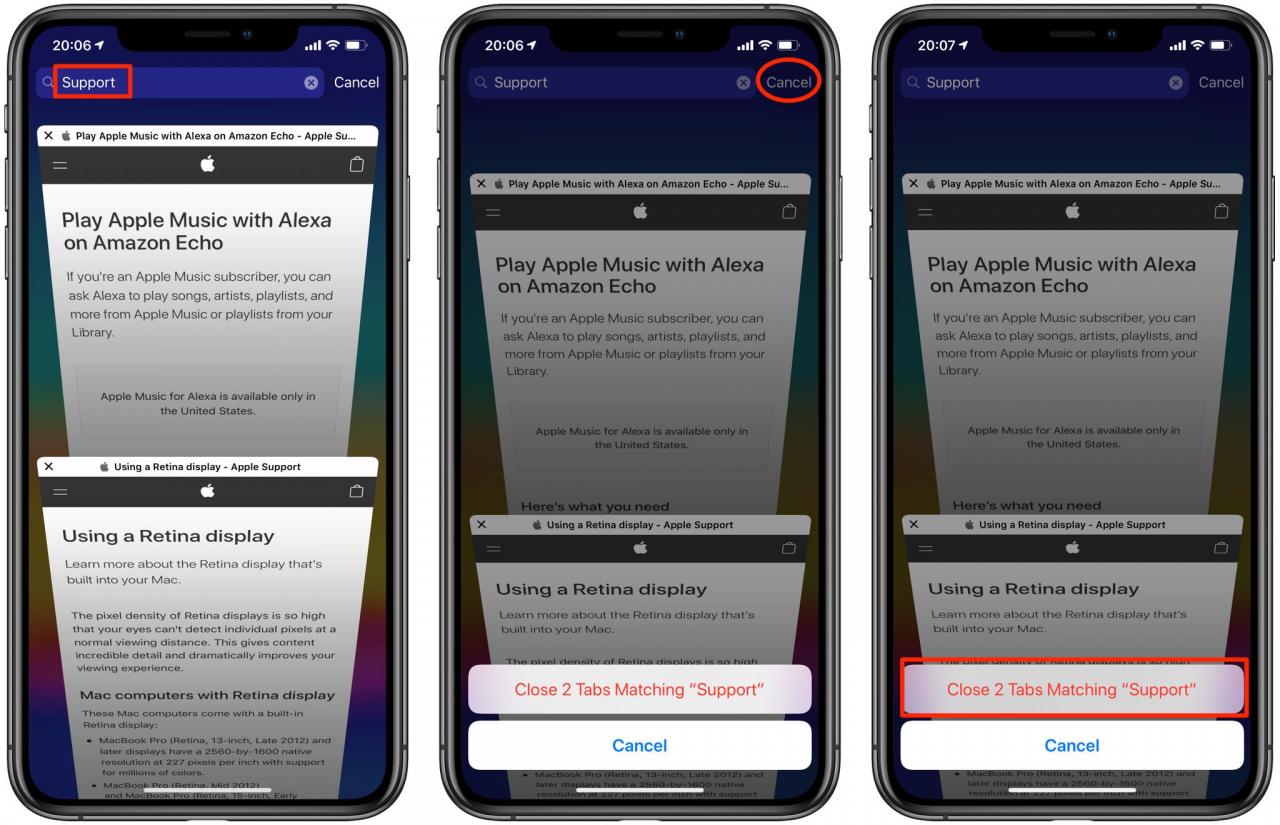 Il trucco sta nel tenere premuto il pulsante Annulla quando si cerca una scheda in Safari.
5) Confermare l’operazione toccando l’opzione “Close x Tabs Matching [SEARCH WORD]” .
Non avrei mai saputo di questo incredibile trucco se non fosse stato per l’ex dipendente Apple, sviluppatore e utente di Twitter “Maxwell”, nonché per Dave Mark di The Loop che ce l’ha portato all’attenzione.
Ed eccolo in azione.
Alcune cose da tenere a mente…
In primo luogo, questo chiude solo le schede del dispositivo che si sta utilizzando. Se avete impostato la funzione iCloud Tabs per sincronizzare le schede aperte tra i dispositivi, sappiate che qualsiasi scheda abbinata su un dispositivo come il vostro iPhone non verrà chiusa anche sugli altri dispositivi, come il vostro Mac e iPad.
E in secondo luogo, questo trucco non funzionerà in macOS perché, sebbene Safari for Mac supporti le schede di ricerca, il clic lungo o il clic su Opzione non serve a nulla.
Hai bisogno di aiuto? Chiedete a TuttoTutorial
Se vi piace questo come si fa, passatelo ai vostri sostenitori e lasciate un commento qui sotto.
Sei rimasto incastrato? Non sai come fare certe cose sulla tua Apple? Fatecelo sapere tramite [email protected] e un futuro tutorial potrebbe fornire una soluzione.
Inviare i propri suggerimenti tramite [email protected] .
.