
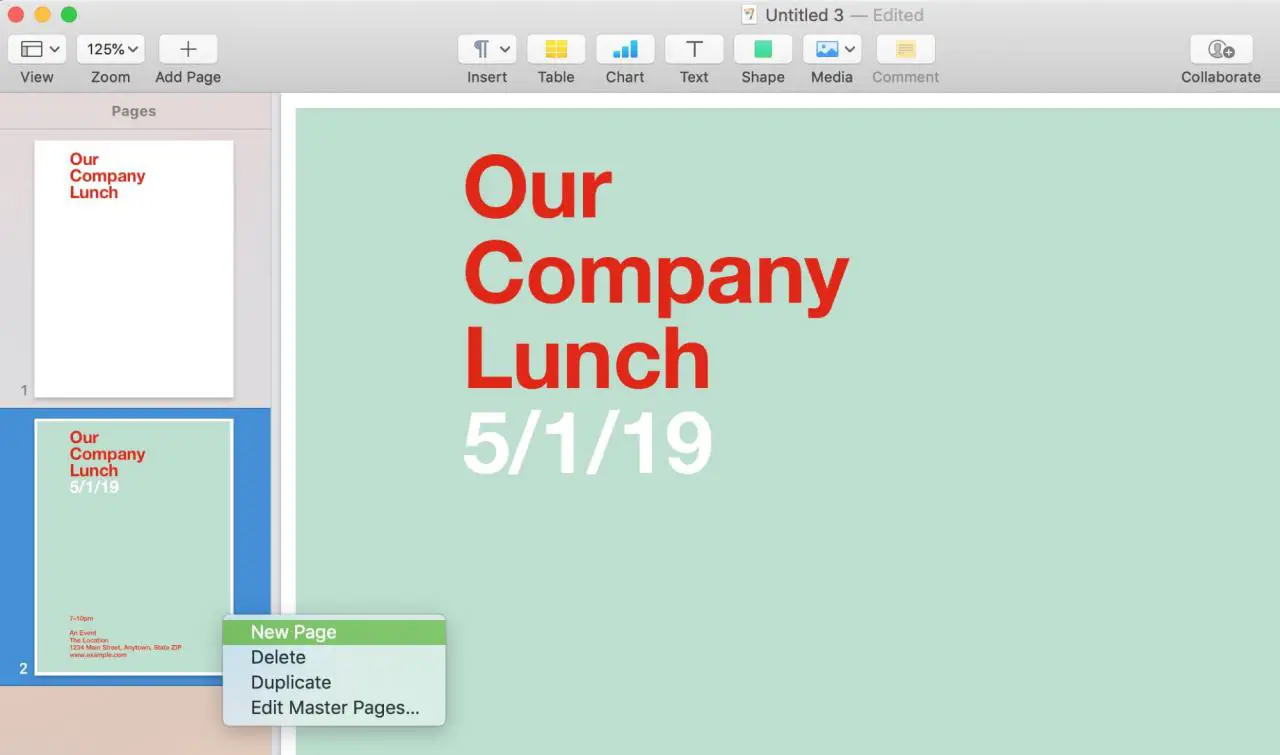
Saper lavorare in modo semplice e veloce con le pagine della
L’applicazione Apple Pages è essenziale quando si creano documenti lunghi. È possibile
vuoi aggiungere una pagina in un punto specifico, cancellarne una che non vuoi più, o riorganizzarla
in un ordine diverso.
Questo tutorial mostra come aggiungere, riordinare, duplicare,
e cancellare le pagine in Pagine su Mac.
Tipi di documenti nelle pagine
Prima di iniziare a lavorare con le pagine di Pages, è
è importante sapere che ci sono due tipi di documenti diversi e il processo per
lavorare con le pagine dipende dal tipo.
Elaborazione testi
i documenti sono i tipi normali per la scrittura di saggi, relazioni, articoli e
lettere. Il documento è costituito per lo più da testo.
I documenti di layout di pagina sono ciò che si usa per creare cose come newsletter, volantini e poster. Il documento è composto da oggetti come caselle di testo e immagini.
Quindi, mentre vi muovete attraverso i passi sottostanti, siate consapevoli della
tipo di documento che si sta utilizzando perché i passaggi variano. Se non siete sicuri di quale
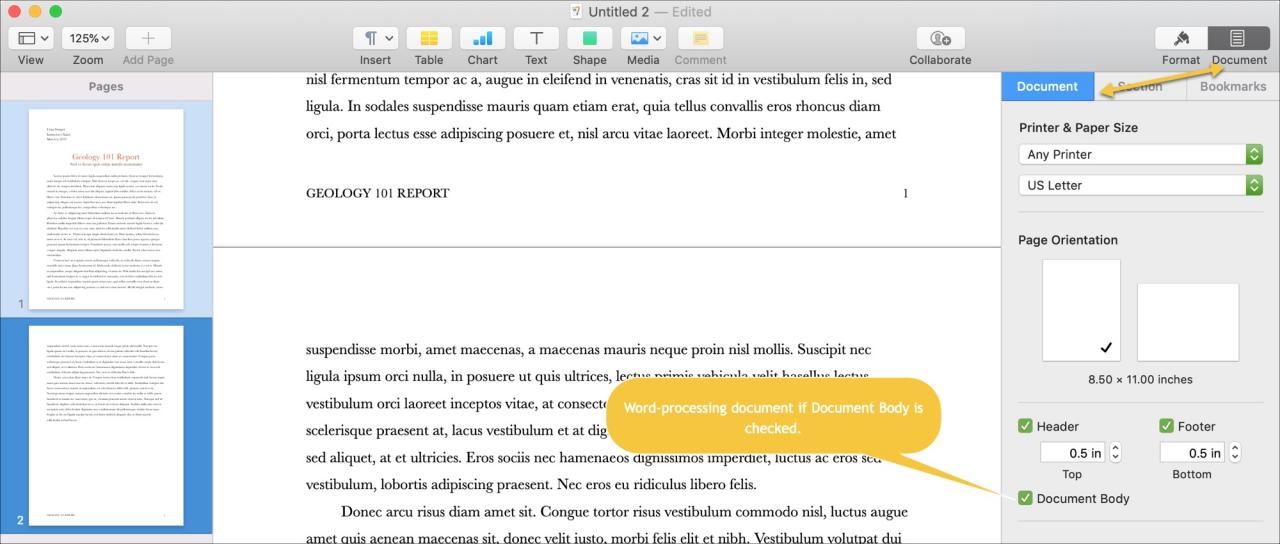
digitare il tipo che si sta utilizzando, fare clic sul Documento
in alto a destra, selezionare il documento , e se il corpo del documento è controllato,
allora è un documento di elaborazione testi.
Aggiungere una nuova pagina in Pagine
Mentre il processo per aggiungere una nuova pagina in Pages è
fondamentalmente lo stesso per l’elaborazione di testi e per i documenti di layout di pagina, è importante
da notare che c’è una differenza nel luogo in cui la pagina sarà posizionata.
Aggiungere una nuova pagina di elaborazione testi
1) Sposta il tuo
cursore sul punto del documento in cui si desidera che appaia la nuova pagina.
2) Cliccare Aggiungere pagina dalla barra degli strumenti.
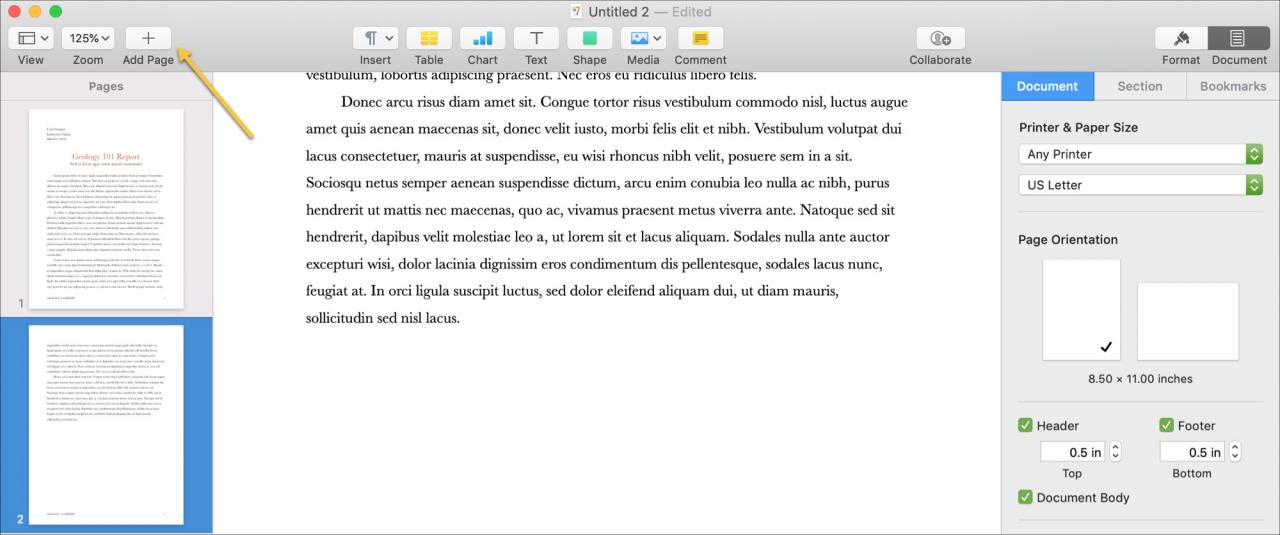
Nota : Se si desidera
la nuova pagina dopo un’altra pagina, assicurarsi di mettere il punto di inserimento alla fine del testo nel documento.
Se si clicca al centro di qualsiasi testo e poi si aggiunge la pagina, quella pagina
appaiono proprio lì, spostando il testo su un’altra pagina.
Aggiungere una nuova pagina di layout di pagina
1) Selezionare l’opzione
pagina il tuo documento dove vuoi che segua la nuova pagina.
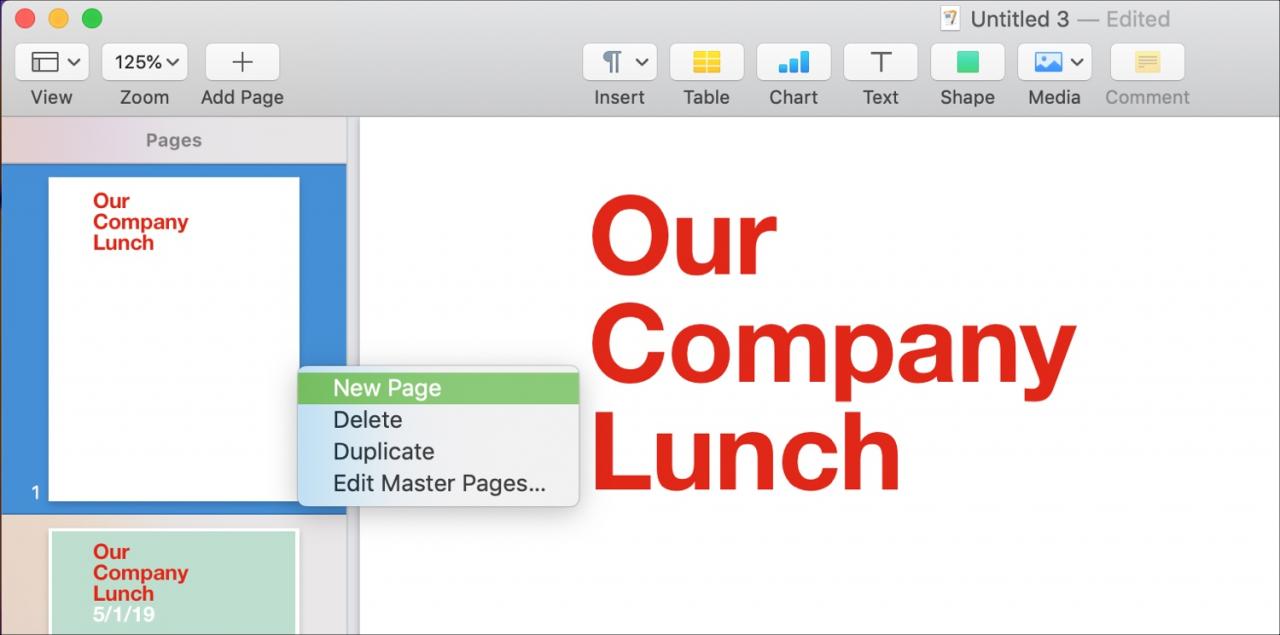
2) Cliccare Aggiungere pagina dalla barra degli strumenti. Se sei
utilizzando la barra laterale Thumbnail, fare clic con il tasto destro del mouse o tenere premuto Control e fare clic sul pulsante
e selezionare Nuova pagina .
.
Riorganizzare le pagine in Pagine
La riorganizzazione delle pagine dei documenti è completamente diversa a seconda
sul tipo di documento con il tipo di Page Layout molto più semplice.
Riorganizzare le pagine di elaborazione testi
Tecnicamente, non c’è modo di spostare le pagine di un documento di elaborazione testi, il che è un peccato. Ma c’è un workaround che si può usare ed ecco come. Diciamo che avete un documento di cinque pagine e volete che la pagina due sia spostata alla fine.
1) Vai alla fine
di pagina cinque e inserire una nuova pagina come descritto nei passaggi precedenti.
2) Torna a
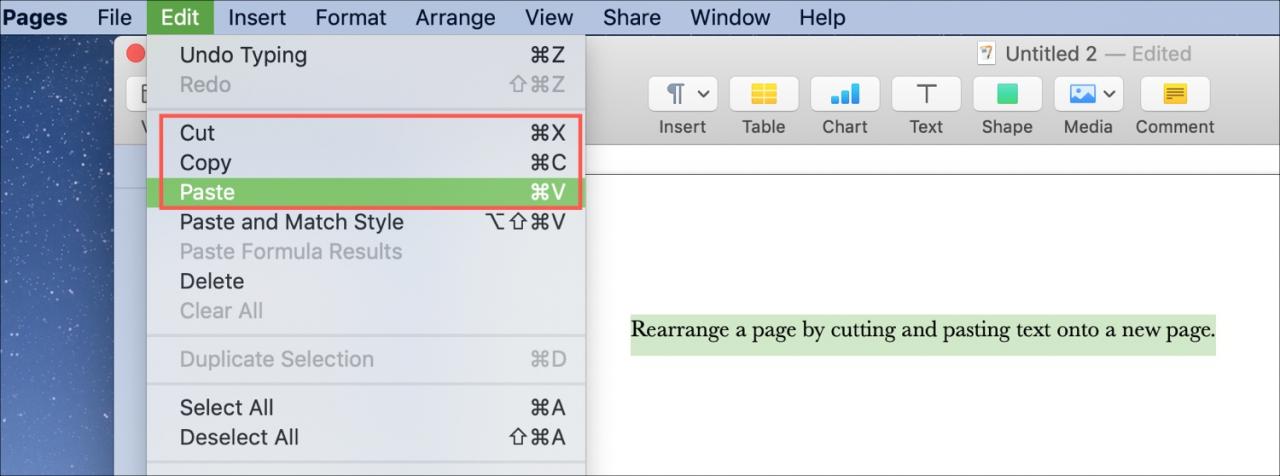
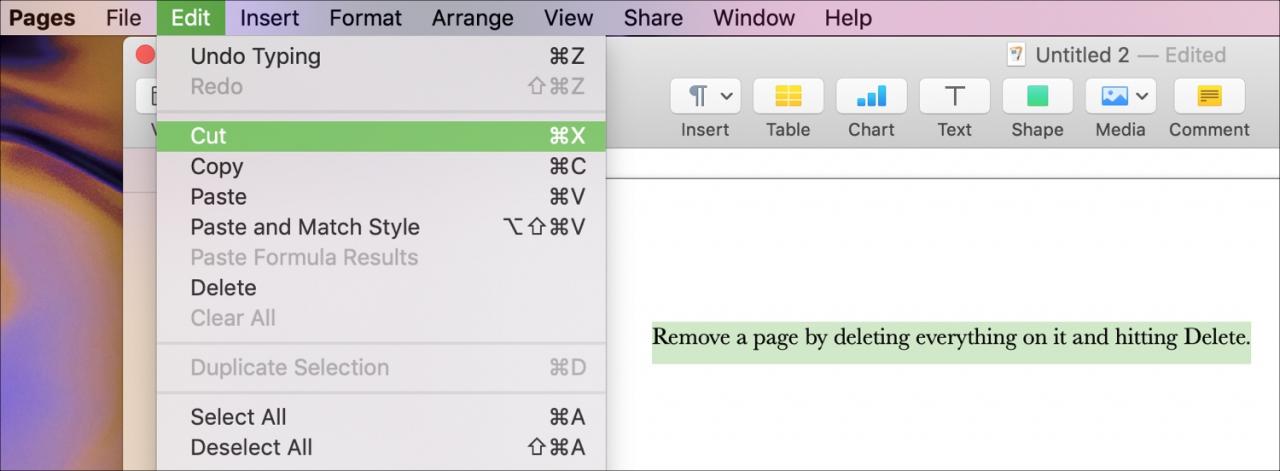
pagina due, selezionare tutto il testo, tagliarlo, e poi incollarlo nella nuova pagina che si
creato alla fine del vostro documento. Per tagliare e incollare, potete utilizzare il pulsante Modifica nella barra dei menu o
Cliccare con il tasto destro del mouse e utilizzare il menu contestuale .
.
Riorganizzare le pagine di layout delle pagine
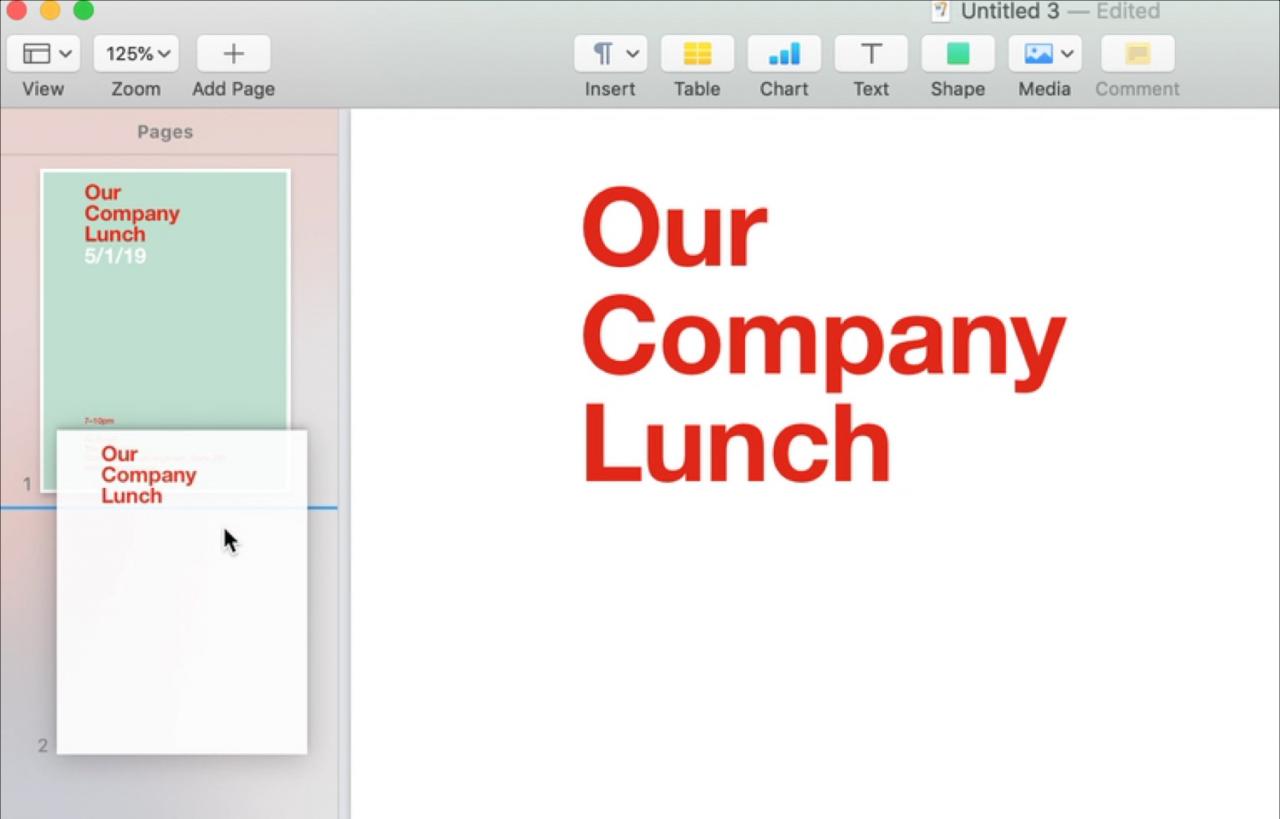
1) Aprire la miniatura
barra laterale cliccando su Visualizza ; Mostra miniature pagina .
2) Nella sezione
barra laterale, cliccare sulla pagina che si vuole spostare e poi trascinarla nella sua nuova
posizione nel documento.
Duplicare una pagina in Pagine
Come con il riordinamento delle pagine, la duplicazione di una pagina in una pagina
Il documento di layout è molto più semplice di quanto non lo sia in un documento di elaborazione testi.
Duplicare una pagina di elaborazione testi
I documenti di elaborazione testi utilizzano le sezioni e, per impostazione predefinita, l’opzione
è un’unica sezione, a meno che non ne aggiungiate altre. Quindi, non è possibile
basta duplicare una singola pagina (a meno che non sia la sua stessa sezione), è necessario duplicare
la Sezione e cancellare ciò che non si vuole.
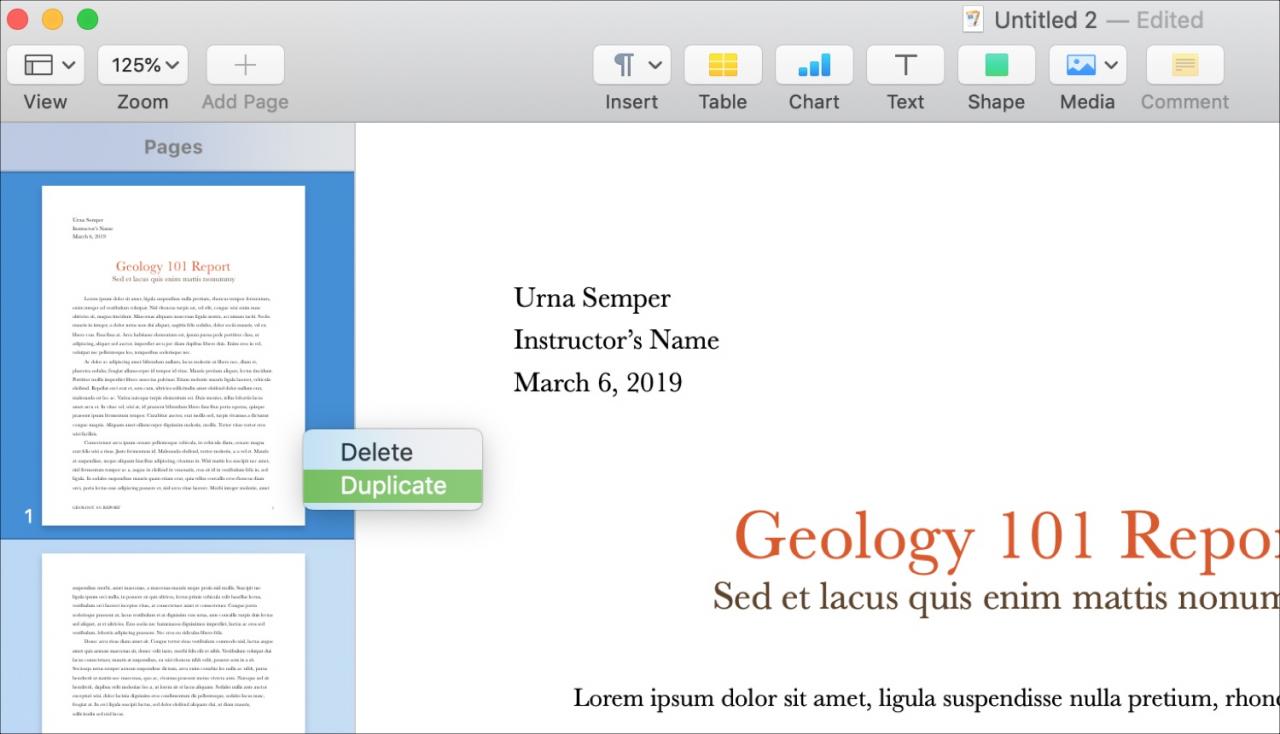
1) Cliccare Modifica ; Duplicare la selezione dalla barra del menu. Se si dispone delle miniature
aprire la barra laterale, si può fare clic con il tasto destro del mouse o tenere premuto Control e fare clic, quindi scegliere Duplicare dal menu contestuale.
2) Quindi
è necessario rimuovere le pagine indesiderate per quella sezione come descritto nella sezione “Cancella
una pagina” passi da seguire.
Duplicare una pagina di layout di pagina
1) Aprire la miniatura
e cliccare sulla pagina che si desidera duplicare.
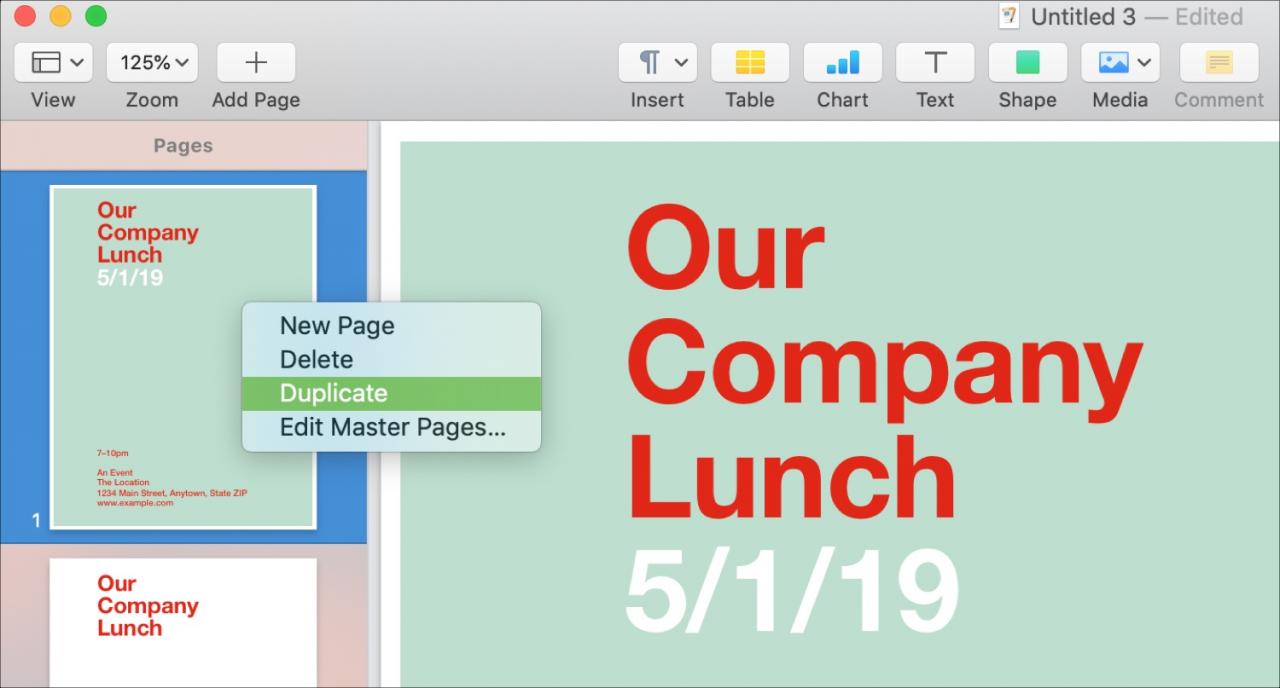
2) Cliccare Modifica ; Duplicare la selezione dalla barra del menu. Oppure, cliccare con il tasto destro del mouse o tenere premuto
Controllare e cliccare, quindi scegliere Duplicare
dal menu contestuale.
Cancellare una pagina in Pagine
La rimozione di una singola pagina da un documento è, ancora una volta,
più semplice con un documento Page Layout che con un documento di elaborazione testi. Ma di
Certo, si può fare.
Cancellare una pagina di elaborazione testi
1) Vai alla pagina
volete cancellare nel vostro documento e cancellare tutto dalla pagina.
2) Una volta che la pagina
è vuoto, cliccare su di esso e premere il tasto Cancellare
chiave. Se hai degli spazi rimanenti sulla tua pagina, potresti dover premere il tasto Cancella
un paio di volte. Basta farlo fino a quando la pagina non scompare dal documento.
Cancellare una pagina di layout di pagina
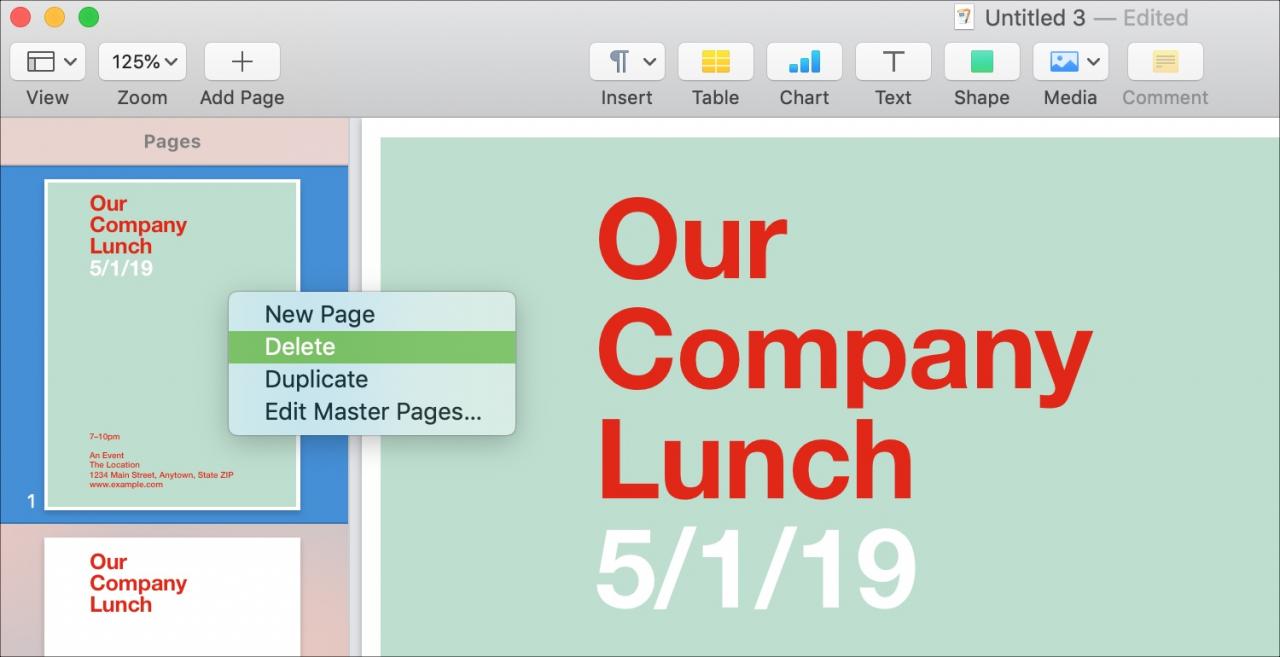
1) Aprire la miniatura
e cliccare sulla pagina che si desidera cancellare.
2) Cliccare Modifica ; Cancellare dalla barra del menu. Oppure, fare clic con il tasto destro del mouse o tenere premuto Control e
cliccare, quindi scegliere Cancellare dal campo
menu contestuale.
In Breve
Lavorare con le pagine del tuo documento in Apple Pages su Mac
può essere un po’ noioso a seconda del tipo di documento e di cosa si sta cercando di fare
da realizzare. Ma c’è un modo o una soluzione, non importa come. Trovate
Lavorare con le pagine in Pages facile o no?
Per gli articoli correlati, verificare come visualizzare il conteggio delle parole o lavorare con le intestazioni e i piè di pagina nelle pagine.