
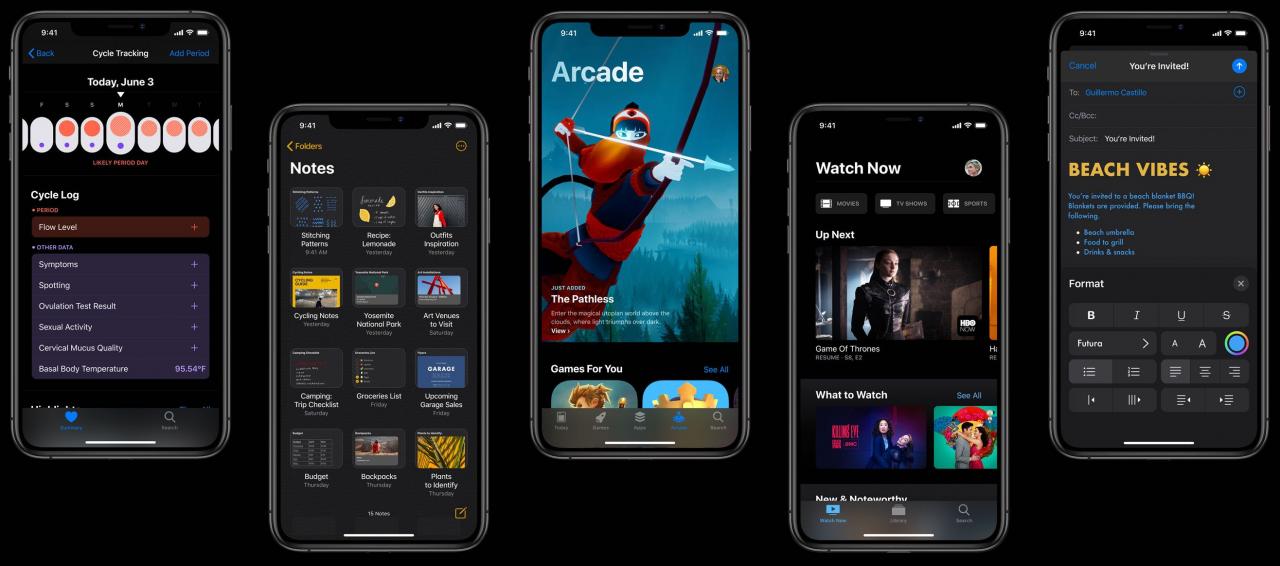
Un’interfaccia utente oscurata riduce l’affaticamento degli occhi in condizioni di scarsa illuminazione e può anche aiutare a risparmiare la carica della batteria sui dispositivi OLED, come la famiglia di smartphone iPhone X/XS.
A partire da iOS 13.0, presentato alla conferenza mondiale degli sviluppatori di Apple nel giugno 2019, gli utenti di dispositivi iOS possono attivare un aspetto oscuro a livello di sistema. Chiamato Dark Mode, utilizza una tavolozza di colori più scuri per tutti gli schermi, le viste, i menu, i controlli e gli sfondi insieme a una tavolozza di colori in primo piano accuratamente selezionata.
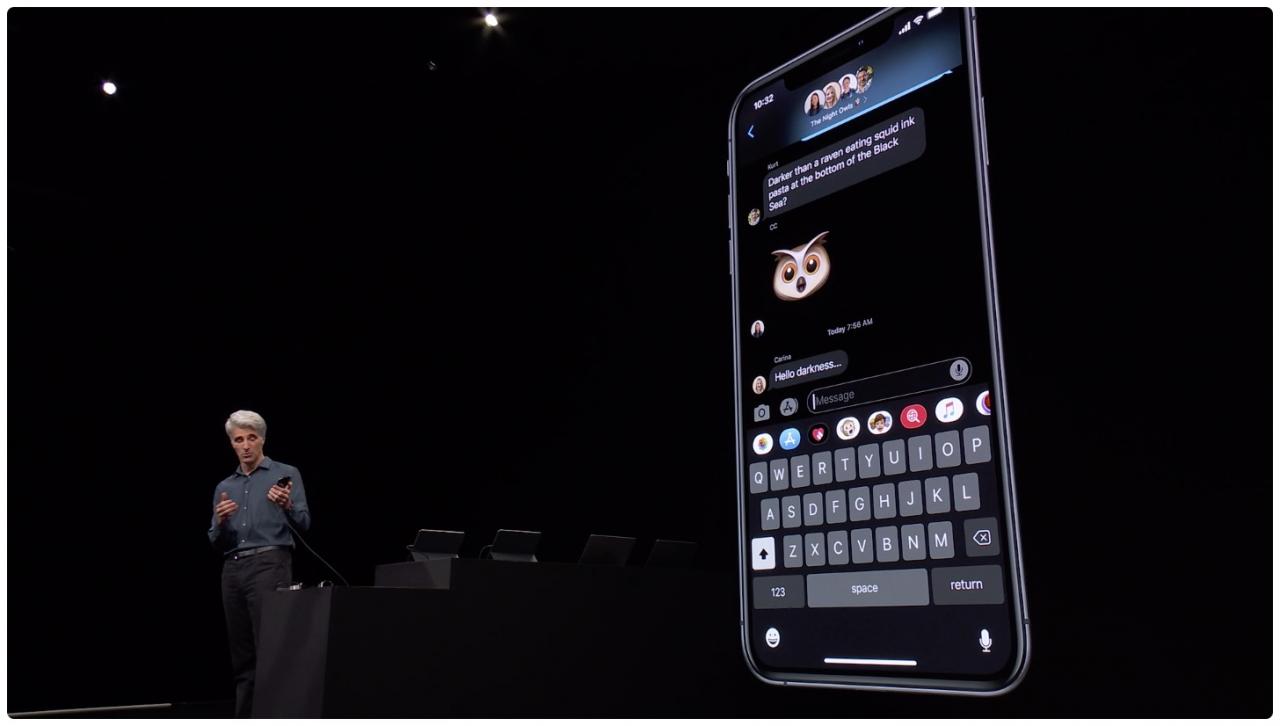
Facendo risaltare i contenuti in primo piano rispetto agli sfondi più scuri, la modalitàDark di iOS 13 migliora la messa a fuoco, consentendo al contempo di far risaltare qualsiasi area di contenuto enfatizzato dell’interfaccia utente di un’applicazione, mentre l’interfaccia circostante si allontana dallo sfondo.
TUTORIALI: Come abilitare il Modo Scuro su Mac o in Apple Mail
La modalità oscura supporta tutte le funzioni di accessibilità e tutte le applicazioni Apple disponibili in iOS 13. Per fortuna, Apple fornisce un’API per gli sviluppatori di terze parti per implementare la modalità Dark Mode nelle loro app, e molte di esse presentano già i temi Light e Dark ufficialmente approvati da Apple, ed è particolarmente interessante che Apple abbia anche creato nuovi sfondi ottimizzati per la modalità Dark che cambiano automaticamente quando si passa dall’aspetto Light e Dark.
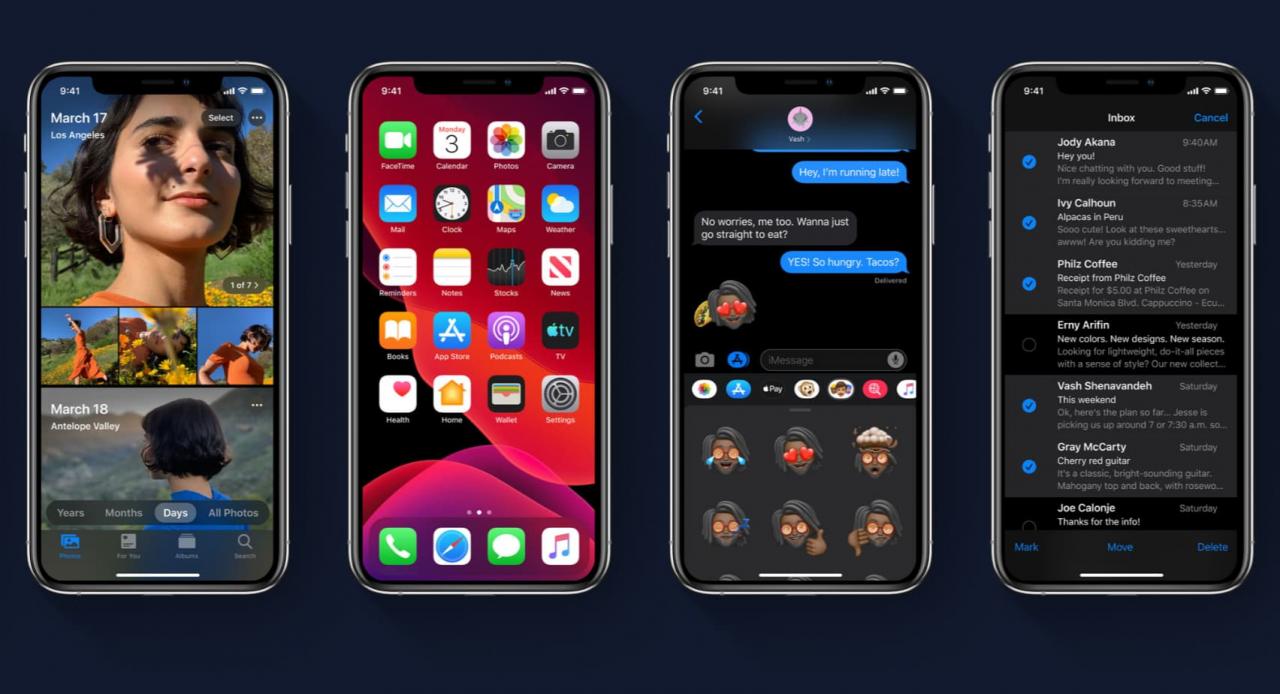
In iOS 13, è possibile attivare rapidamente la modalità oscura attraverso Control Center, scegliere la modalità oscura come stile di interfaccia predefinito o utilizzare le impostazioni per far sì che il vostro iPhone o iPad passi automaticamente alla modalità oscura quando la luce ambientale è scarsa o in base al vostro programma personalizzato.
Seguiteci mentre vi mostriamo come utilizzare la modalità oscura in iOS 13.
Come utilizzare la modalità Dark Mode su iPhone e iPad
Come già detto, è possibile attivare il Modo Scuro in Control Center o in Impostazioni.
Abilitazione del modo oscuro attraverso il centro di controllo
Per passare rapidamente dalla modalità “Dark” alla modalità “Light”, procedere come segue:
1) Scorrere verso il basso dall’angolo in alto a destra dello schermo per richiamare Control Center .
2) Toccare e tenere premuto il cursore Luminosità .
3) Toccare il pulsante Aspetto per passare dalla modalità Scuro alla modalità Luce.
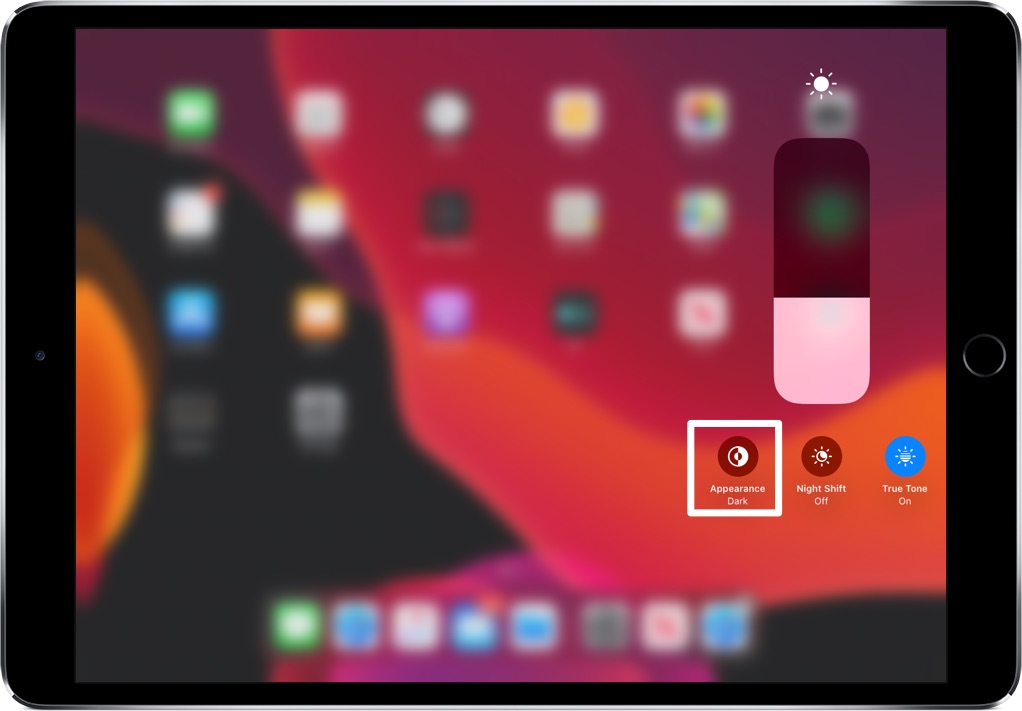
Questo è il modo più veloce per attivare o disattivare la modalità oscura. Come tale, si consiglia di utilizzare questa levetta per attivare rapidamente la Modalità Buio quando si entra in una stanza buia o in un teatro.
Per regolare un programma in modalità oscura, utilizzare l’applicazione Impostazioni.
Attivazione del modo oscuro nelle impostazioni
Per abilitare il Modo Scuro nelle Impostazioni, seguire la procedura seguente:
1) Aprire l’app Impostazioni .
2) Scegliere Display & Luminosità dalla lista principale.
3) Toccare Dark sotto la voce Aspetto.
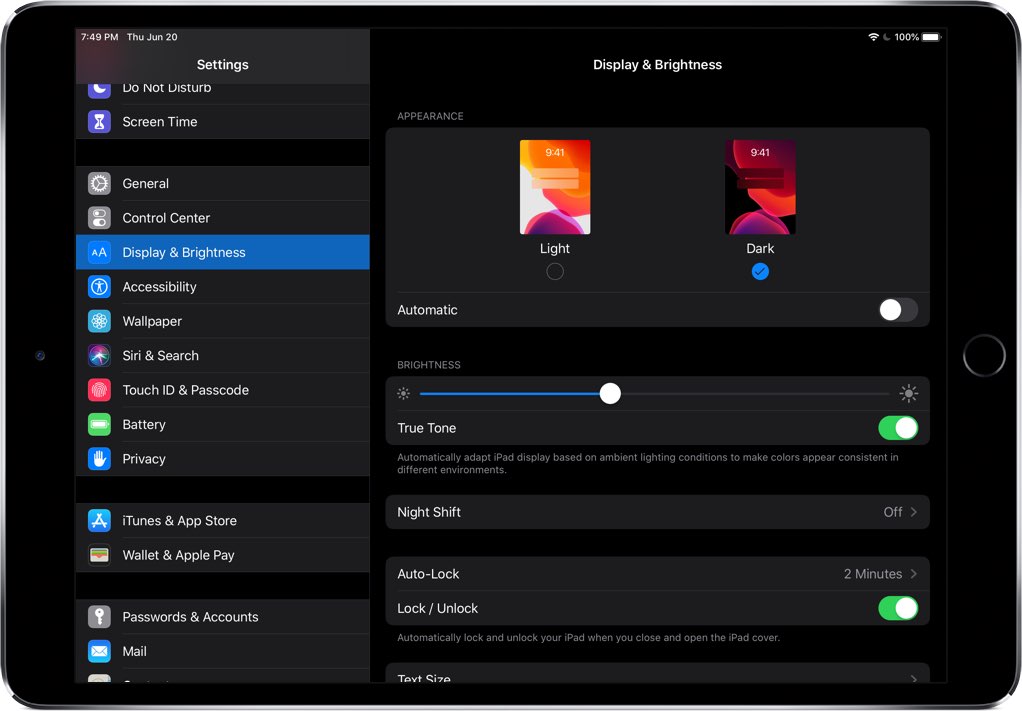
Per tornare alla modalità luce predefinita, toccare Luce nella sezione Aspetto.
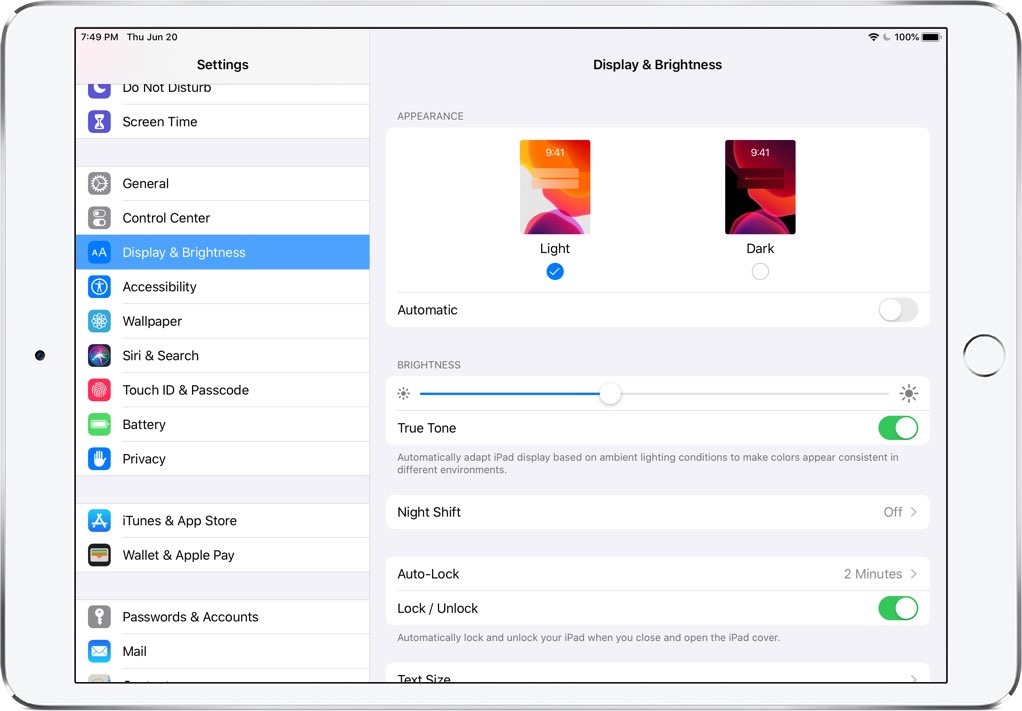
Se preferite un po’ di flessibilità e automazione, utilizzate la levetta accanto ad Automatico per far sì che il vostro dispositivo passi automaticamente tra i temi Scuro e Luce.
Abilitazione del modo oscuro programmato
È possibile far attivare iOS 13 in modalità “Dark Mode” su un programma o automaticamente al tramonto, come determinato dal fuso orario e dalla posizione biografica attuali.
1) Aprire l’app Impostazioni .
2) Scegliere Display & Luminosità dalla lista principale.
3) Far scorrere l’interruttore Automatico in fondo alla sezione Aspetto in posizione ON.
4) Così facendo verrà visualizzata una nuova sezione sotto l’opzione Automatico, intitolata Opzioni . Toccare la voce per andare ad una nuova schermata dove è possibile personalizzare a proprio piacimento un programma in modalità oscura.
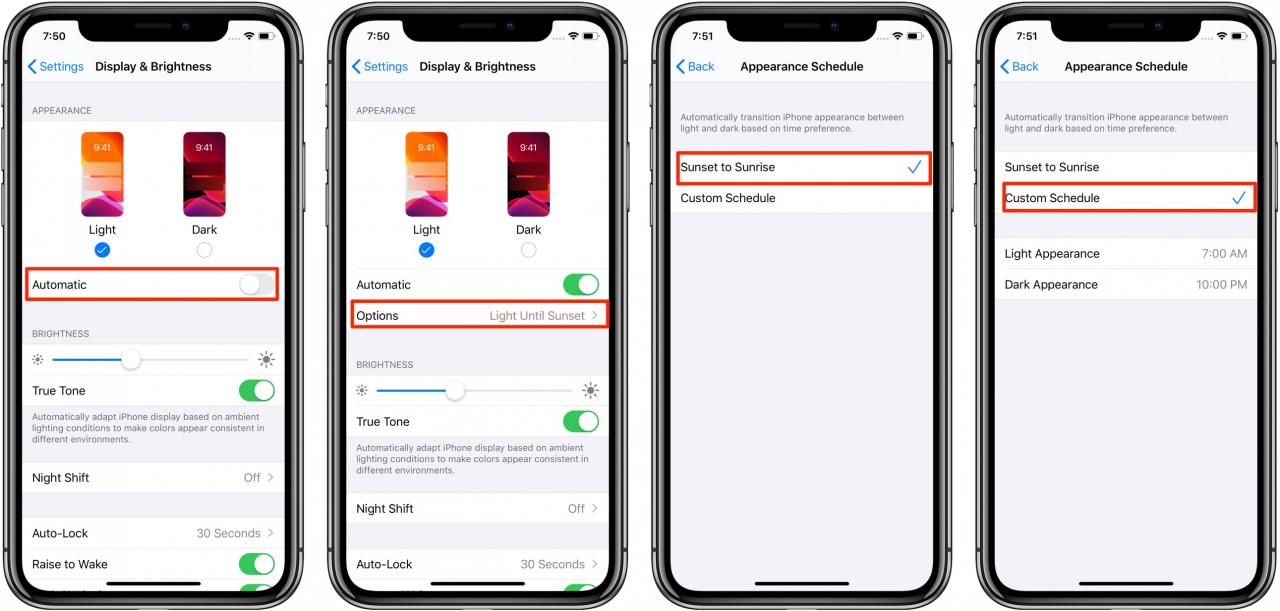
Utilizzare la programmazione quando si è fuori di notte o si utilizza il dispositivo prima di andare a tobed.
5) Personalizza il tuo programma Dark Mode:
- Da tramonto a alba : Selezionare questa opzione per far sì che il vostro iPhone o iPad passi automaticamente dalla modalità Luce a quella Scura in base al vostro fuso orario attuale e all’ora del giorno.
- Custom Schedule : Toccare Light Appearance per definire quando il dispositivo deve attivare il Light Mode. Per far sì che l’iPhone o l’iPad si attivi automaticamente in modalità “Dark Mode” ad un’ora specificata, toccare “Dark Appearance” e fare la propria scelta.
E questo è tutto quello che c’è da sapere sulla modalità oscura in iOS 13.
Compatibilità e disponibilità di iOS 13
iOS 13 è compatibile con i seguenti modelli di smartphone Apple:
- iPhone XS
- iPhone XS Max
- iPhone XR
- iPhone X
- iPhone 8
- iPhone 8 Plus
- iPhone 7
- iPhone 7 Plus
- iPhone 6s
- iPhone 6s Plus
- iPhone SE
- iPod touch (7a generazione)
Guarda la nostra panoramica video dei nuovi aggiornamenti per soli iPad incorporati qui sotto.
Per saperne di più, leggi il comunicato stampa di Apple o visita il sito apple.com/ios/ios-13-preview/feature.
Hai bisogno di aiuto? Chiedete a TuttoTutorial
Se ti piace questo tutorial, passalo ai tuoi amici e lascia un commento qui sotto.
Sei rimasto incastrato? Non sai come fare certe cose sul tuo dispositivo Apple? Fatecelo sapere tramite [email protected] e un futuro tutorial potrebbe fornire una soluzione.
Inviare i propri suggerimenti tramite [email protected] .