

Ci possono essere momenti in cui si desidera aggiungere un segnalibro a Chrome per un sito che si sta visitando in Safari su iOS. Per esempio, forse usi Safari come browser predefinito per aprire i link da e-mail o testi, ma a volte usi Chrome. Oppure, forse usi Chrome sul tuo computer e sincronizzi i tuoi segnalibri tra i dispositivi. Qualunque sia il motivo, è davvero facile da fare.
Ecco come aggiungere un segnalibro a Chrome direttamente da Safari per iOS.
Aggiungere Chrome come opzione di condivisione in Safari
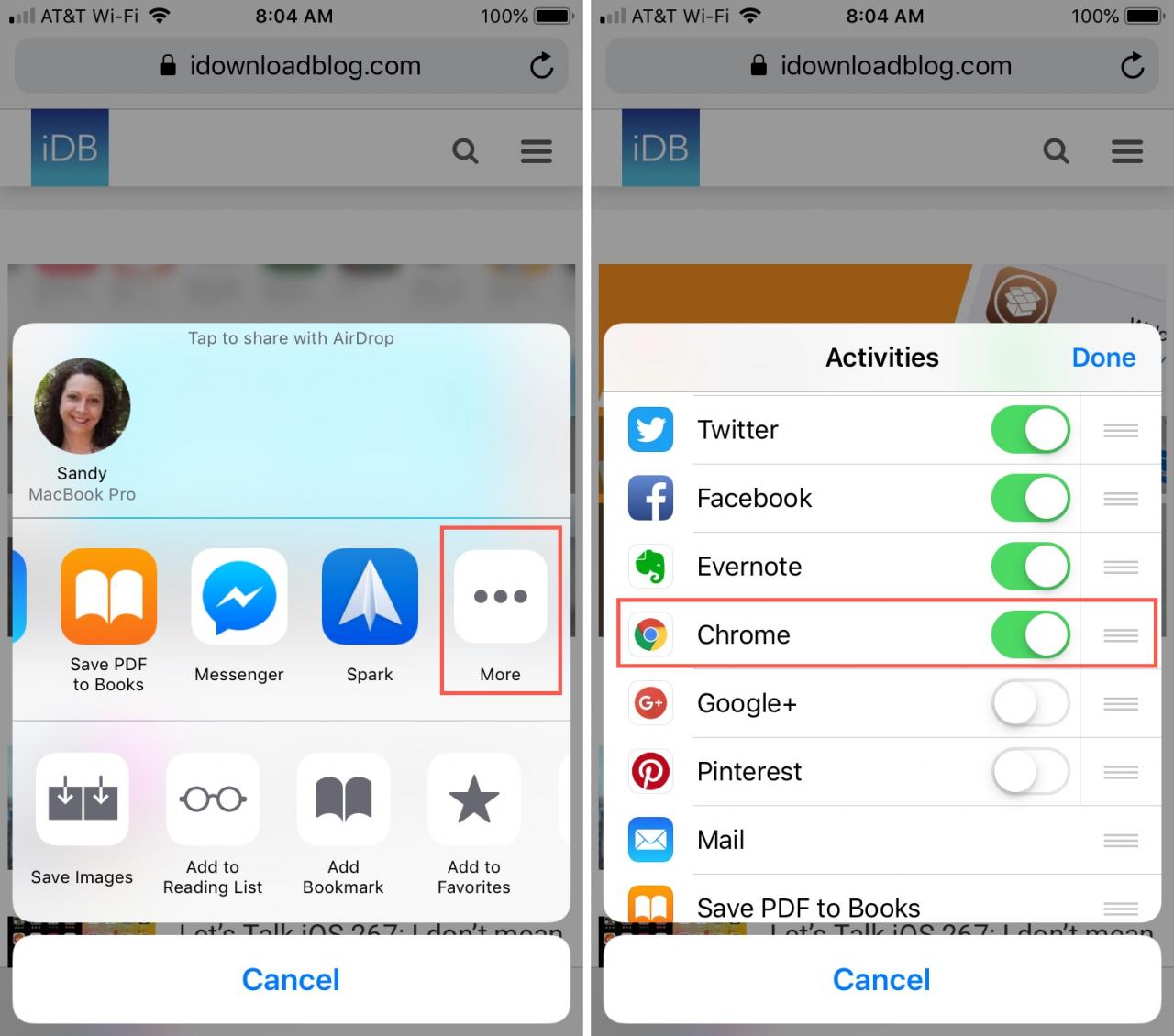
Supponendo che Chrome sia già installato sul vostro iPhone o iPad, dovete assicurarvi che sia abilitato nelle opzioni di condivisione Safari.
1) Apri Safari sul tuo dispositivo iOS a qualsiasi sito web.
2) Toccare il pulsante di condivisione dal basso.
3) Scorrere a destra per vedere le applicazioni nelle opzioni di condivisione. Se non vedi Chrome, allora tocca il pulsante More (icona a tre punti) all’estrema destra.
4) Trovare Chrome nella lista e spostare il cursore in verde per abilitarlo. Potete anche tenerlo e trascinarlo in un punto diverso della lista, se lo desiderate.
Aggiungi un segnalibro a Chrome da Safari
Ora che avete Chrome come opzione di condivisione in Safari, il resto è semplice. Quando si arriva su un sito che si desidera condividere su Chrome, seguire questi passi.
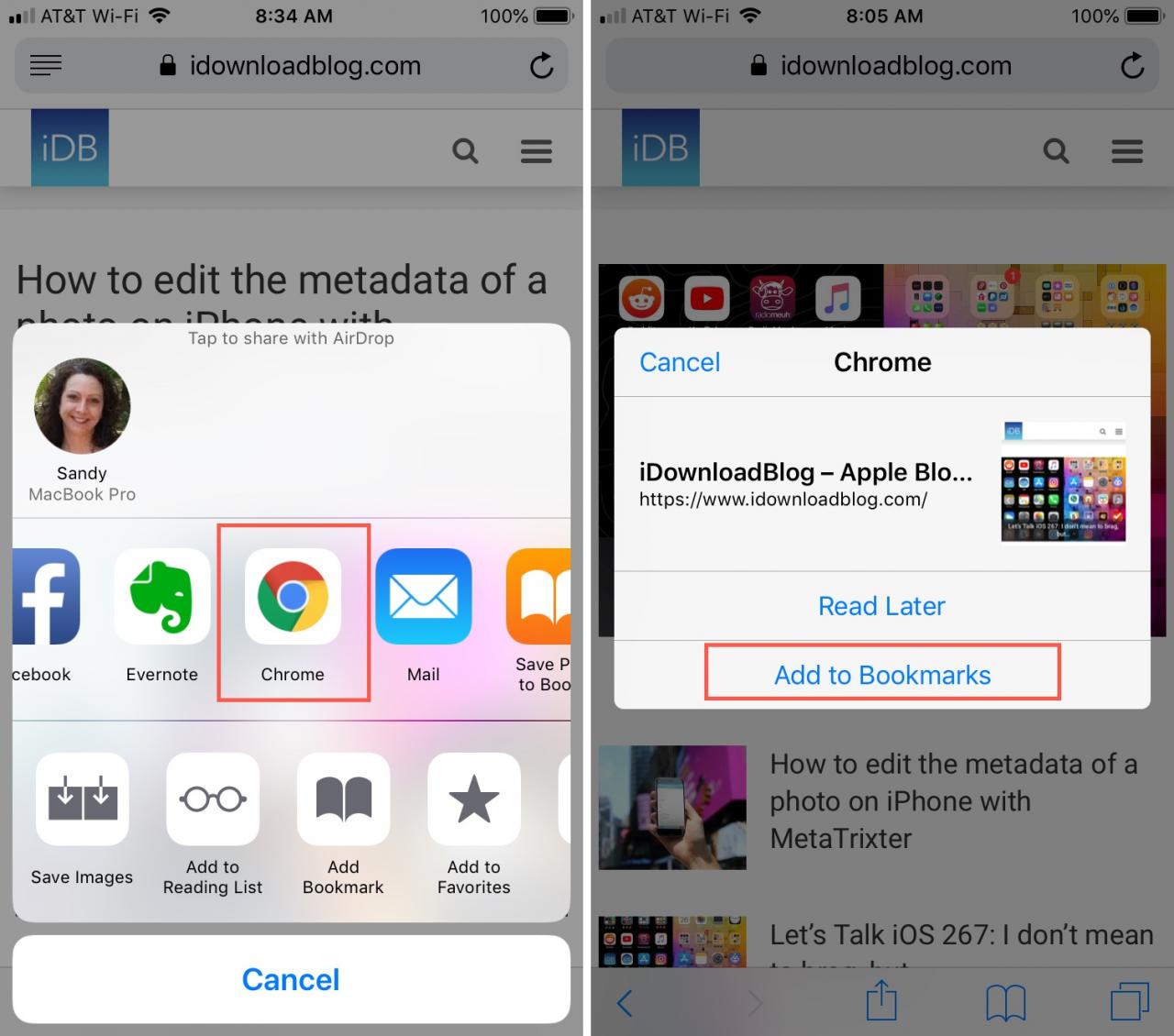
1) Toccare il pulsante Condivisione dal fondo della finestra Safari.
2) Selezionare Cromo .
3) Scegliere Aggiungere ai segnalibri nel pop-up. Vedrai una breve conferma che il sito è stato aggiunto.
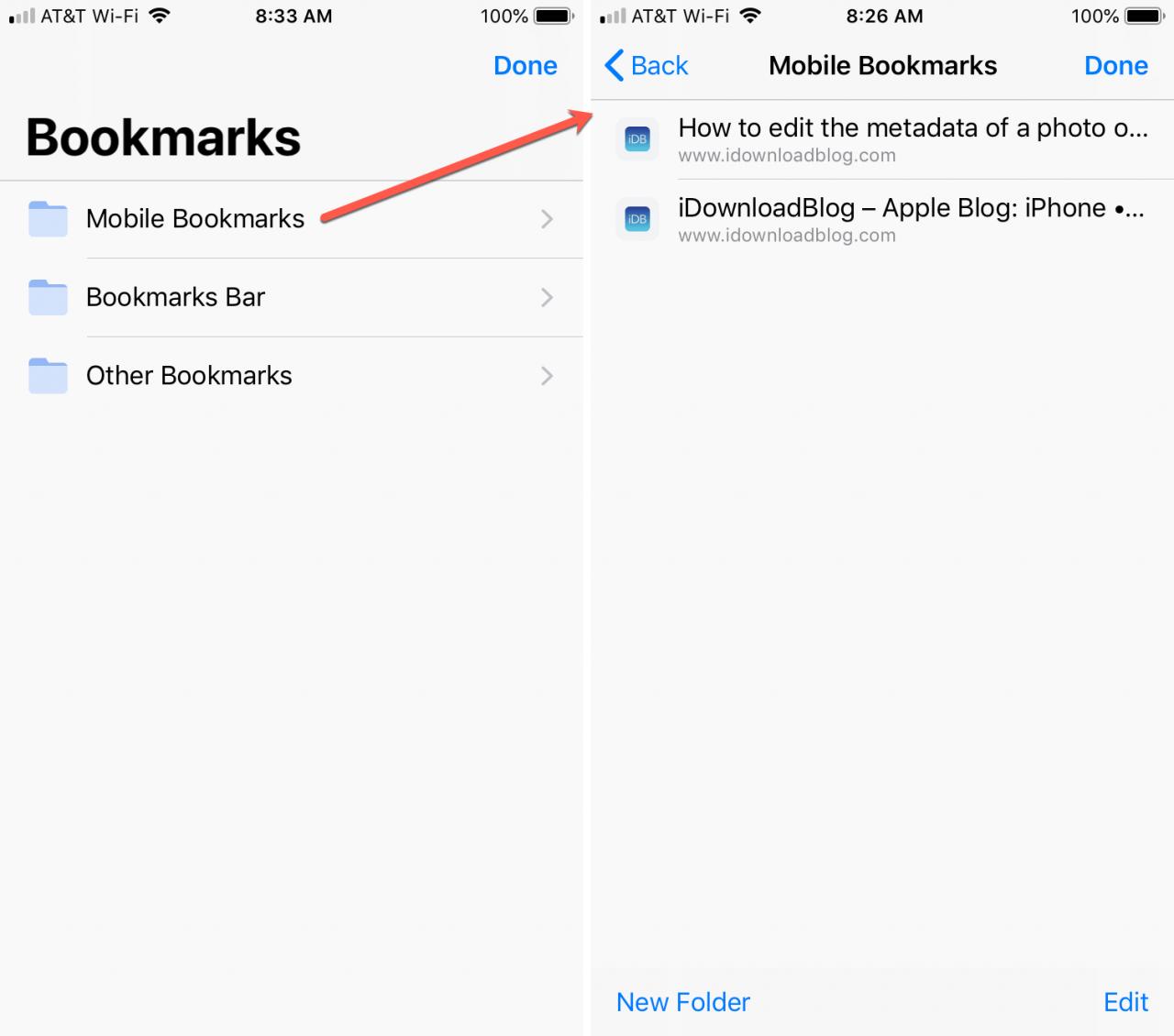
I segnalibri aggiunti andranno nella cartella Mobile Bookmarks per impostazione predefinita, in modo da poterli trovare facilmente in seguito. E, se sincronizzi i tuoi segnalibri Chrome con tutti i tuoi dispositivi, allora puoi accedere a quella cartella e a quei segnalibri dalle altre tue posizioni.
In Breve
È comune per molte persone usare più di un browser e questo piccolo trucco è utile se si usa sia Safari che Chrome.
Per saperne di più su Safari, date un’occhiata a come aprirlo sempre in una finestra privata o spostatevi con un gesto attraverso le vostre schede.