
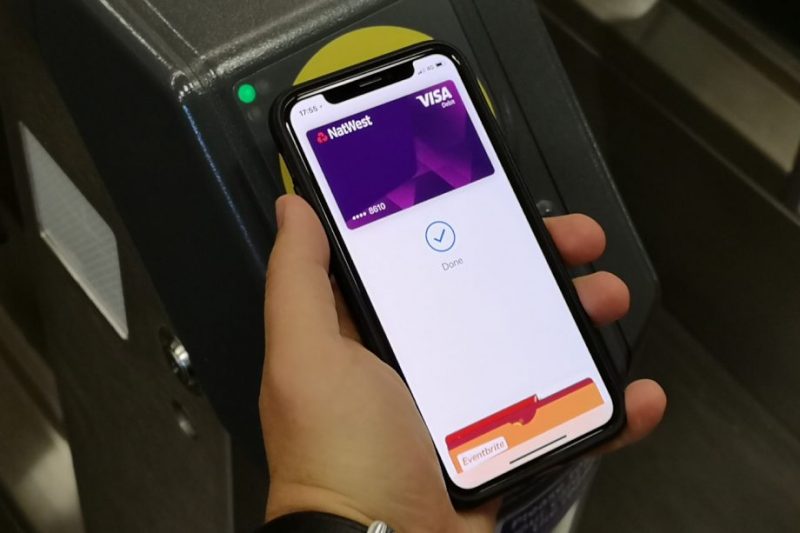
Grazie alla funzione Express Transit disponibile tramite Apple Pay, puoi salire in metropolitana, autobus, tram, metropolitana leggera e ferrovia sopraelevata nelle principali città e pagare i tuoi viaggi di trasporto pubblico semplicemente tenendo il tuo iPhone o Apple Watch vicino al terminale NFC senza contatto, senza dover premere alcun pulsante o verificare con Face ID, Touch ID o un codice di accesso di alcun tipo.
Ci sono due metodi che potete usare per viaggiare in transito con Apple Pay:
- Con il modo Express Transit abilitato
- Senza modalità Express Transit attivata
Questo tutorial tratta l’uso della modalità Express Transit.
- Requisiti per il transito espresso
- Disponibilità di transito espresso
- Come attivare il transito espresso per Apple Pay
- Come disattivare il transito espresso per Apple Pay
- Come utilizzare il transito espresso con Apple Pay
- Come impostare una nuova carta di transito nel portafoglio
- Il transito espresso non funziona?
- Pagamento espresso e riserva di energia
- Transito espresso e sicurezza
Requisiti per il transito espresso
Express Transit richiede un iPhone SE o iPhone 6s o successivo con iOS 12.3+ o unApple Watch Series 1 o più recente con watchOS 6 o successivo, oltre a un Apple ID firmato su iCloud e una carta di transito o una carta di pagamento aggiunta all’applicazione Wallet che può essere utilizzata per Express Transit.
A Pechino e Shanghai, tutti i modelli di iPhone da iPhone 6 supportano la modalità Express Transit. Tenete presente cheExpress Transit è specifico per il mercato, quindi pagare le corse con la modalità Express Transit è limitato a una manciata di paesi/regioni supportate.
TUTORIALE: Come impostare Apple Pay su Apple Watch
Segui il tutorial di tuttotutorial.com mentre ti insegniamo come impostare e utilizzare Express Transit con la tua carta Apple Pay sul tuo iPhone e Apple Watch.
Disponibilità di transito espresso
Al momento della stesura di questo articolo, Express Transit su Apple Pay era disponibile per la rete della metropolitana di Londra nel Regno Unito, l’MTA di New York City, Hop Fastpass a Portland, selezionate le carte di transito di Pechino e Shanghai e ovunque Suica sia accettata in Giappone.
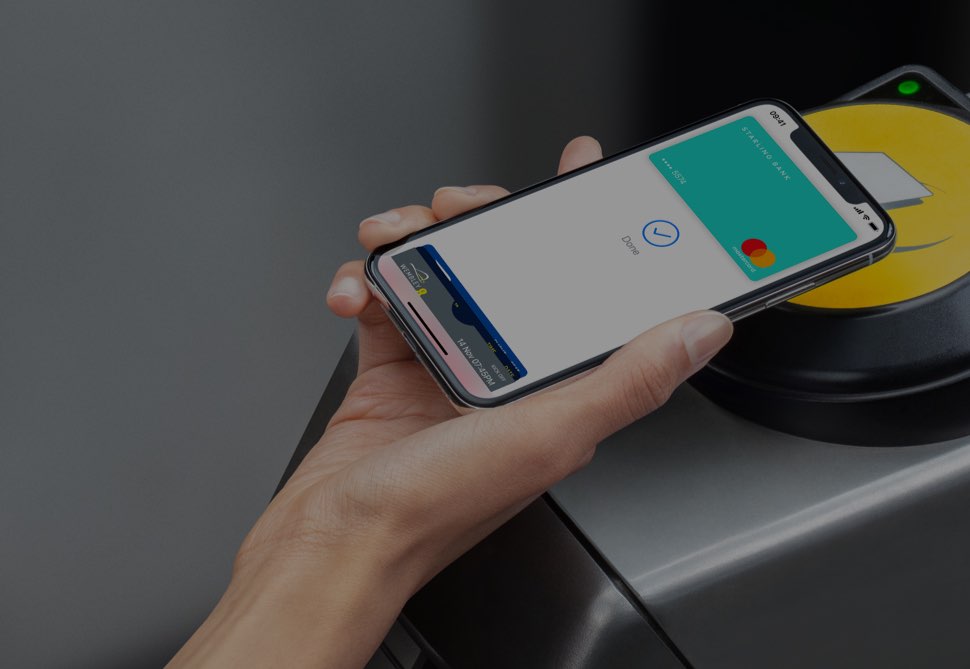
Se non utilizzate la modalità Express Transit, dovrete autenticare ogni acquisto di corsa al terminale di transito o al gate con Face ID, Touch ID o il vostro codice di accesso – al lettore senza contatto, fate doppio clic sul pulsante laterale del vostro iPhone o Apple Watch mentre siete sulla schermata di blocco.
TUTORIALE: Come usare Apple Pay
Il documento di supporto Apple fornisce istruzioni passo dopo passo per pagare il transito con Apple Pay nel caso in cui la modalità Express Transit non sia supportata o abilitata. Un altro documento di supporto Apple elenca alcuni altri paesi e regioni in cui è possibile pagare il transito con la carta di pagamento nel portafoglio su iPhone e Apple Watch se non si utilizza la modalità Express Transit.
Dovreste controllare con la vostra agenzia di transito per vedere se supportano il pagamento tramite Apple Pay.
Come attivare il transito espresso per Apple Pay
Segui le istruzioni riportate qui di seguito se desideri impostare la funzione Express Transit per qualsiasi carta di credito, di debito o prepagata registrata con la tua Apple Pay.
iPhone
1) Aprire l’applicazione Impostazioni sul vostro iPhone 6s o più tardi con iOS 12.3 o superiore.
2) Scegliere Wallet & Apple Pay dall’elenco principale.
3) Toccare Carta di viaggio espresso .
4) Selezionare ora una carta di credito, di debito o prepagata dalla lista che si desidera utilizzare per il transito espresso, quindi autenticarsi con Face ID, Touch ID o il proprio codice di accesso.
In futuro, sarete in grado di pagare i vostri viaggi di trasporto pubblico tenendo il vostro iPhone vicino al terminal di transito senza contatto o al gate senza autenticazione con Face ID, Touch ID o codice di accesso. Le tariffe del viaggio saranno addebitate sulla carta Apple Pay che hai scelto in Impostazioni. Per cambiare la vostra carta Express Transit in qualsiasi momento, basta scegliere una carta diversa al punto 4.
Solo una carta Apple Pay può essere designata per supportare Express Transit.
Apple Watch
1) Aprire l’applicazione Watch sull’iPhone abbinato.
2) Toccare la scheda Il mio orologio .
3) Scegliere Wallet & Apple Pay dall’elenco principale.
4) Toccare Carta di transito espresso .
5) Scegliete ora una carta di credito, di debito o prepagata che desiderate utilizzare per la modalità Transit Express, quindi autenticatevi con il vostro codice di accesso Apple Watch.
Ora è possibile pagare i viaggi di trasporto pubblico al terminal di transito o al gate tenendo l’orologio vicino al terminal, senza dover premere il pulsante laterale per invocare Apple Pay. In questo modo Apple Pay chiederà ad Apple Pay di utilizzare la carta selezionata per pagare il viaggio. Per cambiare la carta Express Transit, è sufficiente scegliere una carta diversa al punto 5.
Solo una carta Apple Pay può essere designata per supportare Express Transit.
Come disattivare il transito espresso per Apple Pay
Seguire la procedura seguente per disattivare la modalità Express Transit per la vostra carta.
iPhone
1) Aprire l’applicazione Impostazioni sul dispositivo.
2) Scegliere Wallet & Apple Pay dall’elenco principale.
3) Toccare Carta di transito espresso .
4) Ora selezionare Nessuno o Off .
Con Express Transit disattivato, potete comunque utilizzare Apple Pay per pagare le vostre corse in transito, ma dovrete autenticarvi manualmente con Face ID, Touch ID o il vostro codice di accesso. Per rimuovere la carta di pagamento associata alla modalità Express Transit dall’app Wallet, selezionatela lì, premete il pulsante More e scegliete Remove This Card.
IMPORTANTE: L’uscita da iCloud o la disattivazione della protezione Face ID, Touch ID o passcode sul telefono o sull’orologio rimuove anche tutte le carte di pagamento e di transito da quel dispositivo.
Apple Watch
1) Aprire l’applicazione Watch sul vostro iPhone.
2) Toccare la scheda Il mio orologio .
3) Scegliere Wallet & Apple Pay dall’elenco principale.
4) Toccare Carta di transito espresso .
5) Selezionare Nessuno .
Opzionalmente, rimuovi la carta associata a Express Transit da Apple Pay aprendo l’applicazione Watch sul tuo iPhone, quindi tocca la scheda My Watch, scegli Wallet & Apple Pay dall’elenco principale, tocca la tua carta Express Transit e seleziona Remove This Card.
Come utilizzare il transito espresso con Apple Pay
Con la funzione attivata, è sufficiente tenere la parte superiore dell’iPhone o dell’Apple Watch a pochi centimetri (pochi centimetri) dal centro del lettore senza contatto supportato fino a quando non si avverte una vibrazione e si vede “Done” e un segno di spunta sul display, che indica che il pagamento è stato completato. Il dispositivo non ha bisogno di essere collegato ad una rete per il funzionamento di Express Transit.
In nessun momento di questo processo è necessario estrarre il telefono dalla tasca o premere due volte il pulsante laterale dell’orologio per richiamare manualmente Apple Pay. E soprattutto, Express Transit non richiede nemmeno di svegliare/sbloccare il dispositivo o di aprire un’applicazione.
In Apple talk, Express Transit “funziona”.
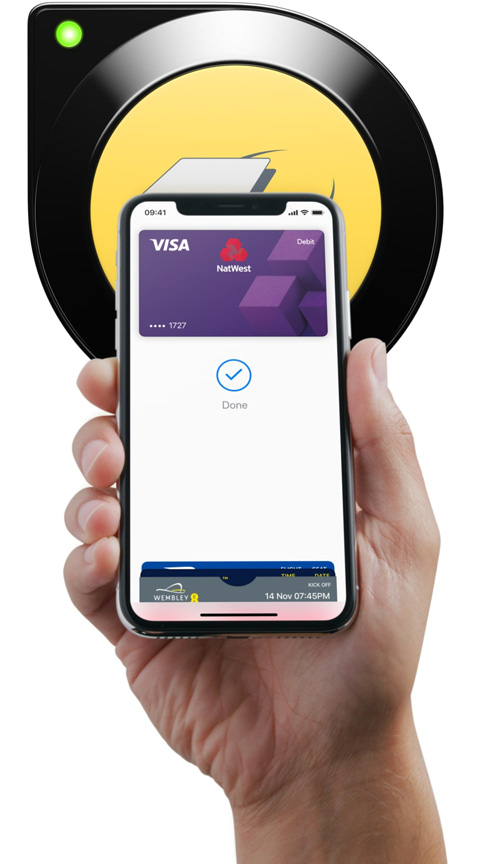
Grazie al fatto che la vostra carta designata funziona automaticamente per il pagamento dei viaggi di transito pubblico senza autenticazione, chiunque sia in possesso del vostro telefono o dell’orologio sarà in grado di pagare i vostri viaggi di transito utilizzando la vostra carta di pagamento o di transito senza dover nemmeno sbloccare il vostro dispositivo.
Express Transit non influisce sulle modalità di pagamento degli altri acquisti Apple Pay.
Apple dispone di documenti di supporto separati che specificano dove e come le persone in Giappone possono pagare con Suica e come le persone a Pechino e Shanghai possono viaggiare in transito con Express Transit.
Come impostare una nuova carta di transito nel portafoglio
Oltre alle carte di credito, di debito o prepagate registrate con Apple Pay, la modalità Express Transit può utilizzare la carta di transito nell’applicazione Wallet. Segui le istruzioni qui sotto per imparare a configurare una nuova carta di transito nel Portafoglio da utilizzare per la modalità Express Transit con Apple Pay:
1) Verificare che la regione corretta sia impostata sul dispositivo:
- iPhone: Vai su Impostazioni → Generale → Lingua & Regione, quindi toccare Regione.
- Apple Watch: Lancia l’applicazione Watch sul tuo iPhone abbinato, premi la scheda My Watch, poi tocca General → Language & Region e scegli il tuo mercato sotto Region.
2) Ora apri l’applicazione Wallet sul tuo iPhone.
3) Premere il pulsante Aggiungi .
4) Scegliere Continuare .
5) Scegliete la vostra carta di transito della città .
Non vedete la carta di transito che state cercando? Se è così, probabilmente non è disponibile nella vostra zona.
6) Scegliere un importo da mettere sulla carta di transito, quindi toccare Aggiungere .
Con una nuova carta di transito creata sul telefono, seguire i passi precedenti in questo tutorial per attivare la modalità di transito espresso per questa carta di transito. La prima carta di transito aggiunta al portafoglio diventa automaticamente la vostra carta Express Transit, ma potete cambiarla nel portafoglio in qualsiasi momento.
È consentito impostare una carta di pagamento come carta di transito Express per ogni rete di transito e una carta di transito come carta di transito Express per ogni rete di transito. Inoltre, Apple vi permette di avere sia la vostra carta di pagamento preferita che la carta di transito abilitata per la funzione Express Transit nella stessa città. Se la vostra agenzia di transito accetta sia la carta di pagamento che quella di transito, il lettore senza contatto sceglierà automaticamente la vostra carta di transito nel portafoglio.
Utilizzate l’applicazione iOS ufficiale della vostra agenzia di transito? In caso affermativo, è possibile utilizzarla non solo per impostare una nuova carta di transito, ma anche per servizi aggiuntivi, come il trasferimento del saldo della carta virtuale o l’aggiunta di fondi alla carta di transito. Parlate con la nostra agenzia di transito per verificare che sia favorevole all’aggiunta di fondi alle carte di transito attraverso la loro app.
Trasferire il saldo della carta di transito nel portafoglio
Fatelo se avete bisogno di trasferire il saldo della vostra carta di transito fisico al portafoglio.
iPhone
1) Verificare di avere la regione corretta impostata sul dispositivo andando su Impostazioni → Generale → Lingua & Regione , quindi premere Regione e fare la scelta lì.
2) Quando la regione è impostata, procedere aprendo l’applicazione Wallet sul vostro iPhone.
3) Toccare il pulsante Aggiungi .
4) Toccare Continuare .
5) Toccare il nome della carta di transito.
6) Selezionare ora Trasferire saldo da carta esistente .
7) Vi verrà chiesto di digitare le 4 cifre del numero della vostra carta, quindi inseritele.
8) Infine, appoggiate la parte superiore del vostro iPhone al centro della vostra carta di transito fino a quando non vedete il messaggio sullo schermo che dice “Carta aggiunta”.
Siate pazienti, poiché questo processo potrebbe richiedere alcuni minuti per essere completato.
Apple Watch
1) Assicurati che la regione corretta sia impostata sul tuo dispositivo lanciando l’app Watch sul tuo iPhone accoppiato, poi vai su My Watch → General → Language & Region e seleziona la tua regione.
2) Con la vostra regione è impostata, lanciate l’applicazione Watch sul vostro iPhone abbinato.
3) Toccare la scheda Il mio orologio .
4) Scegliere Wallet & Apple Pay dall’elenco principale.
5) Toccare Aggiungere carta .
6) Toccare Continuare .
7) Scegliere il nome della carta di transito che si desidera aggiungere.
8) Scegliere Trasferire il saldo dalla carta esistente e seguire i passi per trasferire il saldo.
Non preoccupatevi di rimuovere una carta di transito dal vostro iPhone o Apple Watch perché iOS memorizzerà qualsiasi saldo rimanente in modo che possiate trasferirlo su un altro iPhone o Apple Watch purché sia firmato in iCloud con lo stesso Apple ID.
Potete anche spostare una carta di transito dal telefono al vostro orologio, come descritto più avanti.
Spostamento della carta di transito da iPhone a Apple Watch
A differenza delle carte di pagamento che avete aggiunto nell’applicazione Wallet, le vostre carte di transito possono esistere su un solo dispositivo alla volta. Ma non preoccupatevi, basta seguire la procedura qui sotto per imparare a spostare in modo semplice e sicuro una carta di transito dal vostro iPhone al vostro Apple Watch.
1) Aprire l’applicazione Watch sul vostro iPhone.
2) Toccare la scheda Il mio orologio .
3) Selezionare Wallet & Apple Pay dall’elenco principale.
4) Scorrere verso il basso e toccare il pulsante Aggiungi accanto alla carta di transito che si desidera spostare all’orologio.
Non è consentito spostare una carta di transito su un altro dispositivo durante un viaggio di transito. Se volete spostare la carta di transito sul vostro iPhone, utilizzate semplicemente l’applicazione Wallet sul vostro telefono.
Il transito espresso non funziona?
Express Transit richiede il supporto delle agenzie di transito.
Se la transazione non viene completata, verifichi con la sua agenzia di transito se questa supporta il transito espresso in quel luogo. In alternativa, scegli un’altra carta nel portafoglio per pagare la corsa facendo doppio clic sul pulsante Side o Home del tuo iPhone o Apple Watch per invocare Apple Pay, quindi scegli un’altra carta e autenticati con Face ID, Touch ID o il tuo codice di accesso.
Transito espresso e riserva di carica
La riserva di carica può essere utilizzata con le carte Express Transit sull’iPhone XS/XR o su modelli successivi. Simile alla riserva di carica del tuo Apple Watch, questa funzione consente di effettuare transazioni NFC senza contatto come Express Transit anche se la batteria è super scarica.
TUTORIALE: Come usare la riserva di energia su Apple Watch
La riserva di energia è disponibile per un massimo di cinque ore quando il vostro iPhone deve essere ricaricato, il che significa che potete comunque utilizzare il transito espresso per i pagamenti NFC per circa cinque ore dopo che il vostro iPhone è morto. Potete vedere se le vostre carte Express Transit sono disponibili quando la batteria del vostro telefono è scarica premendo il pulsante laterale, che dovrebbe darvi un messaggio di testo e una spinta tattile.
Apple sconsiglia di farlo spesso per evitare di ridurre significativamente la riserva di energia delle carte Express Transit. “Se scegliete di spegnere il vostro iPhone, questa funzione non sarà disponibile”, osserva Apple.
Transito espresso e sicurezza
Express Transit può anche creare un problema di sicurezza perché un ladro in possesso fisico del vostro iPhone o Apple Watch è fondamentalmente in grado di pagare le sue corse in transito utilizzando la vostra carta di credito o di pagamento in Apple Pay che è stata abilitata per Express Transit.
Per evitare che il tuo dispositivo rubato venga utilizzato per il transito o per effettuare transazioni con Apple Pay, sospendi il suo utilizzo effettuando il login con il tuo Apple ID su iCloud.com sul tuo computer, quindi seleziona Trova il mio iPhone, scegli Tutti i dispositivi, scegli il tuo dispositivo e scegli la modalità Lost Mode.
Hai bisogno di aiuto? Chiedete a TuttoTutorial
Se ti piace questo tutorial, passalo ai tuoi amici e lascia un commento qui sotto.
Sei rimasto incastrato? Non sai come fare certe cose sul tuo dispositivo Apple? Fatecelo sapere tramite [email protected] e un futuro tutorial potrebbe fornire una soluzione.
Potete anche inviare i vostri suggerimenti tramite [email protected] .