

È possibile ottenere rapidamente informazioni su un elemento sul Mac selezionando un file, una cartella o un disco e scegliendo Get Info dal menu contestuale. Ma sapevate che è possibile fare in modo che il comando Get Info visualizzi un riepilogo delle informazioni su più elementi in una finestra di tavolozza mobile consolidata che si aggiorna automaticamente man mano che si selezionano diversi file, cartelle o dischi nel Finder? Seguite il nostro tutorial passo dopo passo per imparare a sfogliare le informazioni sui file Mac in modo più efficiente con questo controllore dinamico dei file del Finder.
Richiedi informazioni per le masse
macOS offre diversi modi per ottenere rapidamente informazioni sui file, cartelle o dischi collegati al Mac. Il metodo più comune consiste nel selezionare una o più voci nel Finder, cliccando con il tasto destro del mouse sulla selezione e scegliendo l’opzione Get Info dal menu.
In alternativa, premere la scorciatoia Command – I sulla tastiera.
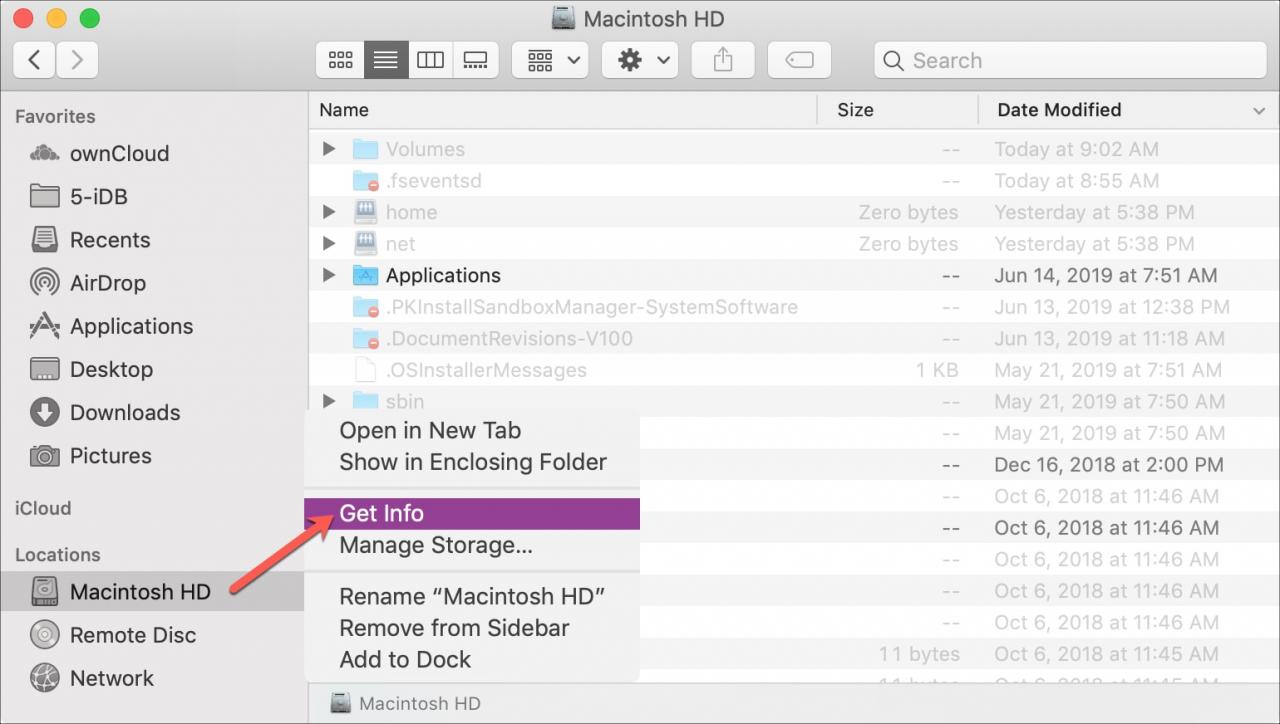
Get Info visualizza staticamente i metadati sottostanti per i file selezionati
Per impostazione predefinita, la funzione apre una finestra standard di macOS per ciascuna delle voci selezionate. Per esempio, eseguendo il comando su quattro file selezionati sul desktop si apriranno quattro diverse finestre Get Info, una per ogni selezione, che possono facilmente ingombrare il desktop.
TUTORIALE: Come visualizzare i metadati delle immagini in Foto per Mac
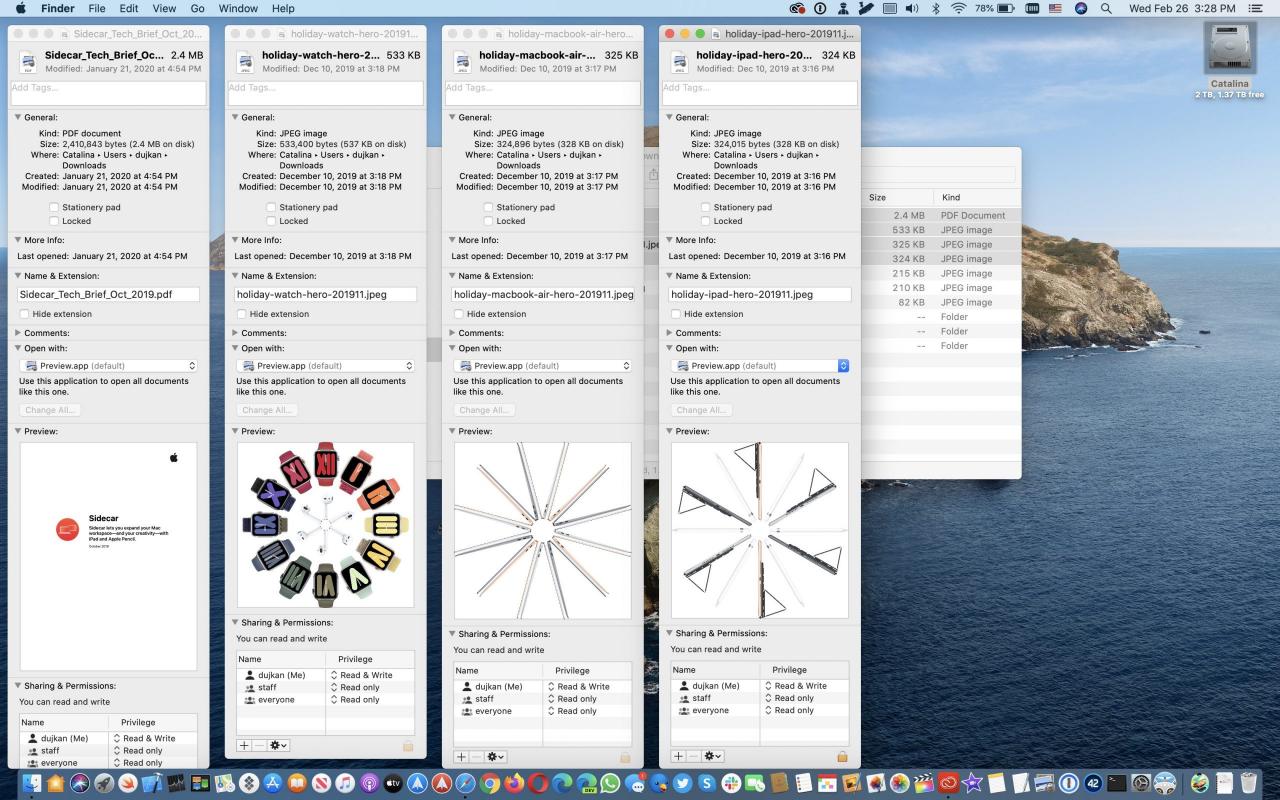
Il comando Get Info apre una nuova finestra per ogni elemento selezionato
È possibile sovrascrivere questo comportamento con un tasto di modifica per visualizzare un riepilogo di informazioni per più file in una singola finestra Get Info – è sufficiente selezionare più elementi nel Finder, tenere premuto il tasto Control e scegliere l’opzione File → Get Summary Info dal menu.
In alternativa, premere la scorciatoia da tastiera Control – Command – I .
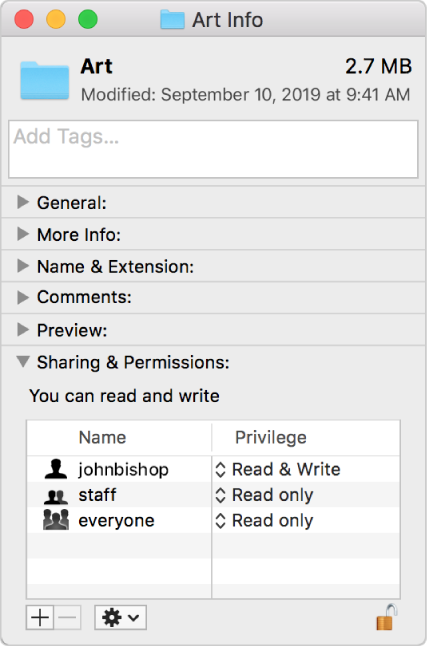
È possibile utilizzare Get Info per modificare i metadati di un file
Sia che si preferisca vedere una finestra Get Info separata per ogni elemento selezionato, sia che si preferisca un rapido riepilogo di più elementi, questa funzione consente di eseguire il lavoro visualizzando staticamente i metadati sottostanti di qualsiasi elemento selezionato quando si invoca il comando Get Info.
Mostra Ispettore per gli utenti di energia elettrica
Come notato da John Gruber di Daring Fireball, la finestra Get Info non è stata progettata per aggiornare automaticamente il suo contenuto, poiché l’utente seleziona diversi elementi nel Finder.
TUTORIALE: 4 modi diversi per effettuare le selezioni degli articoli sul vostro Mac
Fortunatamente, macOS fornisce un comando Get Info più potente che utilizza l’ispettore di file dinamico di macOS. Nascosto dietro l’ennesima chiave di modifica della produttività, questo non è qualcosa che gli utenti medi potrebbero facilmente capire da soli o scoprire curiosando nel sistema.
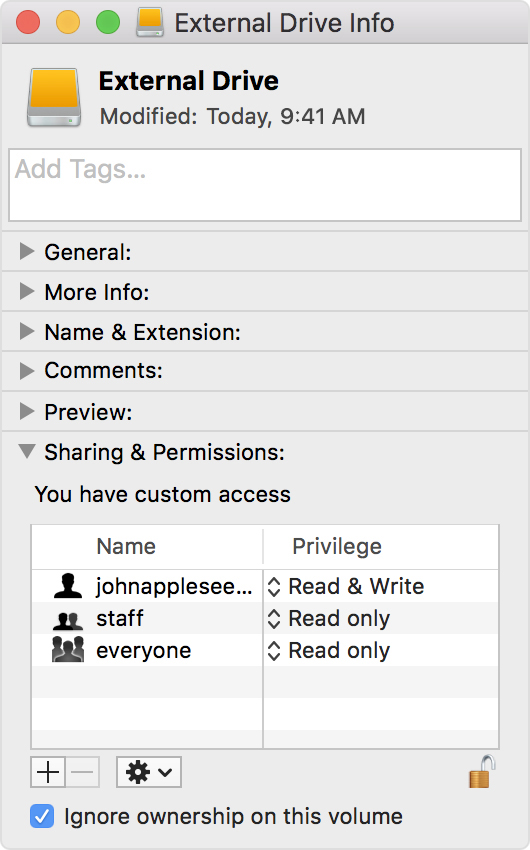
Get Info funziona su file, cartelle e dischi
Seguite il nostro tutorial passo dopo passo per imparare a sfogliare le informazioni sui vostri file Mac, cartelle e dischi in modo più efficiente con l’ispettore di file Finder dinamico.
Come utilizzare l’ispettore di file Finder dinamico
Seguire i passi inclusi per imparare a ottenere rapidamente informazioni di riepilogo per più file Mac, cartelle o dischi selezionati nel Finder.
1) Aprire una nuova finestra Finder cliccando sull’icona Finder nel Dock.
In alternativa, fare clic sul desktop per attivare il Finder, quindi fare clic sul menu File e scegliere Finestra Nuovo Finder o premere la combinazione di tastiera Comando – N .
2) Selezionare più elementi nella finestra Finder.
Questi possono includere le vostre foto, video, documenti e qualsiasi altro file che volete includere nella vostra selezione, come cartelle e qualsiasi disco collegato al computer.
3) Ora cliccare con il tasto destro del mouse sulla selezione per visualizzare il menu contestuale, quindi tenere premuto il tasto di opzione .
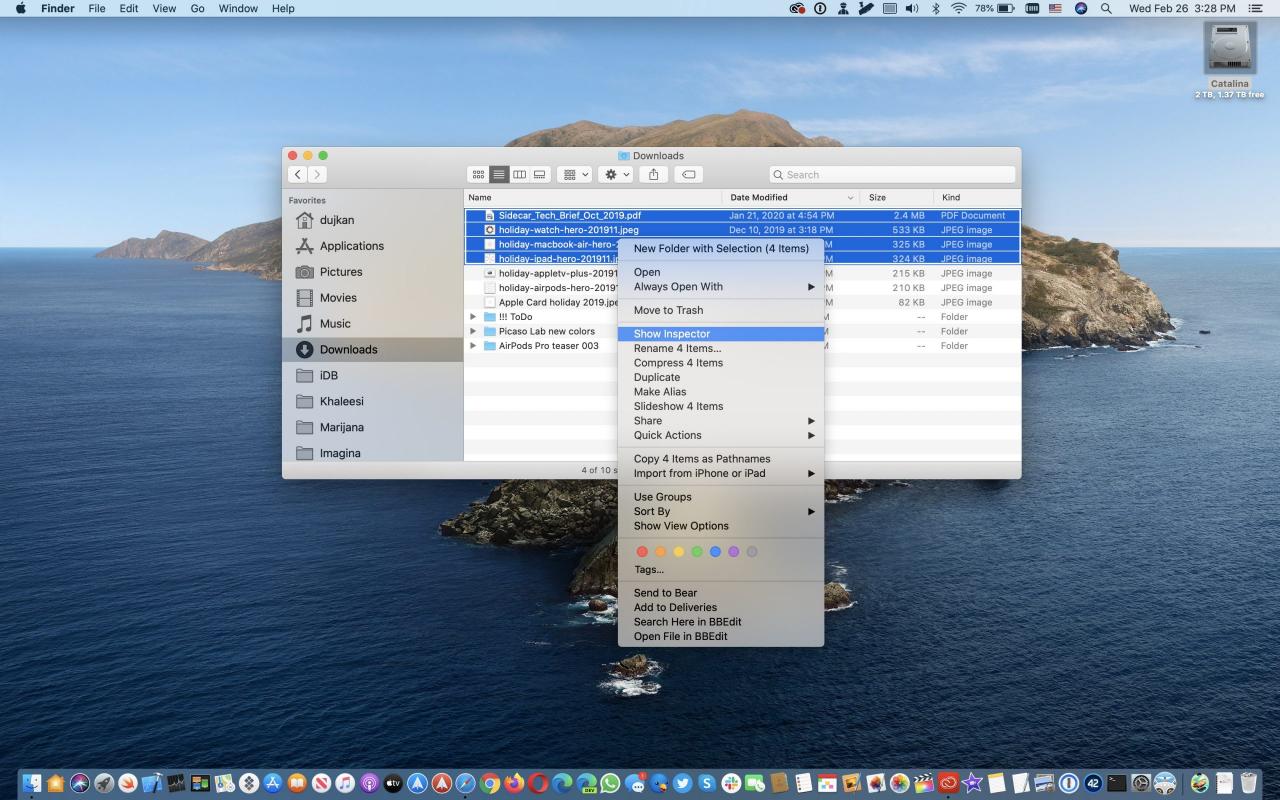
In questo modo cambia Get Info to Show Inspector – sceglierlo per visualizzare un riepilogo degli elementi.
Potete anche tenere premuto il tasto Opzione quando fate clic sul menu File del Finder scegliete l’opzione da lì.In alternativa, premete la scorciatoia Command – Option – I sulla tastiera.
4) Ora si vedrà una tavolozza di finestra fluttuante che mostra informazioni di riepilogo per tutti gli elementi del Finder selezionati, incluse cose come il numero di elementi nella selezione, la loro dimensione totale, i permessi dei file, l’applicazione predefinita per aprire il tipo di file selezionato e così via.
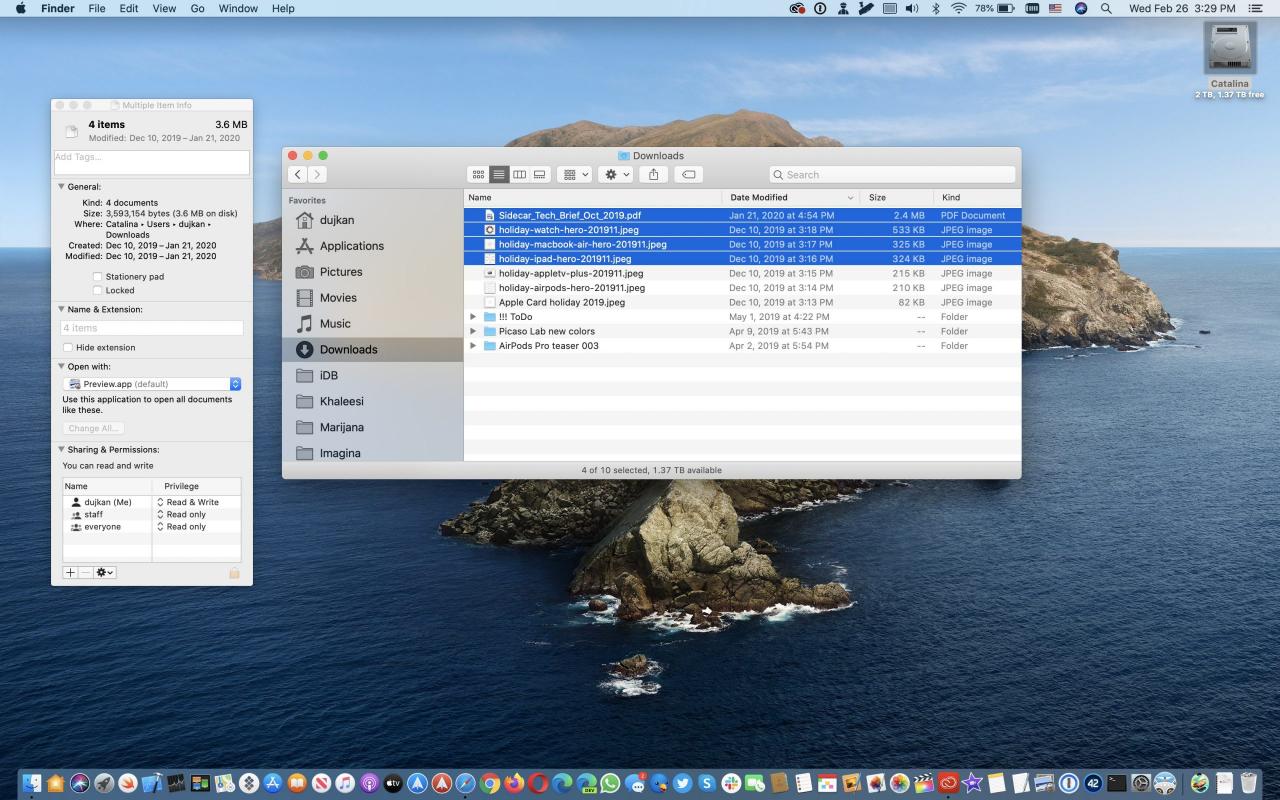
A differenza della normale finestra Get Info, l’ispettore Finder è una finestra di palette galleggiante dinamica
La chiave da asporto è che questo ispettore Finder può essere tenuto aperto mentre si regola la selezione. Aggiornerà automaticamente le informazioni di riepilogo del gruppo per riflettere gli articoli aggiunti/rimossi.
TUTORIALE: Suggerimenti per fare schermate di selezione accurate sul vostro Mac
Tenere presente che la modifica di qualsiasi informazione nella finestra Show Inspector, come l’applicazione predefinita per aprire questi tipi di file o l’estensione, cambierà quell’informazione per tutti gli elementi inclusi nella selezione. E se la selezione è mista, potrebbe non essere consentito aggiornare alcuni metadati tramite Get Info o l’ispettore file del Finder.
Hai bisogno di aiuto? Chiedete a TuttoTutorial
Se ti piace questo tutorial, passalo ai tuoi amici e lascia un commento qui sotto.
Sei rimasto incastrato? Non sai come fare certe cose sul tuo dispositivo Apple? Fatecelo sapere tramite [email protected] e un futuro tutorial potrebbe fornire una soluzione.
Inviare i propri suggerimenti tramite [email protected] .