

AltStore potrebbe essere uno dei modi migliori per ottenere il jailbreak unc0ver sul vostro iPhone o iPad. Infatti, lo stesso Pwn20wnd ha detto che AltStore sarebbe diventato il mezzo ufficiale per distribuire l’ultima versione del jailbreak unc0ver, e questo è ancora oggi.
Se hai un iPhone o iPad con iOS 12.2 o successivo che supporta unc0ver, allora puoi usare AltStore per installare il jailbreak unc0ver. In questo tutorial, vi guideremo attraverso i passi necessari in modo che possiate gestire la vostra installazione di unc0ver senza dovervi sedere in modo imbarazzante senza il vostro jailbreak mai più.
Cosa dovreste sapere
AltStore utilizza il tuo Apple ID per firmare l’app unc0ver per sette giorni. Il concetto è simile a quello di Cydia Impactor, tranne per il fatto che non richiede di collegare il dispositivo a un computer. Al contrario, è sufficiente che il computer host e il dispositivo iOS siano collegati alla stessa rete Wi-Fi perché AltServer faccia la sua magia. Potete creare un masterizzatore Apple ID se non vi sentite a vostro agio a inserire il vostro Apple ID effettivo in un’interfaccia di terze parti, e onestamente, lo raccomandiamo.
Mentre il jailbreak unc0ver supporta da iOS 11.0 a iOS 13.5.5.5 Beta 1, AltStore può essere utilizzato solo su portatili con iOS 12.2 e successivi. Sfortunatamente, questo è un requisito di AltStore, e non di unc0ver. Coloro che utilizzano versioni precedenti di iOS dovranno cercare metodi di installazione alternativi, come Cydia Impactor, servizi di firma o Xcode.
AltStore è disponibile sia per Mac che per PC. Questo tutorial vi mostrerà come usare AltStore con l’interfaccia macOS, ma anche gli utenti Windows dovrebbero essere in grado di arrangiarsi data la semplice interfaccia utente di AltStore e perché molti dei passaggi avvengono sul portatile stesso.
Come installare il jailbreak unc0ver con AltStore
Se siete pronti ad installare il jailbreak unc0ver con AltStore, seguite la procedura seguente per iniziare:
NOTA: Se si sta già utilizzando AltStore, allora si può saltare al Passo 16 per installare il jailbreak unc0ver con esso.
1) Scarica AltStore dal sito ufficiale di altstore.io. Utilizza i link macOS o Windows, a seconda di ciò che ti riguarda.
2) Fare doppio clic sul file ZIP scaricato e trascinare la conseguente icona AltStore nella cartella Applicazioni.
3) Avviare l’applicazione AltStore.
4) Cliccare sull’icona AltStore nella barra dei menu e cliccare sull’opzione Install Mail Plug-in :
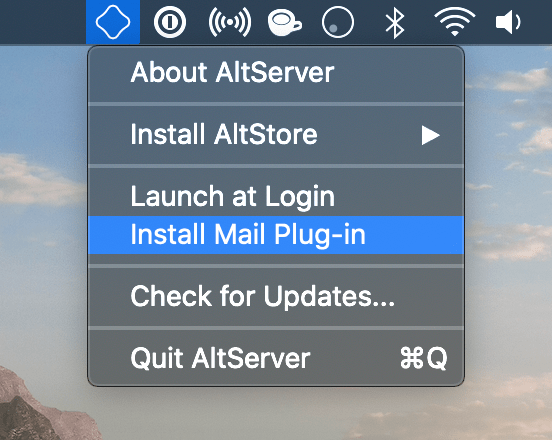
5) Nel pop-up prompt, cliccare sul pulsante blu Install Plug-in :
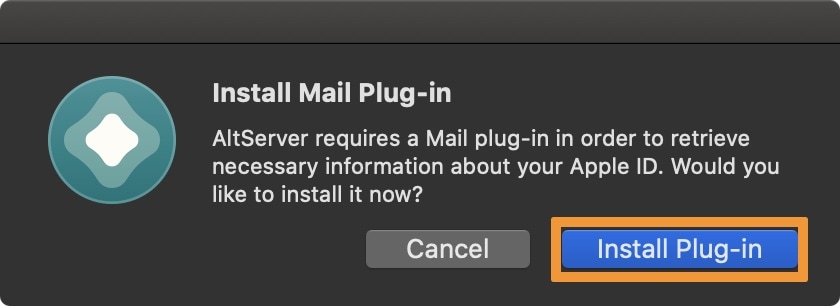
6) Inserire la password di amministratore se richiesto, poi cliccare OK :
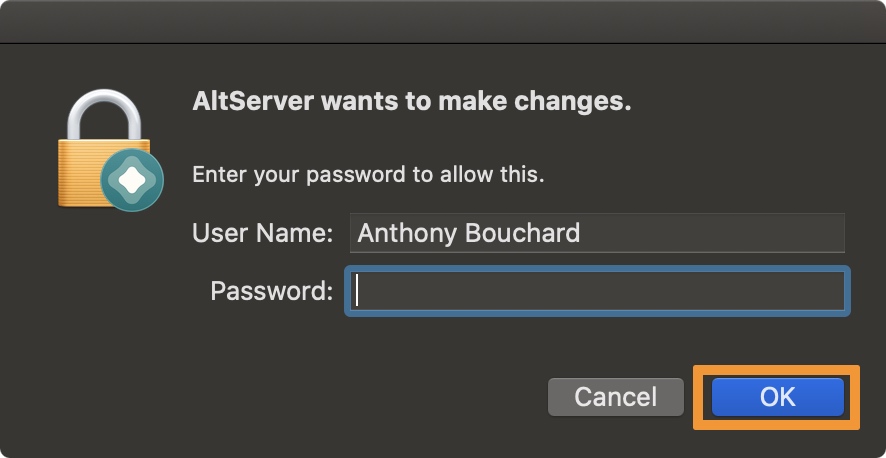
7) Una volta terminato, verrà visualizzato un prompt che dice che il Plug-in è stato installato, cliccare OK :
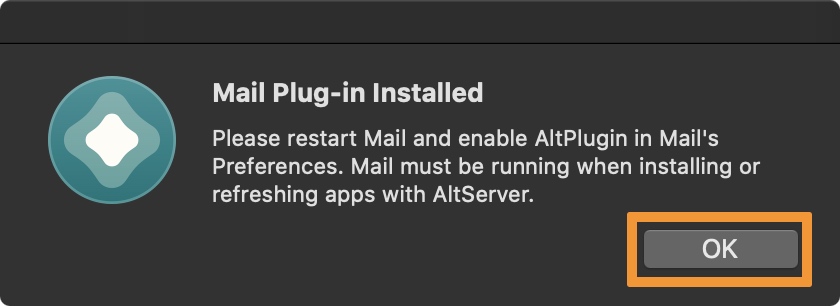
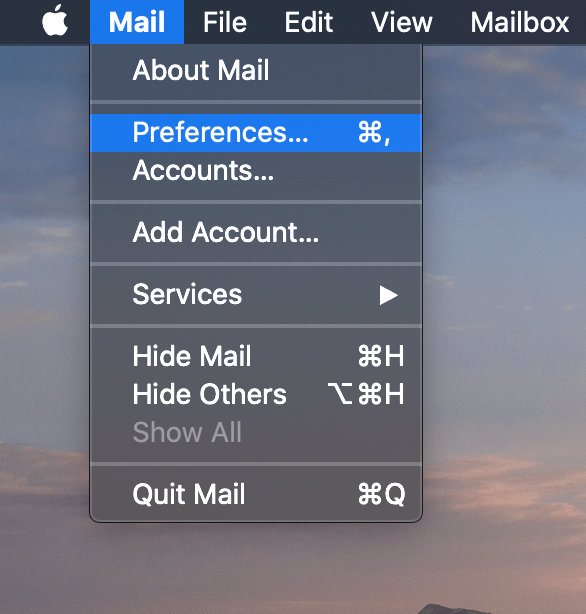
8) Aprire l’applicazione Mail e andare a Mail -egt; Preferenze nella barra dei menu:
9) Nelle preferenze Mail, avviate la scheda Generale e cliccate sul pulsante Gestisci plug-in… :
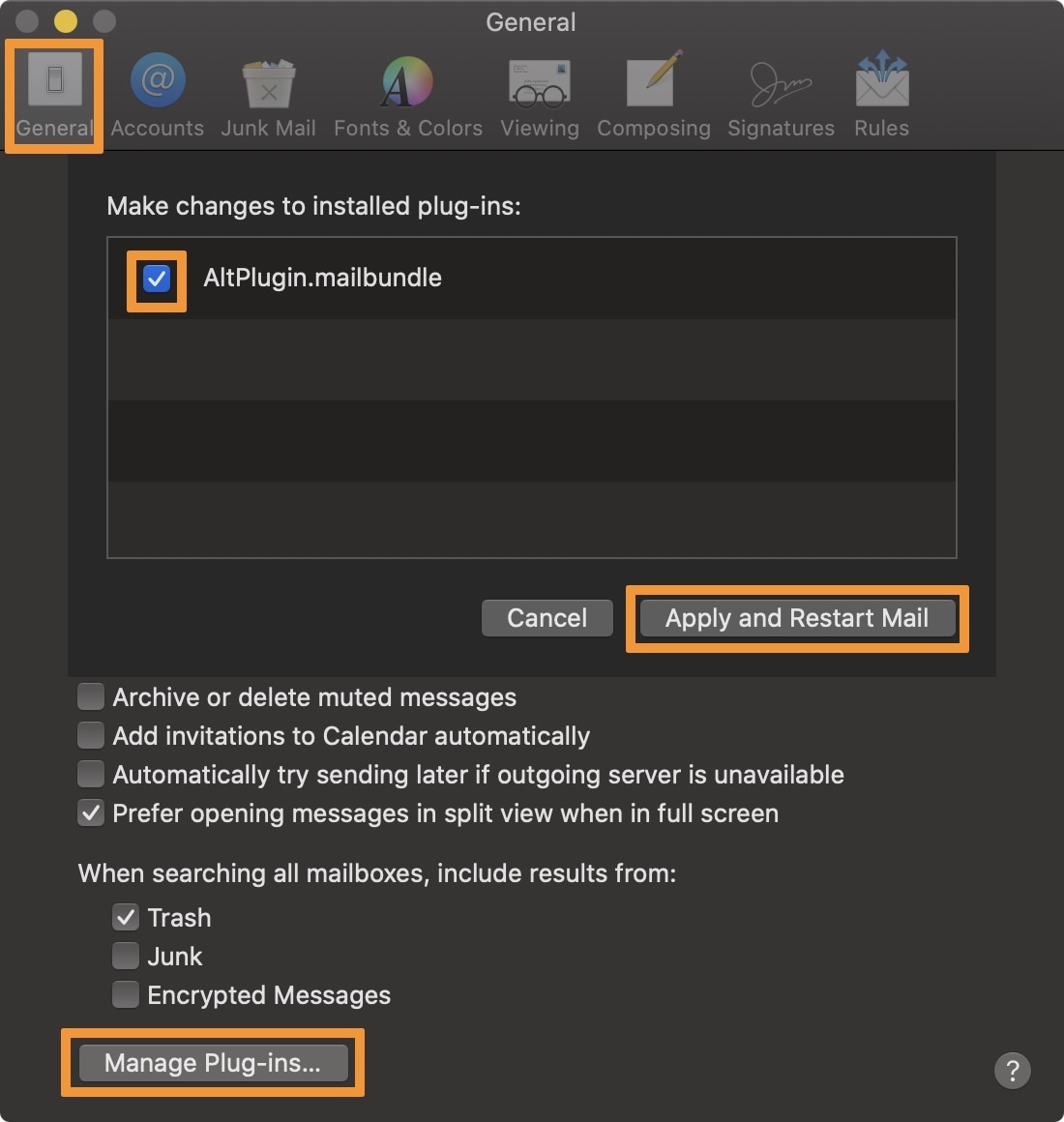
10) Cliccare sulla casella di controllo accanto a AltPlugin.mailbundle e poi cliccare sul pulsante Apply and Restart Mail .
AltStore è ora configurato. Ora installeremo AltStore sul vostro dispositivo iOS.
11) Collegare il vostro iPhone o iPad non compatibile con iOS 12.2 o successivo al computer con un cavo USB a Lightning.
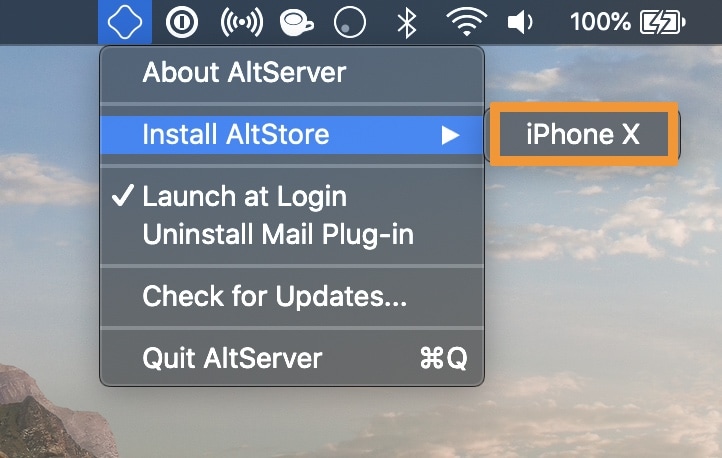
12) Nella barra dei menu, cliccare sull’icona AltStore e andare a Installare AltStore -egt; [Il nome del dispositivo] :
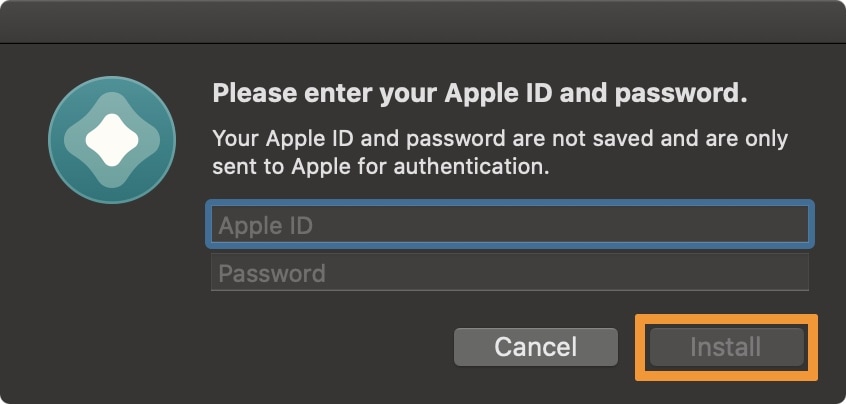
13) Accedere con il proprio ID Apple quando richiesto, quindi fare clic su Installare :
Se si vede un prompt che indica che AltStore è stato usato in precedenza su un altro dispositivo, basta cliccare su Continua e continuare ad andare avanti. Questo può essere visualizzato o meno.
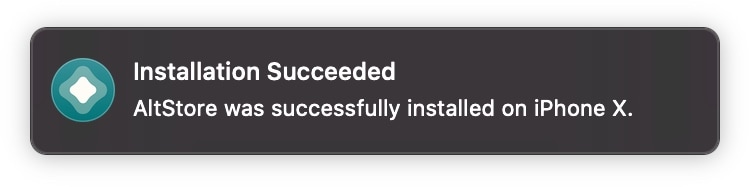
Una volta completato, il tuo Mac visualizzerà un banner di notifica come quello qui sotto:
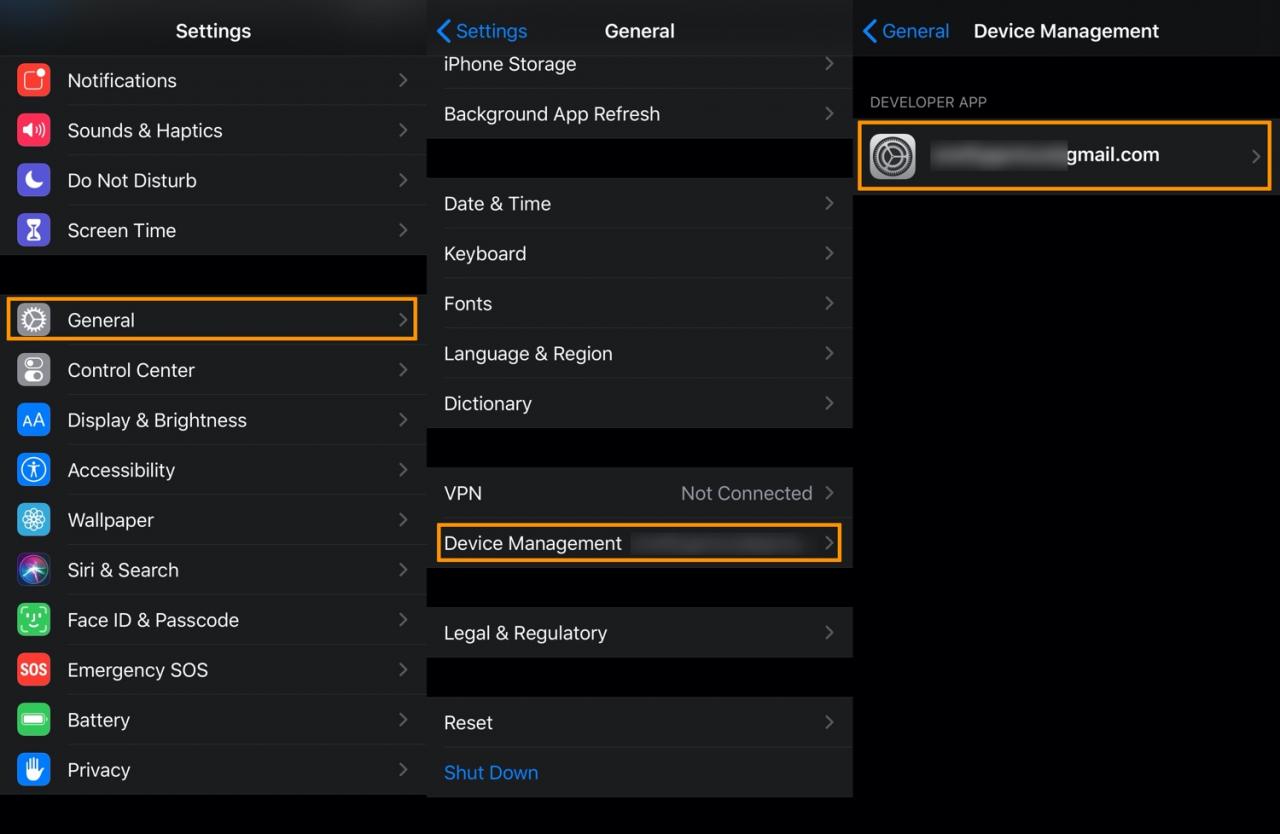
14) AltStore ora appare nella schermata Home, ma non lanciarlo ancora. Naviga invece su Impostazioni -egt; Generale -egt; Gestione dispositivi e tocca il tuo Apple ID:
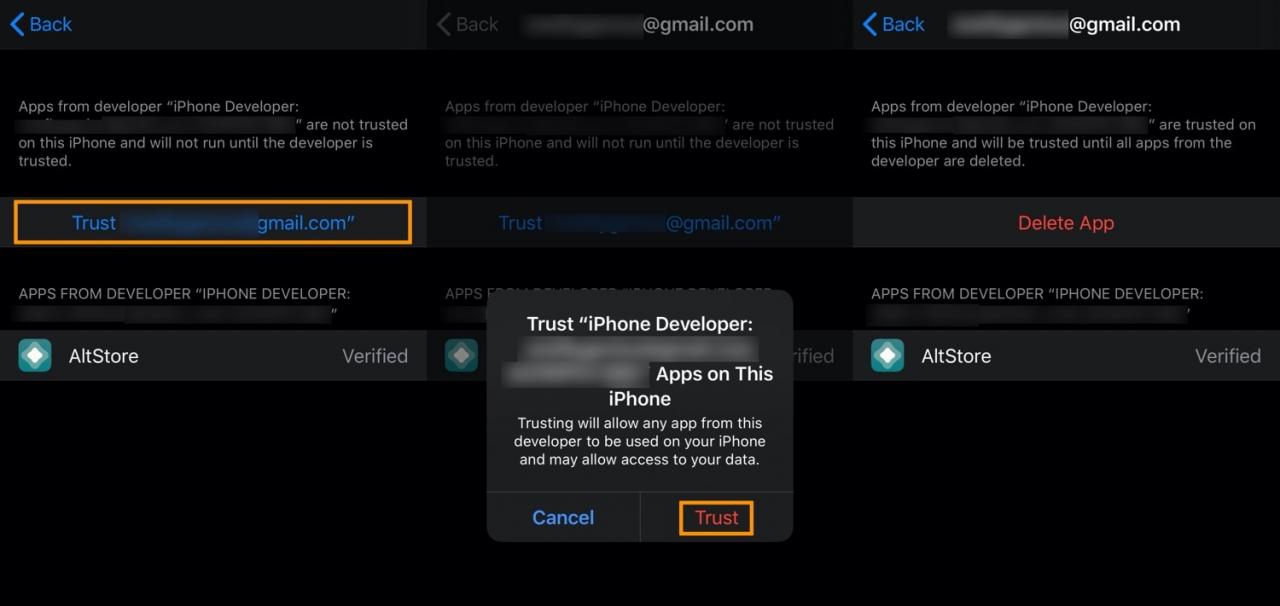
15) Toccare il pulsante blu Trust [Il vostro Apple ID] , poi quando richiesto toccare il pulsante rosso Trust :
AltStore dovrebbe ora essere impostato sul vostro iPhone. Successivamente, installeremo unc0ver con AltStore.
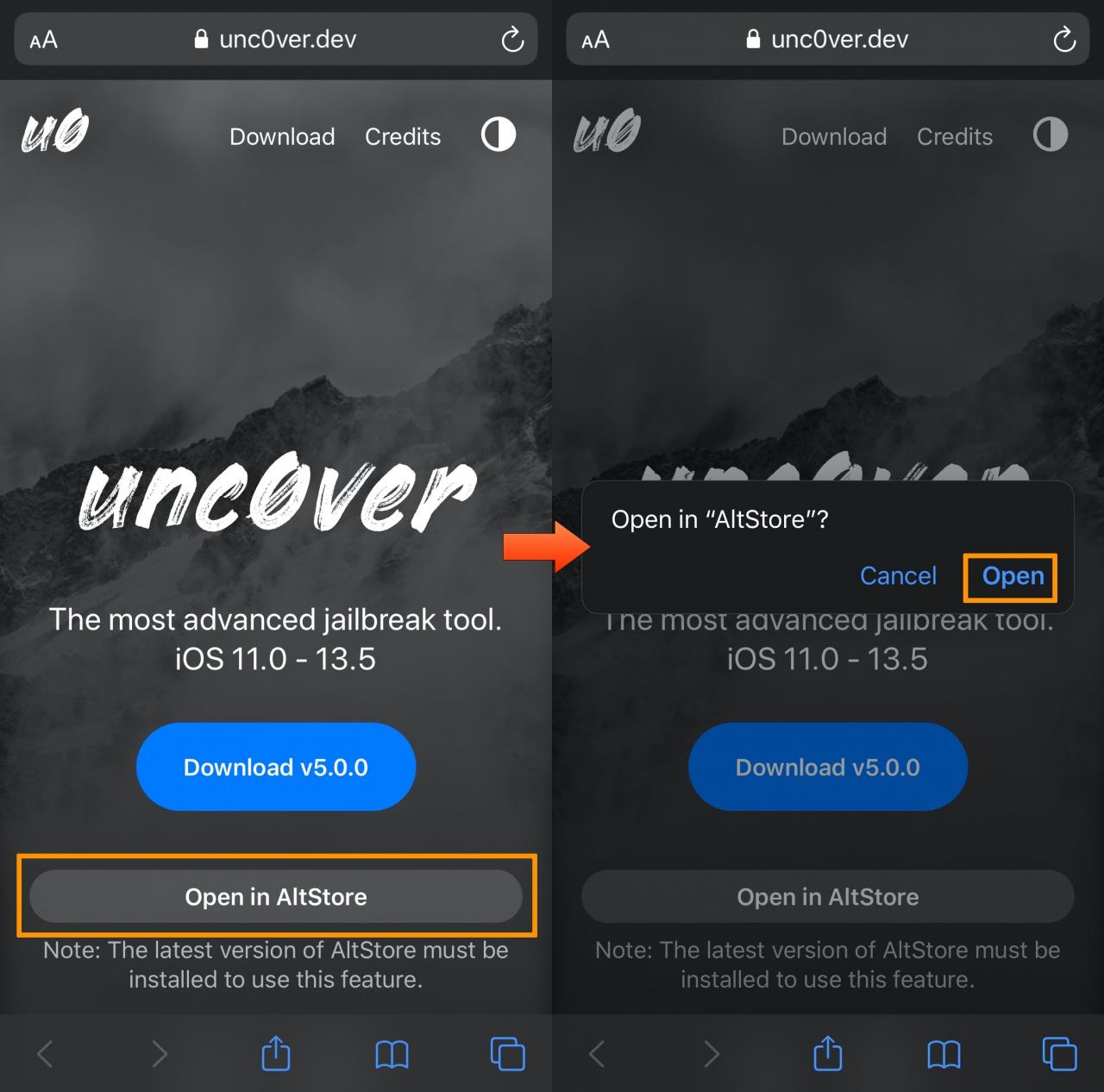
16) Visitate unc0ver.dev in Safari sul vostro iPhone o iPad e toccate il pulsante Apri in AltStore , poi toccate il pulsante blu Apri nel prompt:
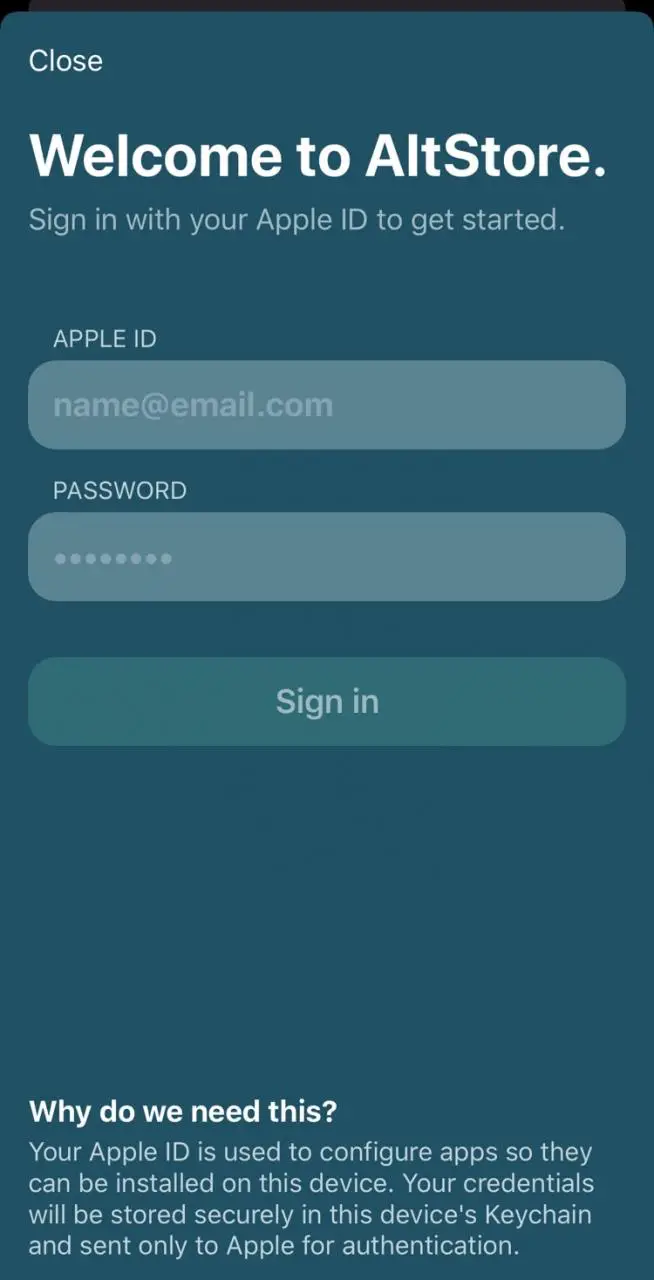
17) AltStore si aprirà per iniziare a caricare il file unc0ver.ipa, inserire lo stesso Apple ID che avete usato sopra se richiesto e quindi toccare il pulsante Accedi :
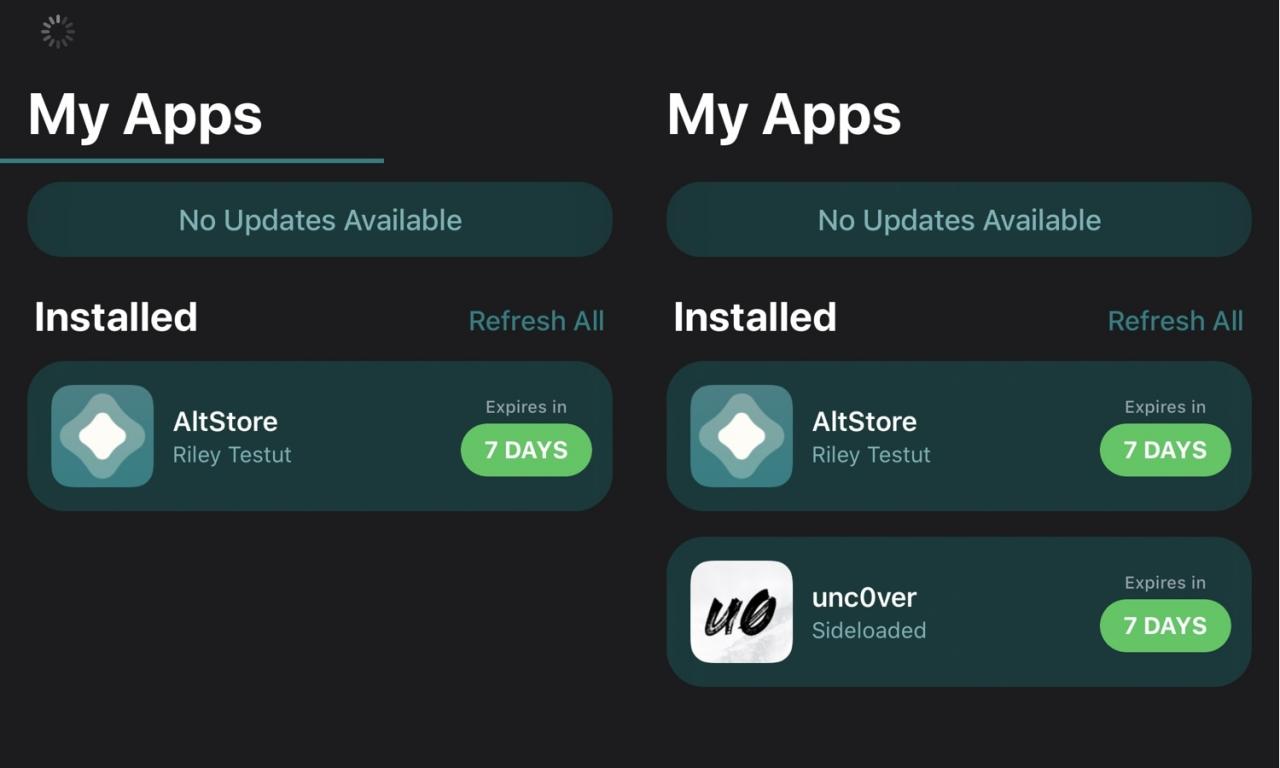
18) Dopo la fine di AltStore, l’applicazione unc0ver apparirà nella vostra lista di applicazioni come sideloaded:
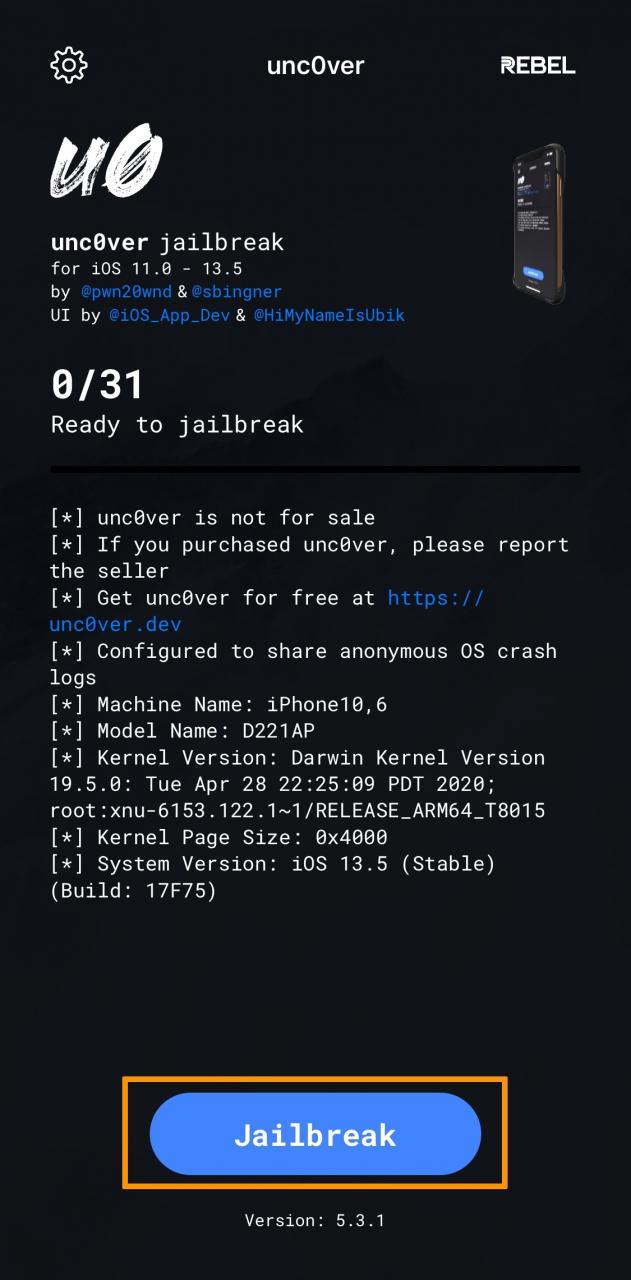
19) Tornare alla schermata iniziale, lanciare l’applicazione unc0ver , e toccare il grande pulsante blu Jailbreak :
20) Una volta terminato, il gestore di pacchetti Cydia apparirà sulla vostra schermata iniziale in questo modo:
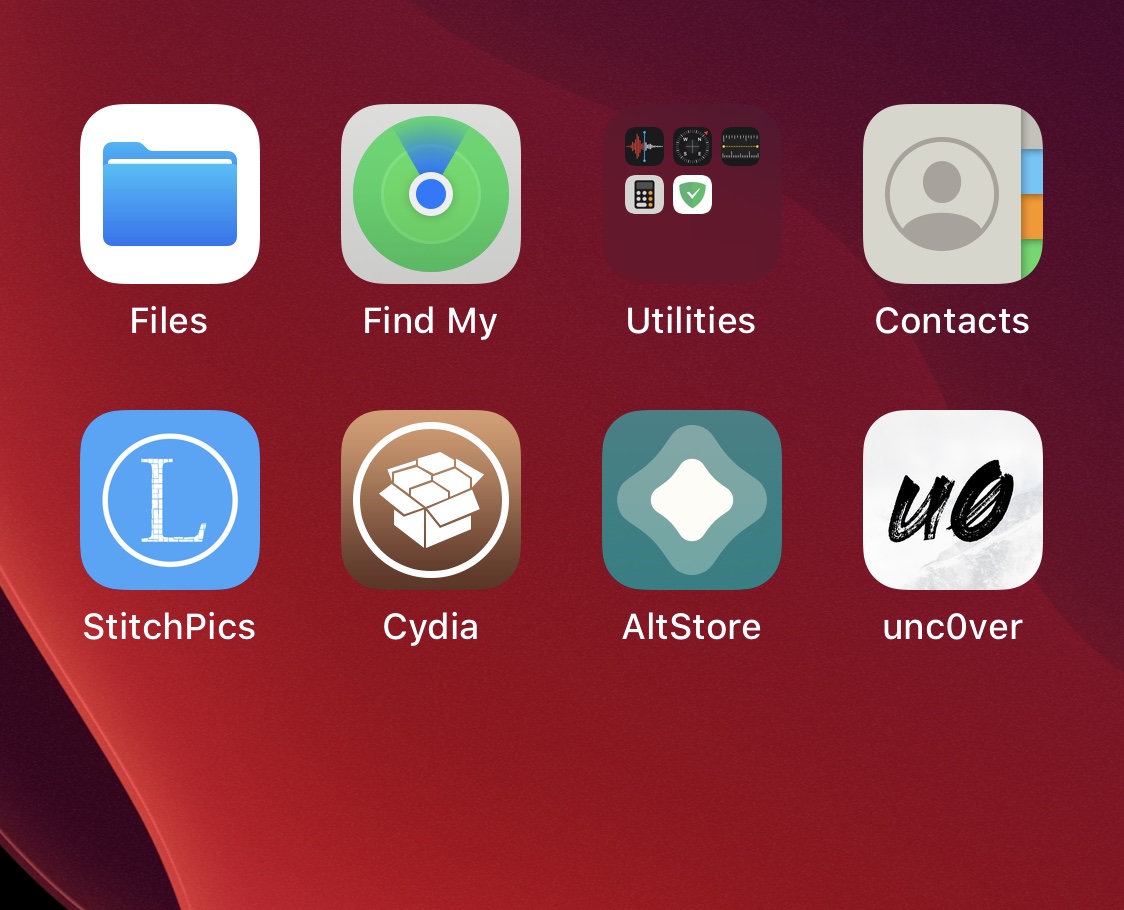
Dopo il jailbreak unc0ver il vostro dispositivo, potrete divertirvi a installare le modifiche del jailbreak e tutti i nove metri. Congratulazioni per il vostro jailbreak!
Conclusione
Utilizzare AltStore per eseguire il jailbreak del vostro dispositivo con unc0ver non potrebbe essere più semplice, ed è incredibilmente affidabile. Anche se non riuscite a trovare un servizio di firma per fare le cose per voi, potete probabilmente contare su AltStore come un buon backup.
Avete già utilizzato AltStore per ottenere il nuovo jailbreak unc0ver? Fateci sapere com’è andata nella sezione commenti qui sotto.