
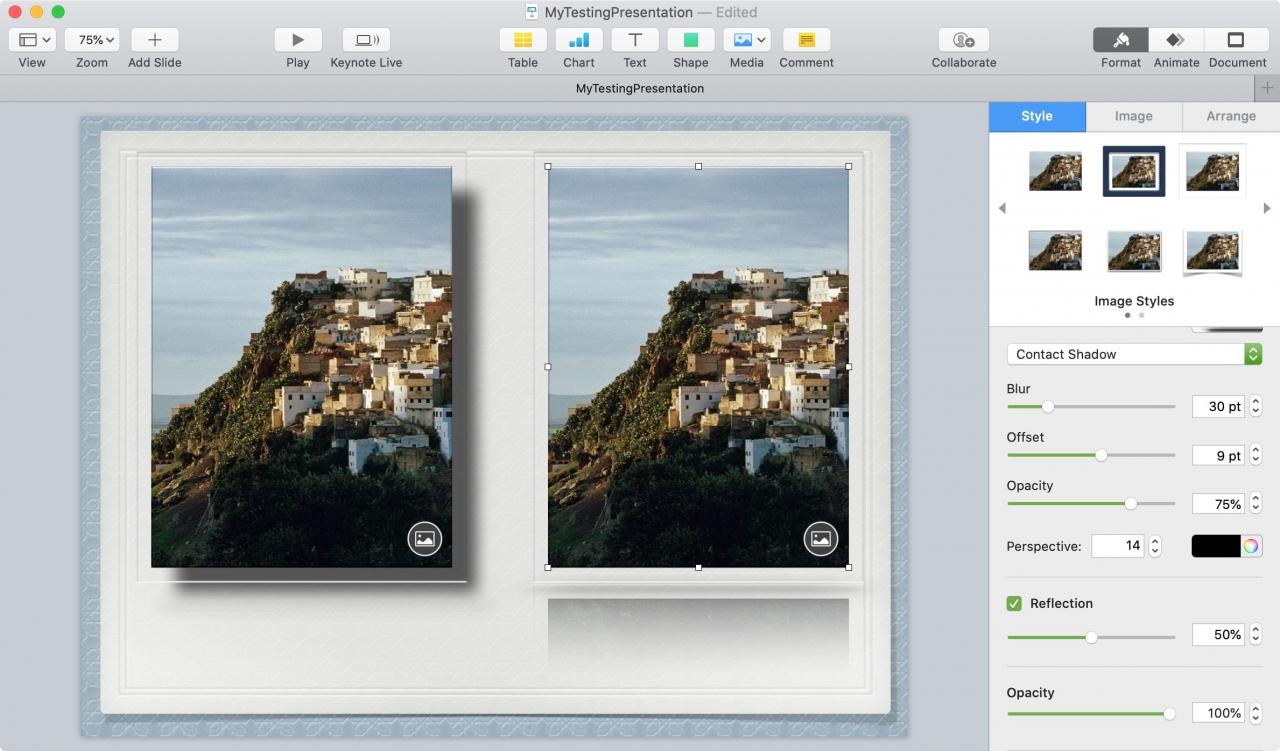
Quando si lavora con oggetti come immagini, caselle di testo o forme, si può fare molto per migliorare il loro aspetto in Pages, Numbers e Keynote. Un modo per farlo è aggiungere un effetto ombra che dia profondità. Un altro modo è quello di aggiungere un riflesso ad un oggetto che può dargli quell’aspetto speculare.
Se volete fare un po’ di più con gli oggetti che usate aggiungendo ombre o riflessi, questo tutorial vi mostra come in tutte e tre le applicazioni su iPhone, iPad e Mac.
Aggiungere ombra o riflesso su iPhone e iPad
I passi per aggiungere un’ombra o un riflesso a un oggetto in Pages, Numbers e Keynote sono identici in tutte e tre le applicazioni su iOS.
Quindi, aprire l’applicazione e il documento contenente l’oggetto con cui si vuole lavorare e poi seguire questi passi per aggiungere un’ombra o un riflesso.
1) Toccare per selezionare l’oggetto e poi selezionare il pulsante Stile (icona del pennello) dall’alto.
2) Nel pop-up che appare, accendere la levetta per Shadow e selezionare uno stile , o la levetta per Reflection e usare il cursore per regolare la percentuale. Su iPhone, potrebbe essere necessario toccare l’opzione Stile nel pop-up per vedere queste impostazioni.
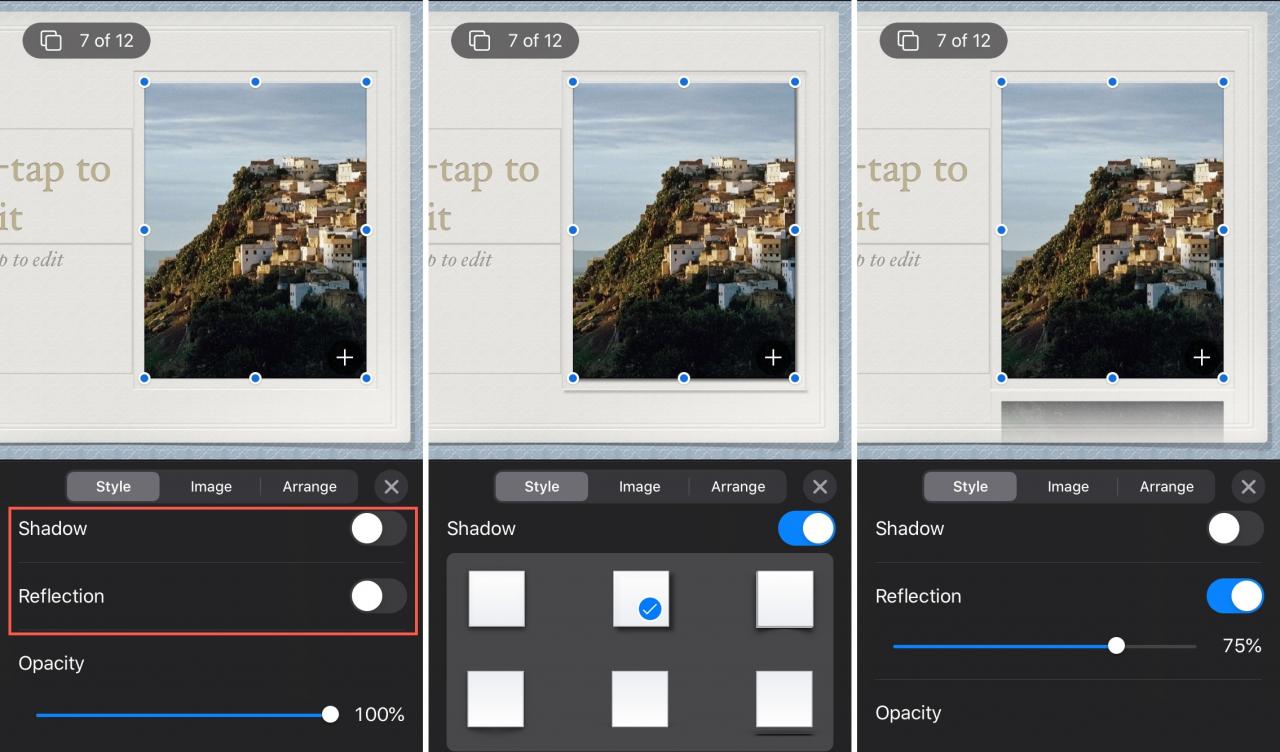
Si dovrebbe poi vedere il proprio oggetto con l’ombra o il riflesso.
Aggiungere ombra o riflessione su Mac
Come per iPhone e iPad, i passaggi per aggiungere un’ombra o un riflesso a un oggetto in Pages, Numbers e Keynote sono gli stessi per tutte e tre le applicazioni su Mac.
Aprite il vostro documento, la vostra cartella di lavoro o la presentazione e poi fate quanto segue per aggiungere ombra o riflessione.
1) Cliccare per selezionare l’oggetto e poi cliccare il pulsante Formato in alto.
2) Nella barra laterale a destra, selezionare la scheda Stile .
3) Per aggiungere l’ombra, è possibile fare clic sulla casella accanto a questa opzione e scegliere tra sei stili come su iOS.
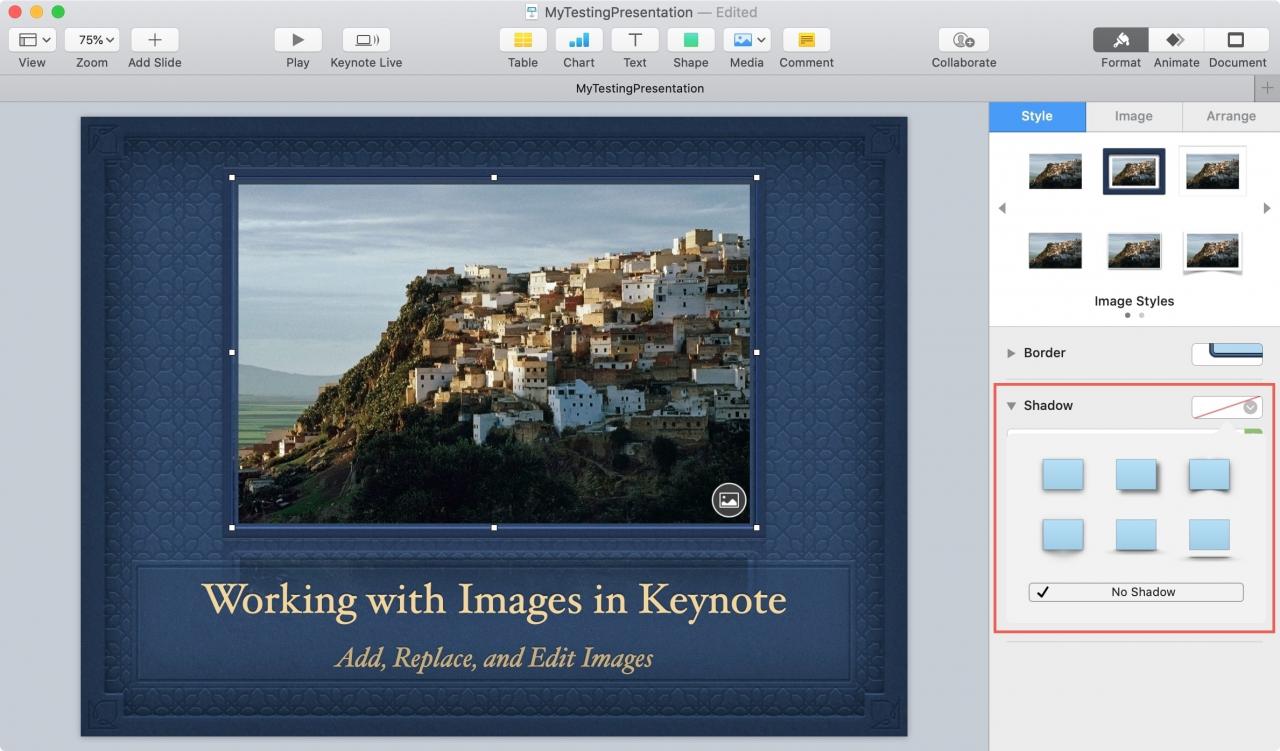
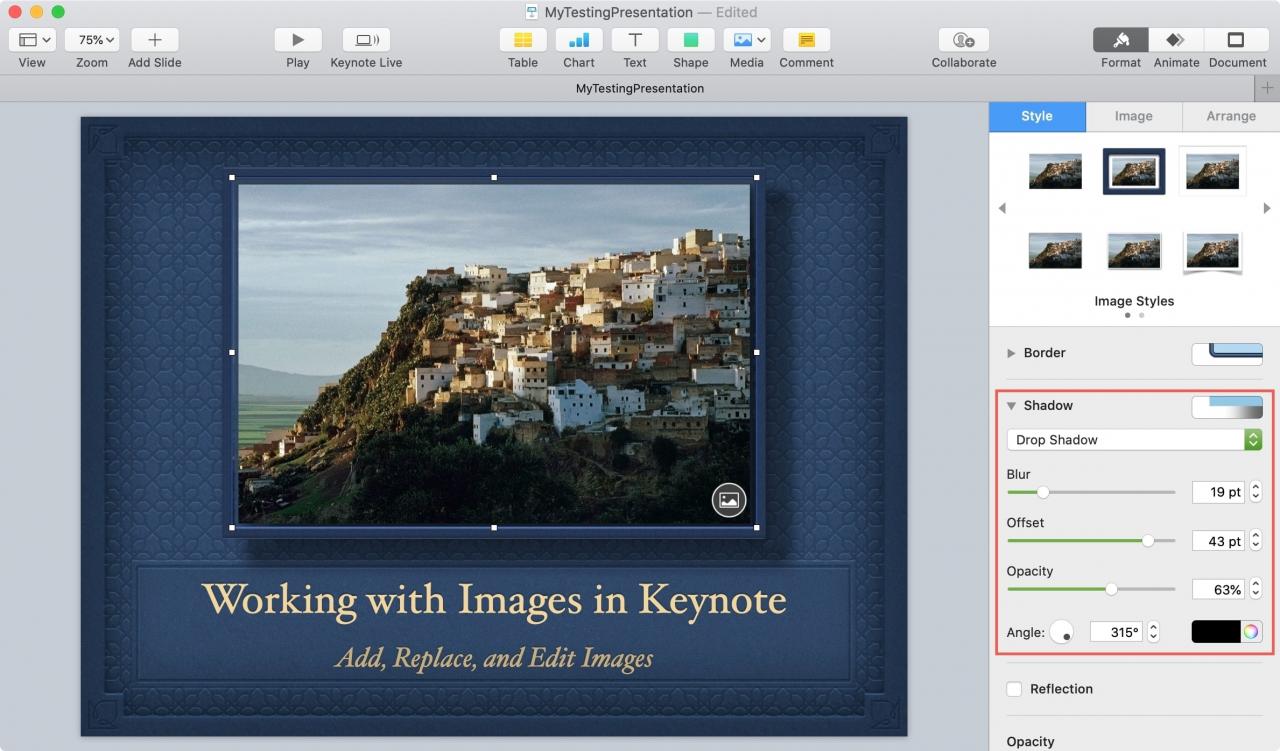
È anche possibile fare clic sulla freccia accanto a Shadow e nel menu a tendina selezionare Drop, Contact, o Curved Shadow dalle opzioni. Con queste, è possibile regolare cose come sfocatura, offset, opacità, angolo o prospettiva, a seconda dello stile scelto.
4) Per aggiungere Reflection , è sufficiente selezionare questa casella e utilizzare il cursore o le frecce per regolare la percentuale.
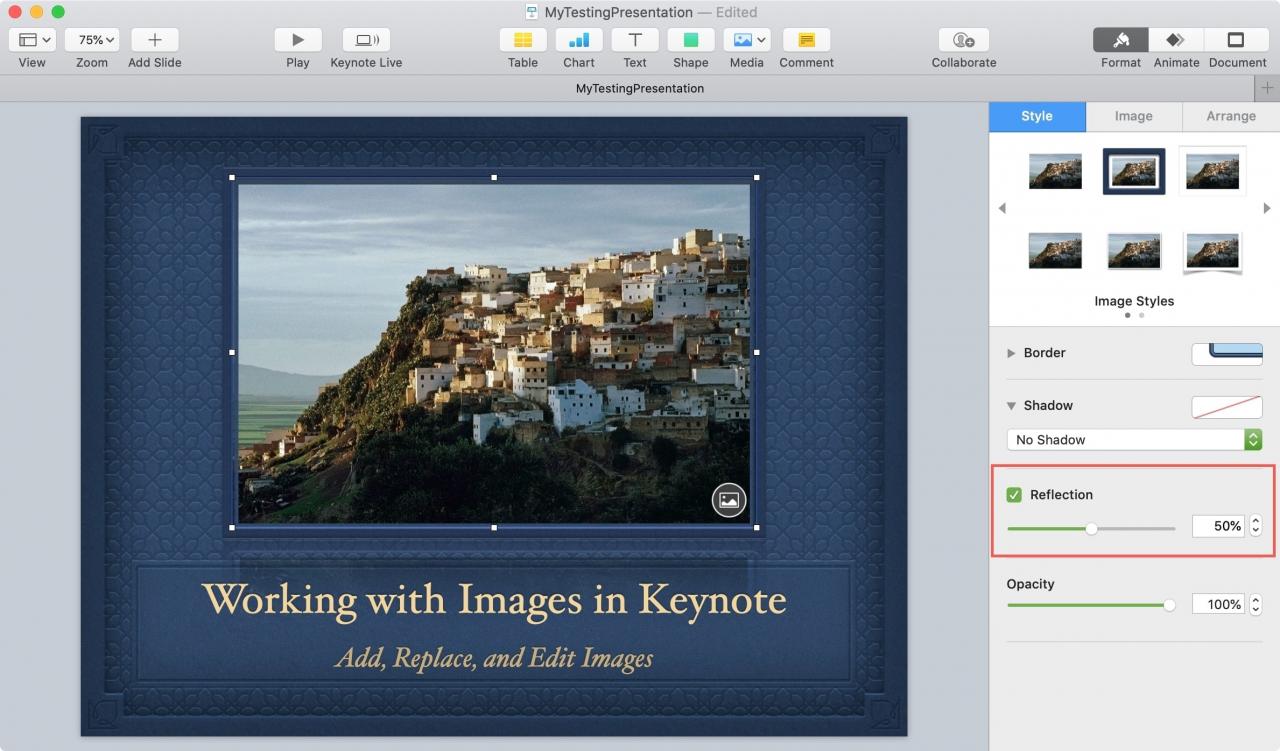
Con ogni modifica e regolazione che si effettua per un’ombra o un riflesso, si vedranno immediatamente i cambiamenti. Questo vi permette di continuare a riadattare fino ad ottenere l’aspetto esatto che desiderate.
In Breve
Se volete aggiungere qualcosa in più ai vostri oggetti in Pages, Numbers, o Keynote, tenete a mente le caratteristiche di ombra e riflessione. Possono davvero abbellire gli oggetti che potrebbero usare un po’ di spinta nel loro aspetto.
Avete un suggerimento come questi per lavorare con gli oggetti in una di queste tre applicazioni, su iOS o Mac? Se sì, sentitevi liberi di commentare qui sotto o di inviarci un messaggio su Twitter!