

Potete forzare l’abbandono delle app sull’iPad invocando lo switcher delle app. Ma lo sapevate che è possibile chiudere le app dell’iPadOS ancora più velocemente con una tastiera fisica dell’iPad senza mai toccare il display, il trackpad o il mouse? Seguite il nostro tutorial per scoprire questo simpatico trucco che vi permette di chiudere rapidamente le app per iPadOS con le scorciatoie da tastiera prese in prestito dal Mac.
Chiusura contro l’abbandono forzato
Sul Mac, tutte le app rispondono alla scorciatoia Command-Q a livello di sistema che emula fondamentalmente la scelta dell’opzione Quit dai menu delle app. È anche possibile forzare l’uscita forzata da un’applicazione MacOS se questa smette di rispondere scegliendo il comando Force Quit nel menu Apple. Su iPadOS (e in iOS), il concetto di abbandonare le apps differisce in qualche modo da quello di macOS. Su iPadOS, la chiusura dell’app e l’accesso alla schermata iniziale non è una vera e propria uscita dall’app. Piuttosto, continua a funzionare in background o viene spostata in uno degli stati sospesi per aiutarvi nella navigazione e nel multitasking.
→ Forzare l’abbandono delle applicazioni MacOS che non funzionano sul vostro Mac? Prova questo
Per fortuna, è possibile forzare immediatamente l’abbandono di qualsiasi app per iPad nel caso in cui questa non risponda, passando il dito sulla sua miniatura nello switcher dell’app. In questo modo l’app viene rimossa dalla memoria, liberando le risorse di sistema. Ma se si utilizza una tastiera fisica con il tablet Apple, c’è un modo ancora più veloce per farlo. Seguiteci mentre vi presentiamo un paio di pratiche scorciatoie da tastiera, prese in prestito dal Mac, con le quali potete forzare l’abbandono delle app per iPad.
Come abbandonare rapidamente le applicazioni per iPad
Seguite questi passi per forzare rapidamente l’uscita dalle applicazioni iPadOS con una tastiera fisica per iPad:
- Premere e tenere premuto Command-Tab sulla tastiera dell’iPad per aprire lo switcher dell’applicazione iPadOS.
- Tenendo premuto il tasto Command, premere e rilasciare il tasto Tab (app successiva) o Shift-Tab (app precedente) per evidenziare l’app che si desidera chiudere tra le app aperte.
- Con il tasto Command premuto, premere Q sulla tastiera per chiudere l’applicazione selezionata.
E questo è tutto, davvero.
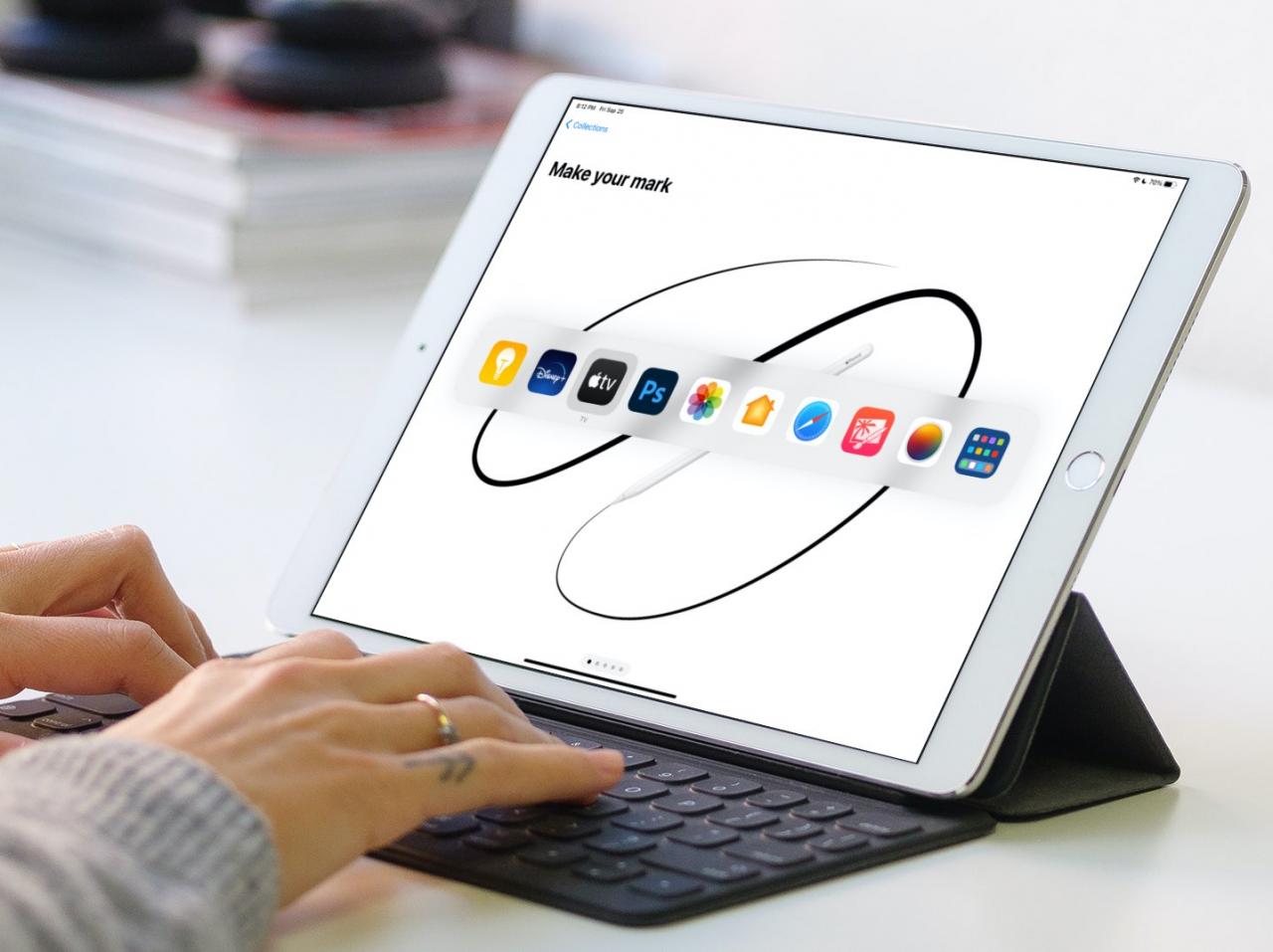
Il bello di questo ingegnoso trucco è che si può continuare a tenere premuto il tasto Command nel caso in cui si debbano chiudere più applicazioni sull’iPad. E una volta che avete capito come funziona, sarete in grado di forzare la chiusura delle app sull’iPad più velocemente rispetto all’uso dello switcher delle app tramite touch, mouse o trackpad.
Per motivi di privacy, questi collegamenti non sono disponibili nella schermata di blocco.