

La funzione di correzione del contatto visivo FaceTime aiuta a stabilire il contatto visivo anche quando si guarda lo schermo invece della videocamera. Se trovate questa funzione un po’ inquietante, seguite il nostro tutorial che vi guiderà attraverso i passi per disabilitarla completamente.
Informazioni sul contatto visivo FaceTime
Non è che le persone evitino intenzionalmente il contatto visivo nelle videochiamate – è semplicemente il prodotto della telecamera frontale che si trova appena sopra il bordo superiore del display dell’iPhone. Ora, la maggior parte di noi è incline a fissare lo schermo del dispositivo piuttosto che la videocamera frontale, perché è nella natura umana guardare la persona con cui si videochiama per vedere le sue reazioni.
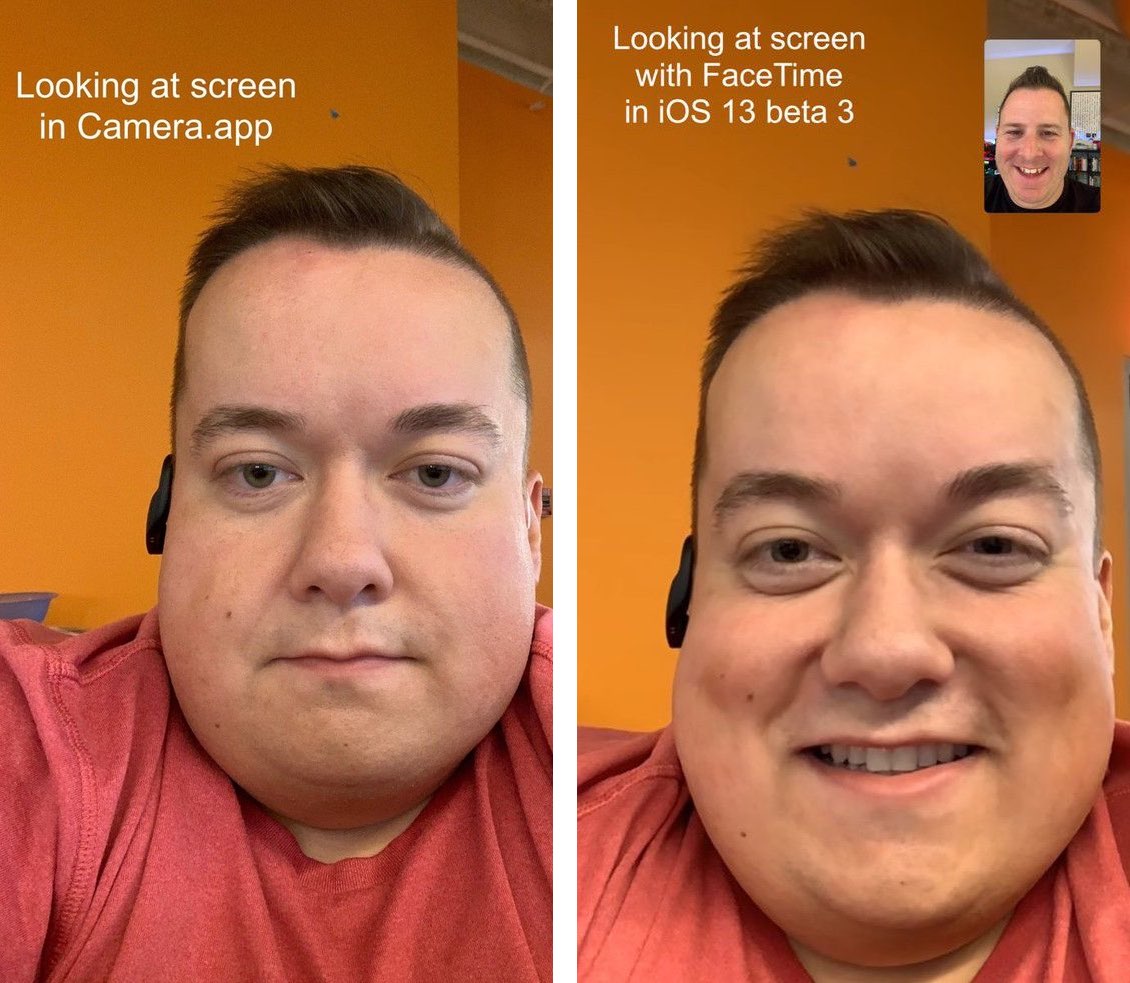
Immagine di confronto tramite Will Sigmon su Twitter
Una nuova funzione disponibile per il pubblico generato con gli aggiornamenti software di iOS e iPadOS 14 permette a FaceTime di far apparire i partecipanti come se entrambi stessero guardando direttamente la telecamera frontale quando normalmente guardano da un lato dello schermo o dall’altro.
TUTORIALE: Come continuare la videochiamata FaceTime mentre si utilizza un’altra applicazione
Per risolvere questo problema di lunga data che sembra distogliere lo sguardo dal destinatario o fissarne il mento o la bocca, Apple utilizza una combinazione di realtà aumentata e di tecniche avanzate di visione artificiale per regolare gli occhi dell’utente in tempo reale.
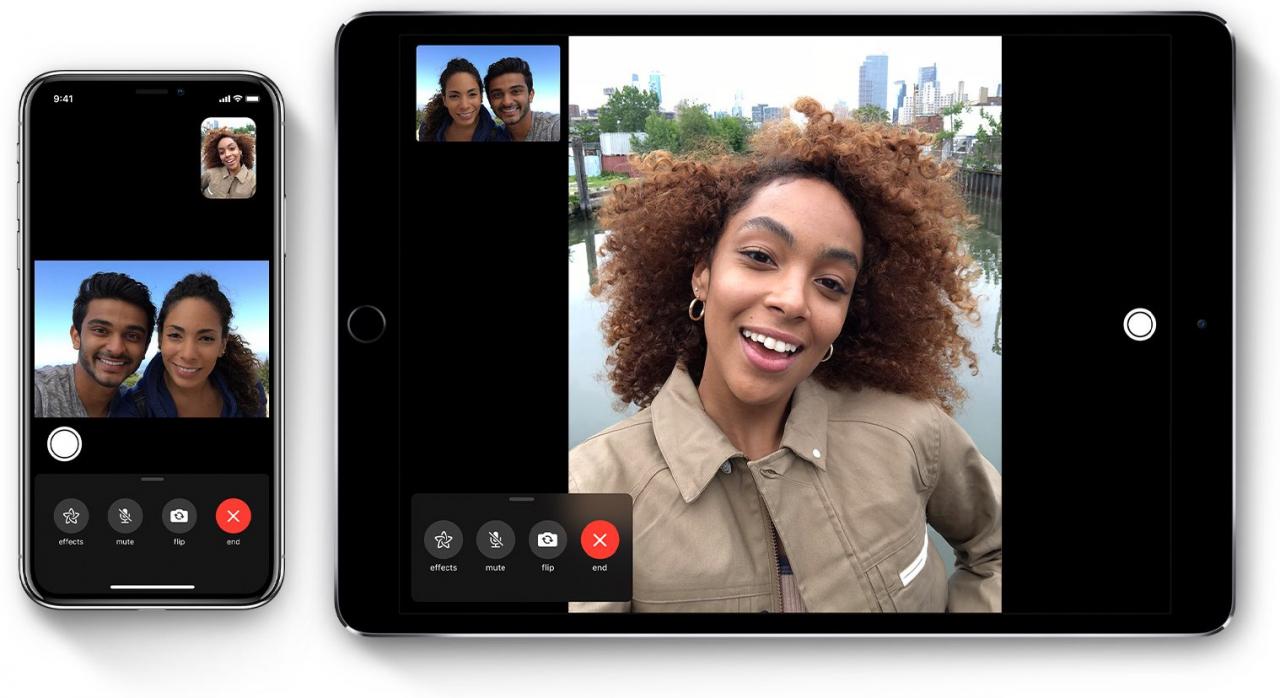
La correzione del contatto visivo in FaceTime non è disponibile su iPad
“FaceTime può rendere più naturali le videochiamate aiutandovi a stabilire un contatto visivo anche quando state guardando lo schermo invece della videocamera”, si legge nella descrizione di Apple. Il gigante tecnologico di Cupertino ha testato per la prima volta questa funzione durante lo sviluppo di iOS 13. Apple l’ha definita “Attention Correction”, ma l’azienda l’ha abbandonata prima del rilascio finale senza spiegazioni.
Con iOS 14, la funzione è stata reintrodotta e portata alle masse.
Requisiti di correzione del contatto visivo FaceTime
Poiché questa fantastica funzionalità sfrutta il framework ARKit 3 del sistema per le applicazioni di realtà aumentata, è supportata sui seguenti modelli di iPhone:
- iPhone 11 Pro Max
- iPhone 11 Pro
- iPhone 11
- iPhone XS Max
- iPhone XS
- iPhone XR
La correzione del contatto visivo di FaceTime non è tuttavia disponibile sull’iPad in questo momento – non si trova da nessuna parte sul microsito Apple’siPadOS 14.

Attualmente manca la correzione di attenzione per FaceTime sul Mac
Anche se posso concordare di poterlo usare sul mio iPhone XS Max, ci provo, ma non sono riuscito a trovarlo sul mio iPad mini 5, anche se entrambi i dispositivi sono alimentati dal chip A12 Bionic di Apple. La correzione del contatto visivo per FaceTime attualmente manca anche sul Mac.
Videochiamate con o senza contatto visivo?
Anche se il contatto visivo realistico tra i partecipanti alla chiamata migliora decisamente l’intimità delle videochiamate FaceTime, alcune persone potrebbero preferire di disabilitare del tutto la funzione a causa dei lievi artefatti video come il (appena) evidente deformarsi della linea attraverso gli occhi e il naso (che può diventare significativamente più pronunciato quando si indossano gli occhiali).
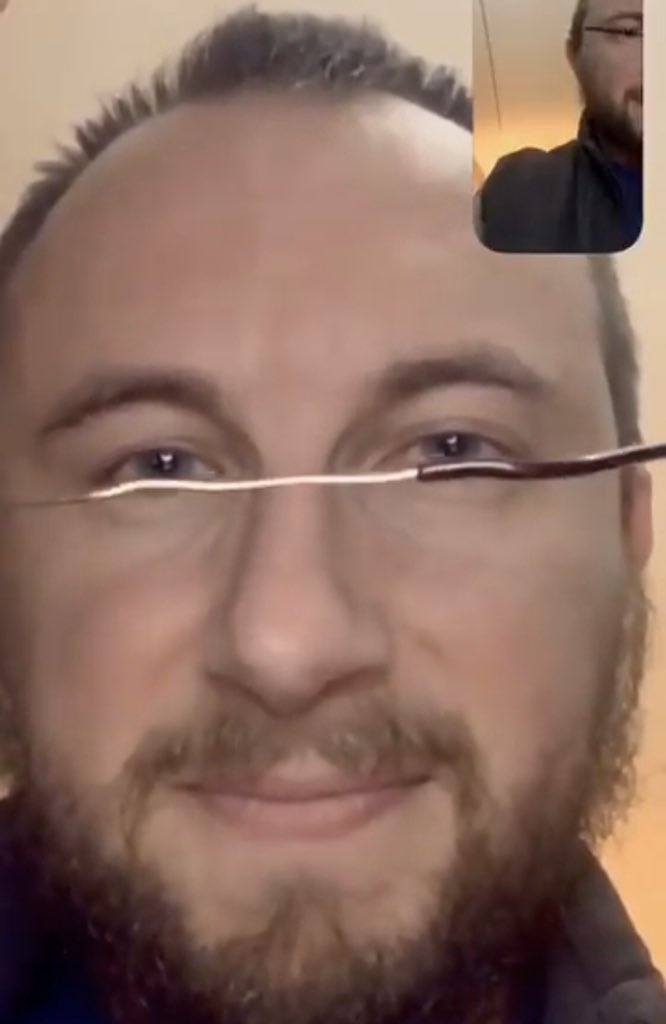
L’effetto collaterale della correzione del contatto visivo è stato notato su Twitter da Dave Schukinwho twittato una breve animazione che mostra come il software sembrava deformare leggermente l’area dell’occhio. A seguito di un altro tweet, ha dimostrato che un effetto simile appare anche quando si indossano occhiali da sole, cosa che, secondo lui, è comprensibile data l’implementazione basata su ARKit.
Come disattivare la correzione del contatto visivo di FaceTime
La correzione del contatto visivo di FaceTime è abilitata di default sull’iPhone, a condizione che il tuo portatile lo supporti. Trovate questa utile funzione inquietante o un po’ sconcertante?
Se è così, seguite il nostro tutorial qui sotto per imparare a spegnerlo a piacere con pochi colpetti:
- Aprite l’app Impostazioni sul vostro iPhone compatibile con iOS 14.0 o successivo.
- Scegliere FaceTime dalla lista root.
- Far scorrere l’interruttore accanto a Eye Contact vicino alla parte inferiore dello schermo in posizione OFF.
In tal modo si disattiva la correzione del contatto visivo di FaceTime.
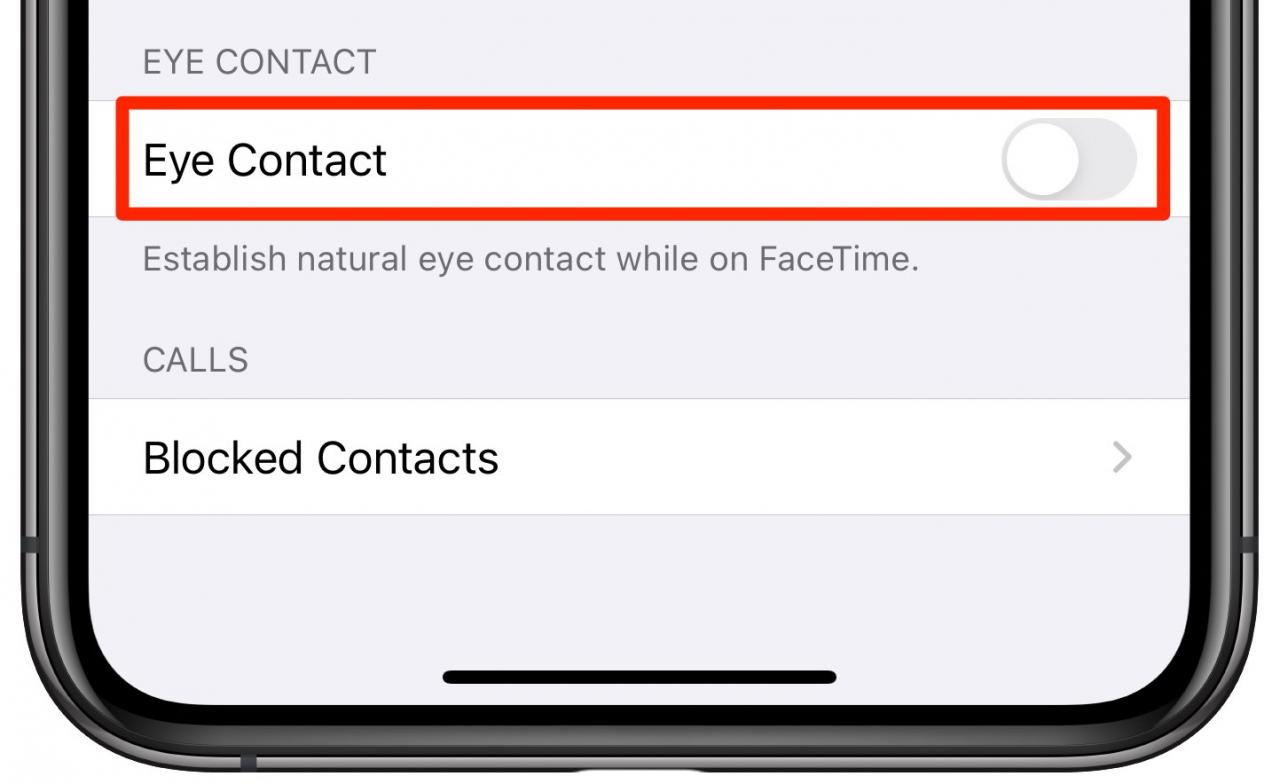
Al contrario, lasciate attivata la funzione se preferite stabilire un contatto visivo naturale (anche se simulato) e diretto durante le videochiamate FaceTime.
Prominenza automatica nel gruppo FaceTime
Parlando delle recenti aggiunte di FaceTime, la release del 20 maggio 2020 degli aggiornamenti software per iOS e iPadOS 13.5 ha portato un nuovo toggle per impedire a FaceTime di far fluttuare automaticamente un altoparlante attivo in cima a una videochiamata di gruppo in un riquadro più grande rispetto agli altri partecipanti.
Per spegnerlo, procedere come segue:
- Aprire l’app Impostazioni sul dispositivo con iOS o iPadOS 13.5 o più recente.
- Scegliere FaceTime dalla lista root.
- Disattivare l’interruttore accanto a Parlante sotto la voce Prominenza automatica .
E questo è l’aspetto di quel particolare interruttore.
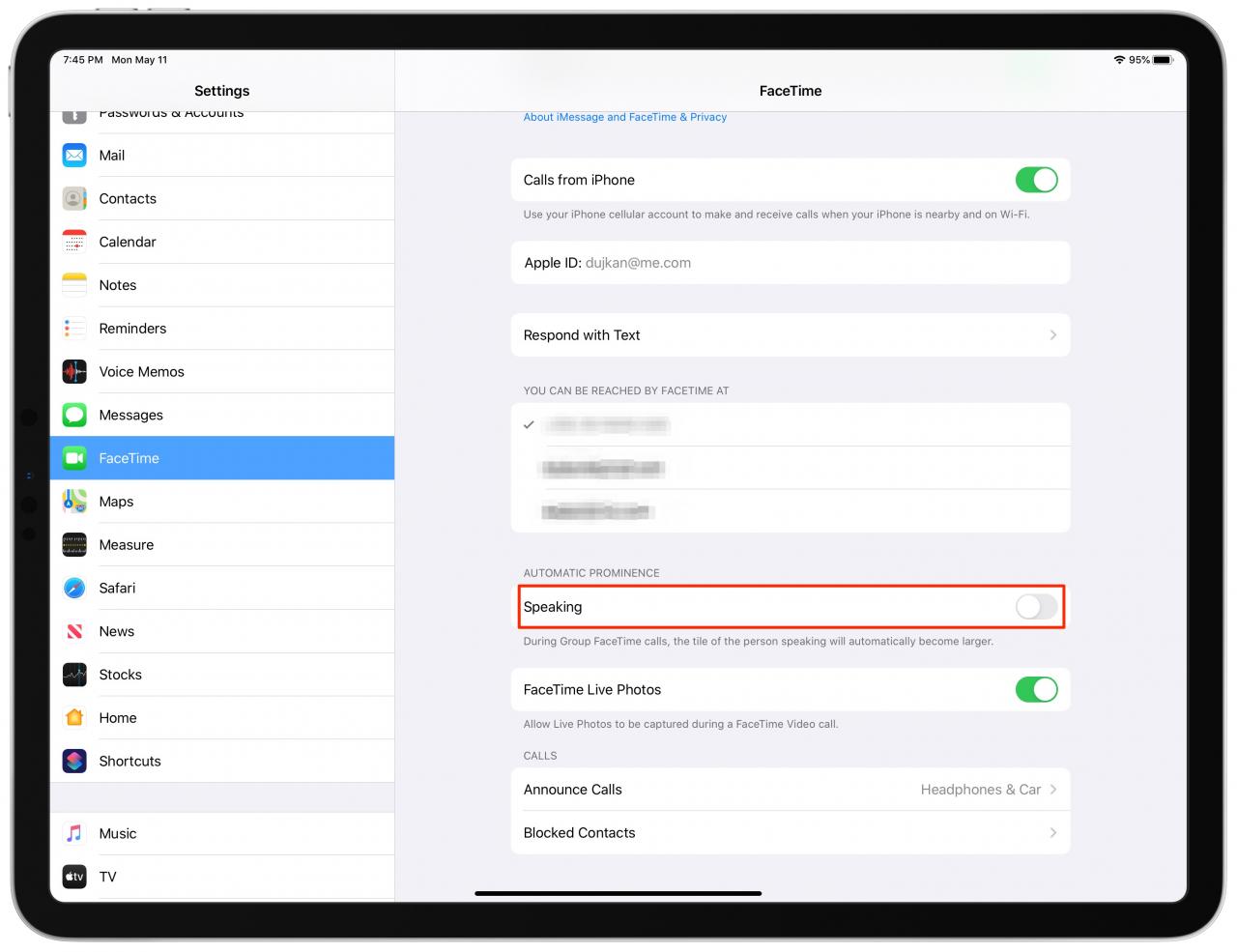
In questo modo si disattiva la funzione per chi parla. Per ulteriori informazioni sull’impostazione della Prominenza automatica e su come spegnerla, consultate il nostro pratico tutorial.
Hai bisogno di aiuto? Chiedete a TuttoTutorial!
Se ti piace questo tutorial, passalo ai tuoi amici e lascia un commento qui sotto.
Sei rimasto incastrato? Non sai come fare certe cose sul tuo dispositivo Apple? Fatecelo sapere tramite [email protected] e un futuro tutorial potrebbe fornire una soluzione.
Inviare i propri suggerimenti tramite [email protected].
.