

A parte l’unità di avvio predefinita, il tuo computer Mac può essere configurato per l’avvio da un CD o DVD avviabile, una chiavetta USB, un’unità esterna, un volume di rete o un disco diverso.
Il processo per cambiare il disco di avvio differisce dai Mac basati su Intel a quelli in silicio Apple. In questo tutorial, ti mostreremo come cambiare il disco di avvio del Mac solo per la prossima sessione di avvio o per tutte le sessioni future, sia su computer basati su Intel che su computer Apple.
Come cambiare il disco di avvio del tuo Mac
La selezione di un disco di avvio diverso dall’unità di avvio predefinita del Mac può essere eseguita in due modi:
La modifica del disco di avvio una volta è valida solo per la successiva sessione di avvio. Al contrario, la modifica del disco di avvio per ogni avvio lo ricorda nelle sessioni future fino a quando non lo cambi di nuovo.
Cambia il tuo disco di avvio una volta
Puoi cambiare il tuo disco di avvio una volta premendo una speciale combinazione di tasti al momento dell’avvio per visualizzare il settore del volume di avvio, che ti consente di modificare il volume di avvio:
Mac Apple in silicone
Per cambiare il disco di avvio sul tuo Apple silicio Mac solo per la sessione successiva, devi utilizzare una combinazione di tasti speciale per accedere alle opzioni del disco di avvio.
- Con la macchina spenta, tieni premuto il pulsante di accensione finché non vedi “Caricamento opzioni di avvio” (su un Mac mini Apple in silicone, attendi che la spia di sistema diventi ambra).
- Il tuo Mac eseguirà la scansione di tutti i dischi ad esso collegati. Con i dischi di avvio disponibili visualizzati, selezionarne uno e fare clic sul pulsante “Continua”.
Il computer si riavvierà utilizzando il disco di avvio appena selezionato.
Come accennato, si tratta di una modifica una tantum: al successivo riavvio del computer, tornerà a utilizzare il disco attualmente selezionato come disco di avvio in Preferenze di Sistema.
Mac basati su Intel
Su un Mac basato su Intel, è necessario utilizzare l’accesso al gestore del volume di avvio integrato durante l’avvio per selezionare. disco di avvio diverso ma solo per la prossima sessione:
- Con il tuo Mac basato su Intel spento, premi il pulsante di accensione per avviare il computer, quindi tieni premuto immediatamente il tasto Opzione (⌥) per richiamare il gestore del disco di avvio.
- Con i dischi di avvio disponibili visualizzati, selezionane uno e quindi fai clic sulla freccia su per avviare il computer dal disco di avvio appena selezionato.
Questa è solo una modifica temporanea valida per la tua prossima sessione di avvio. Successivamente, il tuo computer si avvierà dal disco di avvio selezionato in Preferenze di Sistema.
Cambia il tuo disco di avvio per ogni avvio
È necessario utilizzare le Preferenze di Sistema se si desidera modificare il disco di avvio e averlo ricordato e utilizzato nelle sessioni di avvio future fino a quando non viene modificato di nuovo.
- Fai clic sul menu Apple, quindi scegli “Preferenze di Sistema”.
- Nella finestra Preferenze di Sistema, fai clic su “Disco di avvio”.
- Fare clic sul lucchetto in basso a sinistra per sbloccare il riquadro delle preferenze.
- Fare clic sull’icona del disco che si desidera utilizzare, quindi fare clic su “Riavvia”.
Il tuo Mac ora utilizzerà il disco di avvio selezionato fino a quando non lo cambierai di nuovo. Se hai un Apple silicio Mac, puoi anche impostare il volume di avvio predefinito al momento dell’avvio: con il computer spento, tieni premuto il pulsante di accensione fino a visualizzare “Caricamento opzioni di avvio”, seleziona un volume, tieni premuto il pulsante Opzione (⌥), quindi fare clic su “Usa sempre”.
Apple fornisce anche questo avviso sull’avvio da un volume di rete:
Quando si seleziona un volume di avvio di rete, assicurarsi di selezionare un volume di avvio di rete e non un’immagine di installazione di rete. La scelta di un’immagine di installazione di rete reinstalla il software di sistema e potrebbe cancellare il contenuto del disco. L’icona di un volume di rete standard appare come un globo con una cartella. Un’icona di installazione di rete viene visualizzata come un globo con una freccia verde rivolta verso il basso.
Puoi anche utilizzare il pannello delle preferenze Disco di avvio per determinare quale disco ha avviato il Mac controllando quale disco di avvio è mostrato nella parte superiore del pannello delle preferenze.
Una nota sull’utilità di sicurezza all’avvio
Se disponi di un Mac basato su Intel dotato del chip di sicurezza T2 di Apple, non potrai cambiare il disco di avvio o avviare un altro sistema operativo. Prima di poterlo fare, dovrai regolare le impostazioni di sicurezza predefinite del tuo computer.

Per modificare il volume di avvio su un computer Mac con un chip Apple T2, devi prima regolare le sue impostazioni di sicurezza utilizzando l’Utilità di sicurezza all’avvio. Start Security Utility è disponibile solo in macOS Recovery, che è la funzione di ripristino integrata del tuo Mac.
- Accendi il Mac e tieni premuto Comando (⌘)-R subito dopo aver visto il logo Apple.
- Seleziona l’utente amministratore di cui conosci la password, fai clic su “Avanti” e inserisci la sua password.
- Nella finestra Utilità di macOS, fai clic sul menu Utilità e scegli “Utilità di sicurezza all’avvio”.
- Quando ti viene chiesto di autenticarti, fai clic su “Inserisci password macOS”, quindi scegli un account amministratore e inserisci la sua password.
- Scegli “Sicurezza media” sotto la voce “Sicurezza”.
- Fare clic su “Consenti avvio da supporto esterno” sotto l’intestazione “Avvio esterno”.
Ecco come appare l’interfaccia.
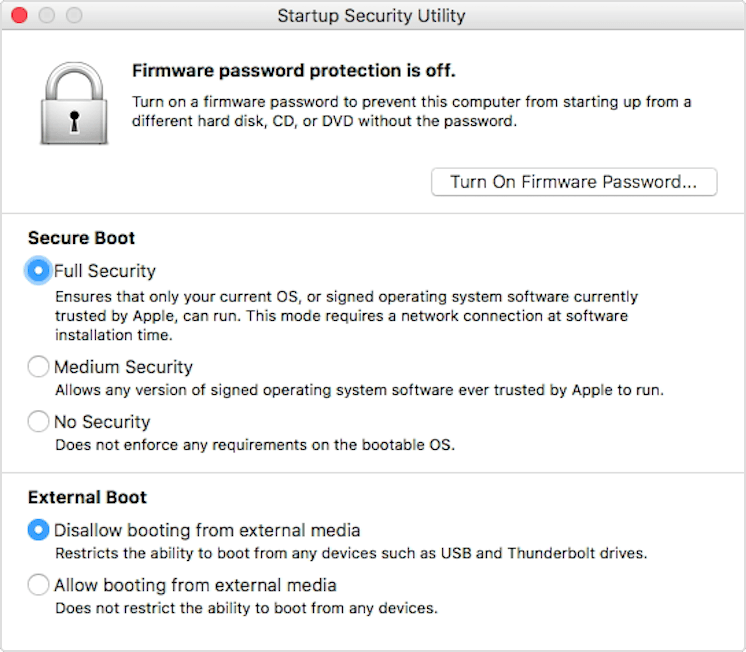
La scelta di “Sicurezza media” consente l’esecuzione su questo computer del software del sistema operativo non più firmato da Apple. In poche parole, la selezione di questa opzione ti consente di installare una versione precedente di macOS o Windows insieme alla versione attuale di macOS per, ad esempio, lo sviluppo di app o scopi di risoluzione dei problemi. Consentire l’avvio da un supporto esterno consente al Mac di avviarsi da un dispositivo di archiviazione esterno, una chiavetta USB, un’unità CD/DVD ottica o un altro supporto esterno.
→ Tutti i modi in cui puoi avviare il tuo Mac
Una breve nota per gli utenti esperti: per impedire a chiunque di avviare il computer da un disco diverso dal disco di avvio designato, è sufficiente impostare una password del firmware in Startup Security Utility ma assicurarsi di annotarla e conservarla in un luogo sicuro.
→ Come disabilitare la protezione dell’integrità del sistema sul tuo Mac
Ecco le istruzioni su come modificare il livello di sicurezza utilizzato sul disco di avvio sul computer Mac Apple con alimentazione al silicio:
- Fai clic sul menu Apple sul tuo Apple silicio Mac e scegli l’opzione “Spegni”.
- Tieni premuto il pulsante di accensione finché non viene visualizzato “Caricamento opzioni di avvio”.
- Fare clic su “Opzioni”, quindi fare clic su “Continua”.
- Se richiesto, inserire la password per un account amministratore.
- Nella finestra Ripristino, fai clic sul menu Utilità e scegli “Utilità di sicurezza all’avvio”.
- Seleziona il sistema che desideri utilizzare per impostare la politica di sicurezza.
- Se si tratta di un disco FileVault, fare clic su “Sblocca”, inserire la password e quindi fare clic su “Sblocca”.
- Ora fai clic sull’opzione “Politica di sicurezza”, quindi scegli “Sicurezza ridotta”.
- Fare clic su “OK”.
- Riavvia il Mac per rendere effettive le modifiche.
La selezione di “Sicurezza ridotta” consentirà l’esecuzione delle versioni precedenti del sistema operativo Apple su questo computer, anche se non è più firmato da Apple. Per quanto riguarda l’opzione “Sicurezza permissiva”, questa dovrebbe essere utilizzata solo se sai cosa stai facendo perché non impone alcun requisito sul sistema operativo avviabile e come tale rappresenta un potenziale rischio per la sicurezza.
L’intero processo è inoltre dettagliato in un documento di supporto dedicato sul sito Web di Apple.