
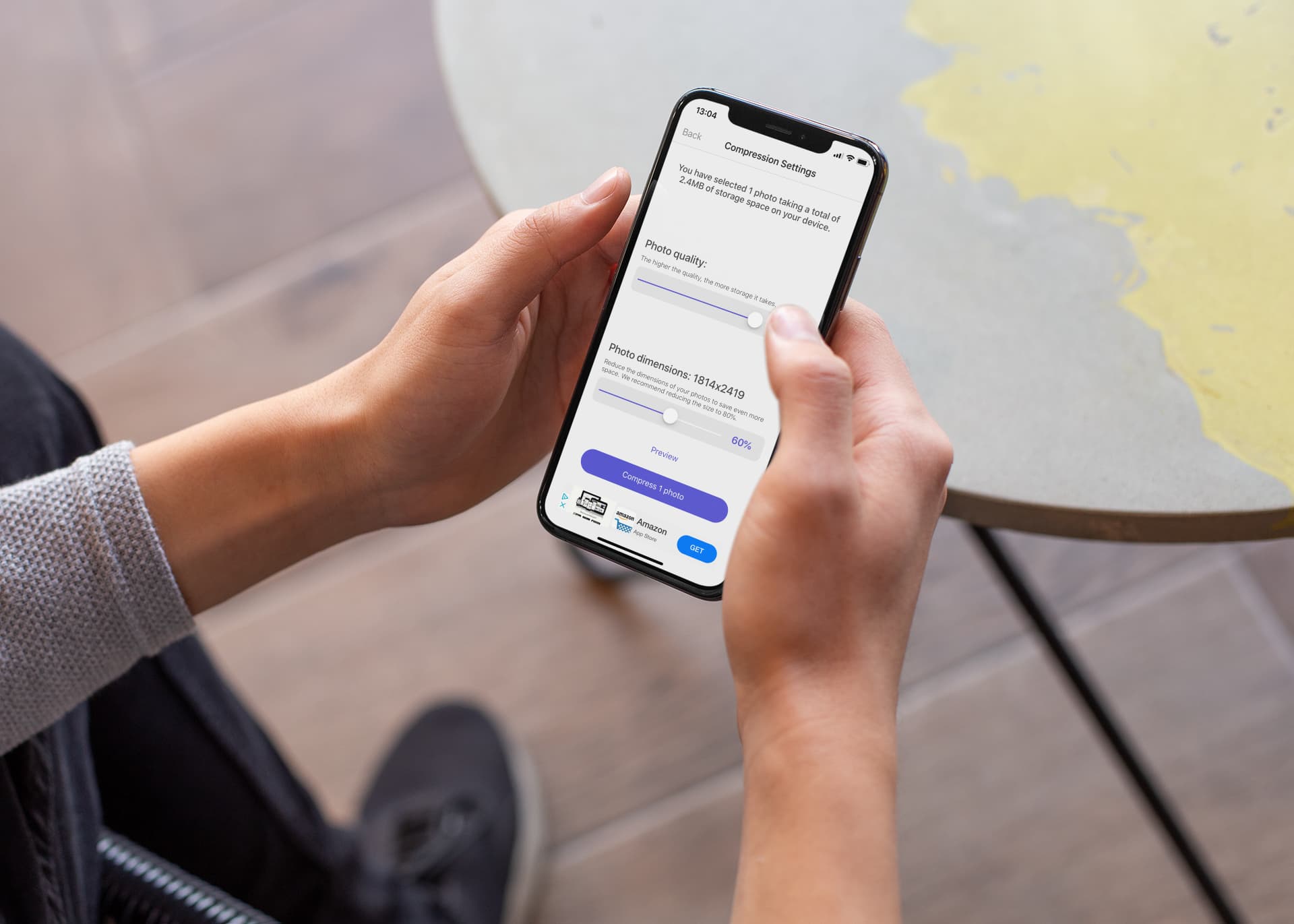
Qualcosa che mi piace dell’iPhone e di quasi tutti i prodotti Apple è la loro semplicità. Puoi semplicemente prendere uno qualsiasi dei loro dispositivi e, senza molte conoscenze tecniche, di solito sei in grado di capire le cose abbastanza rapidamente – mia madre ne è la prova vivente.
La semplicità di solito arriva con dei compromessi, e l’iPhone non è diverso. Ad esempio, hai mai provato a ridimensionare con precisione un’immagine sul tuo iPhone? Sebbene sia possibile ritagliare l’immagine, riducendone efficacemente le dimensioni, non è possibile modificare la risoluzione di un’immagine a una dimensione specifica.
Per rimediare, abbiamo creato la nostra app per ridimensionare le foto su iPhone. In questo post te lo mostrerò come ridimensionare un’immagine sul tuo iPhone utilizzando Comprimi foto, non è necessario alcun computer!
Come ridimensionare una foto su iPhone
1) Scarica Comprimi foto dall’App Store.
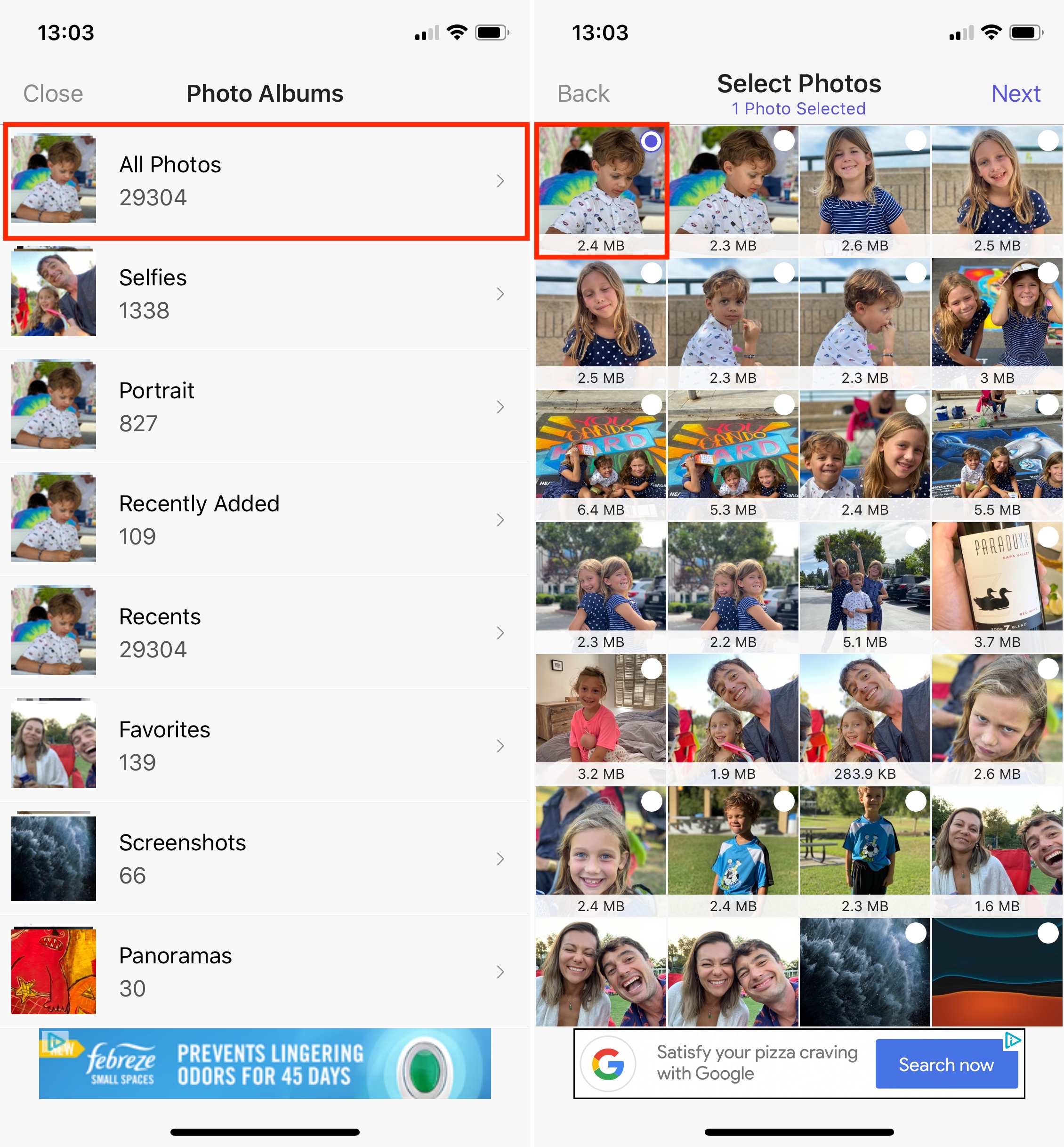
2) Avvia l’app e tocca “+” icona. Verranno visualizzati tutti gli album sul tuo dispositivo. Seleziona l’album, quindi scegli la foto che desideri ridimensionare e tocca Prossimo.
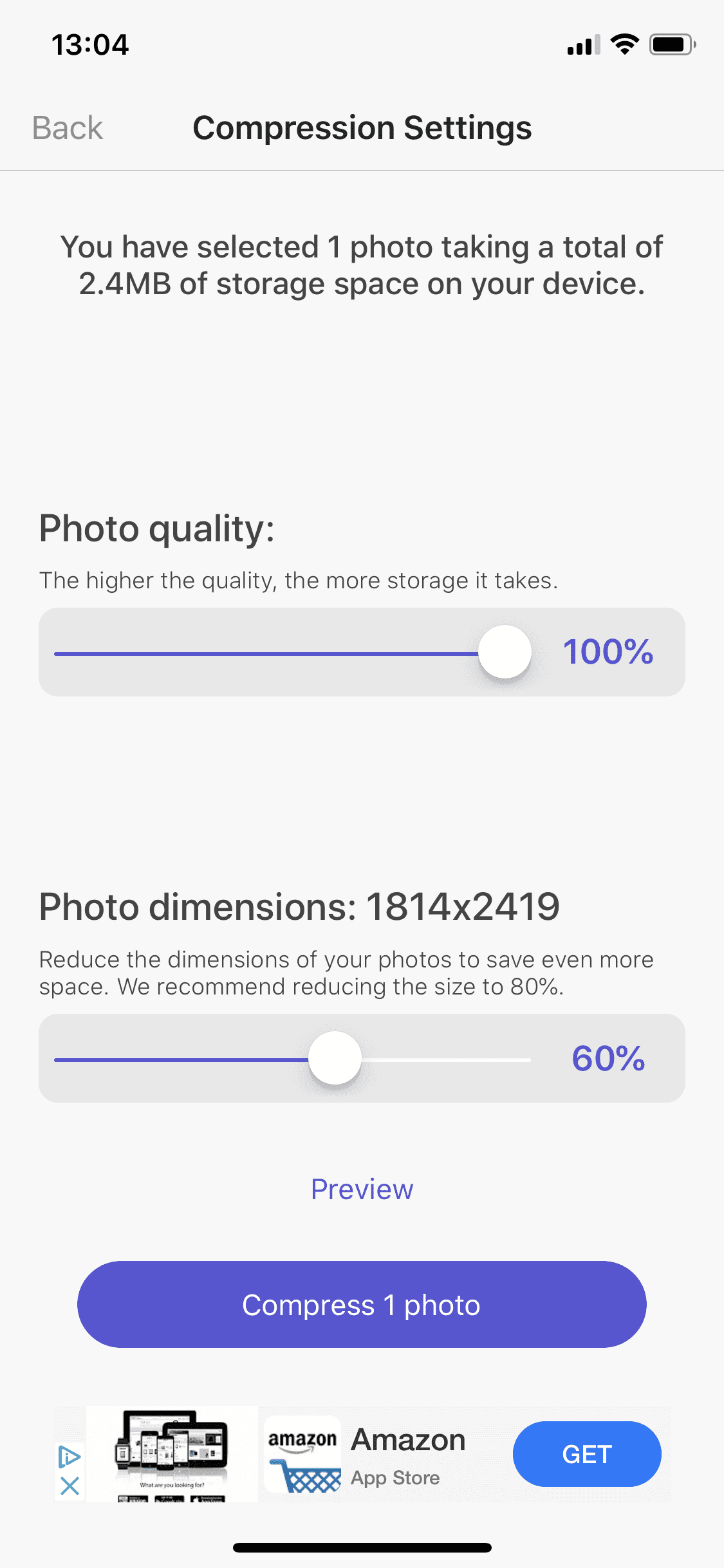
3) Una volta che l’immagine è stata caricata nell’app, vedrai 2 diversi cursori: qualità della foto e dimensioni della foto. Innanzitutto, vogliamo mantenere la qualità delle foto al 100%. Quindi possiamo regolare le dimensioni della foto spostando il cursore a sinistra e a destra nella dimensione desiderata. Noterai che mentre scorri per aumentare o diminuire le dimensioni, la larghezza e l’altezza dell’immagine verranno automaticamente regolate proporzionalmente.
4) Una volta che hai finito di ridimensionare la tua immagine a tuo piacimento, premi il Comprimere pulsante.
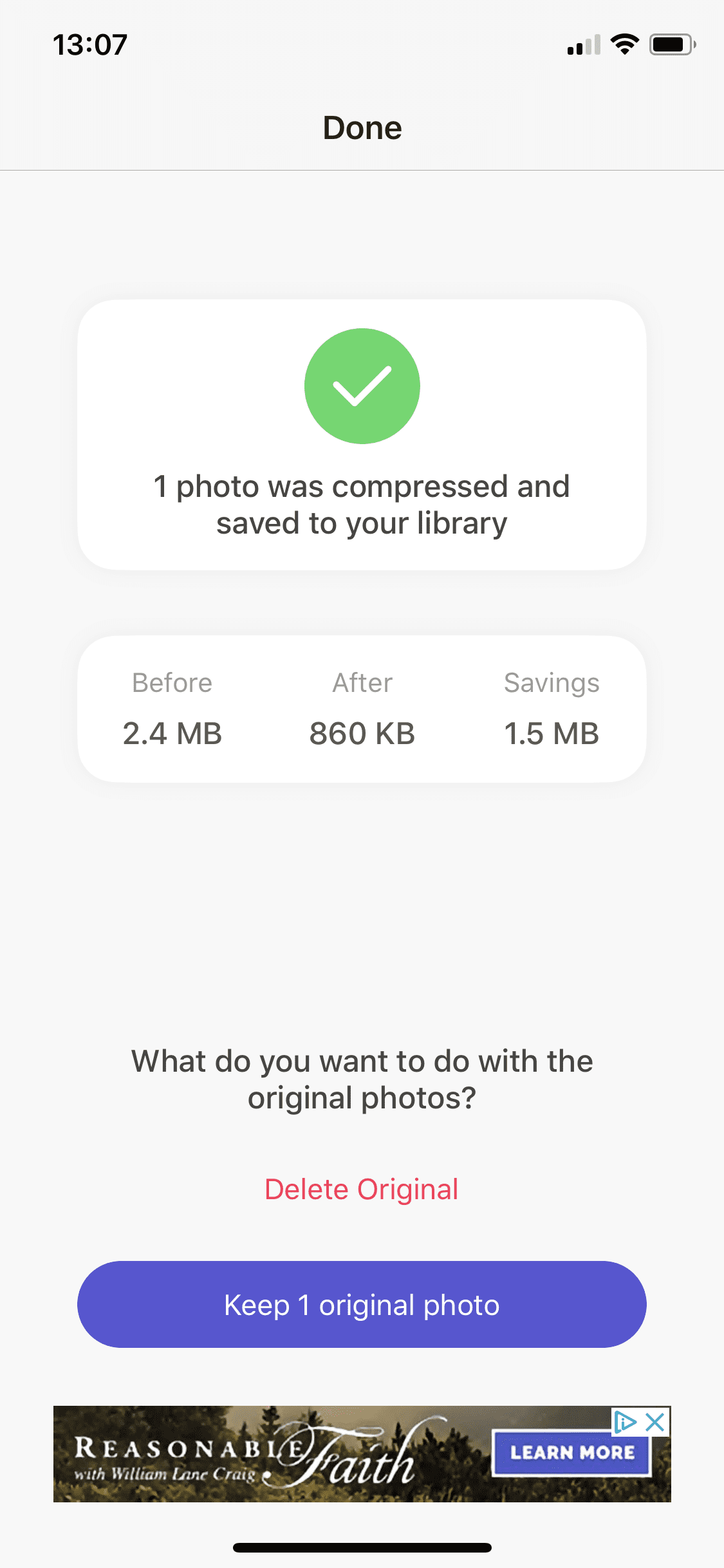
5) Dopo che l’immagine è stata ridimensionata, verrà salvata automaticamente nell’app Foto. Potrai anche eliminare l’immagine originale e conservare solo quella più piccola. Come puoi vedere dallo screenshot qui sotto, non solo l’immagine è stata ridotta a una dimensione più piccola, ma anche la dimensione del file è scesa da 2,4 MB a 860 KB, mantenendo le stesse proporzioni.
E ‘così semplice.
Ulteriori suggerimenti sulle immagini dell’iPhone
Se hai trovato un modo migliore per modificare la risoluzione di una foto, non esitare a condividerlo nei commenti qui sotto.