
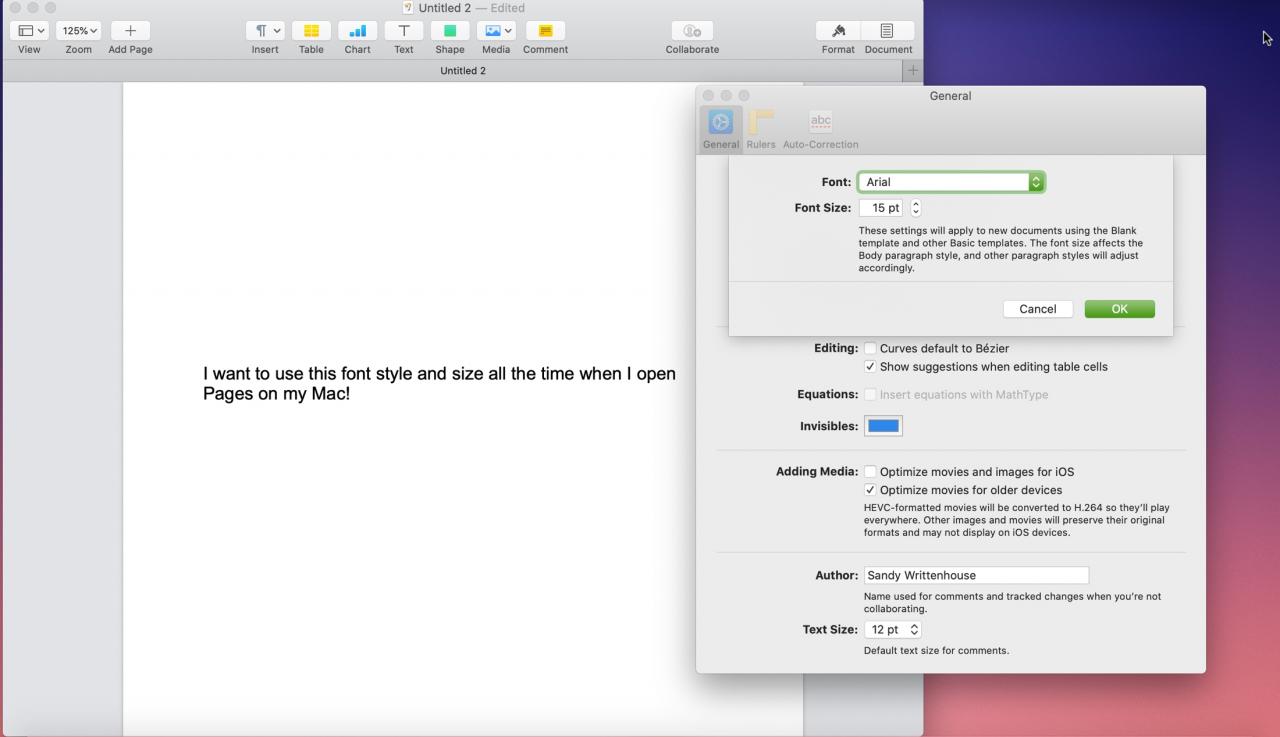
Se usate Pages come app preferita su Mac per lavorare con i documenti, allora è probabile che abbiate un font preferito da regolare ad ogni nuovo documento. Fortunatamente, la versione 8.2 di Pages per Mac ha portato l’opzione di impostare il font predefinito.
Non è più necessario cambiare lo stile e la dimensione dei caratteri ogni volta che si crea un nuovo documento. Ora è possibile impostare il font predefinito in Pages sul vostro Mac facilmente, ecco come.
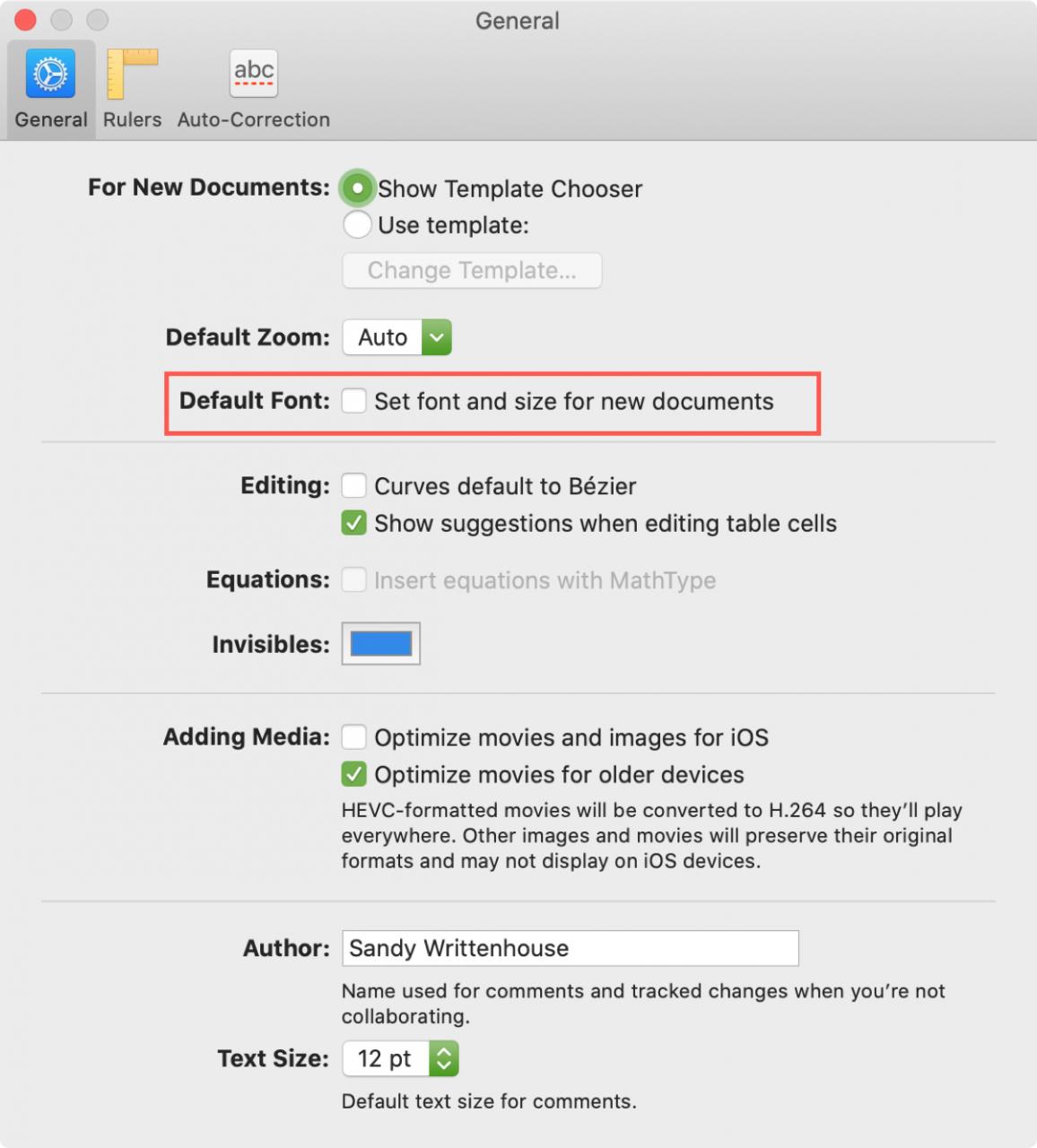
Impostare lo stile e la dimensione predefinita dei caratteri nelle pagine
Apri le pagine sul tuo Mac e poi segui questi semplici passi.
1) Cliccare Pagine ; Preferenze dalla barra dei menu.
2) Selezionare la scheda Generale .
3) Selezionare la casella per Impostare font e dimensioni per i nuovi documenti .
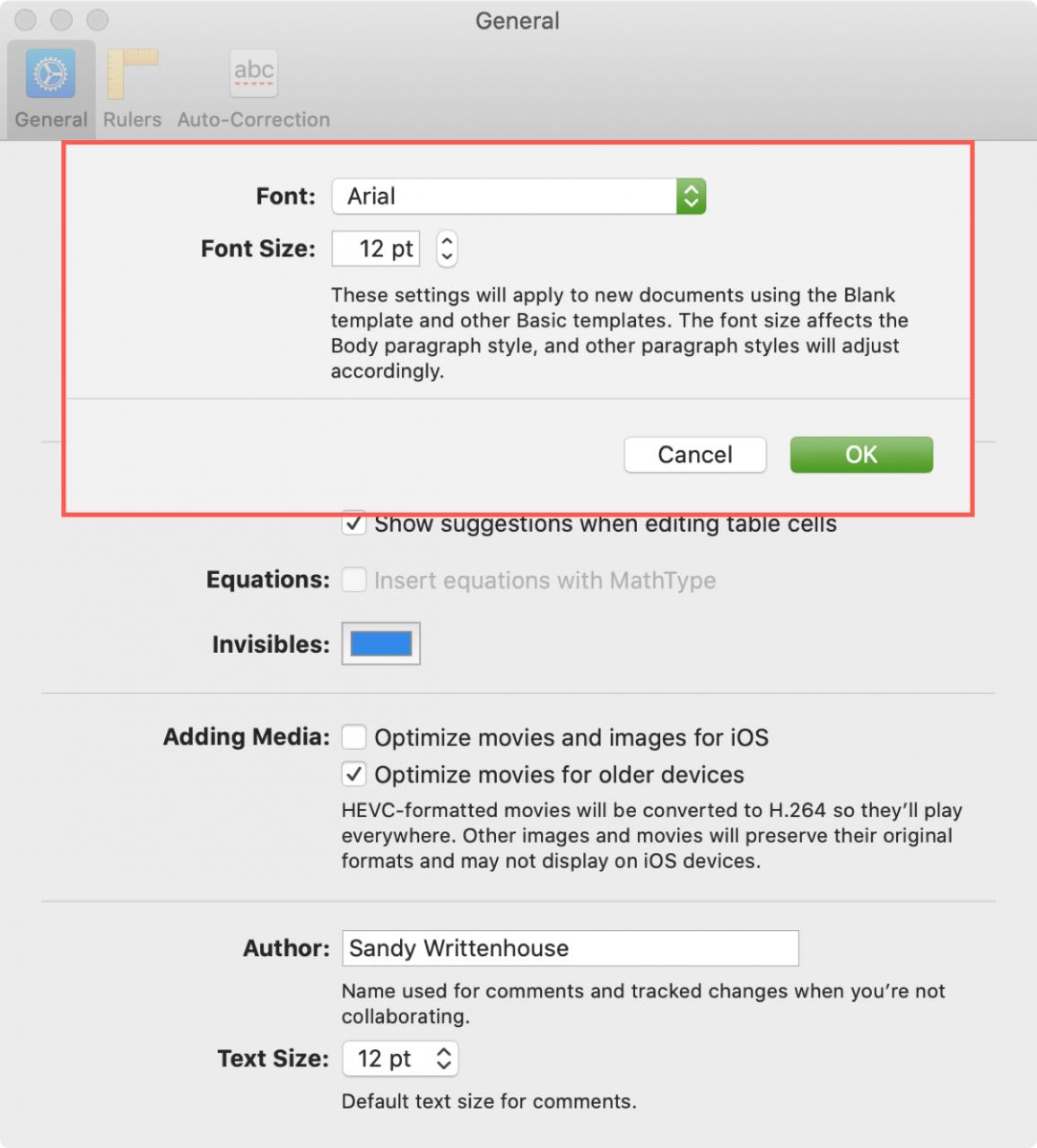
4) Scegliere il font che si desidera utilizzare nella casella a discesa e poi scegliere la dimensione direttamente sotto di essa.
5) Cliccare OK .
.
Se si vuole cambiare di nuovo lo stile o la dimensione in un secondo momento, basta tornare alle Preferenze delle Pagine e cliccare il pulsante Change per il carattere predefinito.
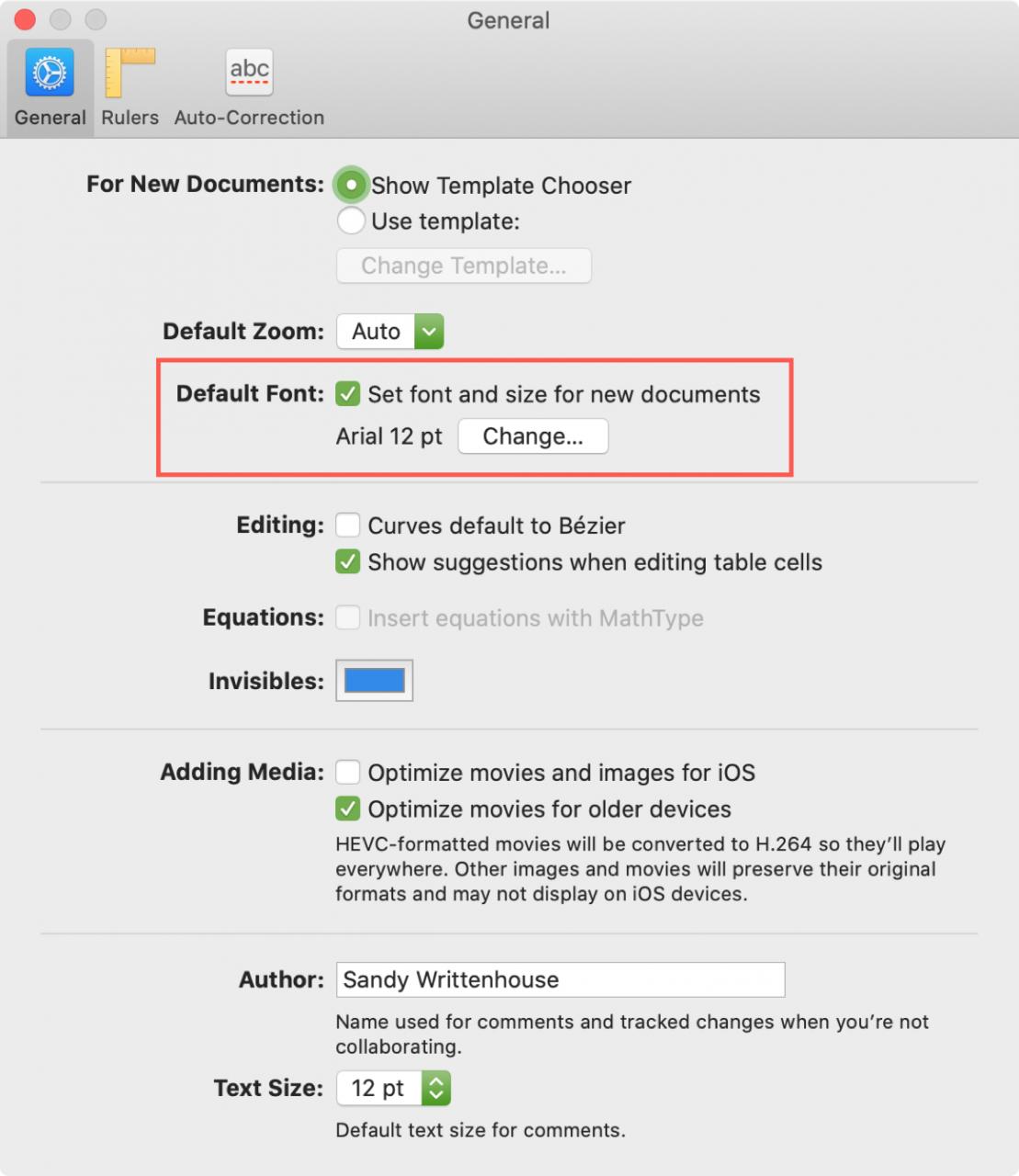
Ricordate, questo carattere si applica ai nuovi documenti vuoti e modelli di base nelle pagine. Gli stili del corpo e dei paragrafi cambieranno per corrispondere.
Fai di più in Pagine
Per ulteriori informazioni sull’applicazione Pages, consultate questi tutorial.
- Come usare il controllo ortografico e l’autocorrezione in Pages on Mac
- Come lavorare facilmente con le colonne nelle Pagine su Mac
- Come aggiungere link in Pagine e Numeri su Mac
- Come copiare e incollare le pagine tra i documenti in Pages on Mac
- Cos’è l’Indice delle pagine e come si usa?
In Breve
Se usate regolarmente le Pagine sul vostro Mac, cambiamenti come questo possono fare una grande differenza. Non dovete pianificare di regolare il font con ogni nuovo documento creato e potete semplicemente mettervi subito al lavoro.
C’è qualcosa in Pages on Mac che ti crea problemi? Se sì, fatecelo sapere nei commenti qui sotto o ping us su Twitter!