
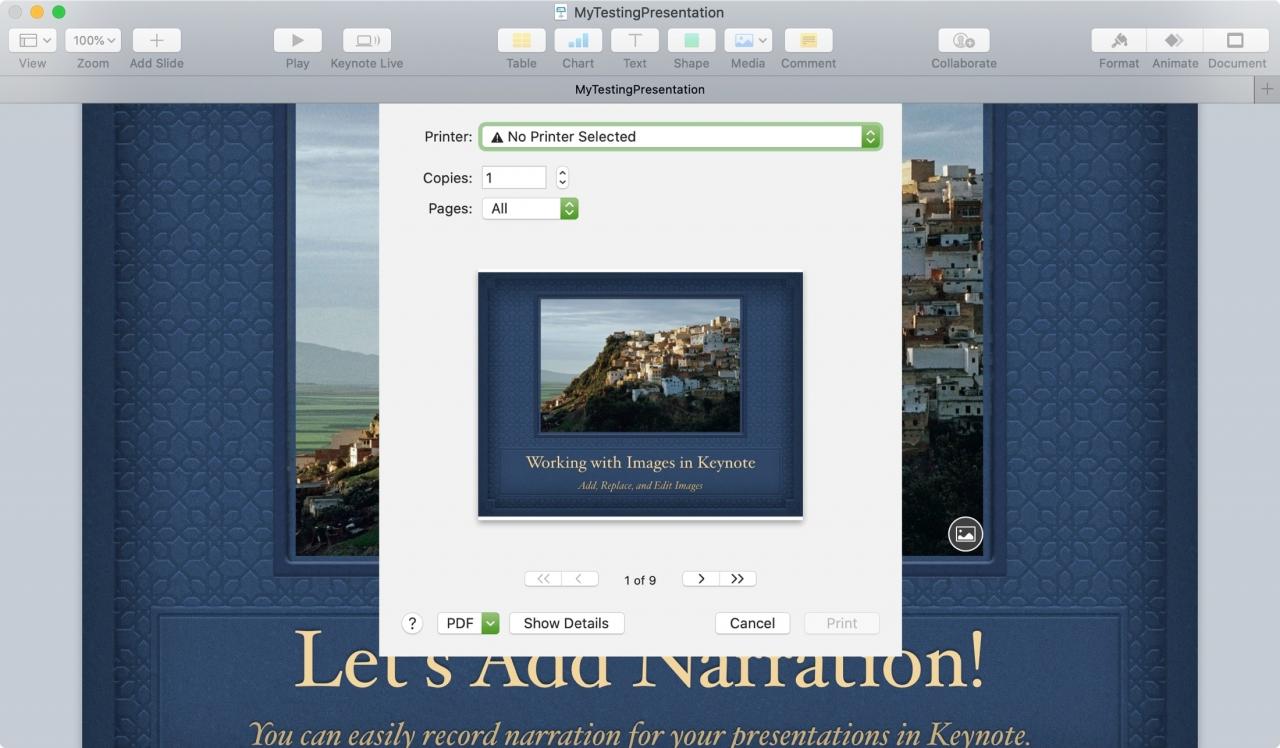
A seconda del tipo di presentazione che si crea in Keynote, è possibile che si desideri stampare delle copie. Forse si tratta di una presentazione di un nuovo prodotto, di un tutorial passo dopo passo, o di una proposta commerciale in cui è necessaria una copia fisica.
Avete quattro diverse opzioni per stampare la vostra presentazione Keynote in modo che risulti perfetta, e noi vi guideremo attraverso di esse.
Stampa di una presentazione Keynote
- Accedere al menu di stampa
-
Impostazioni e layout delle note principali
- Disposizione delle diapositive
- Layout della griglia
- Disposizione delle dispense
- Layout di contorno
- Attributi della pagina
- Impostazioni del layout
- Gestione della carta
- Stampa la tua presentazione
Accedere al menu di stampa
Quando si è pronti per impostare la presentazione per la stampa, iniziare cliccando su File ; Stampa dalla barra dei menu.
Se vedete un riepilogo delle impostazioni di stampa, cliccate sul pulsante Mostra dettagli in basso per visualizzarli tutti.
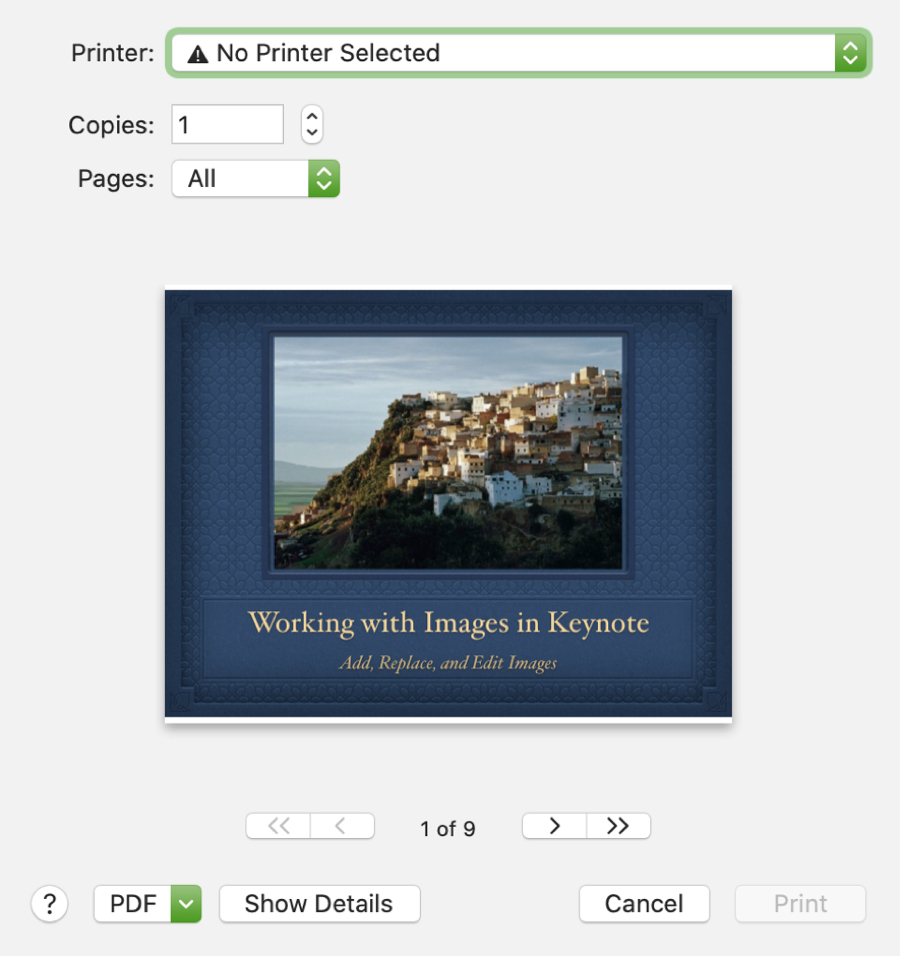
Quando vedrete tutti i dettagli, le impostazioni in alto rimarranno le stesse per la stampante, i preset, le copie e le pagine. Completare questa sezione come necessario.
Selezionate quindi un’opzione dal menu a tendina qui sotto per le impostazioni aggiuntive qui sotto.
Impostazioni e layout delle note chiave
L’opzione Keynote nel menù a tendina è il punto di partenza. Sceglierai da una diapositiva, griglia, dispensa o layout di contorno che sono i quattro modi per stampare la tua presentazione.
Scegliete il vostro layout e le impostazioni sottostanti si adegueranno di conseguenza. E mentre scegliete un layout e regolate le opzioni, vedrete un’anteprima in alto a sinistra che è utile solo per il look giusto.
Disposizione delle diapositive
Questo layout si posiziona su una diapositiva per pagina. Potete spuntare le caselle se volete i margini, le note del presentatore, i numeri delle diapositive, il nome e la data.
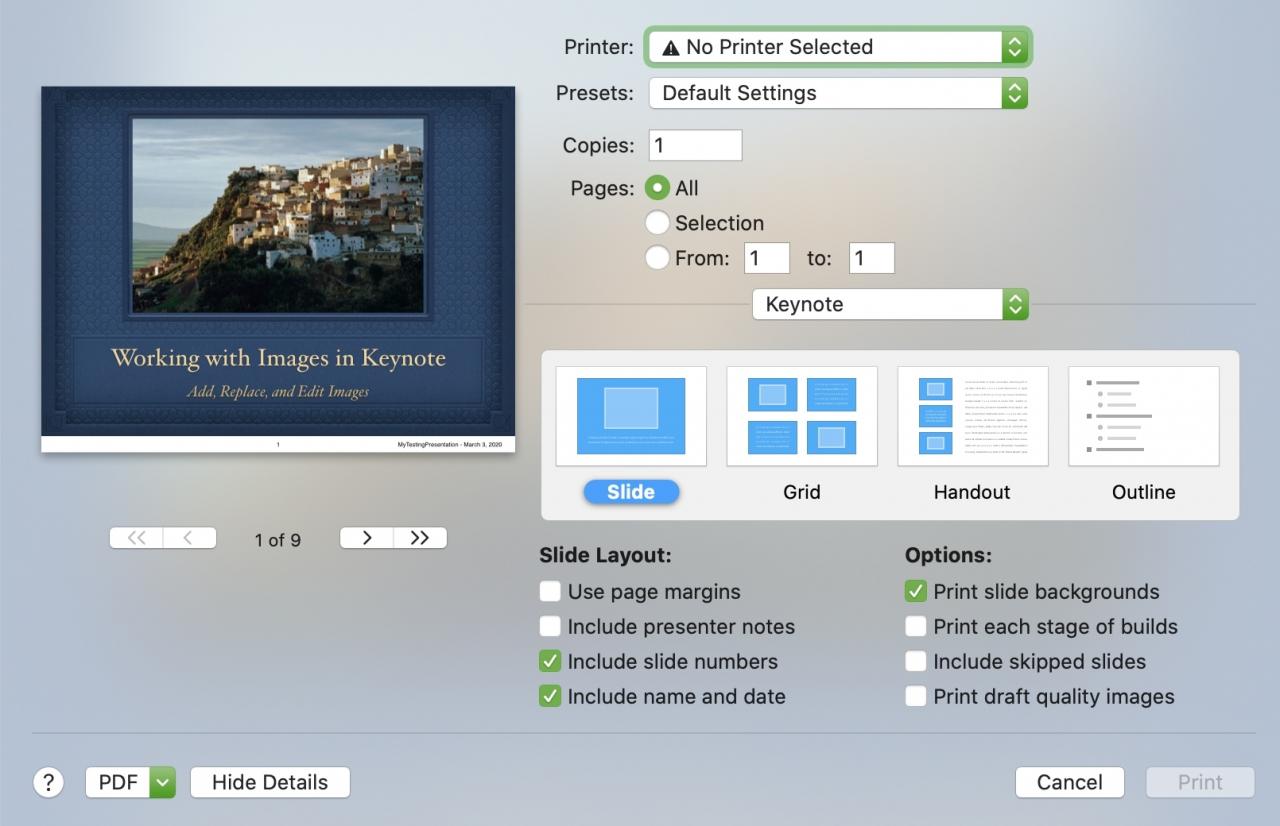
Questo è un buon layout da usare se non si dispone di molte diapositive e ciascuna contiene molti dettagli come il testo.
Layout della griglia
Questo layout organizza le vostre diapositive in una griglia e potete avere da due a 16 diapositive per pagina. Potete anche includere i numeri delle diapositive e il nome e la data.
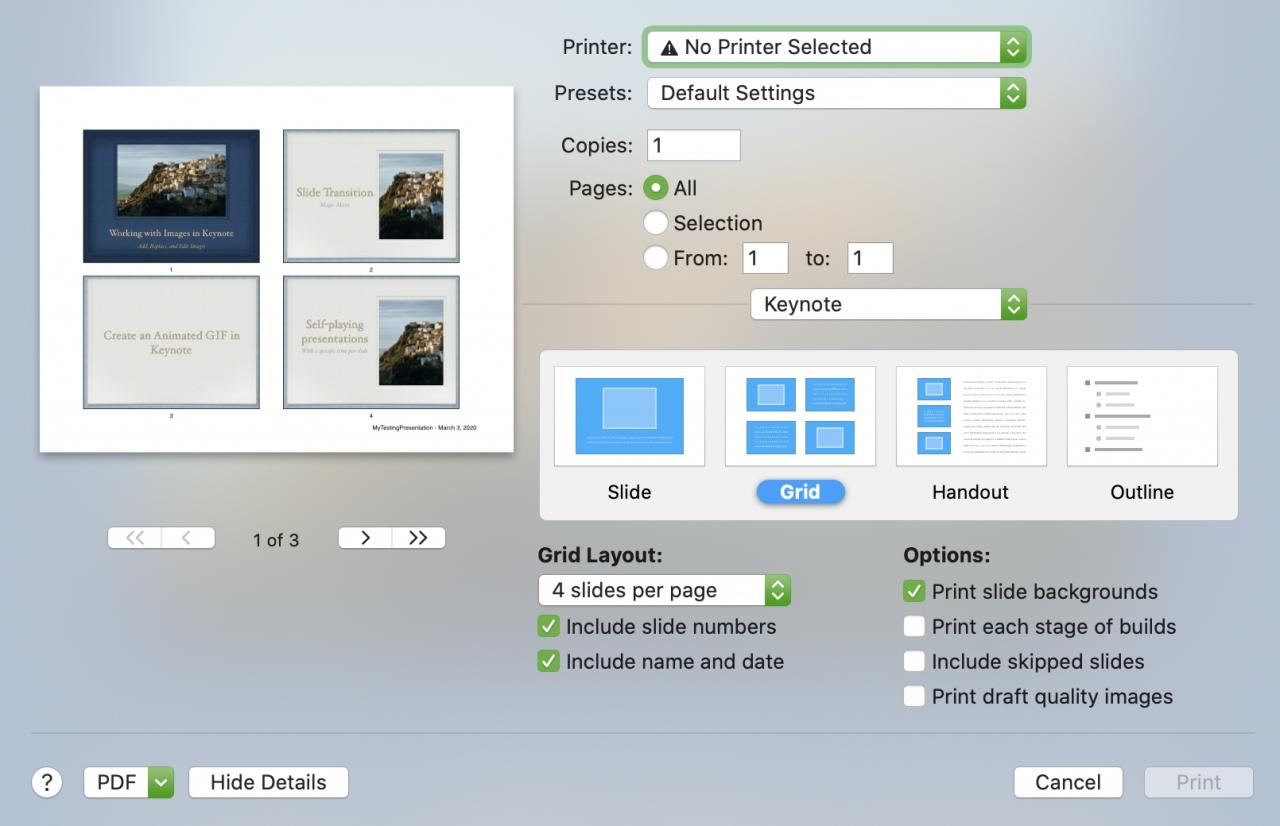
Questo è un ottimo layout da utilizzare se la vostra presentazione ha un sacco di diapositive con immagini come le immagini.
Disposizione delle dispense
Questo layout mette le diapositive a sinistra con le linee per le note a destra di ciascuna di esse. Potete scegliere da una a quattro diapositive per pagina. Come il layout delle diapositive, è possibile includere le note del presentatore, i numeri delle diapositive, il nome e la data, se lo si desidera.
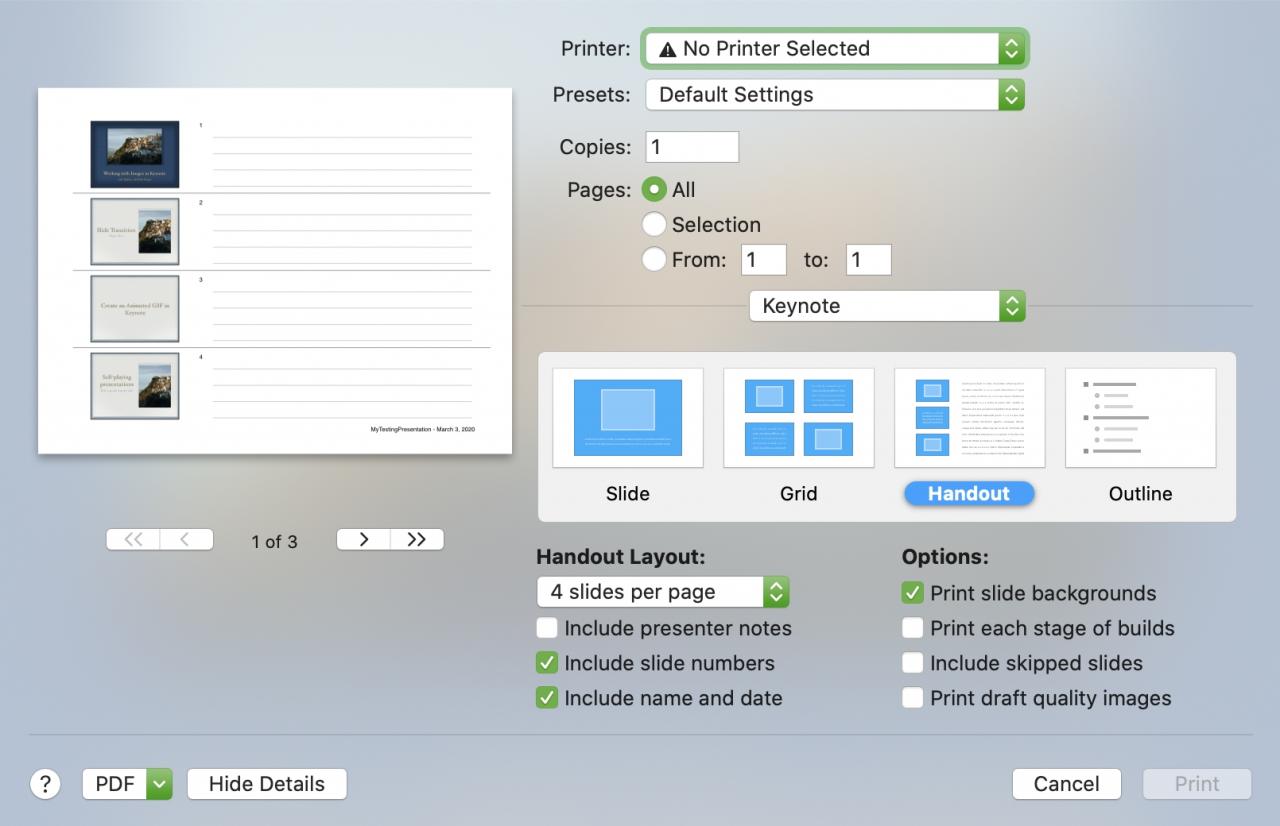
Questo è il layout che si desidera per le diapositive con immagini dove è importante prendere appunti.
Layout di contorno
Questo layout fornisce un semplice schema scritto della vostra presentazione. Le uniche opzioni extra che potete includere sono il nome e la data.
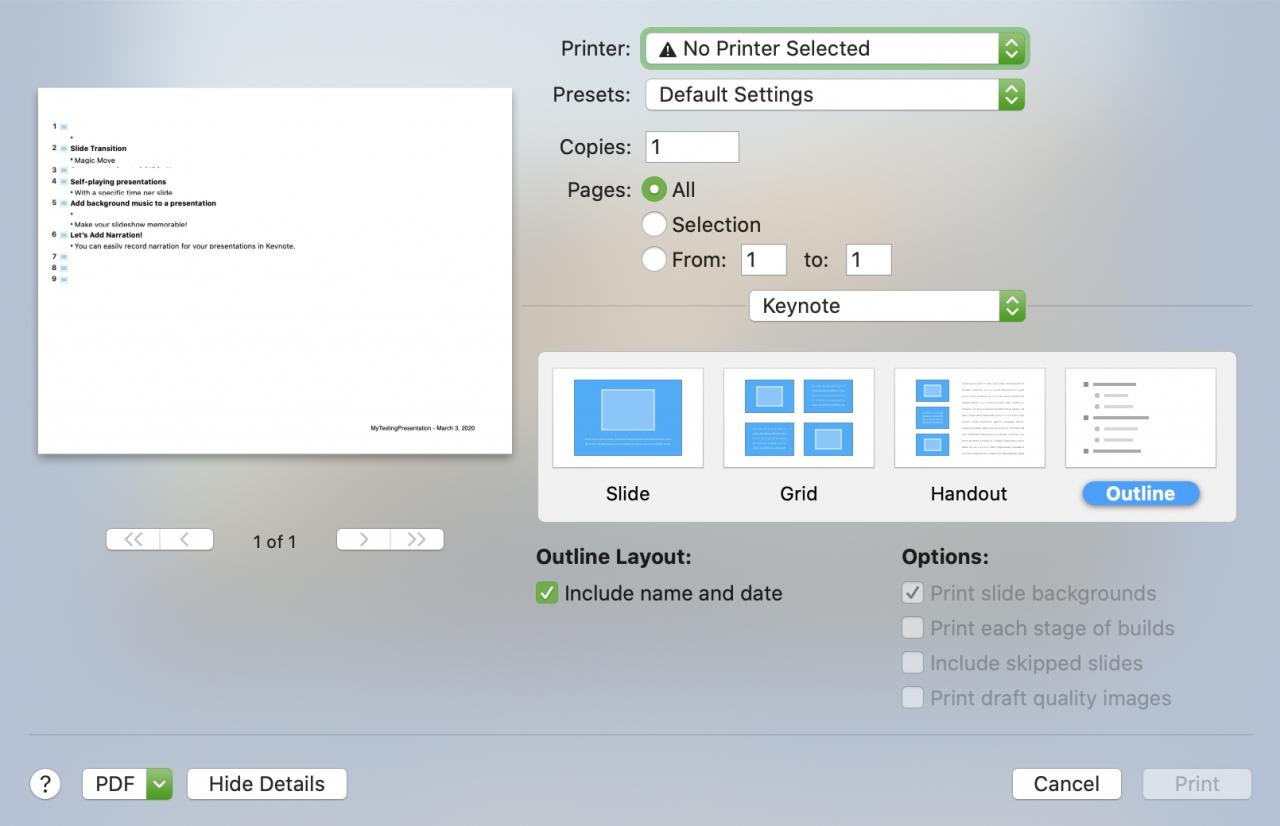
Se le immagini nella vostra presentazione non sono importanti o se non ne avete, allora questa può essere la strada da seguire.
Opzioni di stampa
A destra, le opzioni di stampa Le opzioni sono le stesse per ogni layout ad eccezione di Outline che è la tua presentazione in forma scritta, quindi le opzioni non si applicano.
Quindi decidete se volete stampare gli sfondi, ogni fase della costruzione, le diapositive saltate e le immagini di qualità.
Attributi della pagina
Se si desidera modificare l’orientamento o scegliere un formato carta per la presentazione, fare clic sull’opzione Attributi della pagina nel menu a discesa.
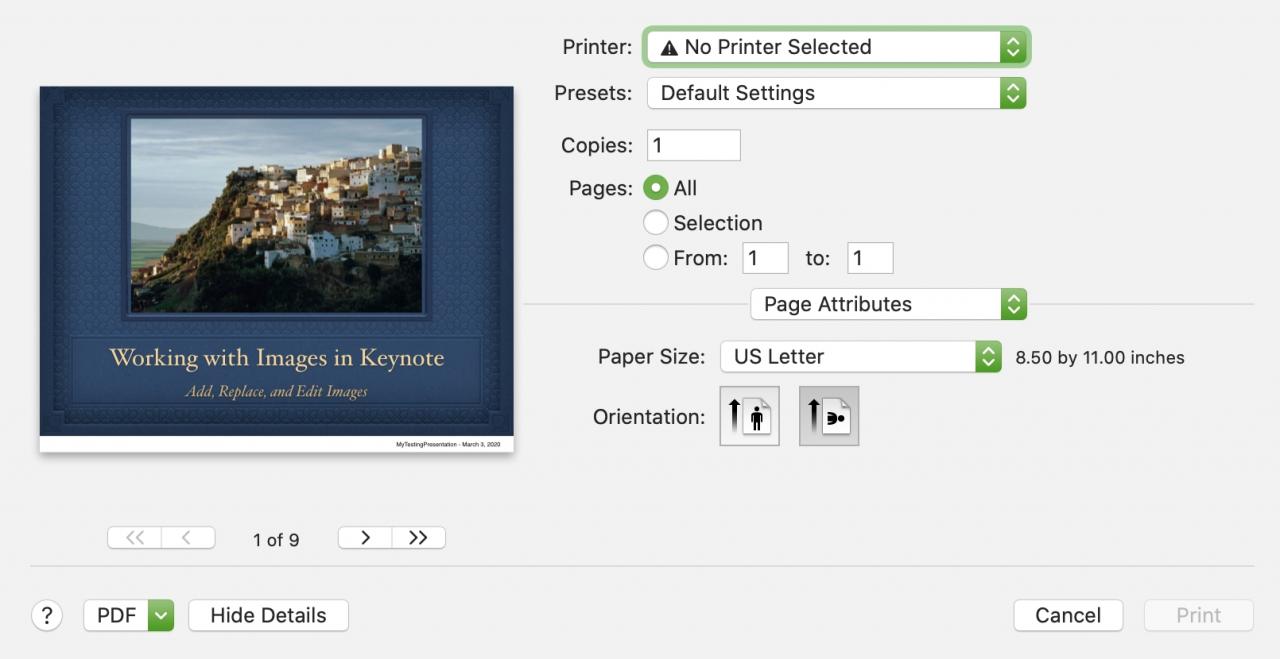
Impostazioni del layout
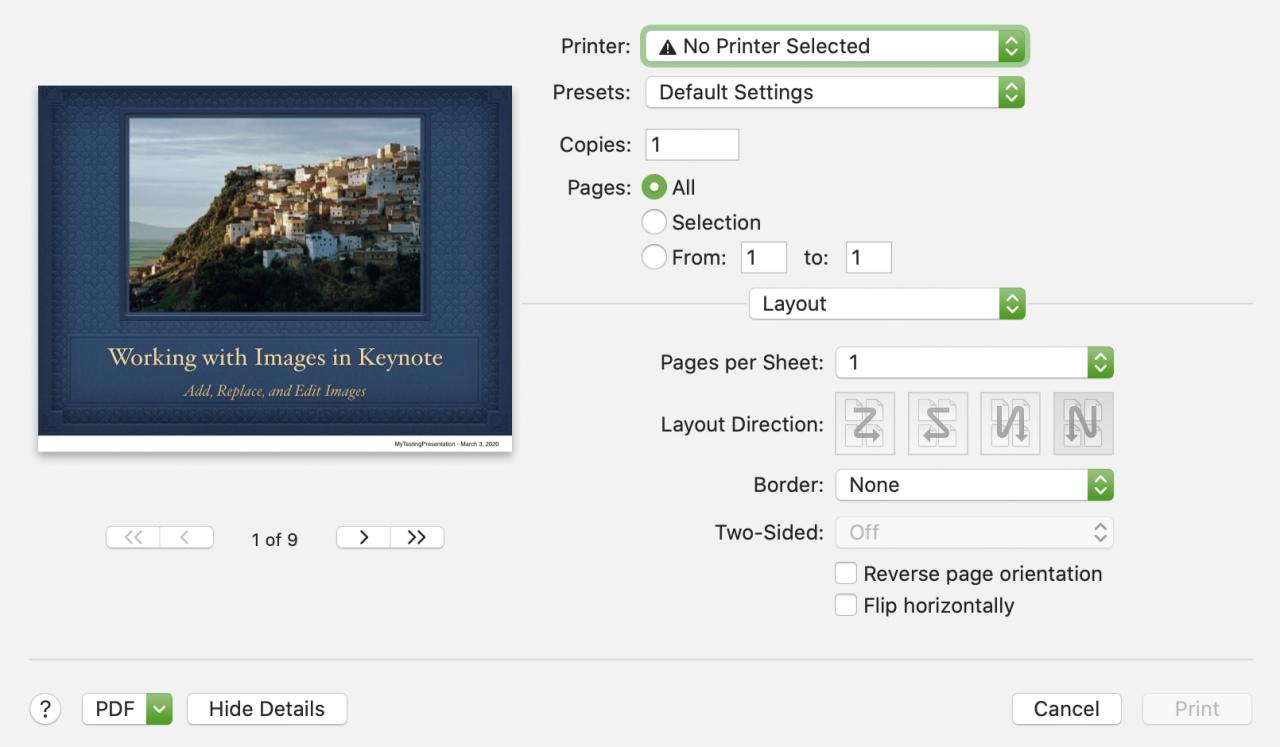
Per scegliere il numero di pagine per foglio, la direzione del layout, il bordo e le opzioni a due lati, selezionare Layout nella casella a discesa.
È anche possibile invertire l’orientamento della pagina o capovolgere una pagina orizzontalmente in quest’area.
Gestione della carta
L’ultima opzione nel menu a tendina è per Gestione pagine . Andrete qui se volete fascicolare le pagine, stampare solo pagine pari o dispari e scegliere un formato carta di destinazione.
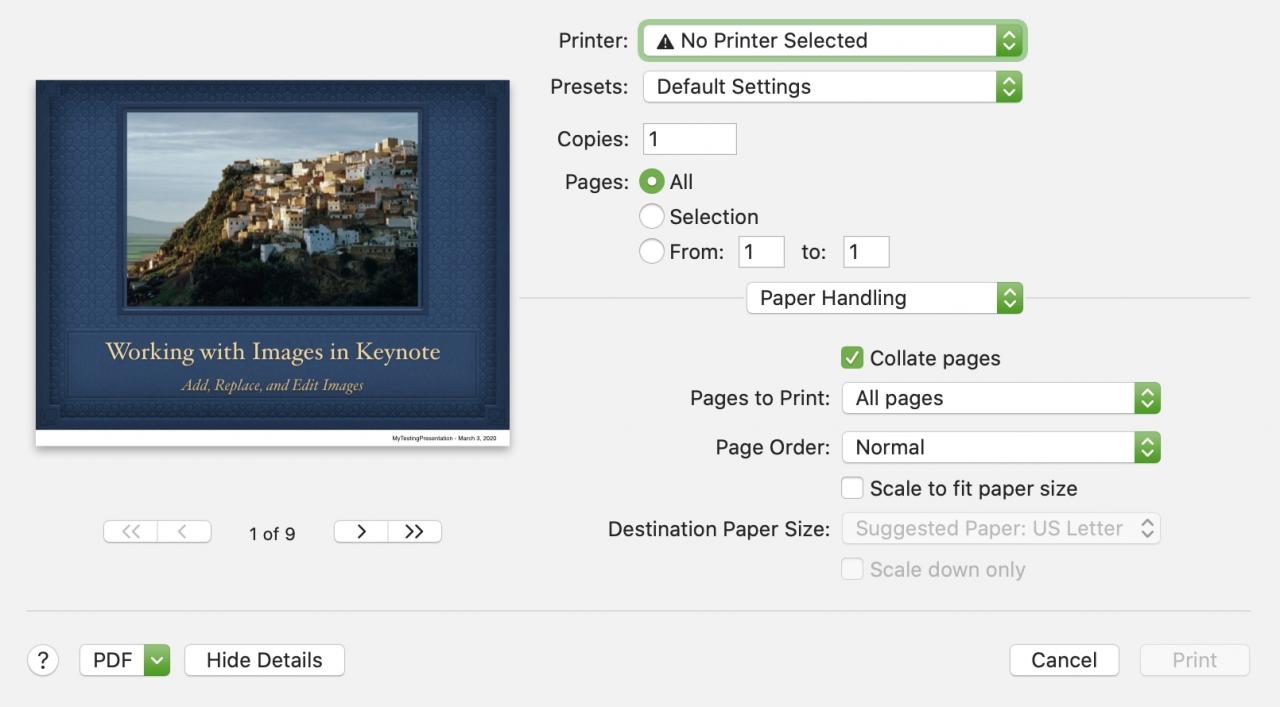
Stampa la tua presentazione
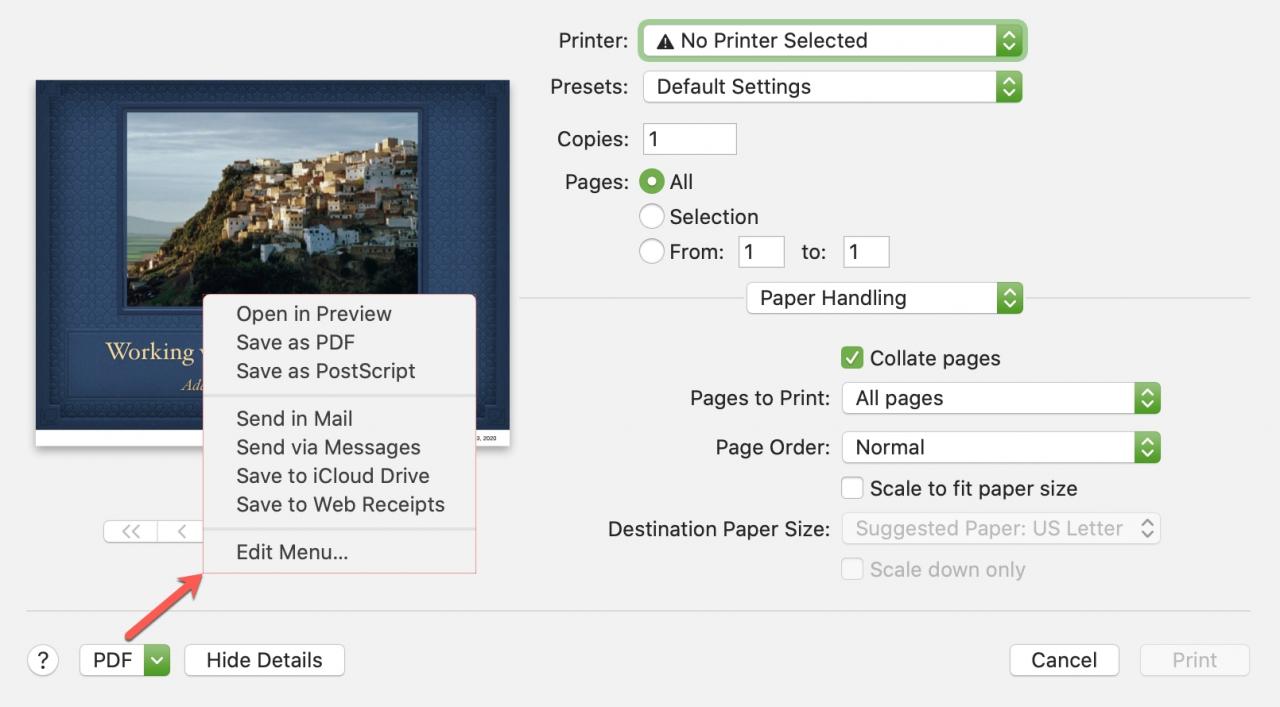
Al termine di tutte le regolazioni, fare clic su Stampa . Puoi anche salvare la tua presentazione in PDF, inviarla in una e-mail o condividerla tramite Messaggi. Basta scegliere un’opzione nella casella a discesa a sinistra che è probabilmente impostata su PDF per impostazione predefinita.
In Breve
Se vi siete chiesti come cambiare l’orientamento o come stampare le dispense, questo tutorial dovrebbe indirizzarvi nella giusta direzione per stampare la vostra presentazione Keynote.
C’è qualcos’altro con Keynote con cui potresti essere in difficoltà? Se è così, fatecelo sapere qui sotto o condividetelo con noi su Twitter!
E per un ulteriore aiuto con Keynote, date un’occhiata alle nostre istruzioni per l’inserimento di un video o la registrazione di una narrazione per le vostre presentazioni.