
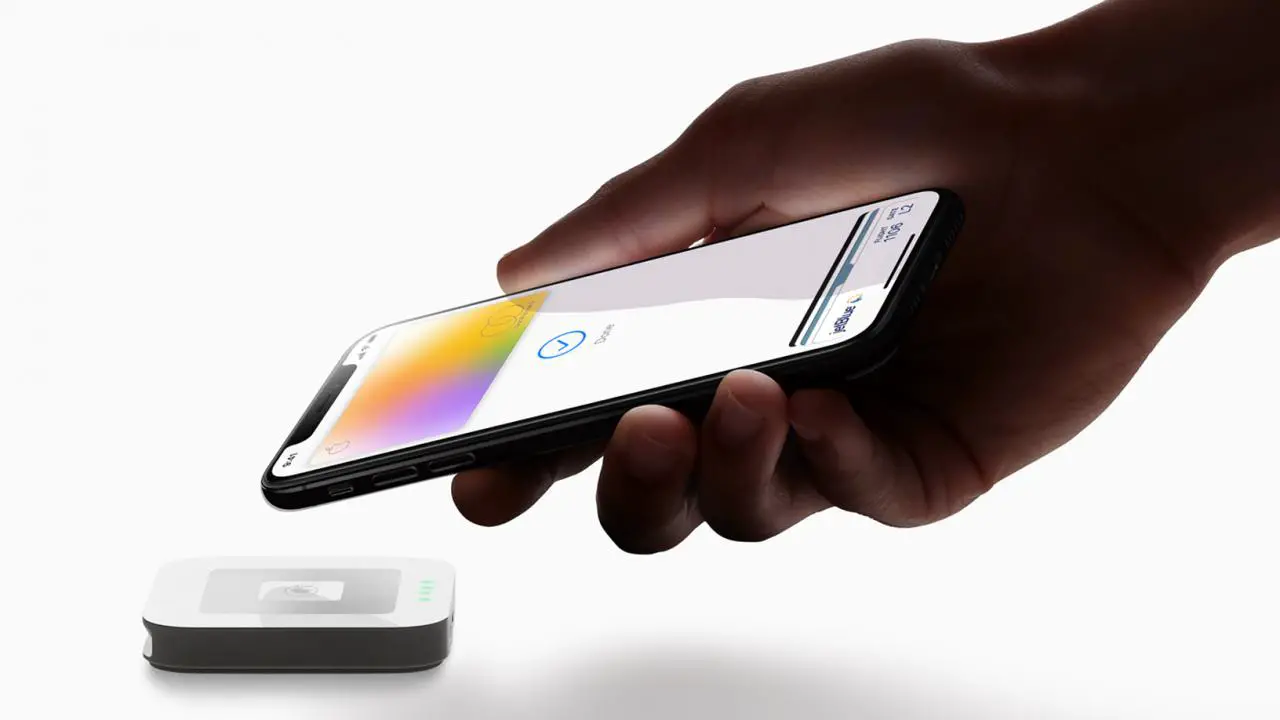
È possibile rimuovere una carta di pagamento o di transito da Apple Pay in qualsiasi momento, ma la possibilità di rimuovere tutte le carte in una sola volta dal dispositivo è nascosta in bella vista. Ma non preoccupatevi, ragazze e ragazzi, tuttotutorial.com viene in soccorso. Basta seguire questo tutorial passo dopo passo per imparare come rimuovere tutte le carte Apple Pay dal tuo dispositivo Apple in un colpo solo.
Questo sarà particolarmente importante se il vostro dispositivo viene rubato o smarrito e volete disabilitare rapidamente i pagamenti Apple Pay per tutte le carte invece di annullare immediatamente le carte.
TUTORIALE: Come impostare Transit Express su Apple Pay
Oppure, forse avete aggiunto le vostre carte di credito o di debito ad Apple Pay sul vostro Mac che non usate veramente per fare acquisti e che ora vorreste rimuovere dal computer con un click.
Ecco tutti i diversi metodi per rimuovere le carte Apple Pay da un unico dispositivo:
- Conto ID Apple – Utilizza l’interfaccia web ID Apple per rimuovere a distanza le tue carte Apple Pay da qualsiasi dispositivo Apple che ha effettuato l’accesso ad iCloud con lo stesso conto.
- Impostazioni iOS -Utilizza l’app Impostazioni su un iPhone, iPad o iPod touch per rimuovere le tue carte Apple Pay da quel dispositivo o da qualsiasi altro dispositivo che utilizza Apple Pay.
- impostazioni di iCloud.com – L’interfaccia web di iCloud permette di eliminare facilmente tutte le carte Apple Pay da qualsiasi dispositivo elencato, a patto di aver effettuato l’accesso a iCloud.
- MacOS Preferenze di Sistema – L’applicazione Preferenze di Sistema sul tuo Mac rende facile rimuovere tutte le tue Apple Card da qualsiasi dispositivo firmato con pochi clic.
- Find My – L’applicazione Find My sul tuo iPhone, iPad o Mac ti permette di mettere a distanza uno qualsiasi dei tuoi dispositivi in modalità Lost Mode, che disattiva anche Apple Pay per motivi di sicurezza.
- Altri metodi – Hai a disposizione metodi indiretti per uccidere Apple Pay.
Come sapete, Apple Pay è gestito per ogni dispositivo.
Le carte che aggiungi su un dispositivo non diventano automaticamente disponibili su tutti gli altri dispositivi che utilizzano lo stesso Apple ID o account iCloud, e lo stesso vale per la rimozione delle carte. Ad esempio, la rimozione di tutte le tue carte da Apple Pay e Wallet sul tuo iPhone non le rimuoverà automaticamente dal tuo Mac o iPad, e viceversa.
I metodi sopra elencati rimuovono le seguenti carte da Apple Pay e Wallet:
- Carte di credito
- Carte di debito
- Carte prepagate
- Carte d’identità degli studenti
- Carte di transito espresso
Le carte di credito, di debito e le carte d’identità degli studenti vengono rimosse immediatamente anche se il dispositivo è offline, ma le carte Express Transit e Suica vengono rimosse la prossima volta che il dispositivo va online.
Tutte le carte che rimuovete da un dispositivo possono essere aggiunte nuovamente nelle impostazioni del portafoglio.
Come rimuovere tutte le carte Apple Pay in una sola volta
Continuate a leggere per tutti i modi in cui potete rimuovere le vostre carte Apple Pay da un dispositivo Apple.
Conto ID Apple
L’accesso al tuo account ID Apple sul web ti permette di regolare le sue caratteristiche e di rimuovere tutte le carte Apple Pay da qualsiasi dispositivo che utilizza quell’account.
1) Utilizzando un browser desktop sul vostro computer Mac o PC, firmatelo sul vostro account ID Apple.
2) Fare clic sul dispositivo Apple elencato accanto alla voce Dispositivi .
3) Fare clic su Remove o Remove All sotto le carte Apple Pay elencate per il dispositivo, quindi confermare l’operazione facendo clic su Remove nella finestra di dialogo.
Apple osserva che questo metodo potrebbe richiedere alcuni minuti per rimuovere tutte le carte associate a Apple Pay e Wallet, il che le renderà non disponibili per i pagamenti su questo dispositivo.
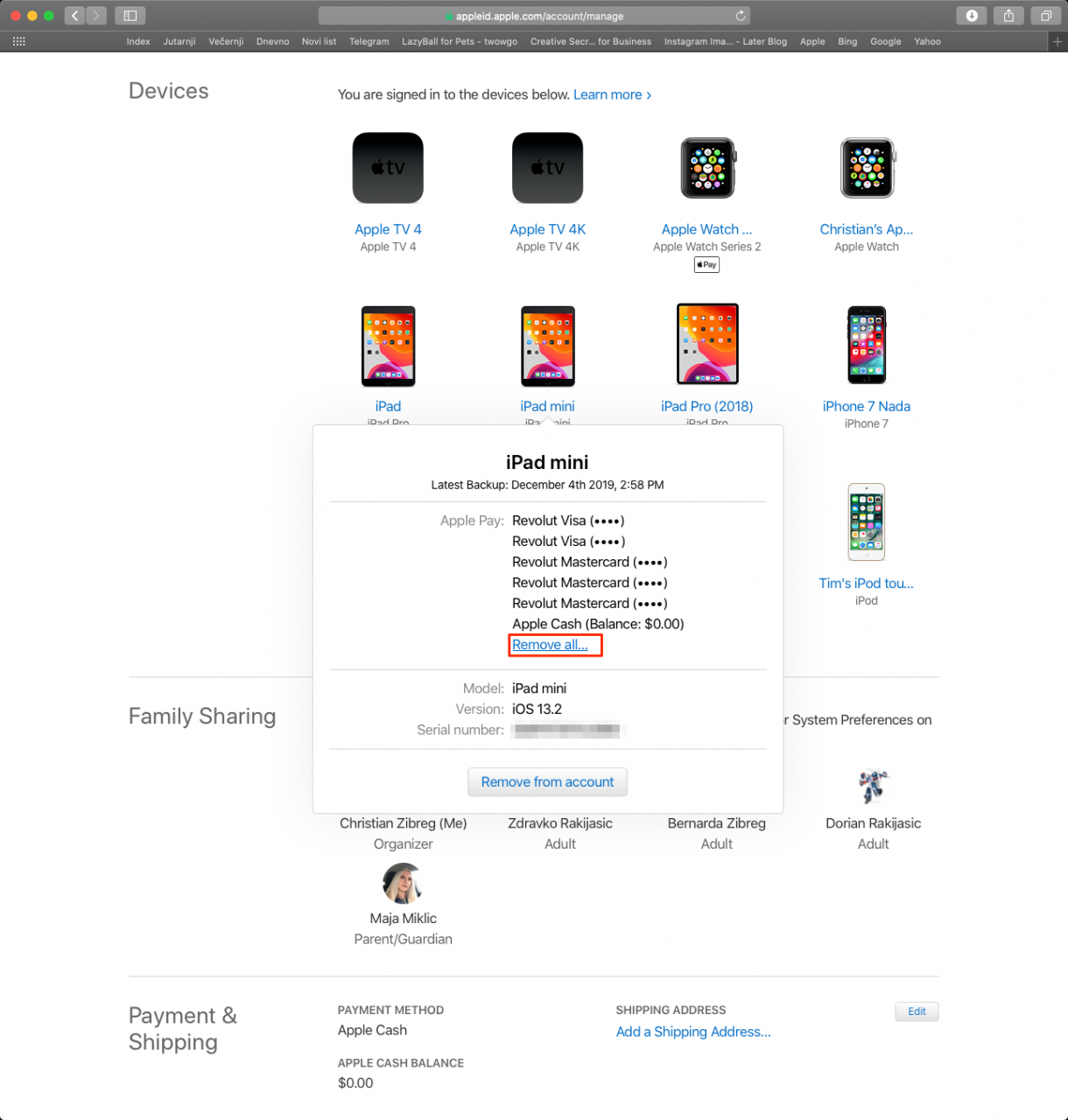
Un clic e tutte le vostre carte Apple Pay vengono rimosse in una sola volta da un dispositivo, in remoto.
Se si seleziona un dispositivo nell’elenco Devices e si fa clic sull’opzione contrassegnata con il testo “Remove from account”, il dispositivo uscirà da iCloud. Nel fare ciò rimuoverà automaticamente tutte le informazioni di Apple Pay, devi tenere presente che non sarai più in grado di approvare nuovi dispositivi o di utilizzare iCloud e altri servizi Apple fino a quando non accederai nuovamente ad iCloud su quel dispositivo.
Per fortuna, le carte Apple Pay rimosse possono essere facilmente aggiunte nell’applicazione Wallet.
Impostazioni iOS
Le carte Apple Pay possono essere rimosse da qualsiasi dispositivo tramite l’applicazione Impostazioni su iOS.
1) Apri Impostazioni sul tuo iPhone o iPad.
2) Toccare il proprio nome ID Apple in cima alla lista.
3) Scorrere fino alla lista dei dispositivi che hanno effettuato l’accesso a iCloud con lo stesso nome utente Apple ID e la stessa password, quindi scegliere un dispositivo desiderato .
4) Toccare Remove Card o Remove All Cards sotto l’elenco delle carte di pagamento che si trova sotto la voce Apple Pay, quindi confermare l’operazione cliccando su Remove nella finestra di dialogo.
Dopo pochi minuti, le carte elencate non saranno più disponibili per i pagamenti con Apple Pay su questo particolare dispositivo. È possibile aggiungere le carte in qualsiasi momento nell’applicazione Wallet.

Le carte Apple Pay possono essere rimosse in Impostazioni iOS.
Facendo clic su Rimuovi dall’account nella parte inferiore dell’interfaccia si rimuoveranno automaticamente tutte le informazioni di Apple Pay da esso a scapito della funzionalità – non sarà possibile utilizzare i servizi iCloud o approvare altri dispositivi fino a quando non si accede di nuovo.
Impostazioni di iCloud.com
Puoi rimuovere tutte le carte che hai aggiunto ad Apple Pay e Wallet sul tuo dispositivo utilizzando l’applicazione web Settings su iCloud.com come descritto di seguito.
1) Utilizzando un browser desktop sul vostro Mac o PC Windows, accedete a iCloud.com con il vostro nome utente Apple ID e la vostra password.
2) Fare clic su Impostazioni dell’account nella schermata principale. Se non appare, fare clic sul nome del proprio ID Apple nell’angolo in alto a destra e scegliere l’opzione corrispondente dal menu a comparsa.
3) Ora cliccare su un dispositivo elencato sotto la voce I miei dispositivi.
Se non vedi la sezione I miei dispositivi, è perché il tuo account è attualmente limitato alle sole funzioni web di iCloud. Puoi accedere ad altre funzioni di iCloud impostando iCloud sui tuoi dispositivi iOS e iPadOS o Mac.
4) Fare clic su Remove o Remove All sotto l’elenco delle carte nel riquadro di destra, quindi confermare l’operazione facendo clic su Remove nella finestra di dialogo.
Non vedete nessuna scheda nella sezione I miei dispositivi? Questo è sicuramente dovuto al fatto che non avete impostato Apple Pay o altre carte su quel dispositivo.

Rimozione delle carte Apple Pay attraverso l’interfaccia web di iCloud.com.
Potete anche rimuovere tutte le carte Apple Pay aggiunte al vostro dispositivo rimuovendo il dispositivo dalle impostazioni di iCloud. Per farlo, scegliete un dispositivo nella sezione I miei dispositivi, quindi toccate “x” accanto al suo nome nella colonna di sinistra. Come evidenziato dalla schermata incorporata proprio davanti a voi, vedrete un avviso che dice che la rimozione di questo dispositivo disabiliterà automaticamente Apple Pay e rimuoverà tutte le carte che avete aggiunto in precedenza. Inoltre, il dispositivo uscirà da iCloud e non sarà disponibile per i codici di verifica in due fasi.
Per continuare, fare clic su Rimuovi nella finestra di dialogo o Annulla per interrompere l’operazione.
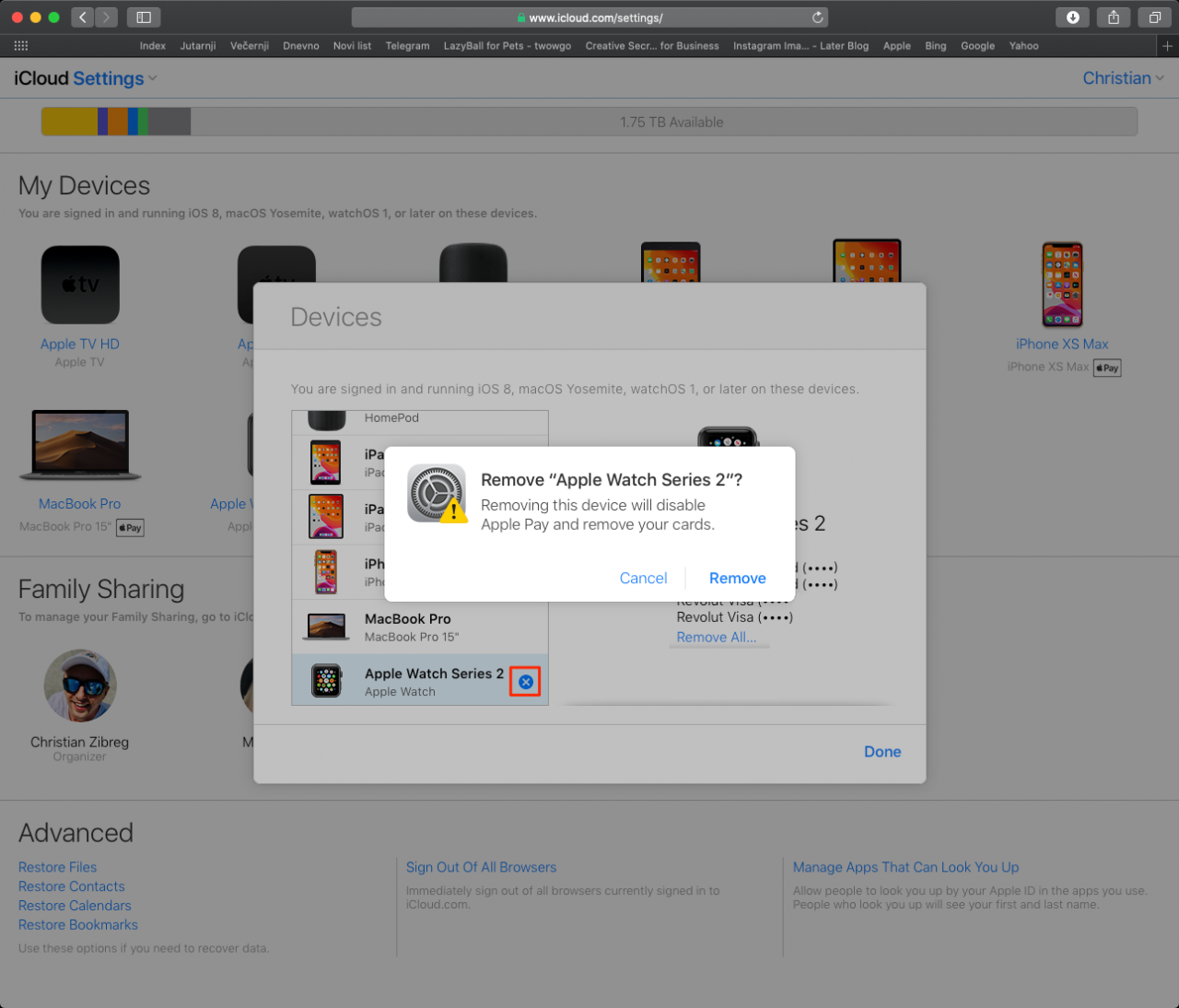
Tenete presente che il vostro dispositivo nascosto riapparirà se si connette a Internet.
Le carte di pagamento vengono rimosse da Apple Pay e Wallet sul dispositivo selezionato entro 30 secondi. Le carte di transito vengono rimosse quando il dispositivo è online.
Preferenze di sistema macOS
Potete anche rimuovere le vostre carte Apple Pay tramite le Preferenze di Sistema sul vostro Mac.
1) Scegliere Preferenze di sistema dal menu Apple.
2) Fare clic sull’icona dell’ID Apple nella finestra Preferenze di sistema.
3) Selezionare un dispositivo nella colonna di sinistra.
4) Clicca Rimuovi o Rimuovi tutto sotto l’elenco delle carte Apple Pay nella colonna di destra, quindi conferma di essere sicuro di volerlo fare. Potrebbero essere necessari alcuni minuti per completare l’operazione, dopo di che le carte elencate non saranno più disponibili per i pagamenti su questo dispositivo.

Rimozione di tutte le carte Apple Pay dal mio Mac con Preferenze di Sistema.
Lo stesso risultato può essere ottenuto rimuovendo il dispositivo da iCloud facendo clic sul pulsante contrassegnato con il testo “Rimuovi dall’account”, ma sappiate che così facendo non potrete accedere alle funzioni di iCloud o ai codici di verifica in due fasi su di esso fino a quando non vi connetterete di nuovo.
Trova il mio
In caso di smarrimento o furto del tuo dispositivo, puoi rimuovere tutte le tue carte da Apple Pay da remoto, a condizione che tu abbia attivato il servizio Trova il mio servizio.
1) Aprire l’applicazione Find My sul vostro iPhone, iPad o Mac o visitare la sua controparte web su icloud.com/findin un browser desktop sul vostro Mac o PC Windows.
2) Selezionare la sezione Dispositivi su iOS/macOS o cliccare Tutti i dispositivi nella versione web.
3) Selezionare ora un apparecchio desiderato .
4) Su iOS, toccare Attivare sotto la voce Segna come perso e le istruzioni sullo schermo.
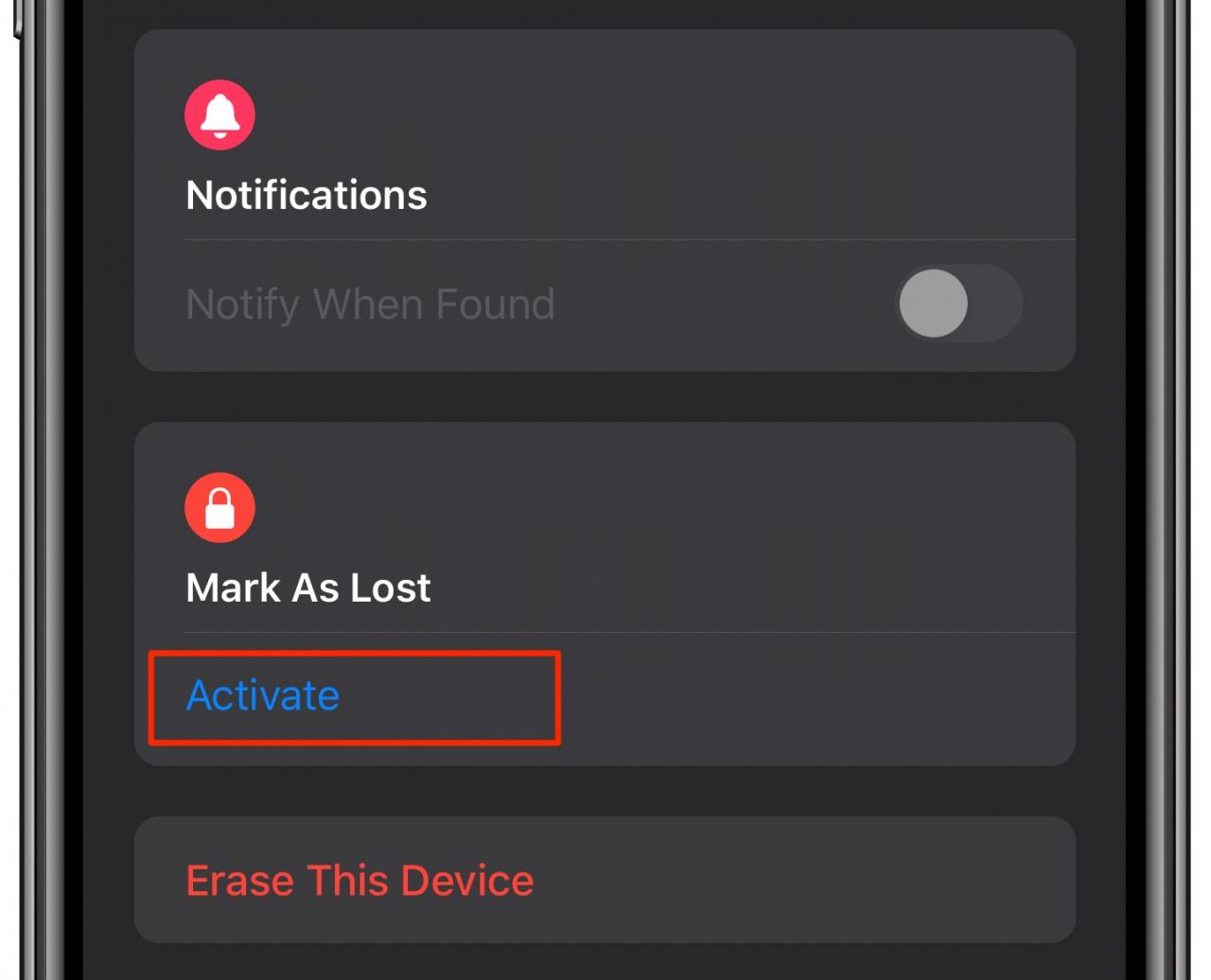
La modalità Lost Mode disabilita istantaneamente Apple Pay.
Su macOS, fare clic su “i” accanto al nome del dispositivo sulla mappa, quindi fare clic su Attiva sotto Segna come perso. Sul web, scegliete un dispositivo dal menu e cliccate su Lost Mode (Lost Mode non è disponibile se Find My non è impostato sul vostro dispositivo).
Non vedi Tutti i dispositivi sul web? Questo perché hai già selezionato un dispositivo. In questo caso, fare clic sul nome del dispositivo corrente al centro della barra degli strumenti per accedere all’elenco dei dispositivi, quindi selezionare un nuovo dispositivo.
Come precauzione di sicurezza, la modalità Lost Mode disabilita istantaneamente Apple Pay e blocca a distanza il dispositivo con un codice di accesso personalizzato.Tutte le carte di credito o di debito impostate per Apple Pay, così come le carte d’identità degli studenti e le carte Express Transit, sono sospese per quel particolare dispositivo.
Le carte Apple Pay e le carte d’identità degli studenti sono sospese anche se il dispositivo è offline, mentre le carte Express Transit sono sospese la prossima volta che il dispositivo va online.
“È possibile riprendere a utilizzare le carte sospese sul dispositivo dopo averlo sbloccato e aver effettuato l’accesso con il proprio ID Apple”, nota Apple in un documento di supporto. In altre parole, se avevi delle carte sospese quando hai messo il tuo dispositivo in modalità Lost Mode, disabilitare la modalità Lost Mode e riaccedere a iCloud ti permetterà di utilizzarle nuovamente.
Altri modi per rimuovere tutte le carte Apple Pay in una sola volta
Oltre ai metodi sopra citati per rimuovere tutte le carte Apple Pay da un dispositivo in una sola volta, avete anche altri metodi a vostra disposizione.
- Chiamate gli emittenti delle vostre carte: Chiama il reparto di supporto della tua banca o dell’istituto finanziario che emette le tue carte di pagamento e chiedi loro di disattivare il supporto per la funzione di pagamento mobile di Apple.
- Esci da iCloud: Se si esce da iCloud sul dispositivo, tutte le carte di pagamento e di transito verranno rimosse. Attenzione, poiché un dispositivo disconnesso non sarà in grado di utilizzare i servizi iCloud e ricevere i codici di verifica in due fasi fino al momento del rientro.
- Disattivare Face ID, Touch ID o codice di accesso: Se si disabilita l’autenticazione Face ID o Touch ID su iPhone o iPad, o si rimuove un codice di accesso dal dispositivo iOS o Apple Watch, tutti i crediti, gli addebiti, i prepagati, i transiti, le carte di credito Apple Pay e le carte Suica saranno rimossi dal dispositivo.
- Contattare il supporto Apple: Puoi anche contattare Applevia per telefono, posta o chat e chiedere di rimuovere tutte le tue carte da un determinato dispositivo.
Se non siete in grado di rimuovere tutte le vostre carte Apple Pay da un dispositivo, potrebbe esserci un problema con il servizio. In tal caso, controlla lo stato di Apple Pay sulla pagina Stato del sistema Apple.
Se c’è un problema, provare a rimuovere di nuovo una carta dopo che il problema è stato risolto.
Apple Pay e la tua privacy
Vuoi vedere maggiori dettagli su come Apple Pay protegge la tua privacy?
Andate alla sezione Wallet & Apple Pay nella app Impostazioni del vostro iPhone o iPad, quindi toccate il link “Vedi come vengono gestiti i vostri dati”. Puoi ottenere queste informazioni anche sul tuo Mac, basta andare alla sezione Wallet & Apple Pay in Preferenze di Sistema e cliccare su Apple Pay & Privacy.
Infine, ma non meno importante, leggi il documento di supporto di Apple sul web che fornisce la panoramica sulla sicurezza e la privacy di Apple Pay o consulta la Guida alla sicurezza di iOS e la completa informativa sulla privacy di Apple.
Hai bisogno di aiuto? Chiedete a TuttoTutorial
Se ti piace questo tutorial, passalo ai tuoi amici e lascia un commento qui sotto.
Sei rimasto incastrato? Non sai come fare certe cose sul tuo dispositivo Apple? Fatecelo sapere tramite [email protected] e un futuro tutorial potrebbe fornire una soluzione.
Potete anche inviare i vostri suggerimenti tramite [email protected] .