
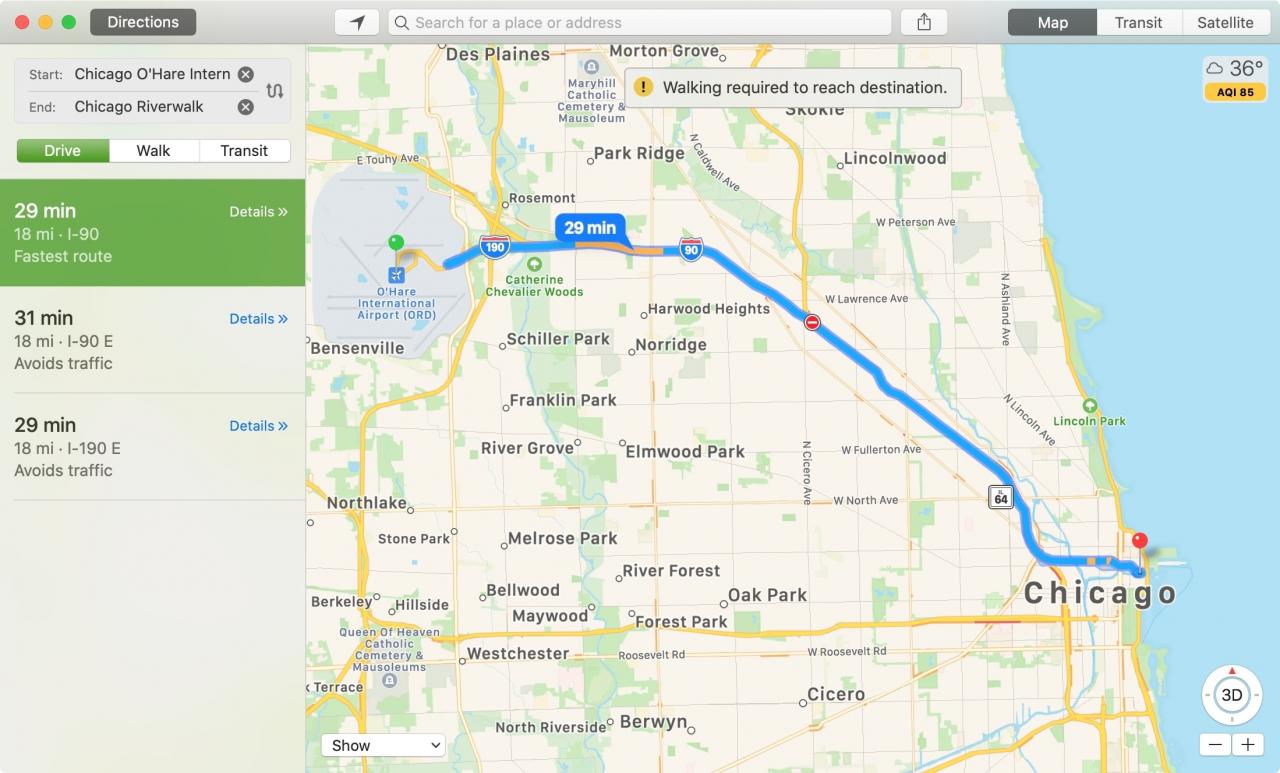
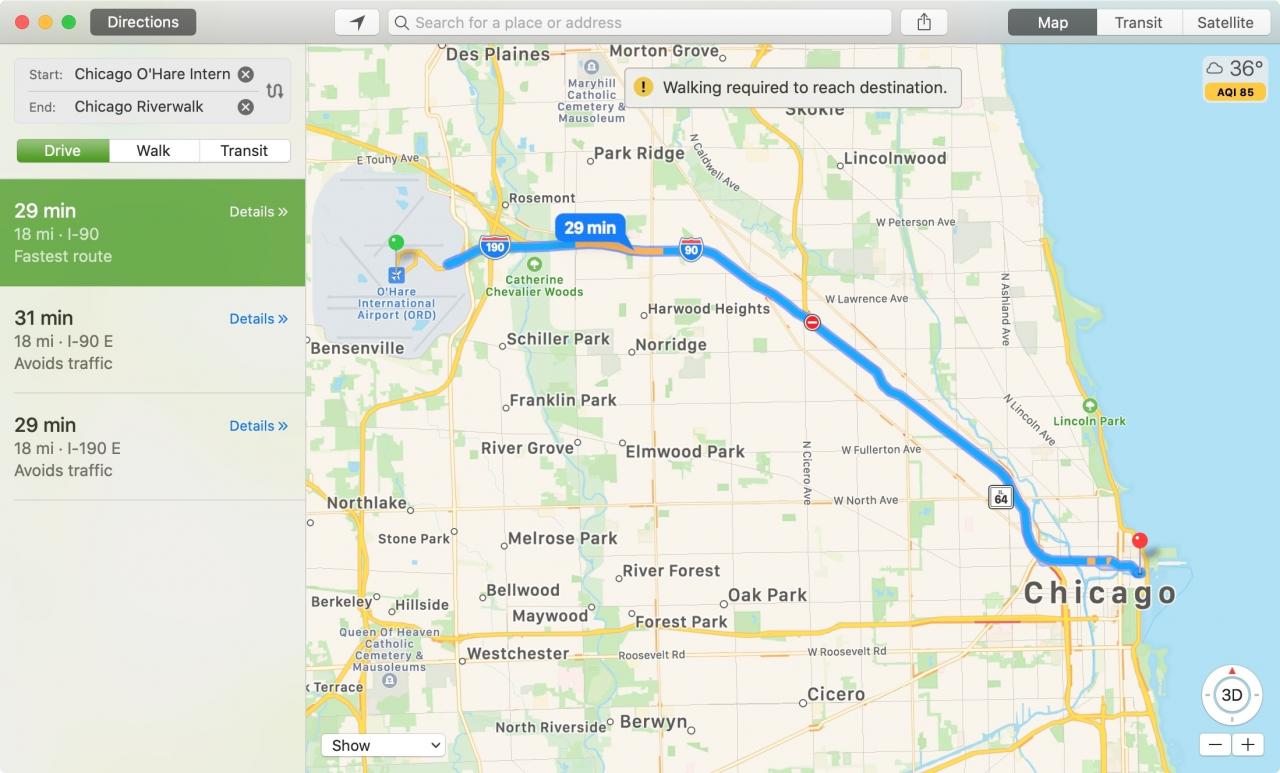
Se utilizzate l’app Mappe per ottenere indicazioni stradali o informazioni sulle località, allora sapete già che è un’app conveniente. Quello che forse non sapete è che potete misurare la distanza, e persino ottenere indicazioni stradali, tra due località diverse da quella attuale.
Questo è utile se state pianificando un viaggio e volete vedere quanto è lontano il vostro hotel da un’attrazione o da qualcosa di semplice come la distanza tra due case di amici. Per qualsiasi motivo vogliate segnare la distanza tra due località in Apple Maps, vi mostreremo come farlo su iOS e Mac.
Misurare la distanza tra le posizioni su iPhone o iPad
Aprite l’applicazione Mappe sul vostro iPhone o iPad e poi fate quanto segue per misurare la distanza.
1) Dovreste vedere la vostra posizione attuale in blu sulla mappa. Toccare il pulsante Info (lettera minuscola “i”) in alto e selezionare Segna la mia posizione . In questo modo si inserisce uno spillo nella mappa nel vostro punto.
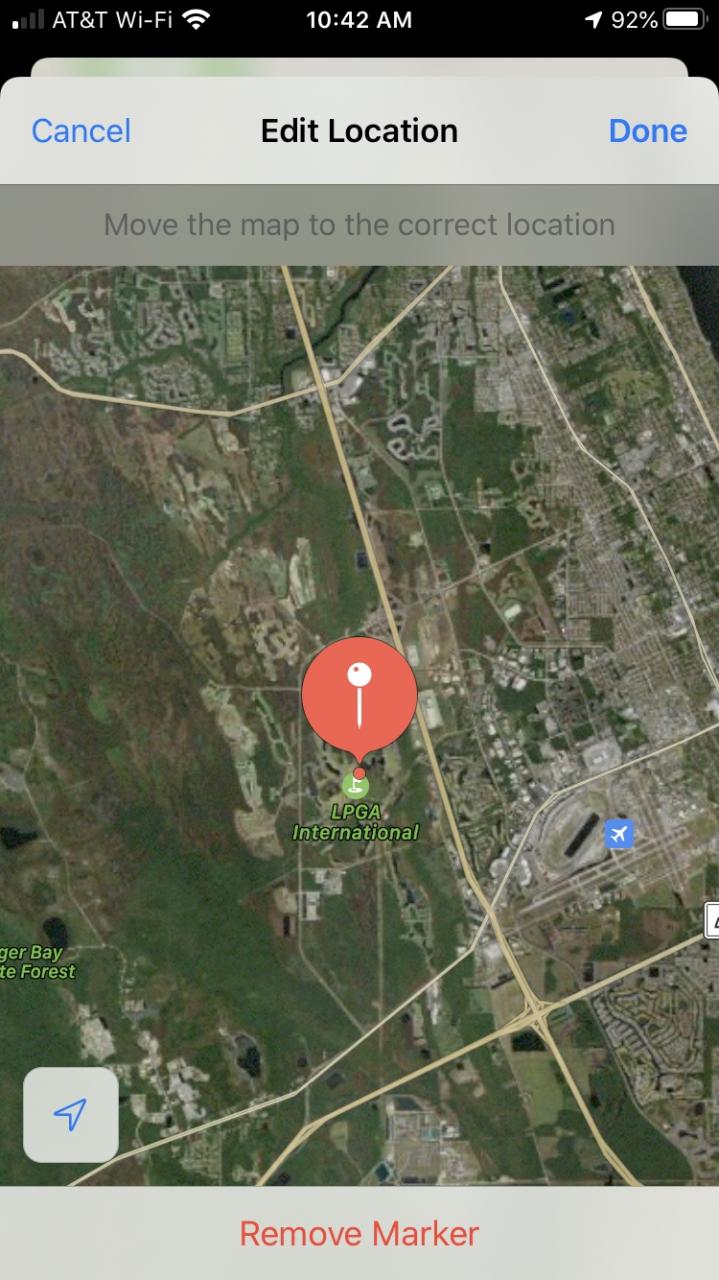
2) Ora in basso, toccare Modifica posizione .
3) Spostare la mappa nella prima posizione che si desidera misurare. Nota: il perno rimarrà al centro dello schermo, quindi si ingrandirà o rimpicciolirà e si sposterà la mappa fino a quando il perno non si troverà sulla posizione. Toccare Fatto .
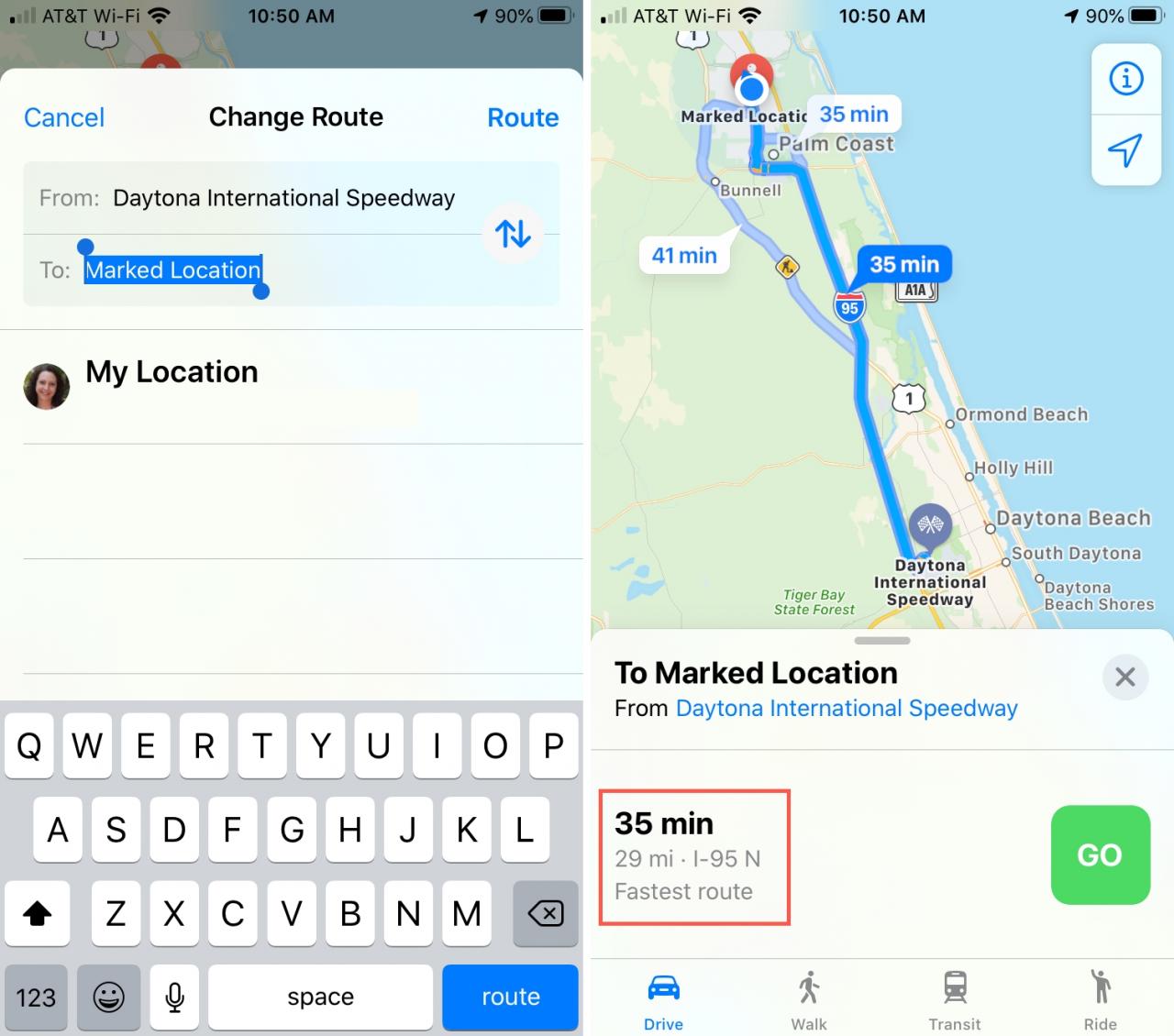
4) Toccare Indicazioni .
5) Sostituire La mia posizione con la posizione del secondo posto.
6) Toccare Percorso .
Si vedrà quindi la distanza e si potranno ottenere le direzioni tra le due località. E puoi toccare il pulsante Swap per invertire le direzioni, se necessario.
Misurare la distanza tra le posizioni su Mac
Aprite l’applicazione Mappe sul vostro Mac e poi seguite questi passi per misurare la distanza.
1) Trova la tua prima posizione sulla mappa.
2) Cliccare Indicazioni .
3) Nel punto superiore sotto La mia posizione , cliccare e inserire la seconda posizione.
Se necessario, è possibile fare clic sul pulsante Swap per cambiare le posizioni intorno e visualizzare le direzioni o semplicemente vedere la distanza tra di loro.
In Breve
Ottenere la distanza tra le località, oltre alla propria, è facile con l’app Apple Maps. Quindi ricordate questo consiglio in fondo alla strada!
Avete suggerimenti o trucchi per l’app Mappe che vorreste condividere con i nostri lettori? Se sì, commentate qui sotto!