
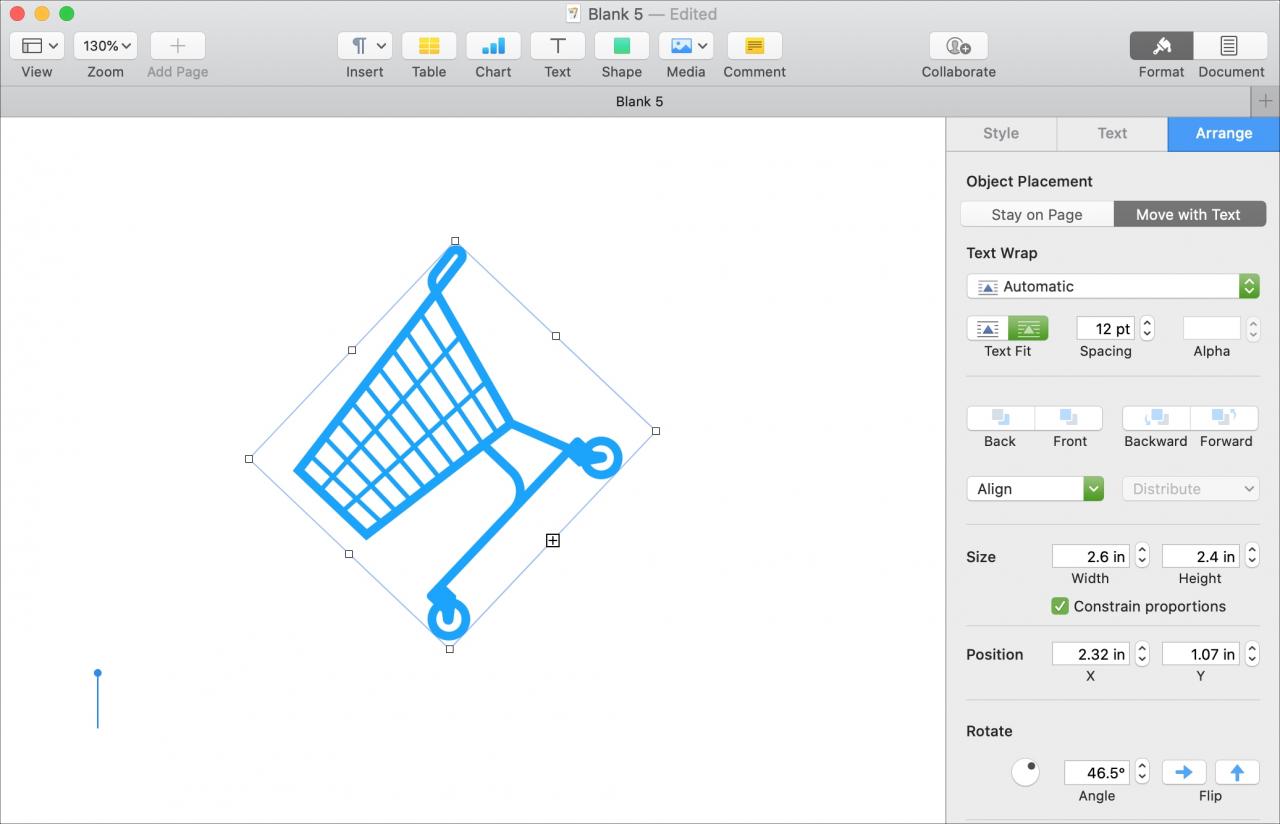
Visualizzare gli oggetti utilizzati nei documenti Pages, Number o Keynote nel modo giusto può fare la differenza. Che si tratti di una casella di testo, di un’immagine o di una forma, ci metti quell’oggetto per un motivo. Quindi, se avete bisogno di ridimensionare, ruotare e capovolgere un oggetto in una o tutte e tre queste applicazioni, questo tutorial vi mostra come sia su Mac che su iOS.
Regolare gli oggetti in Pagine, Numeri e Keynote
Ridimensionare, ruotare e capovolgere gli oggetti su Mac
Lavorare con gli oggetti in Pages, Numbers e Keynote funziona più o meno allo stesso modo in tutte e tre le applicazioni. Quindi apritene una con il documento contenente l’oggetto e cominciamo.
Avete alcuni modi semplici per ridimensionare, ruotare e capovolgere gli oggetti.
Ridimensionare gli oggetti su Mac
Per il ridimensionamento, è possibile utilizzare il mouse o il trackpad per trascinare l’oggetto su uno dei suoi bordi o angoli alla nuova dimensione. Mentre si trascina per rendere l’oggetto più grande o più piccolo, si vedranno le nuove misure dell’oggetto.
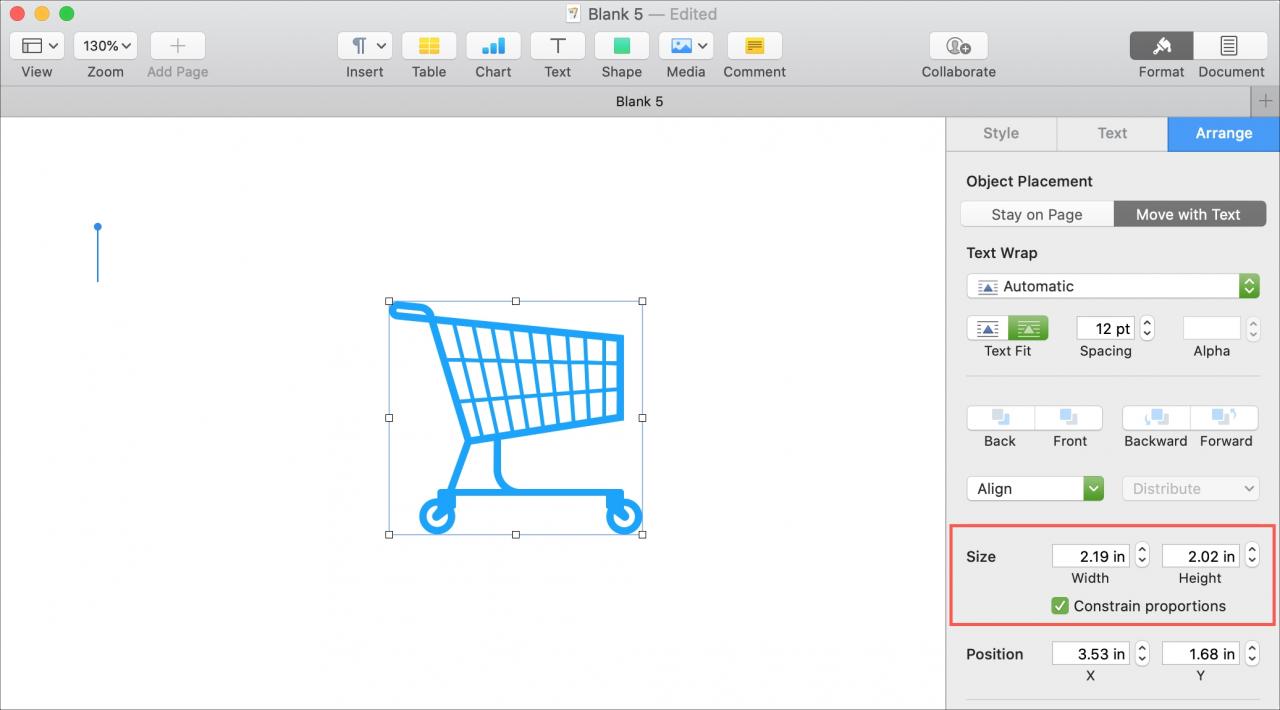
Ma se si dispone di misure precise che si desidera utilizzare, allora si dovrebbe aprire la barra laterale del formato.
1) Fare clic sul pulsante Formato per aprire la barra laterale.
2) Assicurarsi che l’oggetto sia selezionato e fare clic sulla scheda Arrange nella barra laterale.
3) Scendete alla sezione Size e lì potete usare le frecce per regolare l’altezza e la larghezza o inserire le vostre unità esatte.
4) Per assicurarsi che l’oggetto mantenga le sue proporzioni, selezionare la casella Proporzioni di limitazione .
Ruotare gli oggetti su Mac
Come nel caso del ridimensionamento, è possibile utilizzare un mouse o un trackpad per ruotare l’oggetto. Tenere premuto il tasto Command mentre si fa clic su uno dei quadrati bianchi sul bordo e poi trascinare per ruotarlo.
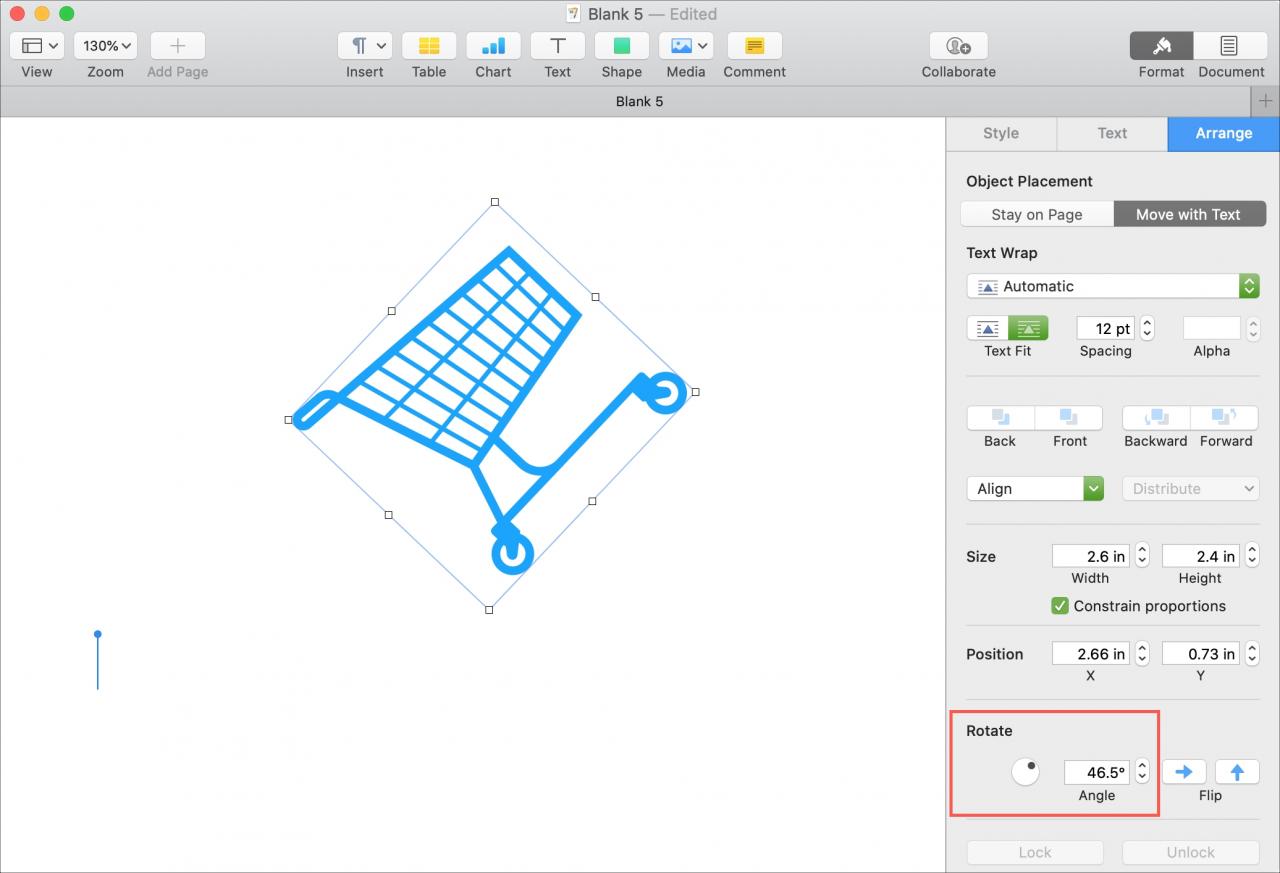
Per una rotazione più precisa, utilizzare la barra laterale del formato.
1) Ancora una volta, selezionare l’oggetto e cliccare sulla scheda Arrange nella barra laterale Formato.
2) Scendere fino alla sezione Ruotare e utilizzare il cerchio per trascinare l’oggetto all’angolo desiderato. Oppure, utilizzare le frecce accanto alla casella Angolo o inserire un’unità esatta.
Capovolgere oggetti su Mac
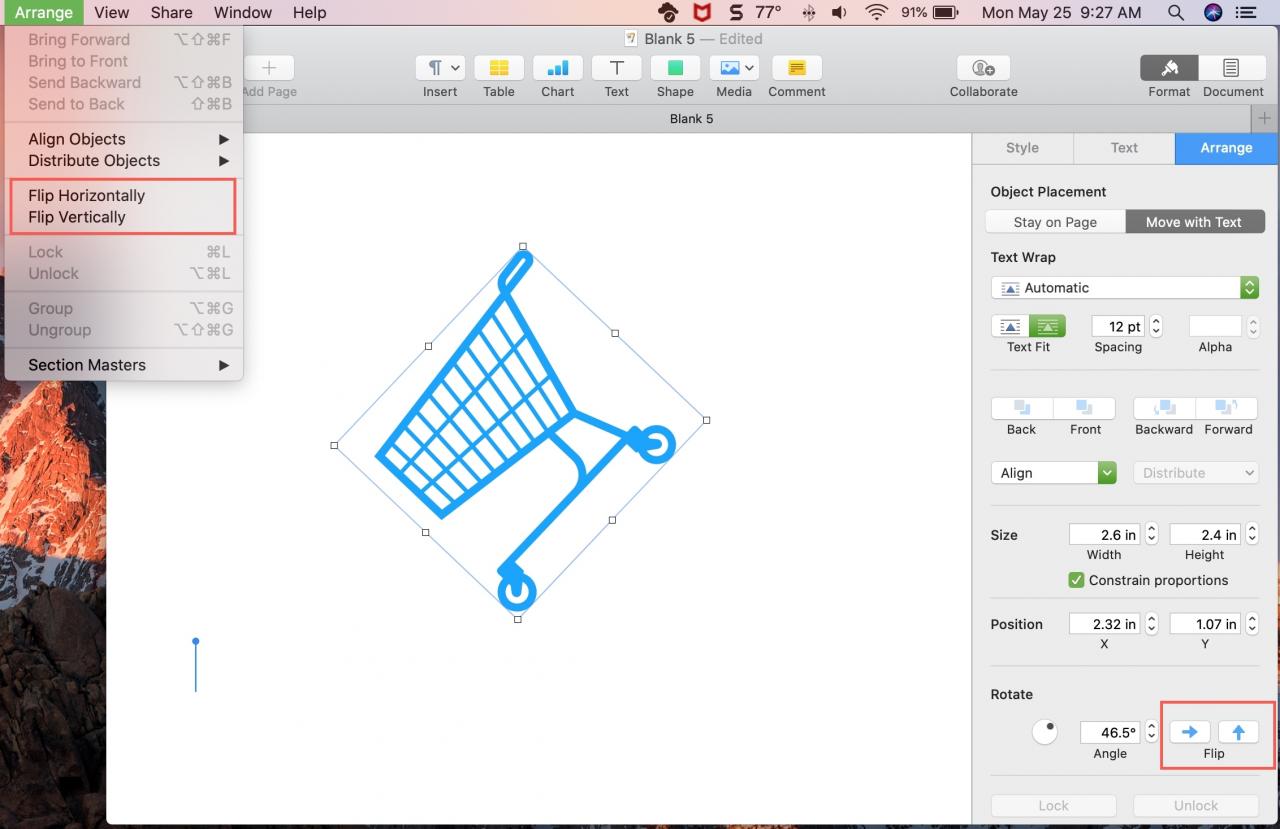
Per capovolgere il vostro oggetto in verticale o in orizzontale, potete usare la barra laterale Formato o la barra dei menu.
Nella barra laterale del formato, andare alla sezione Ruotare e utilizzare le frecce Flip .
Nella barra del menu, cliccare Disponi e poi scegliere Flip Horizontally o Flip Vertically .
Ridimensionare, ruotare e capovolgere gli oggetti su iPhone e iPad
Come su Mac, ridimensionare, ruotare e capovolgere gli oggetti in queste tre app è lo stesso processo. Quindi aprite un documento con il vostro oggetto e poi seguite questi passi.
Su iPhone e iPad, userai i gesti per ridimensionare e ruotare le immagini.
Per ridimensionare , trascinare da un angolo o da un bordo. Per mantenere le proporzioni dell’oggetto prima di ridimensionarlo:
1) Selezionare l’oggetto e toccare il pulsante Style (icona del pennello).
2) Toccare Disporre e attivare la commutazione per Proporzioni di limitazione .
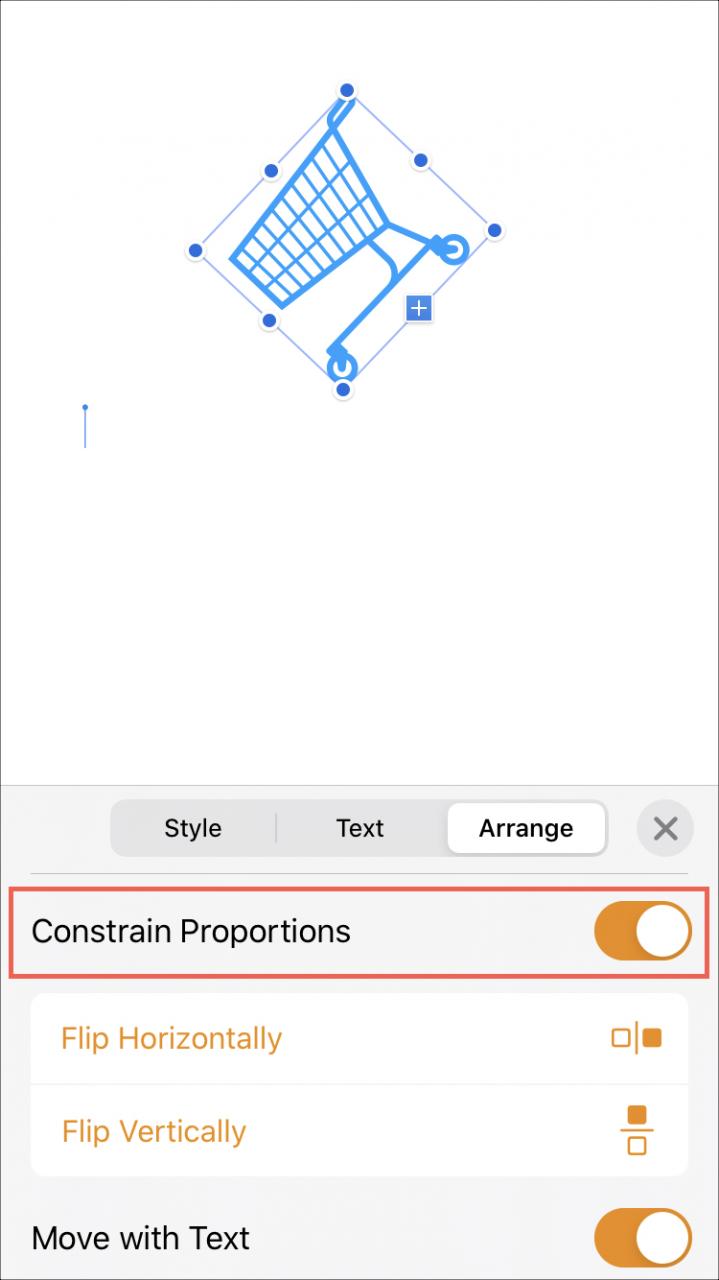
Per ruotare , selezionare l’oggetto e poi usare due dita per ruotare l’oggetto nella direzione in cui si desidera ruotarlo. Questo può essere un po’ difficile ottenere l’angolo esatto che si desidera, specialmente su iPhone che ha uno schermo più piccolo.
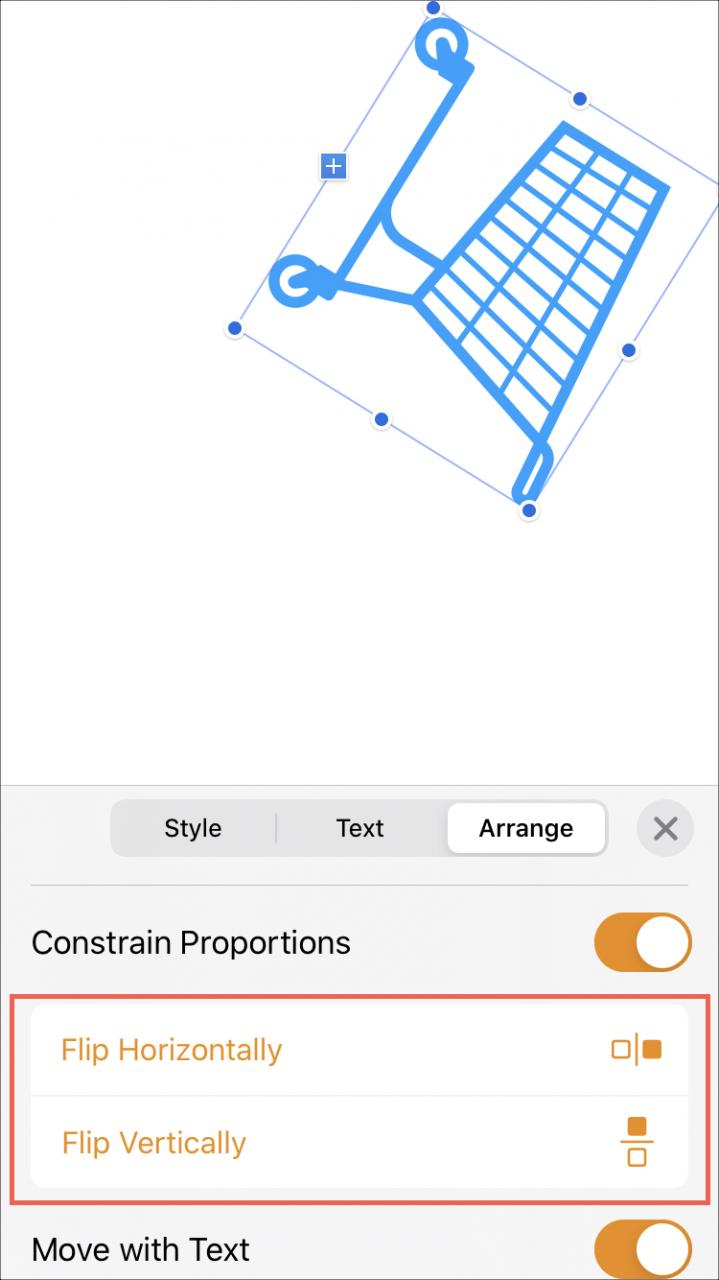
Per capovolgere un oggetto su iPhone o iPad:
1) Selezionare l’oggetto e toccare il pulsante Stile .
2) Scegliere Disporre e quindi toccare Capovolgere orizzontalmente o Capovolgere verticalmente .
In Breve
Lavorare con gli oggetti in Pages, Numbers e Keynote non è difficile. Ma a seconda di cosa si vuole fare e su quali dispositivi lo si sta facendo, può richiedere un po’ di tempo.
Come vi sentite a lavorare con gli oggetti di queste app sui vostri dispositivi?
Per saperne di più, date un’occhiata a come aggiungere ombra o riflesso a un oggetto in Pagine, Numeri o Keynote.