
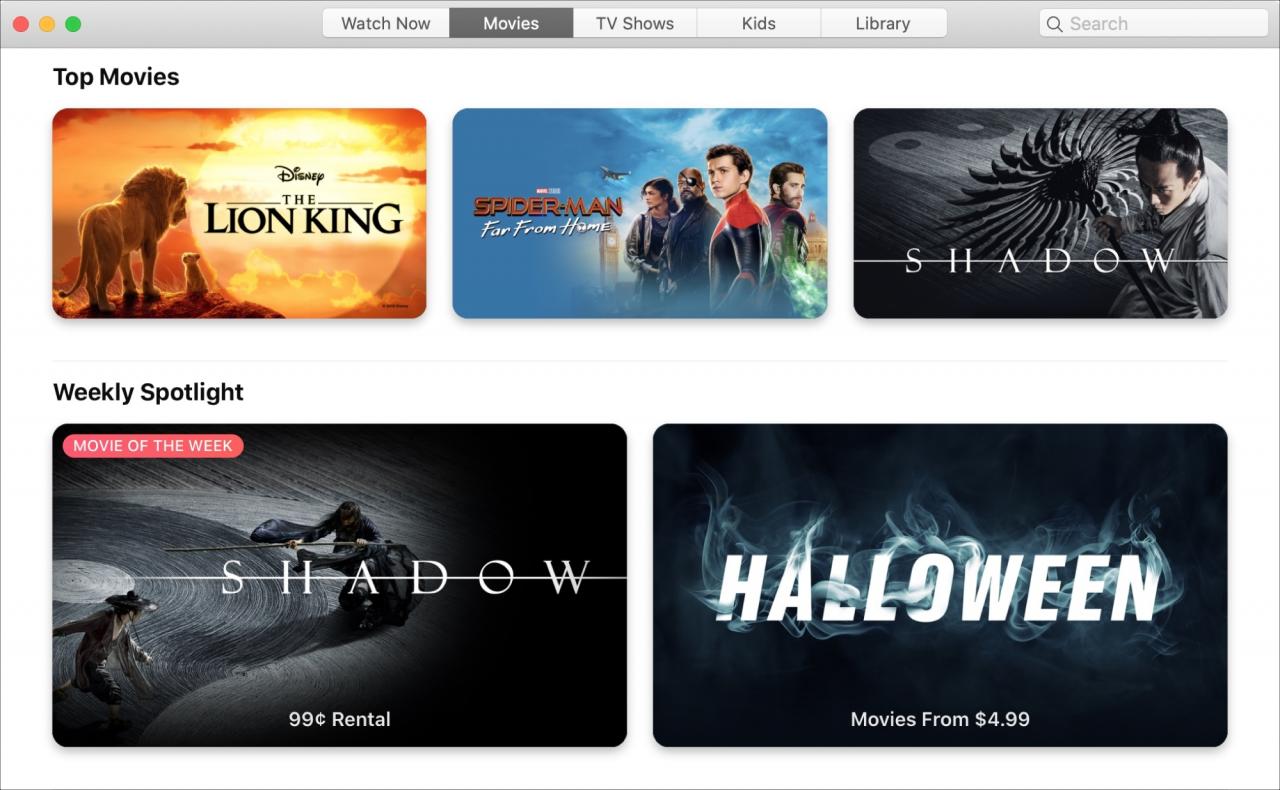
Forse ti stai solo abituando all’applicazione TV sul tuo Mac da quando è stata introdotta con macOS Catalina. Quindi, se state cercando un modo per rimuovere spettacoli e film che avete già visto, potete facilmente cancellarli uno alla volta dalla vostra Biblioteca. Ma se invece volete cancellare automaticamente gli spettacoli dopo averli guardati, potete farlo anche nell’app TV sul Mac.
In alternativa, potete semplicemente cancellare la storia di tutto ciò che avete guardato, e questo è disponibile sia su Mac che su iOS.
Questo tutorial mostra come cancellare automaticamente gli spettacoli su Mac e cancellare la cronologia sul computer o sul dispositivo iOS.
Cancellare automaticamente gli spettacoli osservati
Apri l’applicazione TV sul tuo Mac e poi segui questi passi per abilitare la cancellazione automatica.
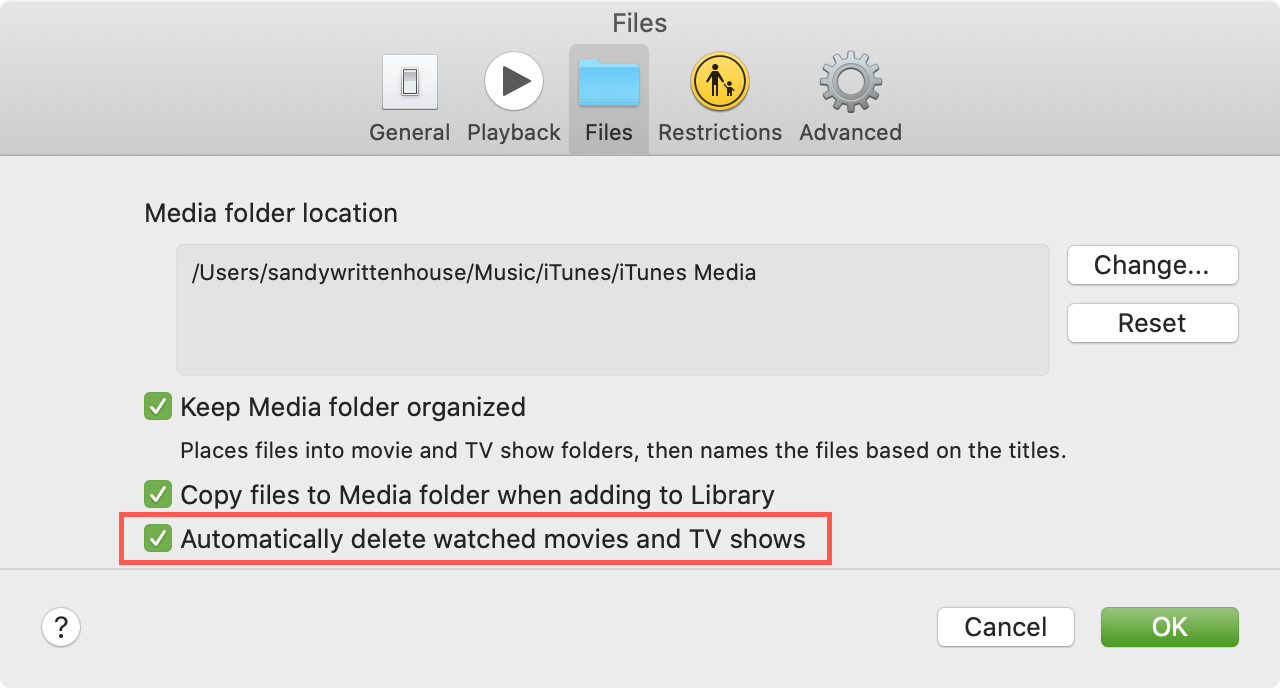
1) Cliccare TV ; Preferenze dalla barra del menu.
2) Selezionare la scheda Files .
3) Selezionare la casella Cancellare automaticamente i film e i programmi TV visti .
4) Cliccare OK .
.
È quindi possibile chiudere la finestra delle Preferenze.
Cancella la tua storia di gioco
Forse non volete eliminare del tutto gli spettacoli e i film che guardate. Se preferite, avete la possibilità di cancellare la vostra storia di gioco.
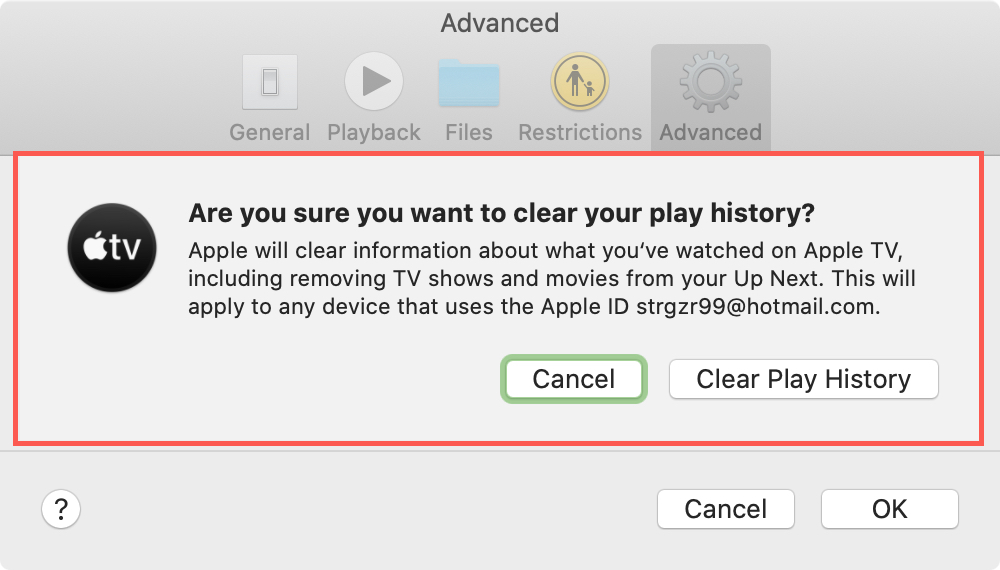
Per qualsiasi dispositivo in cui si utilizza lo stesso Apple ID per l’applicazione TV, la cronologia delle partite verrà rimossa, e questo include gli spettacoli nella coda Up Next.
Su Mac , tornare alle Preferenze dell’applicazione TV sopra e fare clic su quanto segue.
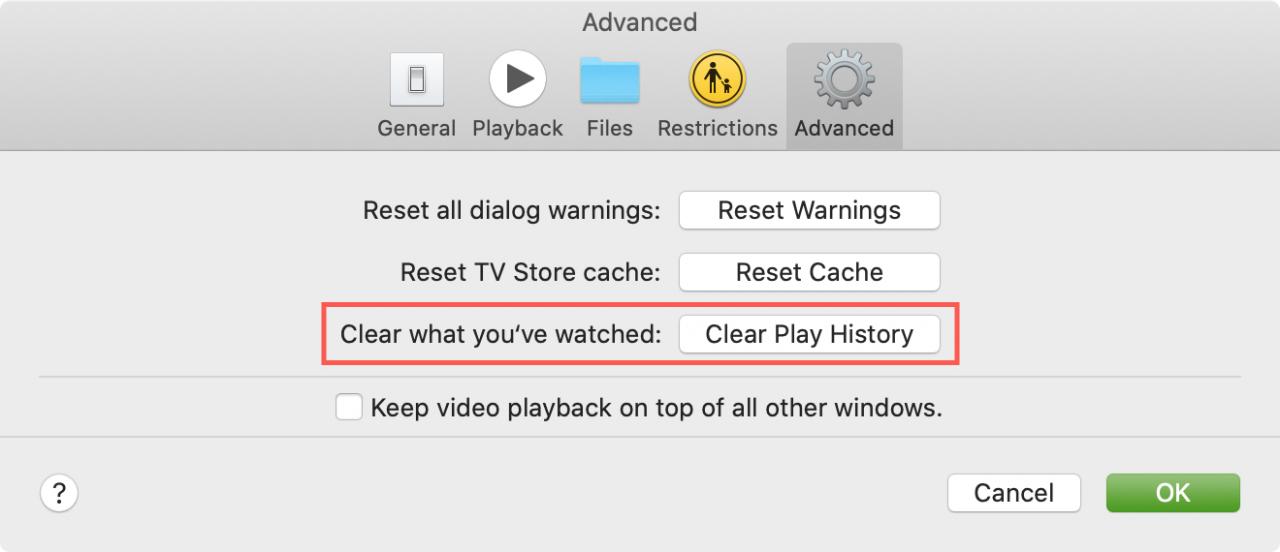
1) Selezionare la scheda Avanzato .
2) Fare clic sul pulsante Cancellare la cronologia di riproduzione .
3) Confermare questa azione cliccando su Cancella la cronologia di riproduzione nella finestra pop-up.
4) Cliccare OK .
.
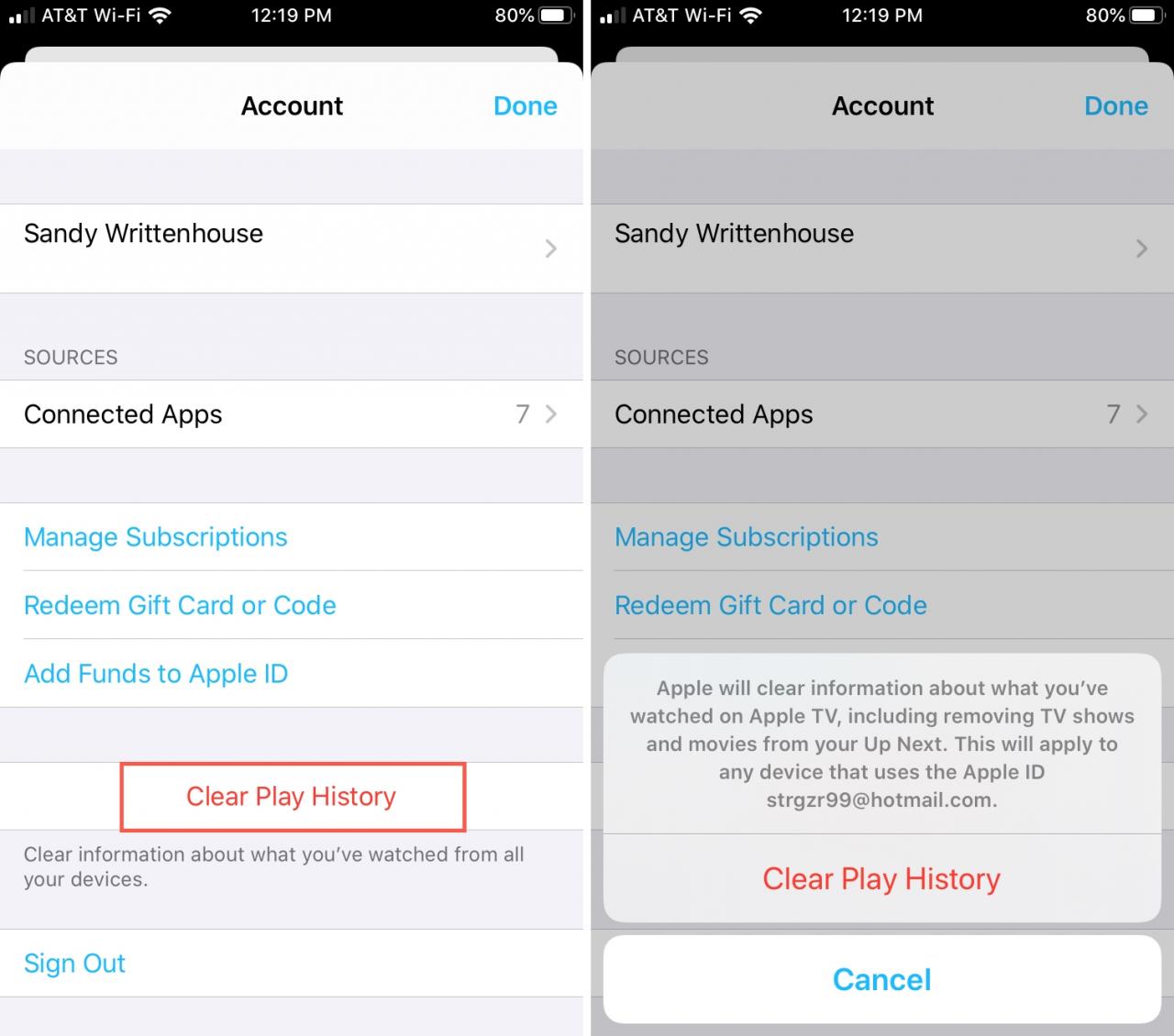
Attualmente non c’è un’impostazione per cancellare automaticamente gli spettacoli che avete guardato su iOS, ma c’è un’opzione per cancellare la vostra cronologia di gioco.
Su iPhone o iPad , aprire l’applicazione TV e seguire questi passi.
1) Tocca la tua foto in alto a destra dell’applicazione TV.
2) Nella schermata Conto , toccare Cancellare cronologia riproduzione .
3) Conferma questa azione toccando Cancella la cronologia di riproduzione nel pop-up in basso.
In Breve
Sia che vogliate rimuovere completamente gli spettacoli e i film che guardate o semplicemente cancellare la storia di ciò che avete giocato, avete l’opzione nell’app TV.
Avete usato l’applicazione TV sul vostro Mac da quando avete effettuato l’aggiornamento a macOS Catalina? Fateci sapere cosa ne pensate!