
Instagram è sempre stato sinonimo di condivisione di foto senza sforzo, mai di qualità dell’immagine senza compromessi. Le vostre foto da 12 megapixel per iPhone possono sembrare belle su Instagram, ma se guardate più da vicino vi accorgerete che tutti i vostri upload sono stati ridimensionati per adattarsi a 1080 pixel in orizzontale. Lo stesso vale per l’applicazione per desktop di Instagram che visualizza i tuoi upload ridotti a soli 640 pixel di larghezza. Se volete evitare la compressione che si verifica quando si carica un’immagine su Instagram con una risoluzione non supportata, seguite le istruzioni riportate in questo tutorial passo dopo passo.
Dimensioni immagine Instagram
Secondo l’Help Center di Instagram:
Quando condividete una foto su Instagram, indipendentemente dal fatto che stiate utilizzando Instagram per iOS o Android, ci assicuriamo di caricarla alla migliore risoluzione possibile.
Le cose sono un po’ più complesse di così: in Instagram, “la migliore risoluzione di qualità possibile” significa davvero fino a una larghezza di soli 1080 pixel. Sì, 1080 pixel. Avete letto bene.
Se si carica una foto tra i 320 e i 1080 pixel, non avviene alcun ridimensionamento. Finché il rapporto di aspetto è compreso tra 1,91:1 e 4:5, apparirà su Instagram senza compressione. Condividete un’immagine ad alta risoluzione e il sistema la ridimensionerà fino a 1080 pixel in orizzontale.
Se il rapporto d’aspetto della tua foto non è supportato, verrà ritagliato per adattarsi ad un rapporto supportato.
- Nessuna elaborazione : Foto con una larghezza tra 320 e 1080 pixel e un’altezza tra 566 e 1350 pixel, con un rapporto di aspetto tra 1,91:1 e 4:5.
- Upscaling : Se si condivide una foto ad una risoluzione molto bassa, cioè meno di 320 pixel di larghezza, Instagram la ingrandirà fino ad una larghezza di 320 pixel.
- Downscaling : Qualsiasi immagine con una risoluzione superiore a 1080 pixel orizzontali o 1350 pixel verticali sarà ridimensionata dai server di Instagram fino ad una larghezza di 1080 pixel.
- Ritaglio : Se il tuo upload ha un rapporto di aspetto non supportato, Instagram ritaglierà l’immagine al meglio per adattarsi ad un rapporto supportato (tra 1,91:1 e 4:5).
Tutto questo può essere molto confuso, ma non preoccupatevi, visto che abbiamo la vostra copertura. Seguiteci mentre vi spieghiamo come evitare la compressione quando caricate i vostri Instagrammi.
Come caricare le foto su Instagram senza compressione
Per evitare di innescare l’algoritmo di downscaling di Instagram che può portare ad artefatti di compressione, è necessario prima ridimensionare la fotografia alla larghezza preferita di Instagram di 1080 pixel e ad un rapporto di aspetto compreso tra 1,91:1 e 4:5. In caso contrario, Instagram ricompatterà e ridimensionerà la vostra immagine.
Ci sono molte opzioni sull’App Store per ridimensionare le immagini dell’iPhone. Per questo tutorial useremo la semplice app Image Resizer+, ma possiamo usare qualsiasi app tu voglia.
1) Scarica Image Resizer+ da App Store.
2) Aprire l’applicazione e scegliere l’opzione Foto .
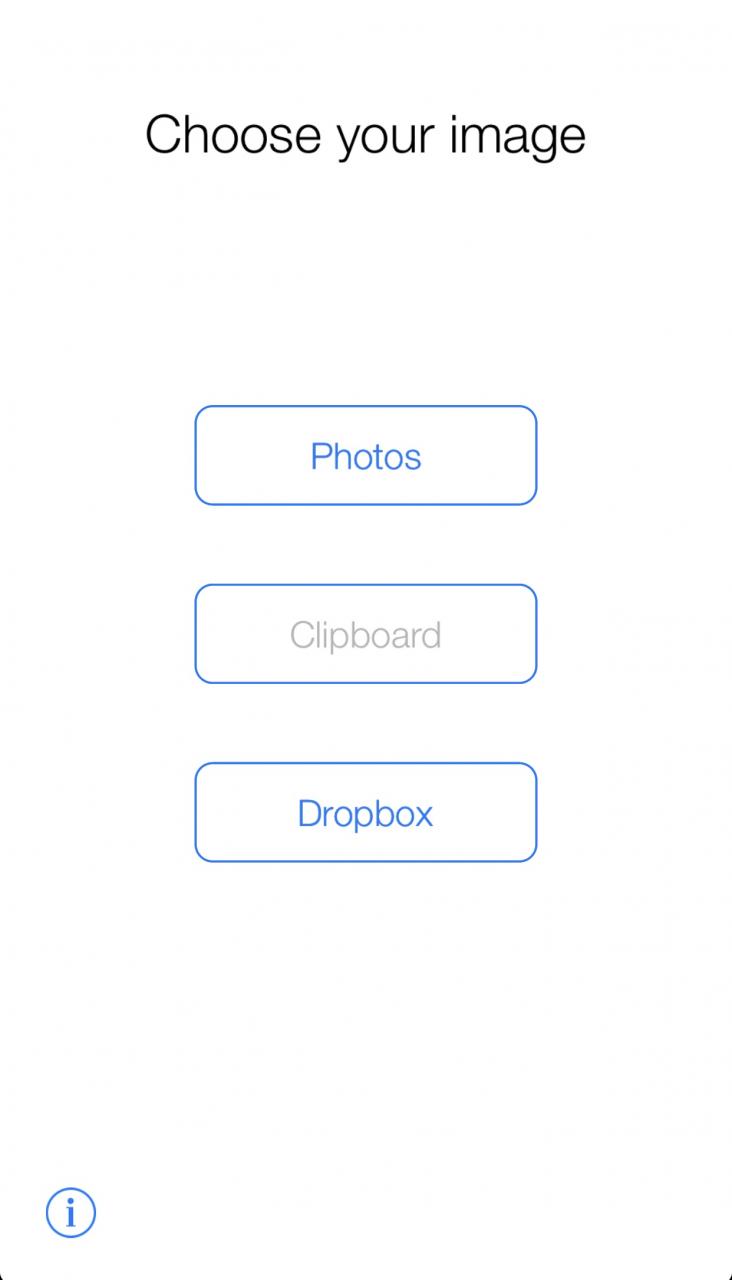
Image Resizer+ è facile da usare.
3) Selezionare l’album e poi scegliere la foto che si desidera ridimensionare.
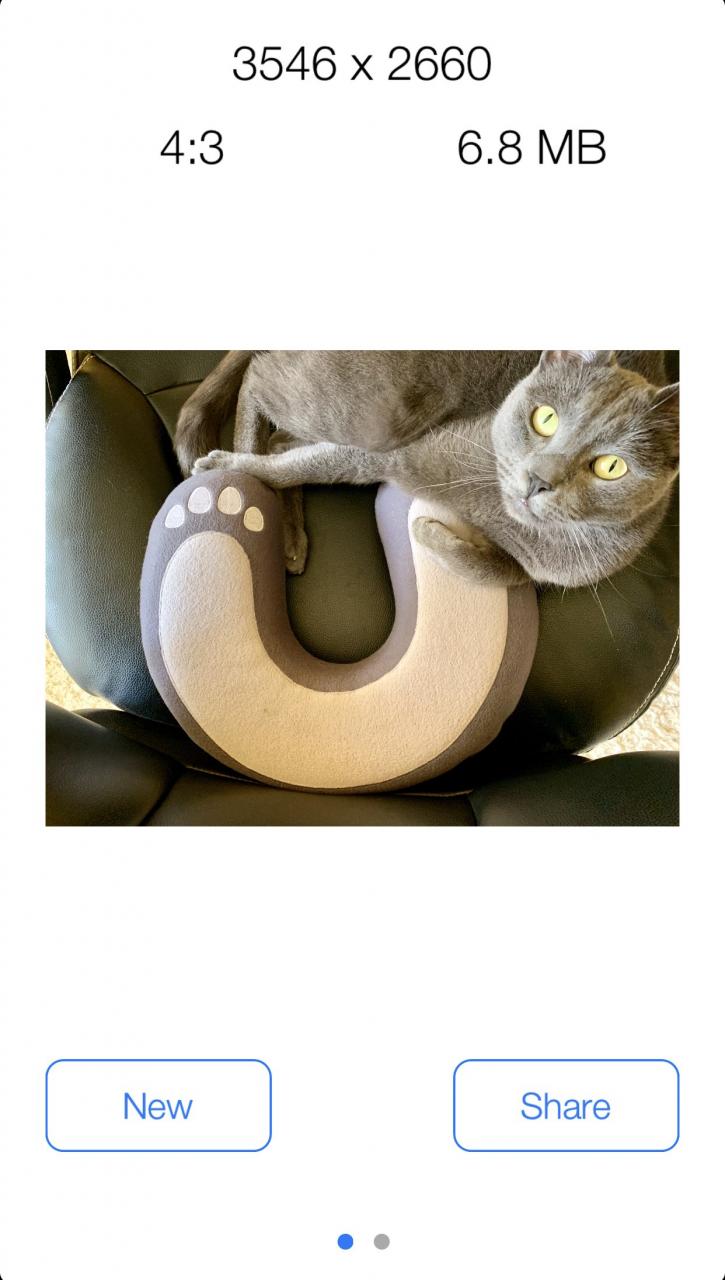
La condivisione di questa immagine in piena risoluzione su Instagram farebbe scattare la compressione
4) Con l’immagine caricata nell’app, scorrere verso destra per rivelare le opzioni di ridimensionamento.
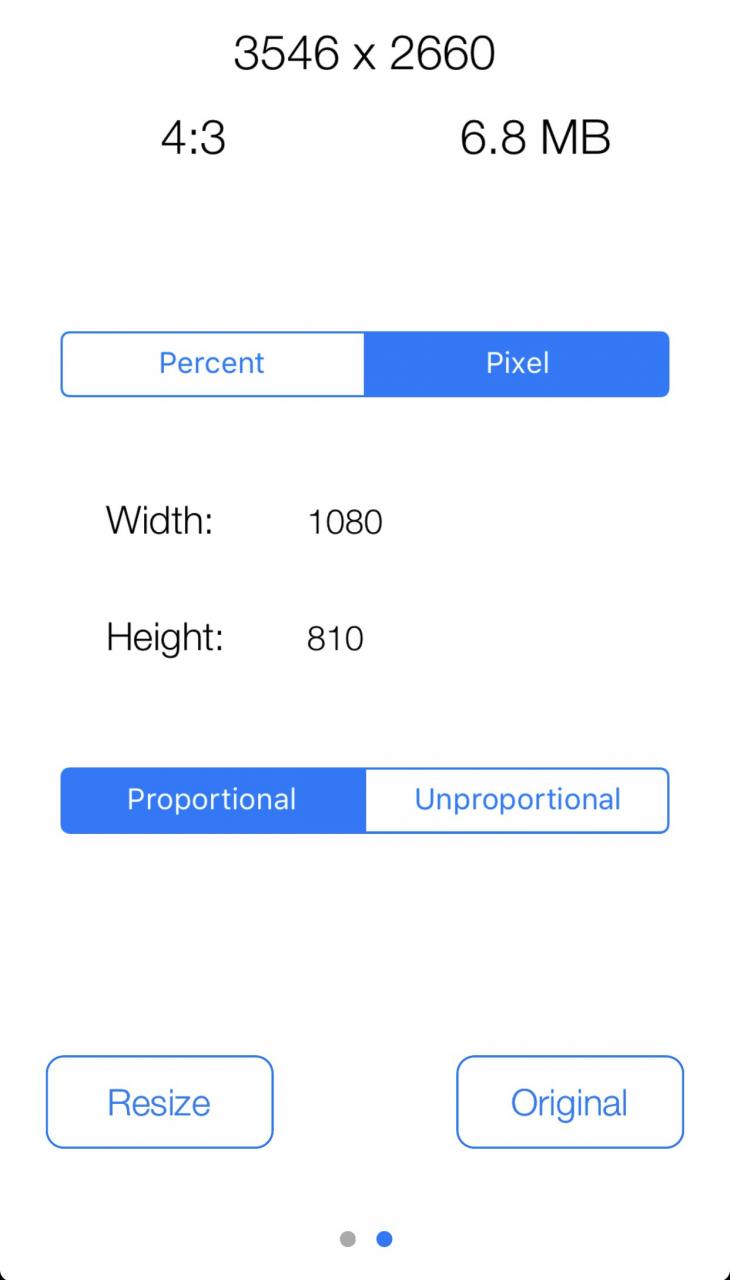
5) Per un controllo esatto delle dimensioni della vostra immagine, dovete optare per il ridimensionamento dei pixel piuttosto che per quello basato sulla percentuale toccando il pulsante Pixel vicino alla parte superiore dell’interfaccia.
6) Digitare l’esatta larghezza a cui si desidera che l’immagine venga ridimensionata. Nel nostro caso, dobbiamo ridimensionare fino a una larghezza di 1080 pixel, quindi questo è ciò che digiteremo nel campo Larghezza .
7) Toccare il pulsante etichettato con il testo Proporzionale per garantire che la risoluzione verticale dell’immagine venga regolata proporzionalmente, il che significa che manterrà lo stesso rapporto di aspetto.
8) Toccare il pulsante Ridimensiona .
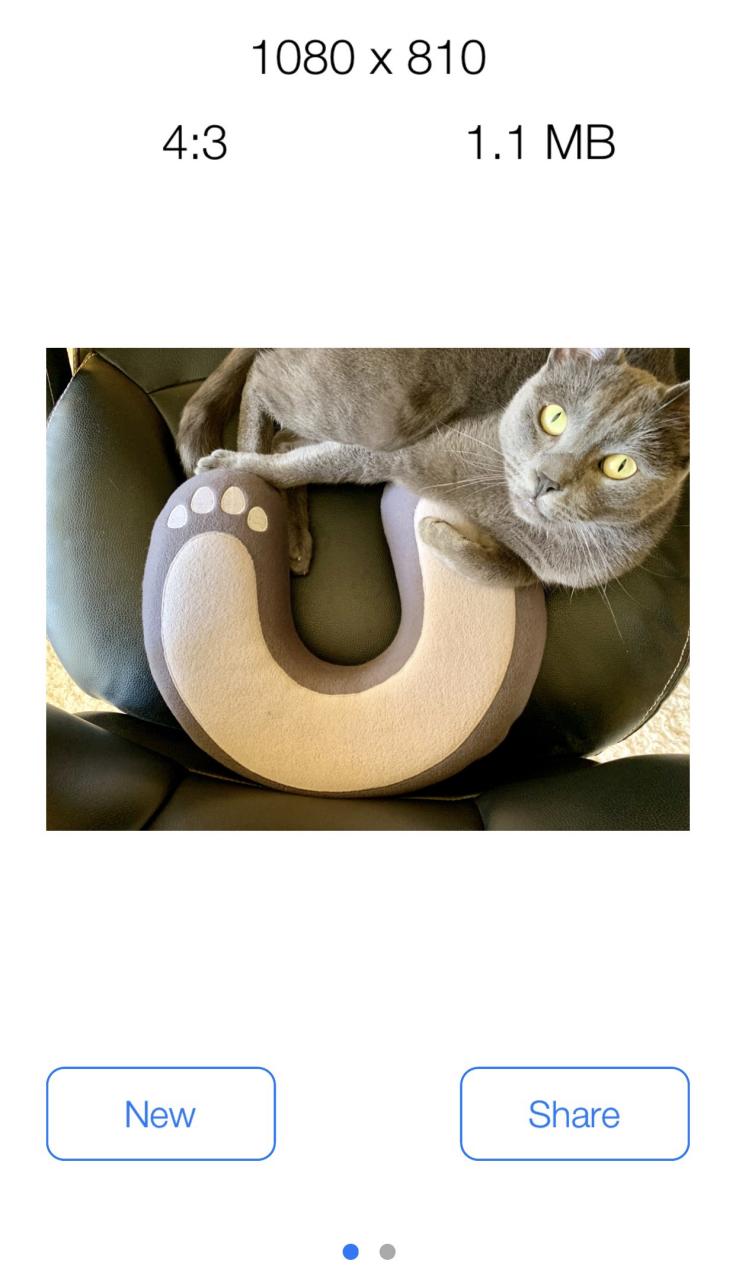
9) Ora toccare Condividere e salvare l’immagine nella propria libreria.
E questo è tutto, ragazzi e ragazze, ora avete la versione corretta della vostra immagine originale nella Libreria Fotografica comodamente dimensionata fino ad una larghezza di 1080 pixel. A questo punto non resta che accendere l’app mobile Instagram sul vostro iPhone e condividere l’immagine ridimensionata.
Poiché l’immagine ora si adatta alle dimensioni richieste, non si verificherà alcuna compressione.
Naturalmente, non c’è nulla che impedisca a un power user di utilizzare strumenti professionali sul proprio Mac o sul PC Windups, come Adobe Photoshop, Pixelmator, Affinity Photo e così via, per il ridimensionamento delle immagini. Una volta salvata la versione ridotta al computer, è possibile trasferire rapidamente il file sul proprio iPhone tramite AirDrop, pronto per essere caricato su Instagram.
In conclusione: se siete il tipo di persona che si preoccupa molto della qualità dell’immagine o gestite un conto commerciale su Instagram, un po’ di pianificazione farà molta strada per assicurare che i vostri Instagrams abbiano un aspetto migliore piuttosto che mostrare quei brutti artefatti di compressione.
Hai bisogno di aiuto? Chiedete a TuttoTutorial
Se ti piace questo tutorial, passalo ai tuoi amici e lascia un commento qui sotto.
Sei rimasto incastrato? Non sai come fare certe cose sul tuo dispositivo Apple? Fatecelo sapere tramite [email protected] e un futuro tutorial potrebbe fornire una soluzione.
Inviare i propri suggerimenti tramite [email protected] .
.