
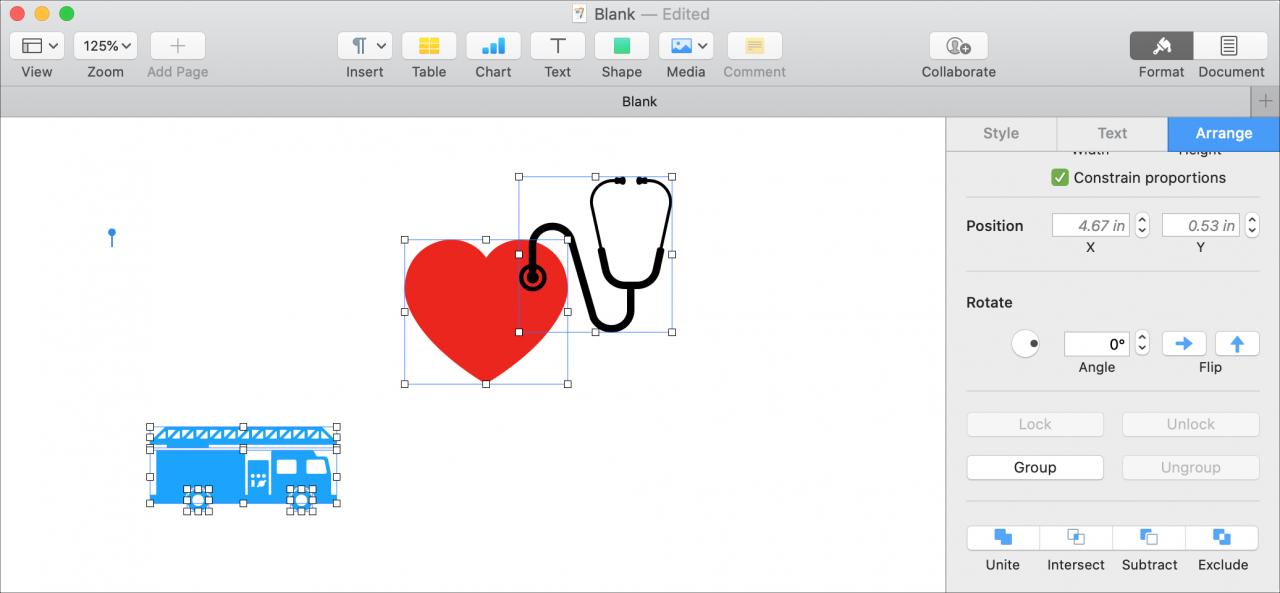
Lavorare con le forme in Pages, Numbers e Keynote è facile da fare e può migliorare il vostro documento. Sia che si inserisca una forma per uno scopo utile o semplicemente l’aspetto, c’è una bella selezione tra cui scegliere. Ma, se la forma esatta di cui avete bisogno non è nella collezione, potreste dover essere un po’ creativi.
Certo, puoi andare a cercare sul web la forma che vuoi, ma se hai gli strumenti di base per creare quello che ti serve, puoi risparmiare un po’ di tempo per la ricerca. È possibile combinare le forme in Pagine, Numeri e Keynote per creare qualcosa di unico. E, naturalmente, è possibile scomporre anche le forme combinate. Il nostro tutorial vi mostra come fare entrambe le cose.
Combinare e scomporre le forme in Pagine, Numeri e Keynote
Combinare le forme su Mac
Seguirete gli stessi passi per combinare le forme in tutte e tre le applicazioni su Mac. E avete alcune opzioni per combinare le forme, a seconda di ciò che state cercando di realizzare.
Per iniziare, aprite il documento e assicuratevi che le forme si sovrappongano o si tocchino nel modo desiderato.
1) Selezionare le forme che si desidera combinare. Potete farlo cliccando sulla prima, tenendo premuto il tasto Shift, e poi cliccando sulla seconda.
2) Premere il pulsante Formato in alto a destra della finestra per aprire la barra laterale.
3) Selezionare la scheda Disporre .
4) In fondo alla barra laterale, vedrete le quattro opzioni che avete per combinare le vostre forme. Quindi cliccate su quella che volete usare e tenete a mente, ognuna di esse creerà una forma diversa.
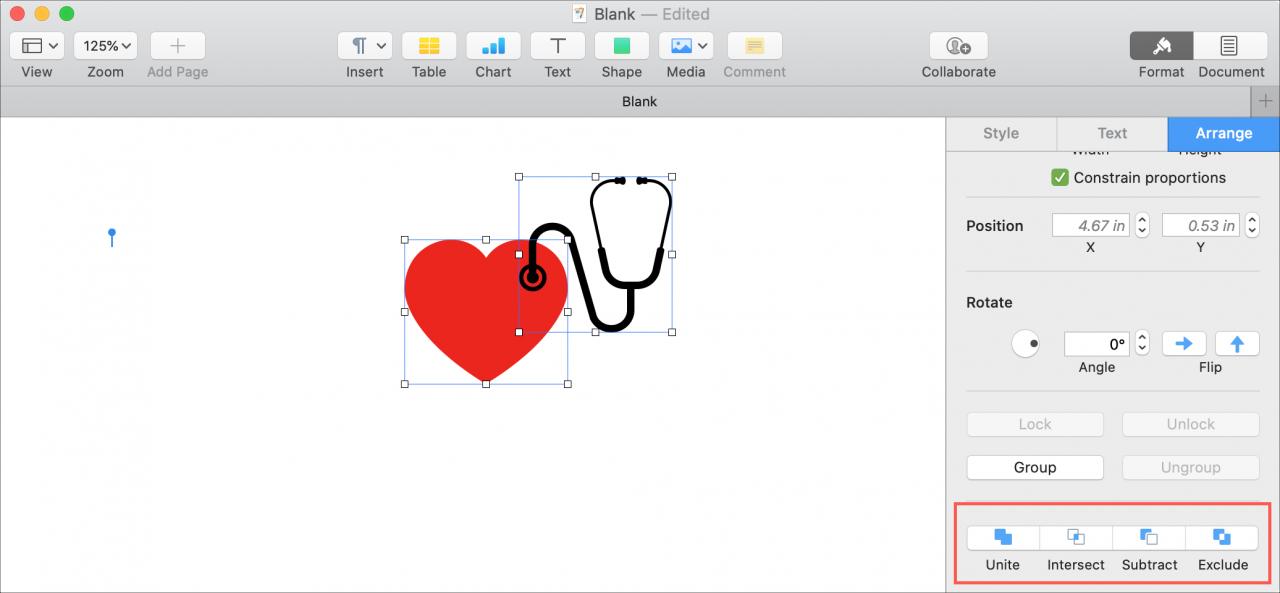
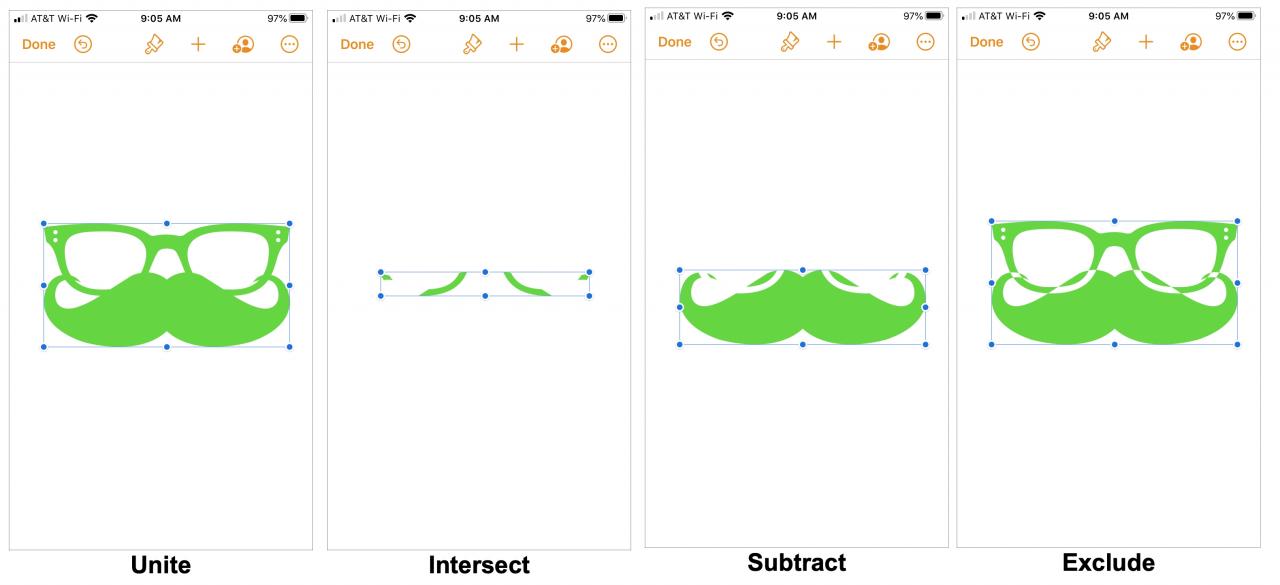
Unite : Combina le singole forme in un’unica forma fusa.
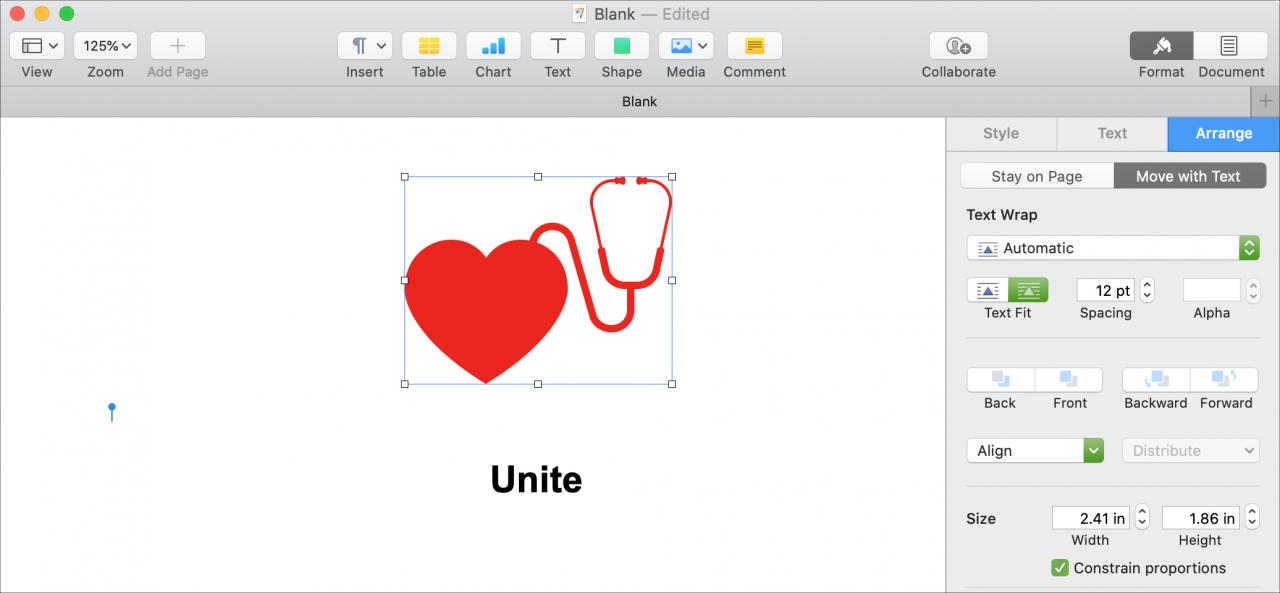
Intersect : Combina la parte sovrapposta delle due forme per creare una nuova forma.
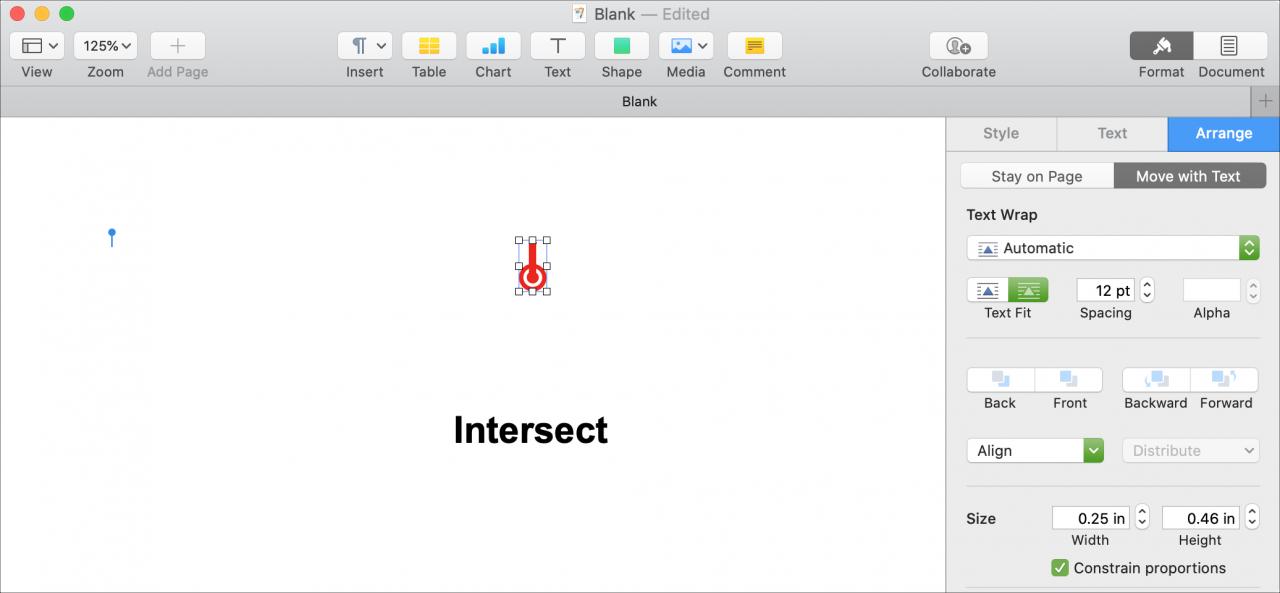
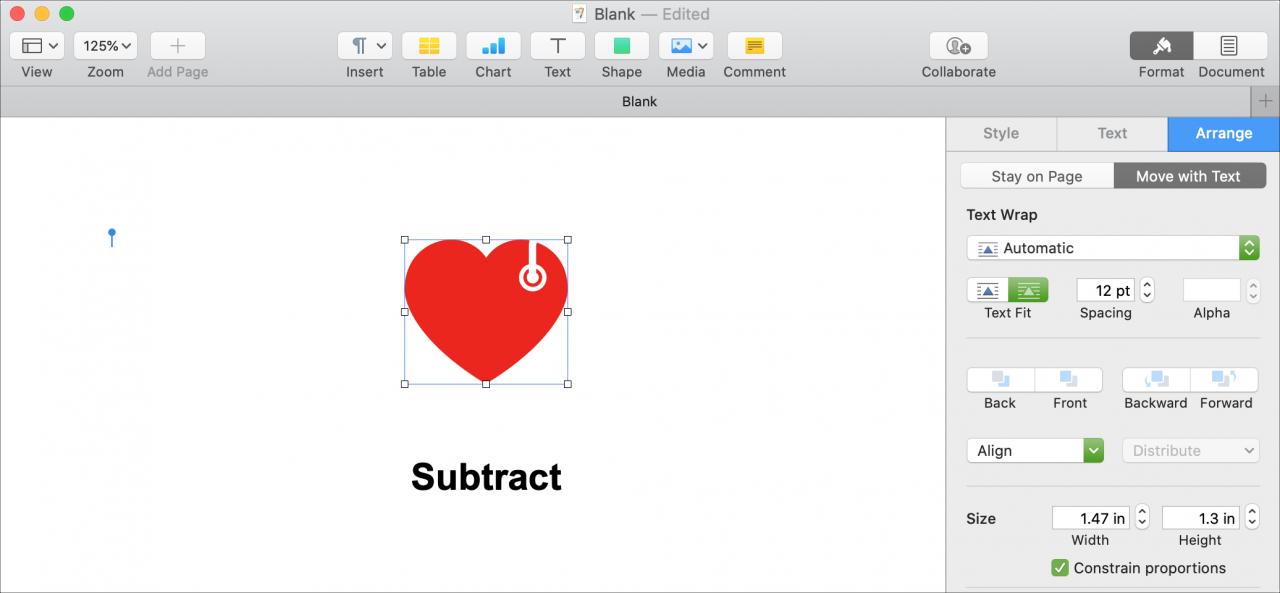
Sottrarre : Rimuove la forma che si trova sopra o si sovrappone all’altra.
Escludi : Rimuove l’area di sovrapposizione tra le due forme.
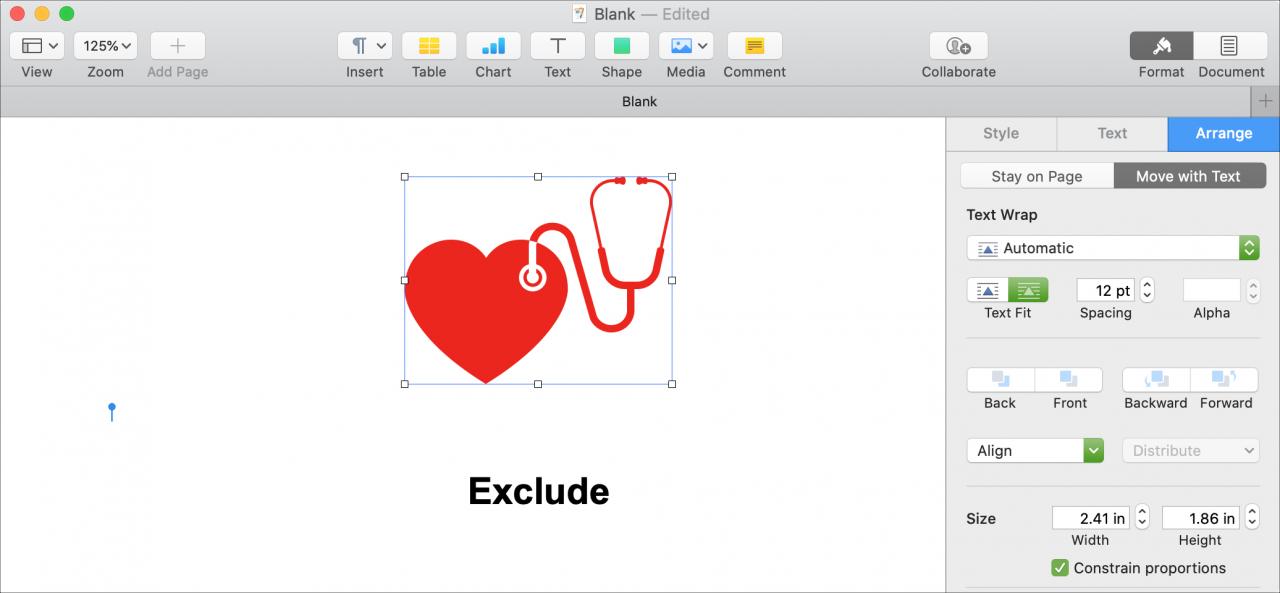
Come potete vedere nelle schermate qui sopra, ogni impostazione per combinare le vostre forme fornisce un aspetto distinto per la vostra nuova forma.
Rompere le forme su Mac
Forse una delle forme di cui avete bisogno è una forma composta e semplicemente ha troppi pezzi. O forse i pezzi di cui ha bisogno devono essere regolati. Come la combinazione di forme, si possono anche rompere le forme in Pages, Numbers, e Keynote.
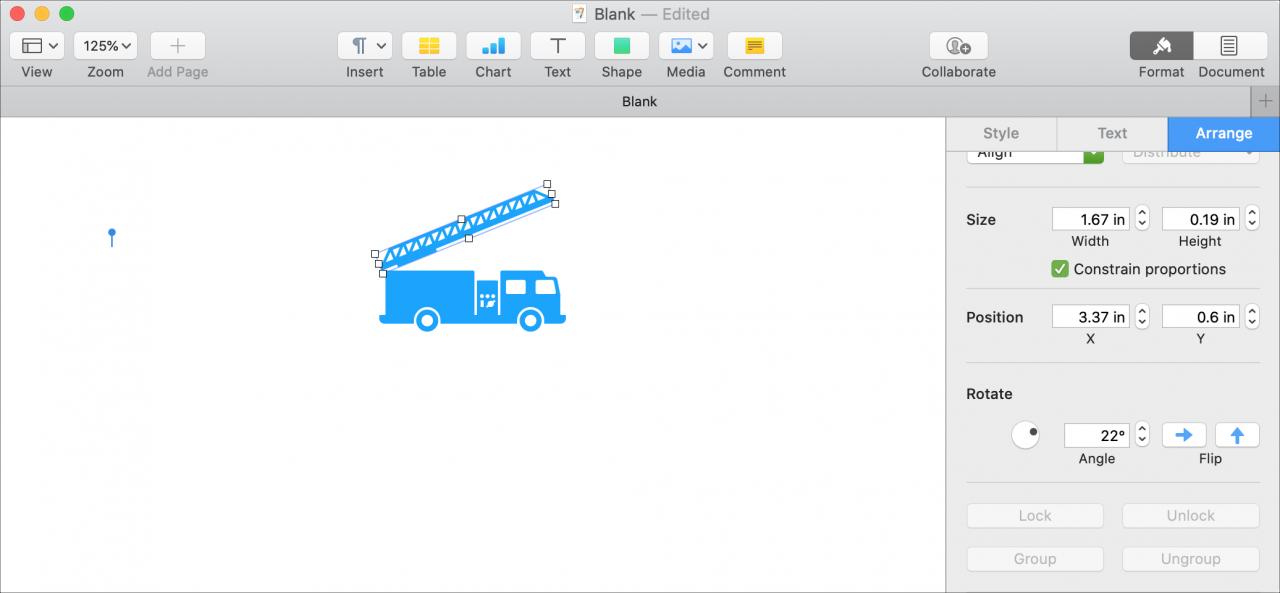
1) Selezionare la forma che si vuole spezzare. Per questo tutorial usiamo la forma firetruck della categoria Trasporti.
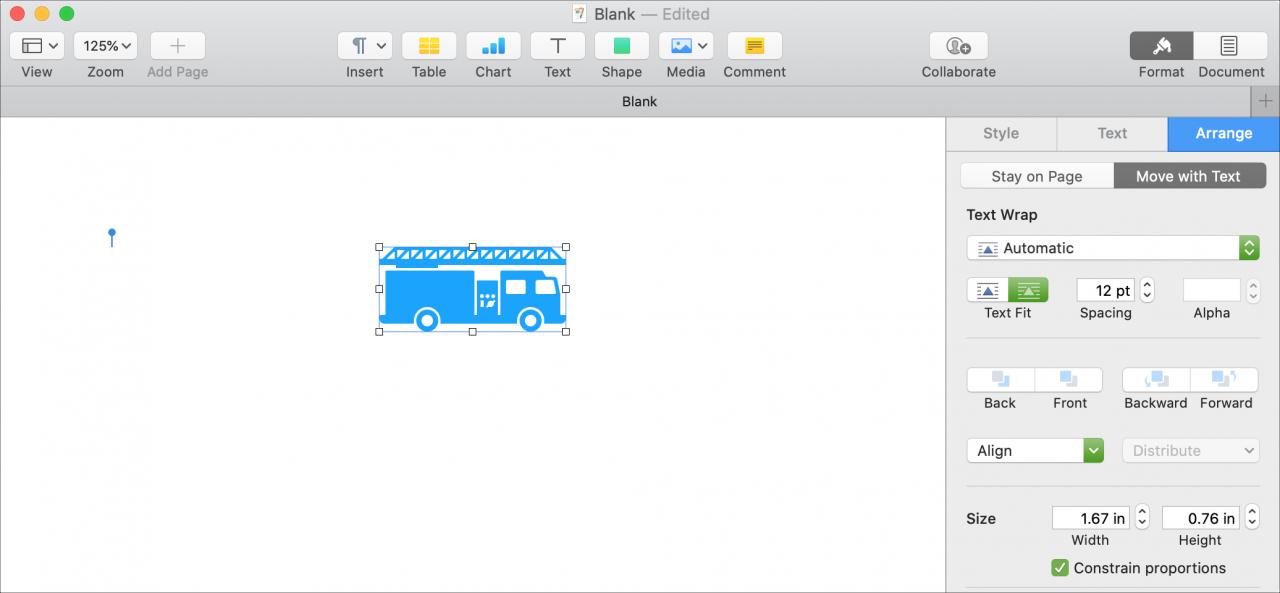
2) Cliccare Formato ; Forme e linee nella barra del menu.
3) Pick Break Apart .
Vedrete che la forma è scomposta nei suoi singoli pezzi e parti che potrete rimuovere o modificare individualmente.
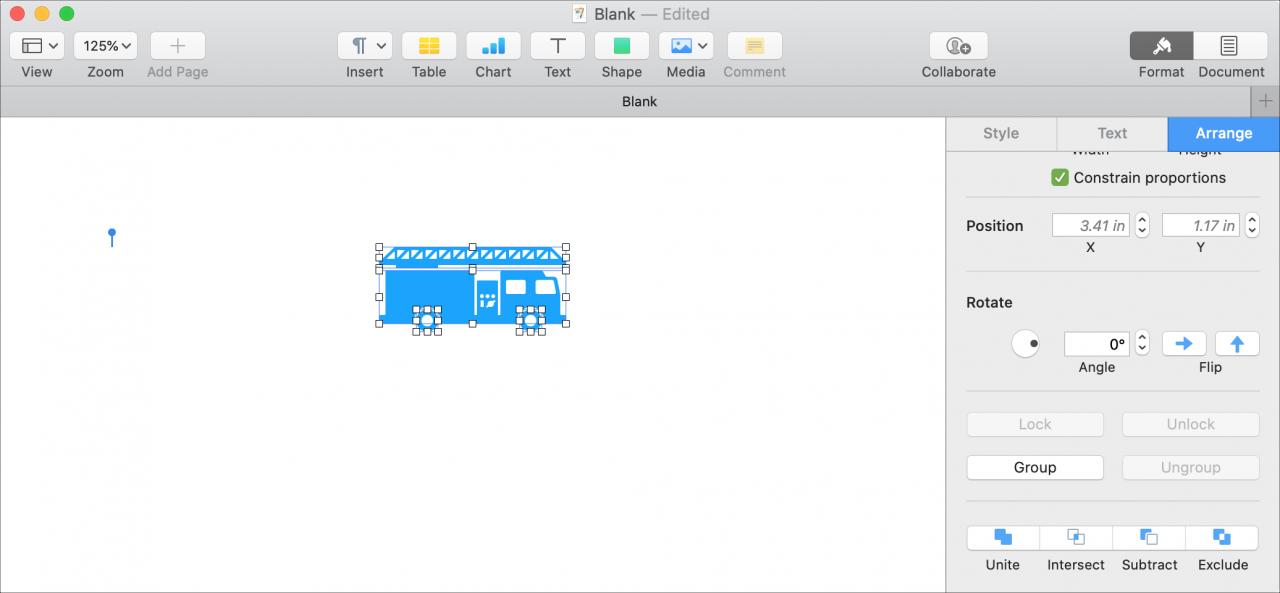
Per il nostro esempio, abbiamo preso la forma del camion dei pompieri, l’abbiamo smontata e poi abbiamo spostato la scala.
Combinare le forme su iPhone e iPad
Potete combinare le forme anche sul vostro iPhone o iPad. E anche se non avete tanto spazio per farlo come sul Mac, funziona lo stesso
1) Selezionare le forme che si desidera combinare. Potete farlo toccando e tenendo premuto il primo mentre toccate il secondo.
2) Premere il pulsante Style (icona del pennello).
3) Selezionare la scheda Disporre .
4) Vedrete le stesse quattro opzioni di Mac per combinare le vostre forme.
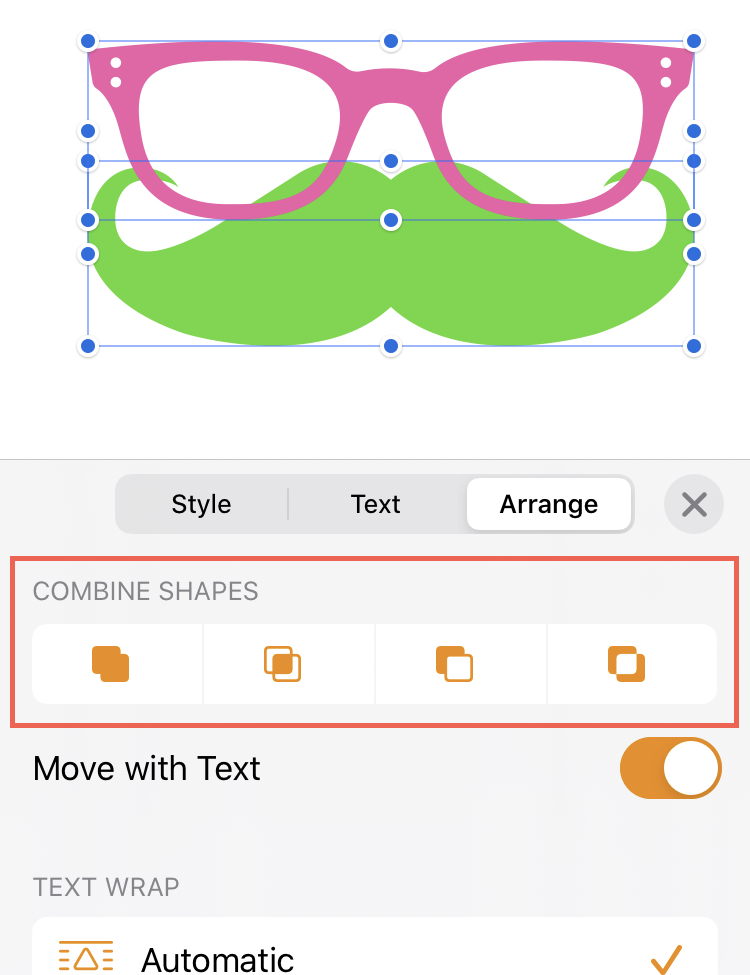
Toccare quello che si desidera utilizzare per creare la propria forma unica.
Ricordate, se non vi piace quello che vedete quando combinate le forme, toccate il pulsante Annulla e poi potete ricominciare da capo.
Rompere le forme su iPhone e iPad
Anche su iOS è possibile scomporre facilmente forme composte o combinate.
1) Selezionare la forma che si vuole spezzare. Per questa parte usiamo la forma dell’ambulanza della categoria Trasporti.
2) Toccare il pulsante Style e selezionare la scheda Arrange .
3) Pick Break Apart .
Ora l’immagine composta è separata nei suoi vari pezzi per poterla manipolare individualmente.

In Breve
Se usate Pagine, Numeri o Keynote per diagrammi, opuscoli, volantini, rapporti o qualcosa di simile dove le forme sono utili, allora sapere come combinarle e spezzarle può essere utile.
Avete intenzione di giocare con le forme in una di queste applicazioni? Fateci sapere che tipo di forme uniche siete in grado di realizzare per il vostro documento aziendale o didattico!
Per saperne di più, guarda come riempire le forme con colori, gradienti o immagini in Pagine, Numeri e Keynote.