
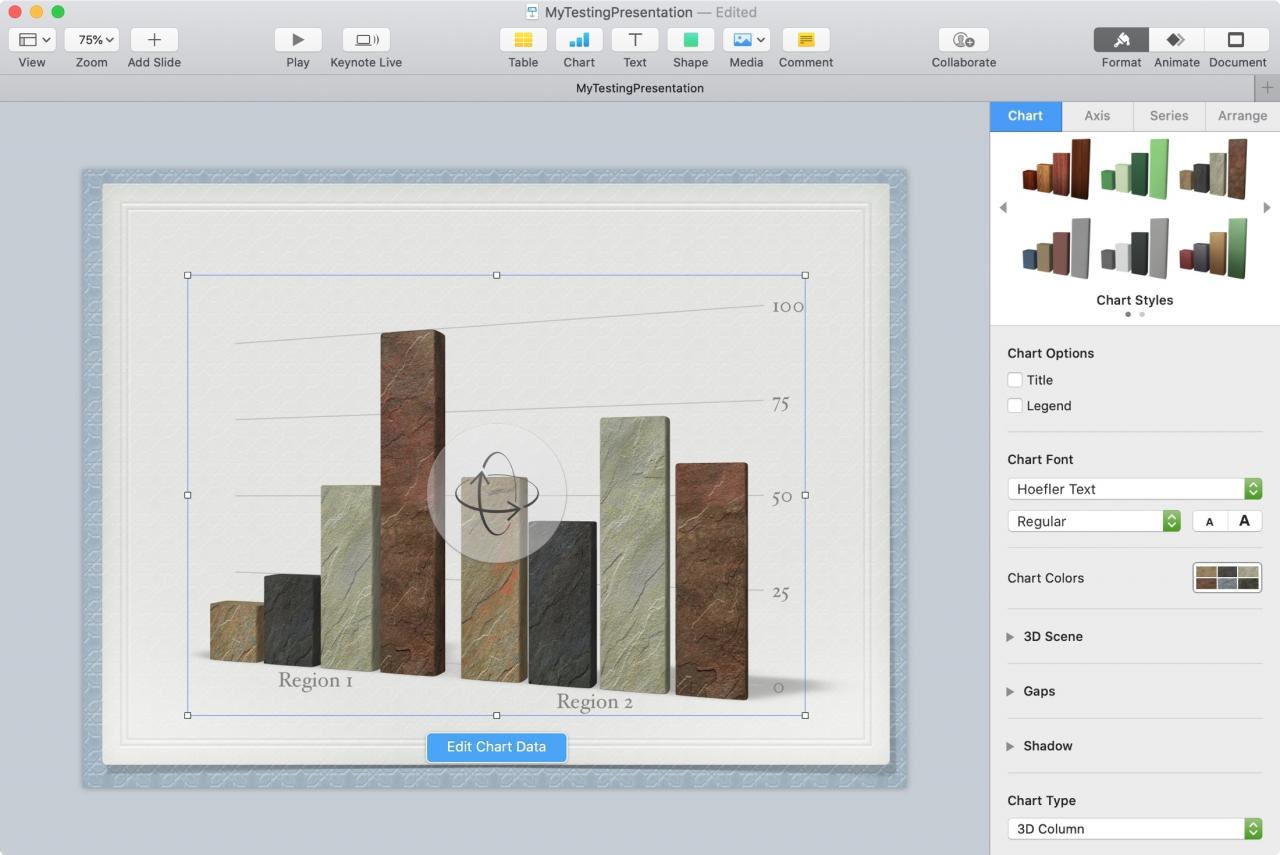
Grafici e diagrammi sono grandi rappresentazioni visive dei dati. Quindi aggiungerne uno alla vostra presentazione Keynote può essere vantaggioso per la vostra azienda o organizzazione. E anche se potete certamente prenderne uno da un’altra applicazione come Numbers, Keynote offre delle caratteristiche grafiche, in modo da poterne creare uno facilmente.
Se sei nuovo a Keynote o semplicemente alle opzioni del grafico, ecco come creare un grafico o un grafico di base in Keynote sul tuo Mac.
Creare un grafico in Keynote
Aprire la presentazione in Keynote e dirigersi verso la diapositiva dove si vuole inserire il grafico. Poi seguite questi passi.
1) Cliccare il pulsante Grafico nella barra degli strumenti o Inserire ; Grafico dalla barra dei menu. Vedrete un’ampia selezione di stili di grafici all’interno dei tre tipi: 2D, 3D e Interattivo.
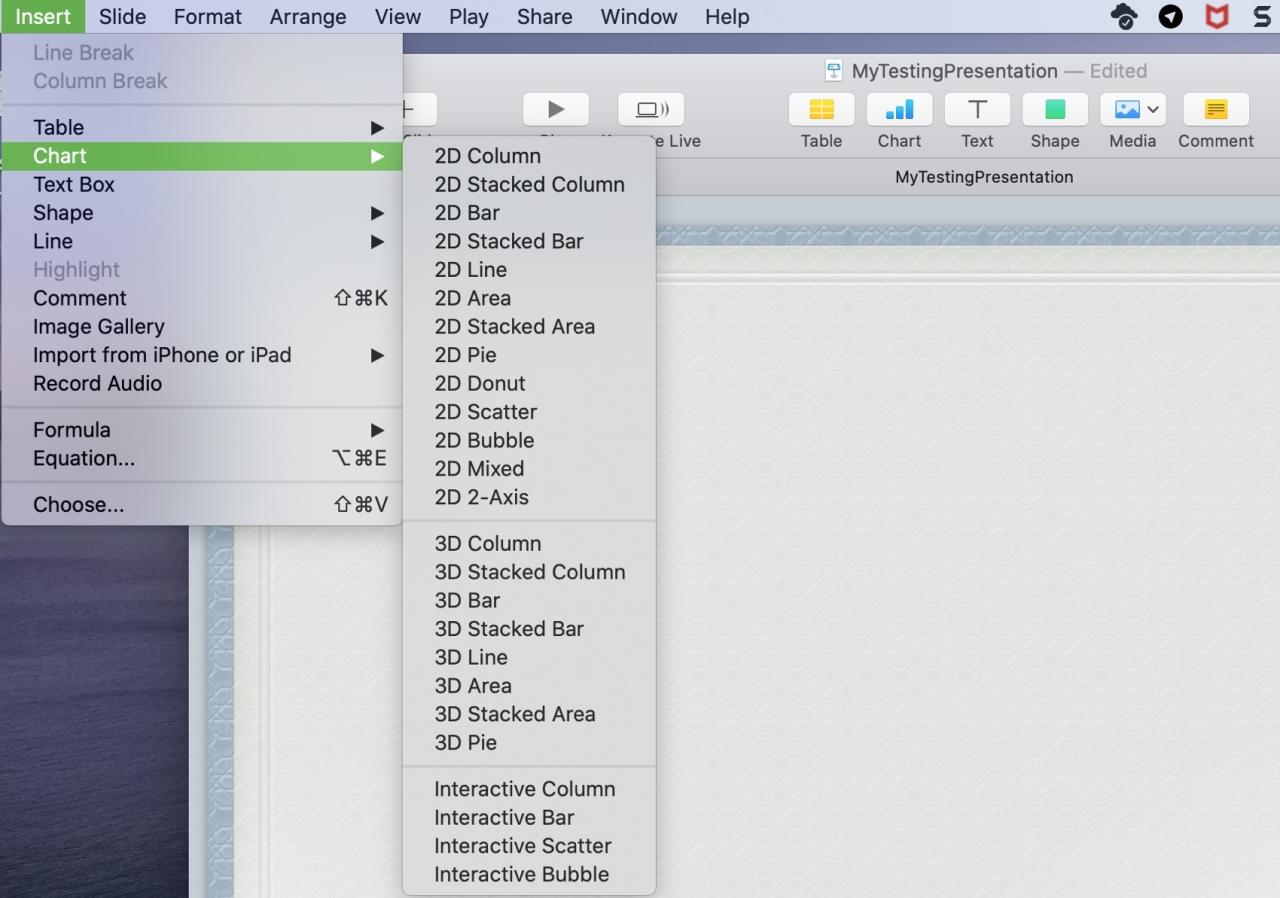
I grafici 2D e 3D si differenziano ovviamente per il loro stile visivo, ma un grafico interattivo è un grafico in cui è possibile utilizzare uno slider e pulsanti per visualizzare dati aggiuntivi.
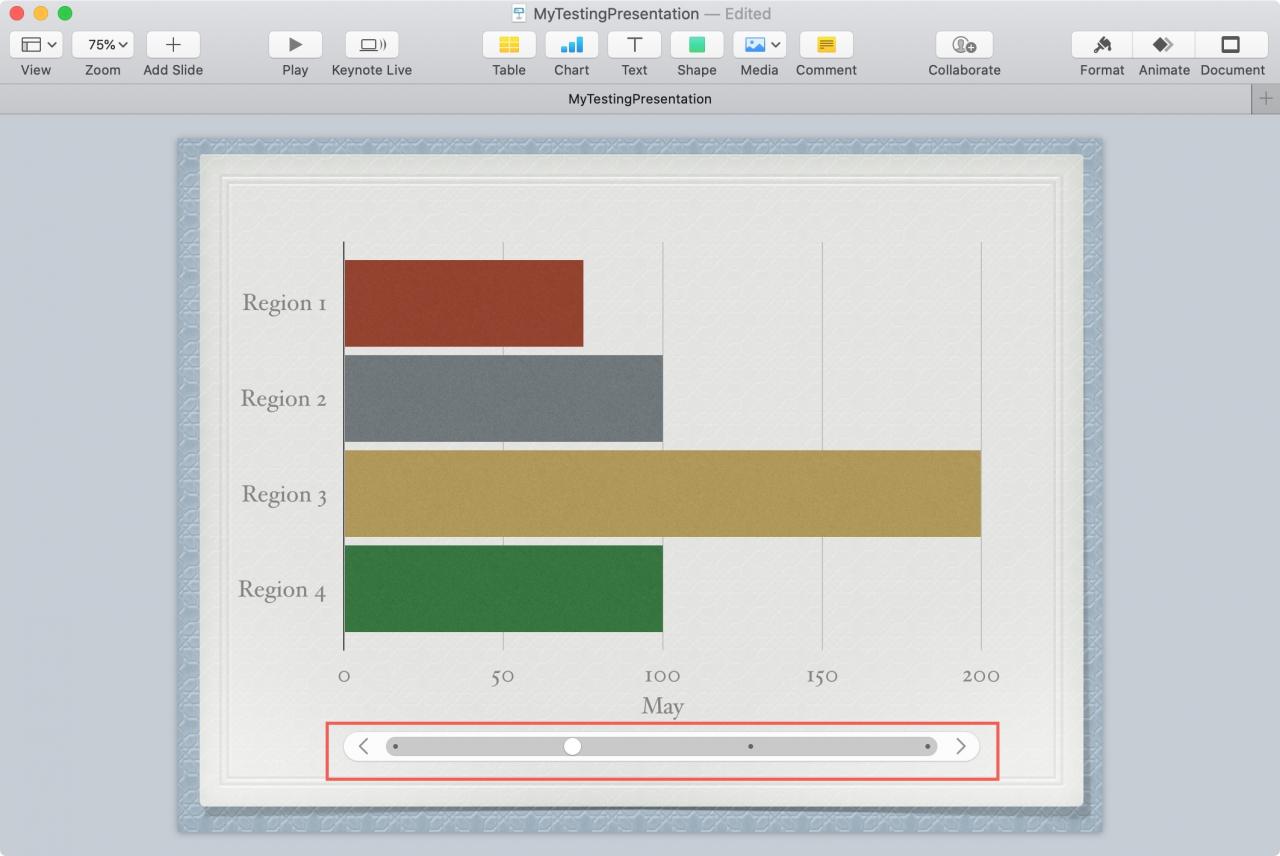
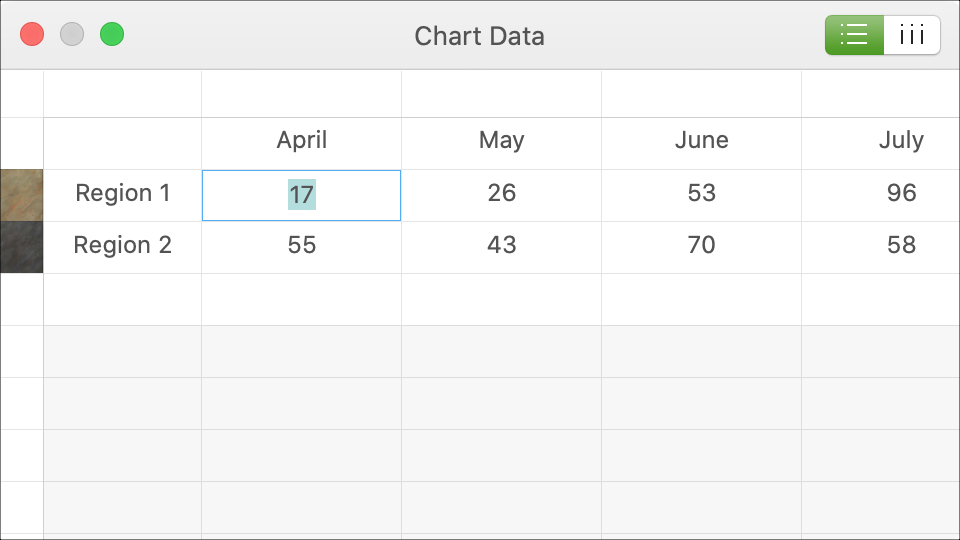
2) Una volta selezionato il tipo di grafico, lo stile e il colore, questo apparirà sulla diapositiva. Quindi, cliccate sul pulsante Modifica dati del grafico .
3) I dati del campione sono riportati in una tabella. In questo modo è facile aggiungere i propri dati. E se volete scambiare il modo in cui i dati vengono visualizzati, cliccate sul pulsante Righe del grafico come serie o colonne del grafico come serie .
4) È possibile spostare il grafico selezionando e trascinandolo o ridimensionarlo trascinando uno dei bordi o degli angoli.
Per un grafico 3D, vedrete un Rotation Control al centro. In questo modo è possibile spostare il grafico per ottenere l’angolo giusto.
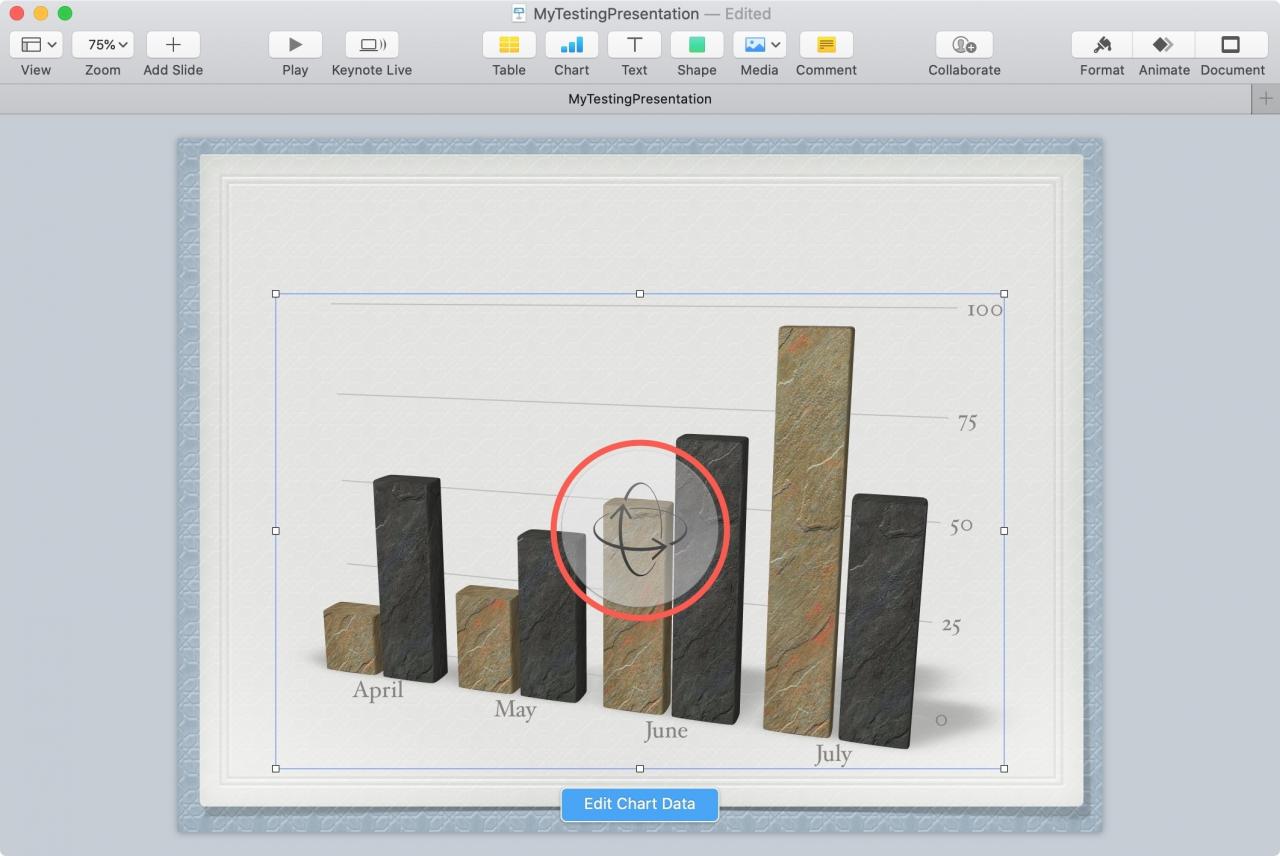
Ed ecco a voi un grafico di base per la vostra presentazione Keynote.
Formattare un grafico in Keynote
Se volete fare ulteriori aggiustamenti al vostro grafico, selezionatelo e cliccate sul pulsante Formato in alto a destra della finestra Keynote.
Vedrete le schede per Grafico, Asse, Serie, e organizzare. Le opzioni all’interno di ciascuna scheda saranno diverse a seconda del tipo di grafico che si sta utilizzando. Ma per le basi, ecco i tipi di modifiche che potete apportare.
Grafico : Scegliere uno stile diverso, aggiungere un titolo o una legenda, regolare il carattere, il colore, lo sfondo e il bordo.
Asse : Aggiungere un nome o una linea dell’asse, modificare la scala o le etichette, regolare l’angolo, le linee di riferimento, le linee di griglia e includere i segni di spunta.
Serie : Selezionare e personalizzare le etichette dei valori.
Arrange : Cambiare l’allineamento, la dimensione e la posizione, e bloccare, sbloccare, raggruppare e disgregare.
In Breve
Una volta che avrete dato un’occhiata a tutte le opzioni di formattazione, potreste rimanere sorpresi da quanto si può fare con il grafico creato in Keynote. Ma se volete solo creare un grafico o un diagramma di base, potete farlo abbastanza facilmente.
Avete intenzione di creare un grafico per la vostra prossima presentazione Keynote? Fateci sapere se incontrate qualche problema o non riuscite a capire come formattare qualcosa in particolare. Puoi commentare qui sotto o mandarci un messaggio su Twitter e potrebbe venire fuori un tutorial avanzato di Keynote charting!