
Hai mai creato un album in Foto a cui un amico o un familiare voleva accedere? Hai fatto un album e poi ti sei reso conto che volevi invece che fosse un album condiviso? O forse non sapevi quando hai creato un album che avresti voluto condividere in seguito?
Sebbene non ci sia un semplice interruttore per convertire un semplice vecchio album in Foto in uno condiviso, è possibile. Qui ti mostreremo come trasformare un album esistente in Foto in un album condiviso su iPhone, iPad e Mac.
Converti in un album condiviso su iPhone e iPad
Apri il Fotografie app sul tuo iPhone o iPad, vai alla scheda Album e tocca l’album. Quindi segui i passaggi seguenti per renderlo un album condiviso.
1) Con l’album aperto, tocca Selezionare in alto a destra.
2) Quindi tocca Seleziona tutto, in alto a sinistra.
3) Clicca il Condividere pulsante in basso.
4) Nel foglio di condivisione, scegli Aggiungi all’album condiviso.
5) Quando si apre la piccola finestra, potresti vedere un album condiviso già selezionato. Rubinetto Album condiviso poi Nuovo album condiviso.
6) Nome il tuo album e tocca Prossimo.
7) Puoi aggiungere persone con cui condividerlo immediatamente o attendere più tardi semplicemente toccando Prossimo.
8) Facoltativamente, aggiungi commenti all’album e/o tocca Inviare.
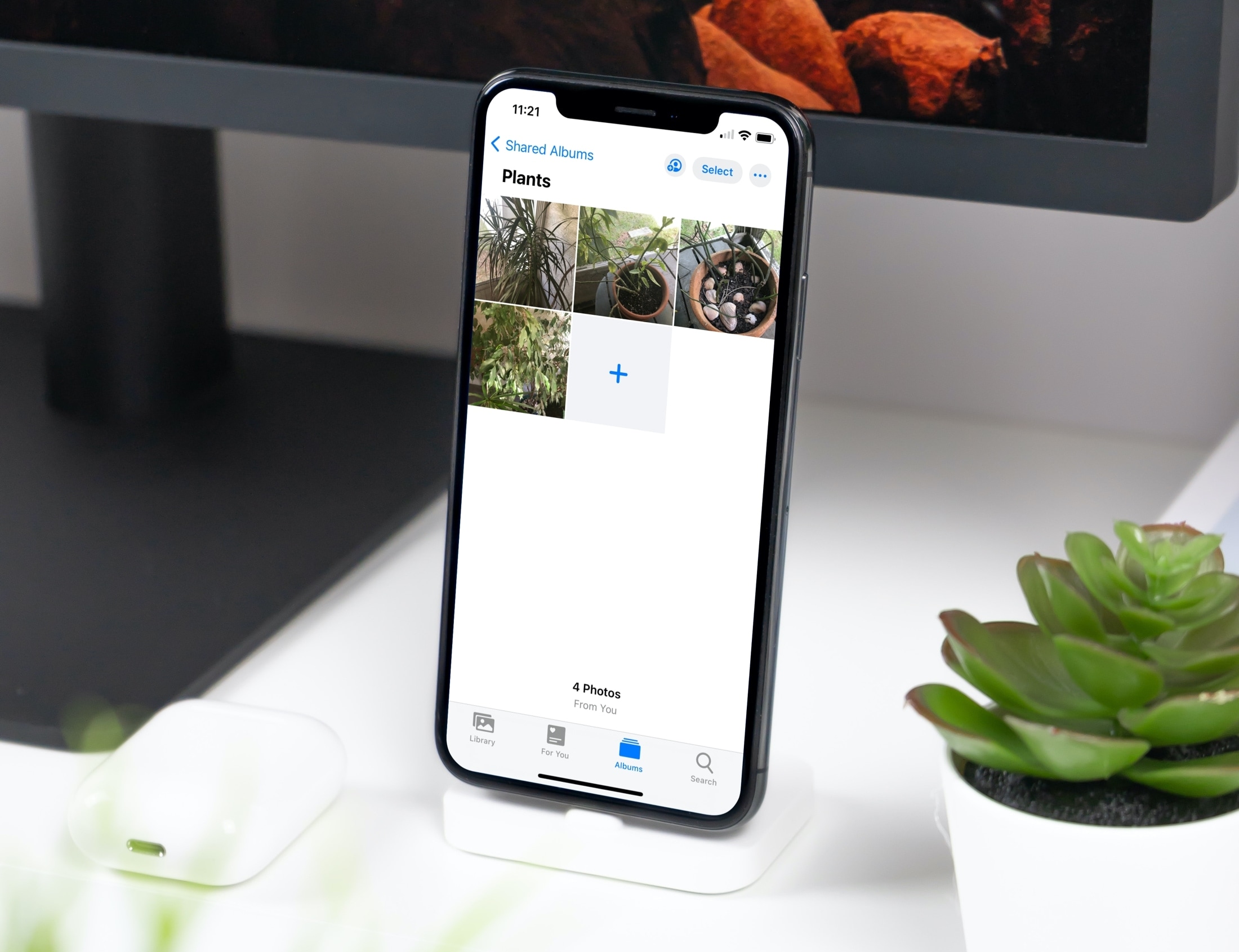
Ora, quando vai alla scheda Album in Foto, vedrai quell’album nella sezione Album condivisi.
Imparentato: Come creare e gestire album in Foto su iPhone
Converti in un album condiviso su Mac
Apri il Fotografie app sul tuo Mac e seleziona l’album a sinistra sotto I miei album per iniziare. Quindi, segui questi passaggi per rendere l’album condiviso.
1) Con l’album aperto, fai clic su Condividere pulsante nella barra degli strumenti o File > Condividere dalla barra dei menu.
2) Selezionare Album condivisi. Noterai nella parte superiore della piccola finestra il numero di foto che hai nell’album che condividerai.
3) Scegliere Nuovo album condiviso.
4) Dai al tuo album un nome. Puoi aggiungere persone con cui condividerlo immediatamente o aspettare più tardi. Facoltativamente, puoi aggiungere commenti all’album.
5) Clic Creare.
Dovresti quindi vedere il tuo album condiviso appena creato nella barra laterale sotto Album condivisi.
Imparentato: Come creare e gestire album in Foto su Mac
In Breve
Non sempre sai quando imposti un album in Foto che vorrai condividerlo lungo la strada. Potrebbero essere foto di una vacanza recente o di un’altra celebrazione, o semplicemente foto di animali domestici o dei tuoi progetti domestici.
Hai intenzione di trasformare qualcuno dei tuoi album creati di recente in album condivisi? Facci sapere se trovi il processo facile!