
Anche le persone che amano leggere libri tutto il tempo a volte sono troppo occupate per sedersi sul divano e passare qualche ora con il naso nel loro romanzo preferito. A volte, correre, cuocere biscotti, lavorare a maglia maglioni e fare esercizio fisico ostacola la qualità del tempo di lettura.
Potresti investire denaro e spazio di archiviazione digitale per scaricare audiolibri da iTunes o da un fornitore di audiolibri digitali di terze parti. Oppure, puoi semplicemente farti leggere dal tuo dispositivo utilizzando la funzione di accessibilità di iOS, VoiceOver.
Usare VoiceOver nei libri può essere un po’ complicato. I gesti che sei abituato a utilizzare sul tuo iPhone o iPad non funzionano e devi esercitarti a toccare uno, due, tre o quattro dita con una, due, tre o quattro dita per muoverti nel tuo sistema operativo mobile. Abbiamo alcuni semplici suggerimenti e trucchi per aiutarti a navigare nei libri con VoiceOver attivato, così puoi farti leggere i tuoi libri preferiti mentre le tue mani sono impegnate a fare altre cose.
Chiedi a Siri di leggerti libri su iPhone o iPad
Per farti leggere dal tuo dispositivo, devi prima attivare VoiceOver, lo screen reader integrato di Apple. Questa funzione legge ad alta voce tutto ciò che tocchi. Per selezionare un elemento, toccalo una volta. Tramite VoiceOver, Siri leggerà l’elemento (il nome di un’app, ad esempio). Ti farà anche sapere se sei in modalità orizzontale o verticale e offre una serie di vantaggi diversi per i non vedenti. Oggi ti diremo come accenderlo e usarlo nei libri.
Attiva VoiceOver
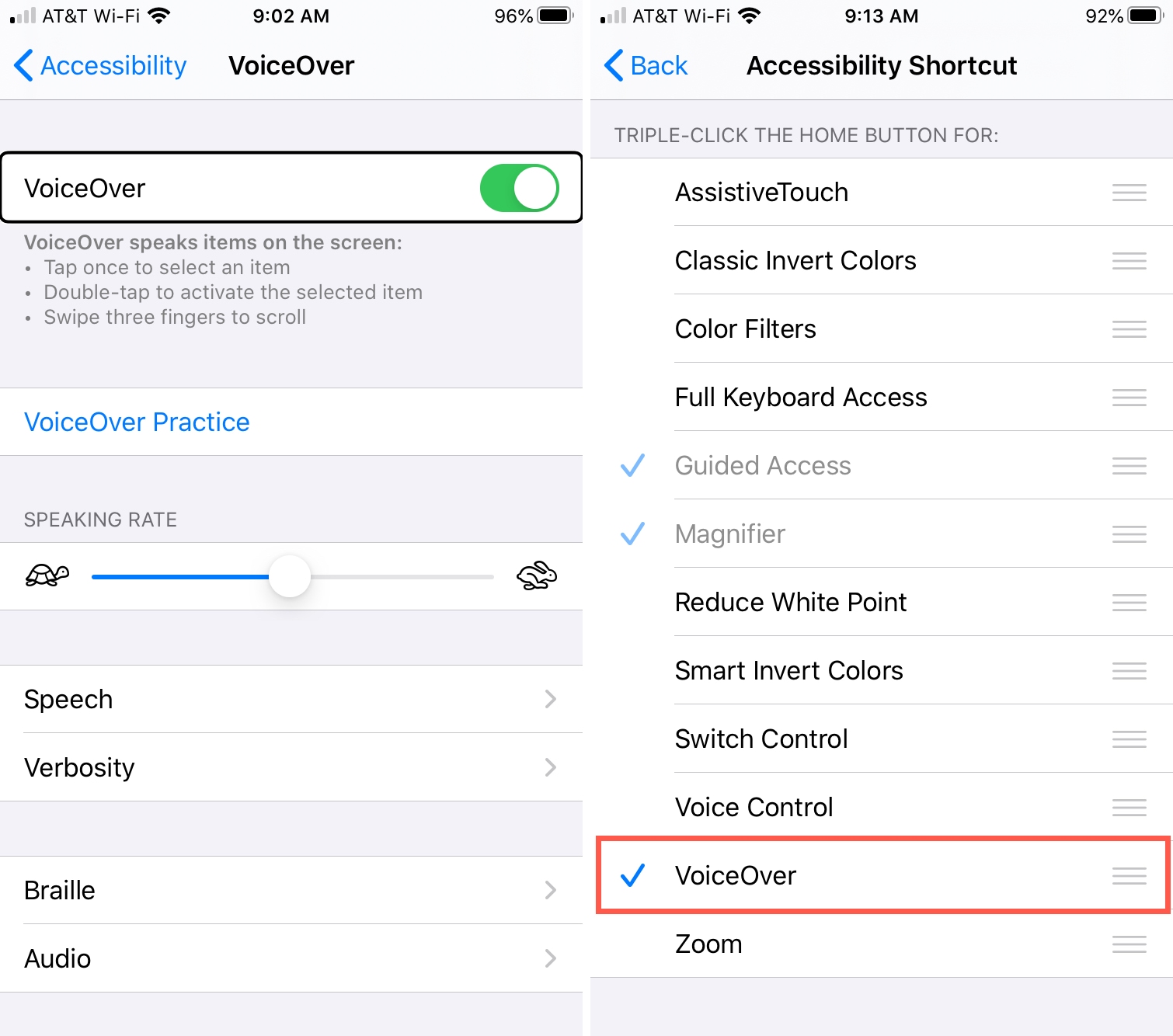
Passo 1: Vai a Impostazioni > Accessibilità > Voce fuoricampo.
Passo 2: Attiva/disattiva il Voce fuoricampo attivare.
Passaggio 3: Regola la velocità del parlato trascinando l’intervallo di velocità verso la tartaruga per rallentare o il coniglio per più veloce.
Passaggio 4: Rubinetto Accessibilità nella parte superiore dello schermo. Quindi, toccalo due volte per tornare indietro.
Passaggio 5: Scorri verso il basso fino a Scorciatoia per l’accessibilità usando tre dita scorrere.
Passaggio 6: Selezionare Scorciatoia per l’accessibilità. Quindi toccalo due volte.
Passaggio 7: Selezionare Voce fuoricampo. Ciò ti consente di fare triplo clic sul pulsante Home per attivare e disattivare VoiceOver in modo da non dover tornare ogni volta all’app Impostazioni.
Chiedi al tuo iPhone o iPad di leggerti libri con VoiceOver
Passo 1: Fai triplo clic sul pulsante Home per disattivare VoiceOver. Fino a quando non avrai fatto un po’ di pratica con la funzione, probabilmente dovresti lasciarla disattivata. Ci sono molte funzioni e gesti diversi e può creare molta confusione.
Passo 2: Vai su Libri e seleziona il libro che vuoi che il tuo iPhone o iPad ti legga. Vai alla prima pagina o alla pagina da cui vuoi iniziare la lettura.
Passaggio 3: Fare triplo clic sul pulsante Home per attivare VoiceOver.
Passaggio 4: Tocca una volta il corpo della pagina (le parole del libro) con un dito per selezionarla.
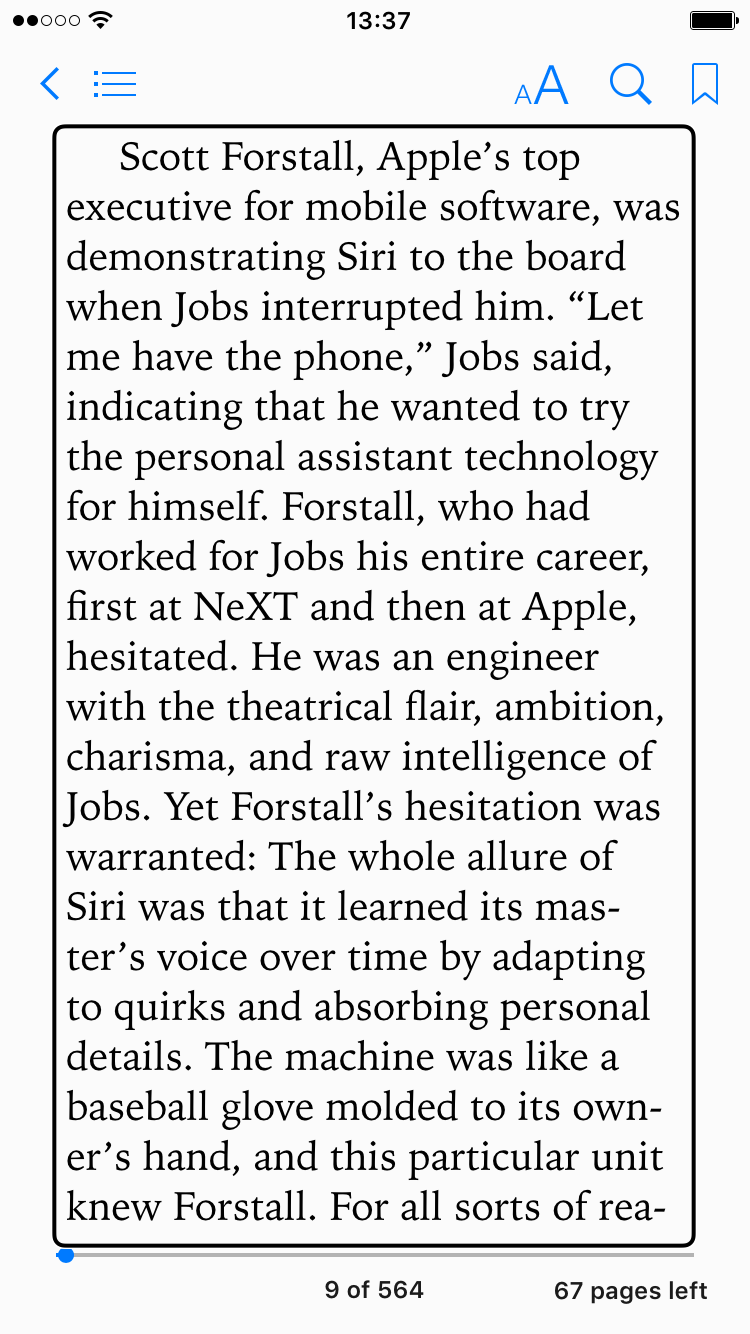
Passaggio 5: Scorri con tre dita sullo schermo per attivare VoiceOver.
Una volta attivato VoiceOver, le parole ti verranno lette e le pagine gireranno automaticamente anche quando sarà il momento giusto.
Per interrompere la lettura, tocca due volte lo schermo con tre dita. Fai triplo clic sul pulsante Home per disattivare VoiceOver.
In Breve
Ora sai come girare per farti leggere dal tuo dispositivo in modo da poter liberare le mani e gli occhi per compiti più importanti, come guidare o preparare la cena.
Hai mai utilizzato la funzione VoiceOver sul tuo iPhone o iPad? Lo usi per leggerti dei libri? Facci sapere di seguito o inviaci un messaggio su Twitter!