
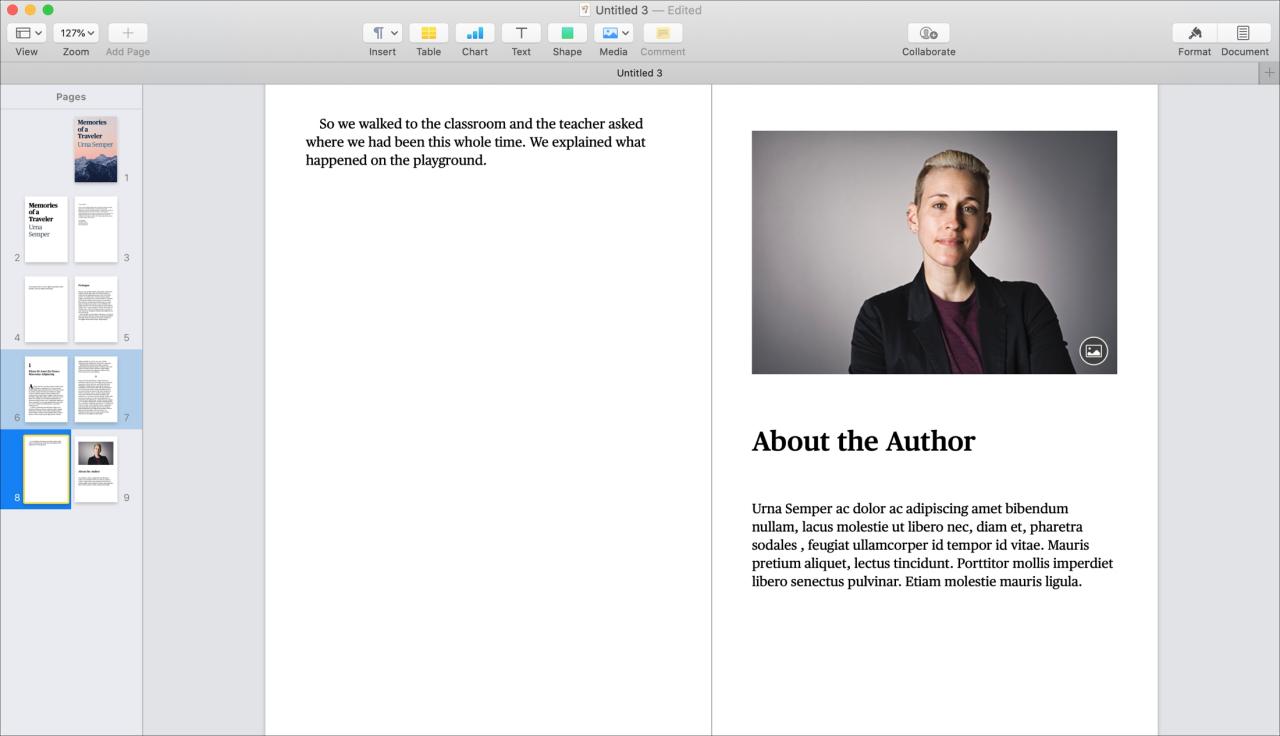
Forse stai componendo un libro o semplicemente vuoi che il tuo documento Pages abbia l’aspetto di un libro. L’app offre utili modelli di libri per iniziare. Ti mostreremo come impadronirti di uno di questi modelli e ti daremo altri consigli su come creare un libro in Pages sia su Mac che su iOS.
[amazon box=”B085VV8BVT” template=”box”]
Creare un libro in Pagine
Crea il tuo libro su Mac
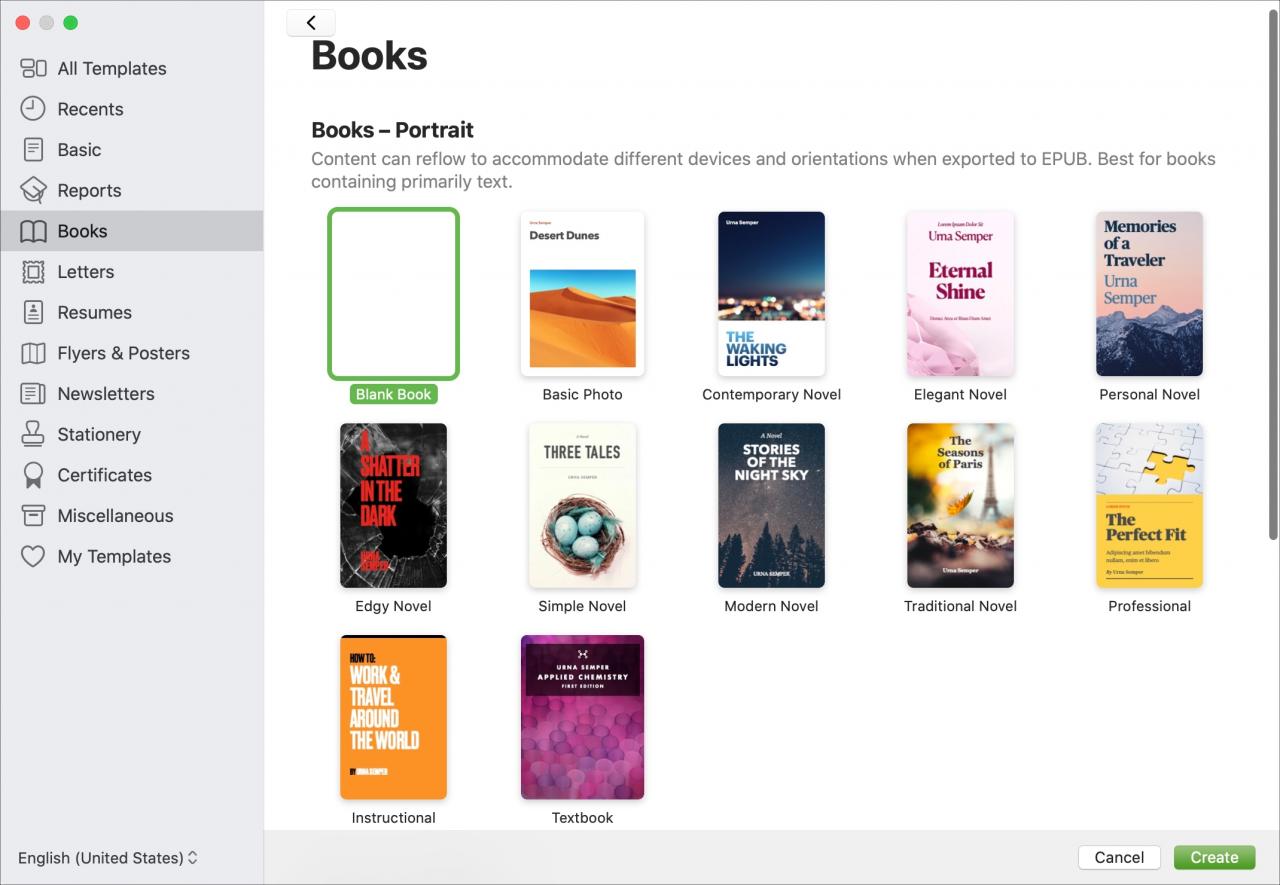
Aprire le pagine e scegliere Nuovo documento. Vi verrà presentato il Template Chooser. È possibile scorrere verso il basso o fare clic su Libri a sinistra per passare a quella sezione. Quindi scegliere un modello da una dozzina di modelli in vista ritratto o paesaggio. Ci sono alcune buone opzioni a seconda del tipo di libro che si sta creando. Ma non sentitevi vincolati dal tema scelto perché è solo un punto di partenza per la formattazione.
Pagine del libro
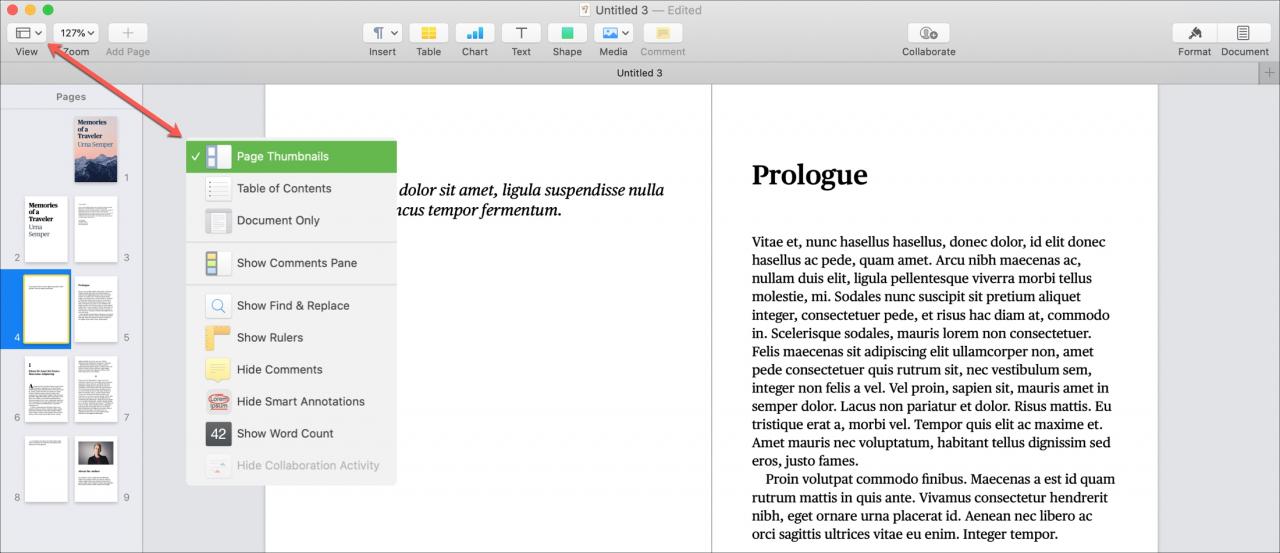
Avrete le pagine di base necessarie per creare il vostro libro, come la copertina, il frontespizio, il prologo, il primo capitolo e la pagina dell’autore. In alto a sinistra, clicca sul pulsante Visualizza e scegli Miniature della pagina per vedere le pagine con cui puoi lavorare.
Cliccare per selezionare i segnaposto di testo e immagine e poi semplicemente sostituirli con i propri.
Potete cliccare su Add Page dalla barra degli strumenti in alto; tuttavia, se scrivete o incollate le vostre parole, nuove pagine verranno create automaticamente man mano che andate. Quindi aggiungere una pagina manualmente non è veramente necessario.
Formattazione
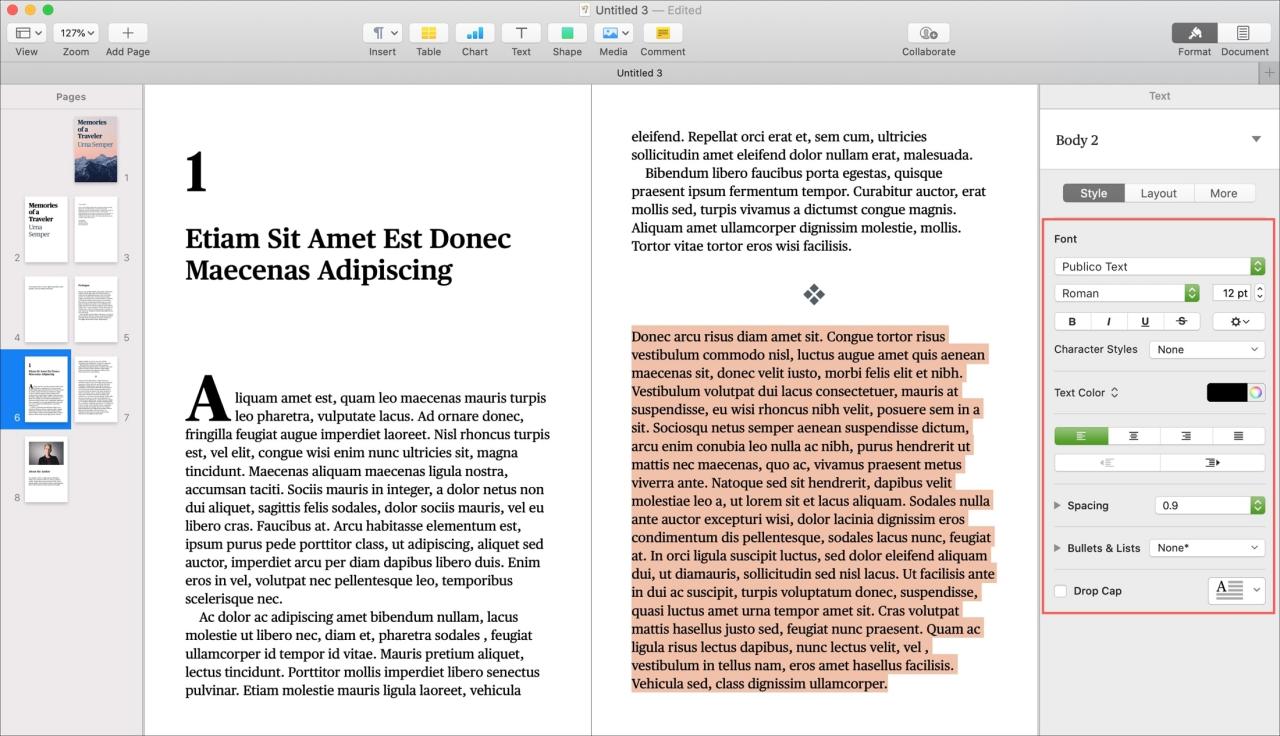
Anche se la formattazione è disponibile automaticamente, se lo si desidera, si possono comunque effettuare degli aggiustamenti. Cliccate sul pulsante Formato in alto a destra per aprire la barra laterale.
In alto, si vedrà il Paragraph Styles per il template scelto. Se si fa clic sulla casella a discesa, si vedranno le opzioni per il titolo, il capitolo, il numero del capitolo e così via. Così come si aggiungono le proprie parole al libro, si può semplicemente selezionare il testo e applicare una di queste opzioni di formato.
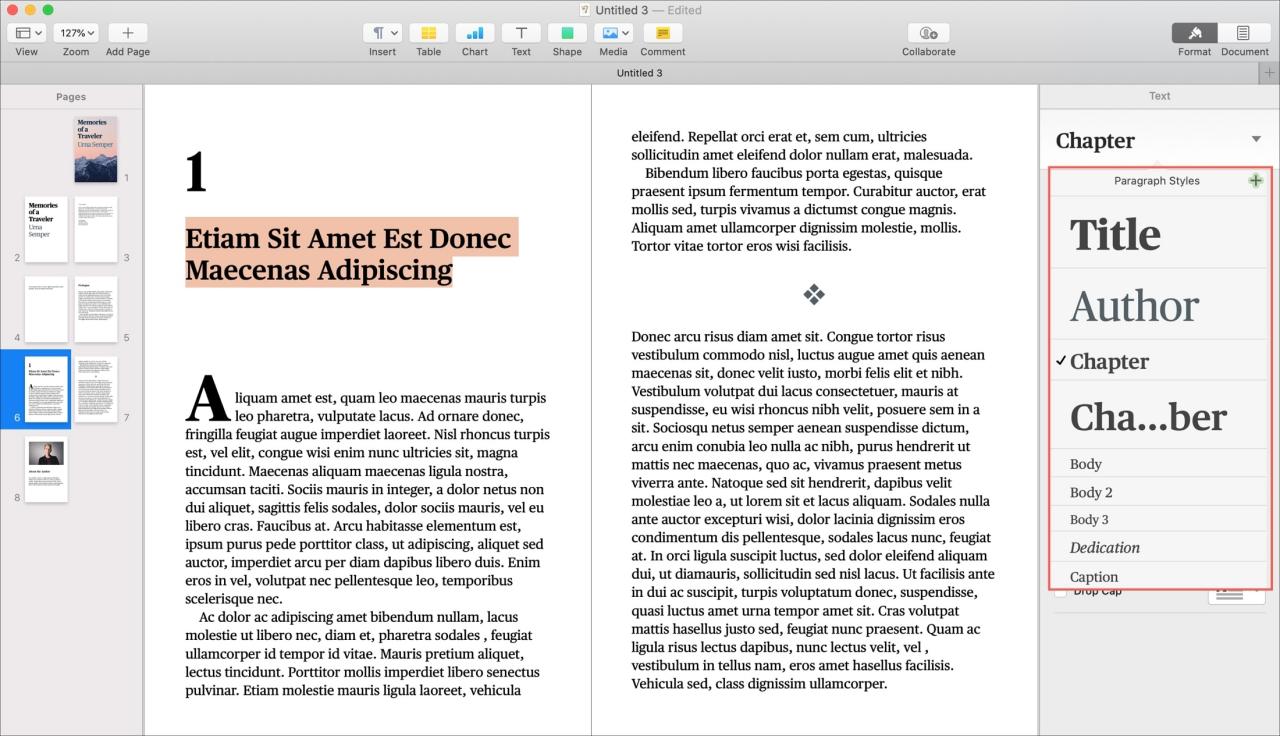
Se si desidera qualcosa di diverso, si possono fare cose come cambiare lo stile del carattere, la dimensione e il colore, regolare la spaziatura e utilizzare le offerte delle pagine con la funzione Drop Cap.
Layout
A parte le modifiche di formato del testo o delle immagini, probabilmente si vuole lasciare l’attuale layout del libro e la formattazione così com’è. I modelli fanno un buon lavoro nell’organizzare il libro per voi.
Esportare, pubblicare o salvare il tuo libro
Pages vi offre la possibilità di esportare il vostro libro in formato file EPUB o di pubblicarlo su Apple Books. Fare clic su File dalla barra dei menu e poi scegliere Esporta in; EPUB o Pubblica su Apple Books e poi seguire le istruzioni per completare il processo.
Potete anche salvare o esportare il vostro libro usando il menu File come fareste con qualsiasi altro normale documento di Pages.
Crea il tuo libro su iPhone o iPad
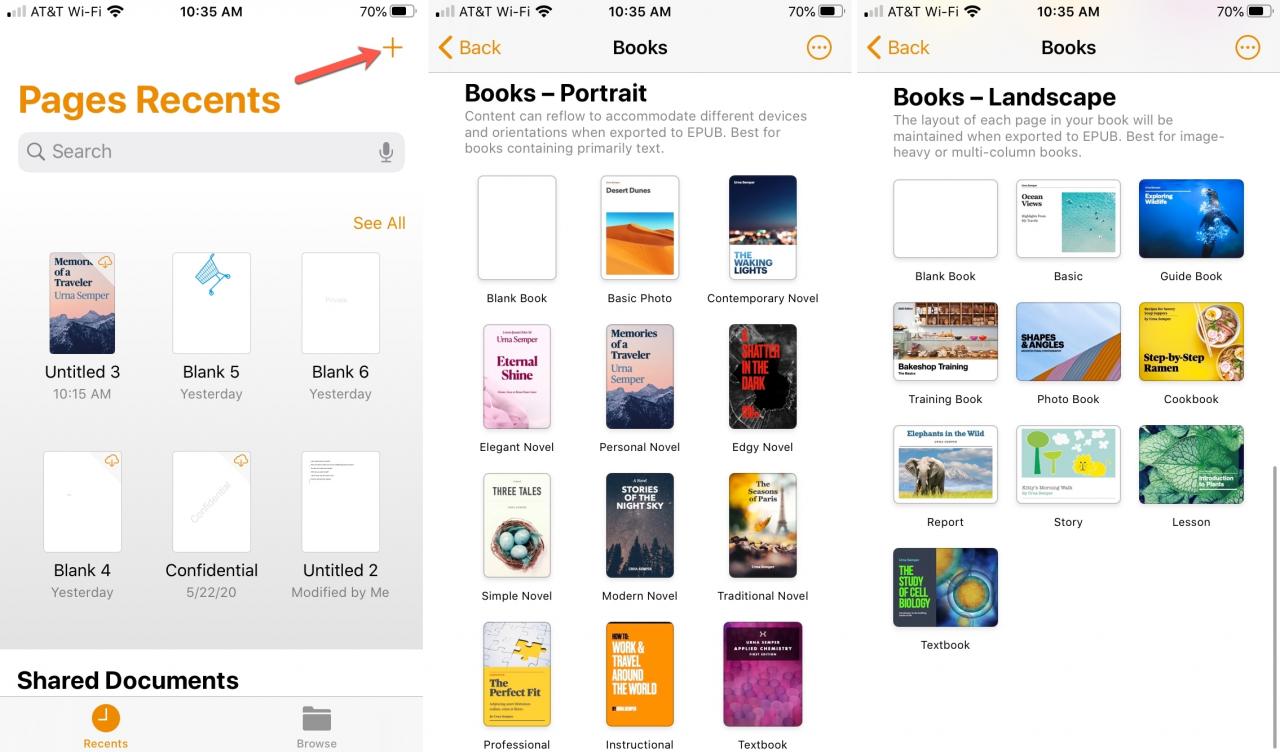
È fondamentalmente lo stesso processo di creazione di un libro su iPhone e iPad che su Mac. Inizia con un nuovo documento toccando il segno più nella parte superiore del gestore di documenti. Quindi, selezionare un modello di libro dal Template Chooser, quindi inserire il proprio testo e le proprie immagini.
Pagine del libro
Dopo aver scelto il vostro modello, vedrete le pagine in esso contenute come miniature. Toccare per selezionare una pagina e poi inserire il proprio testo e le proprie immagini nei segnaposto.
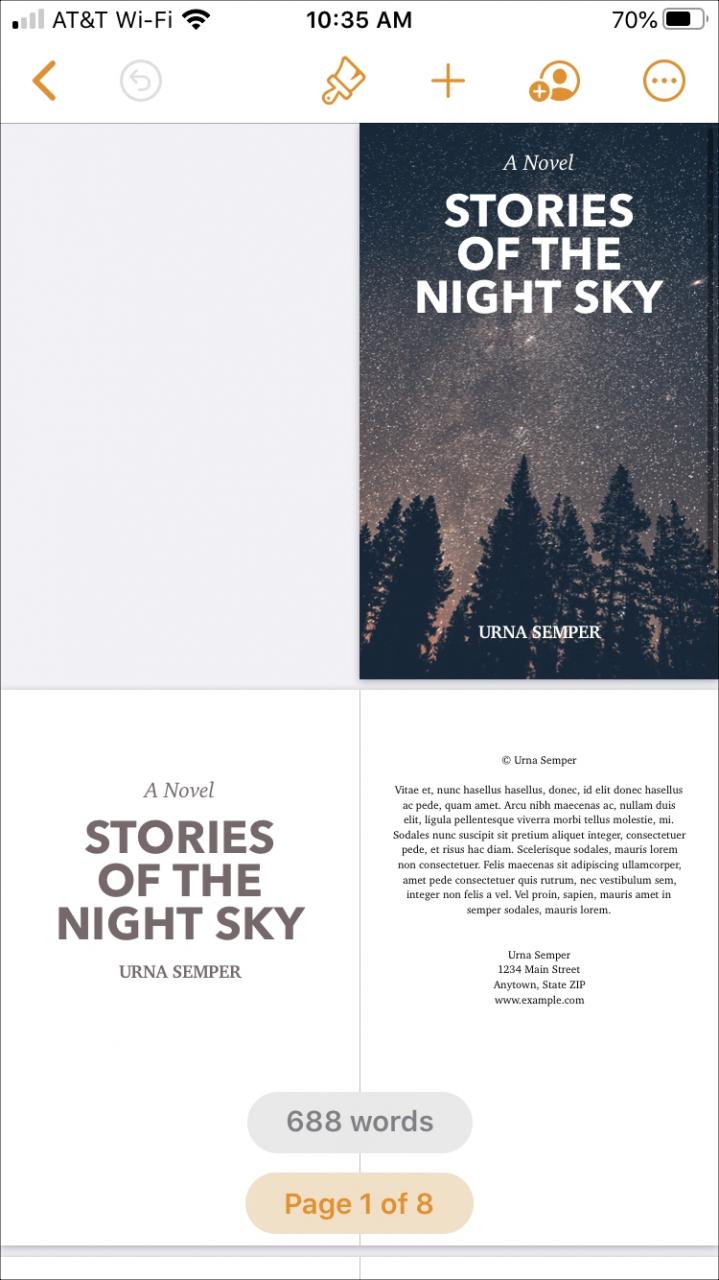
Se si desidera tornare a questa vista “miniatura” in qualsiasi punto, toccare Fatto nella parte superiore della pagina corrente.
Come su Mac, mentre si scrive il libro o vi si aggiungono immagini, nuove pagine vengono create automaticamente man mano che si procede.
Formattazione
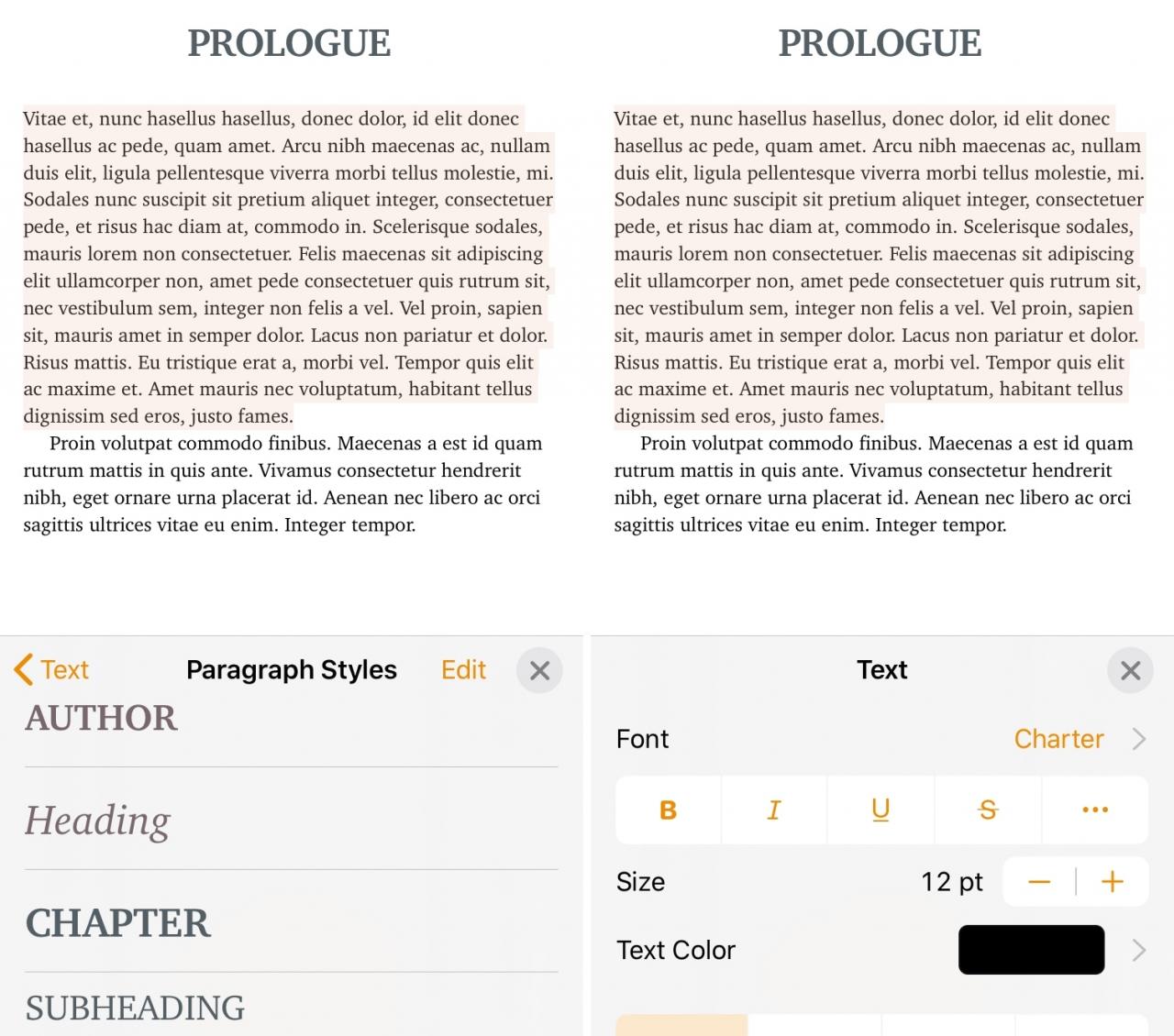
Per apportare modifiche alla formattazione, toccare per selezionare una casella di testo o un’immagine e poi toccare il pulsante Stile (icona del pennello) in alto.
Anche in questo caso, come su Mac, vedrete gli Stili di paragrafo che vi rendono semplice formattare il testo per il vostro titolo, i capitoli e il testo del corpo. Ma, naturalmente, è possibile selezionare un diverso stile di carattere, dimensione e colore.
Esportare, pubblicare o salvare il tuo libro
Hai le stesse opzioni su iOS di Mac per esportare, pubblicare o salvare il tuo libro.
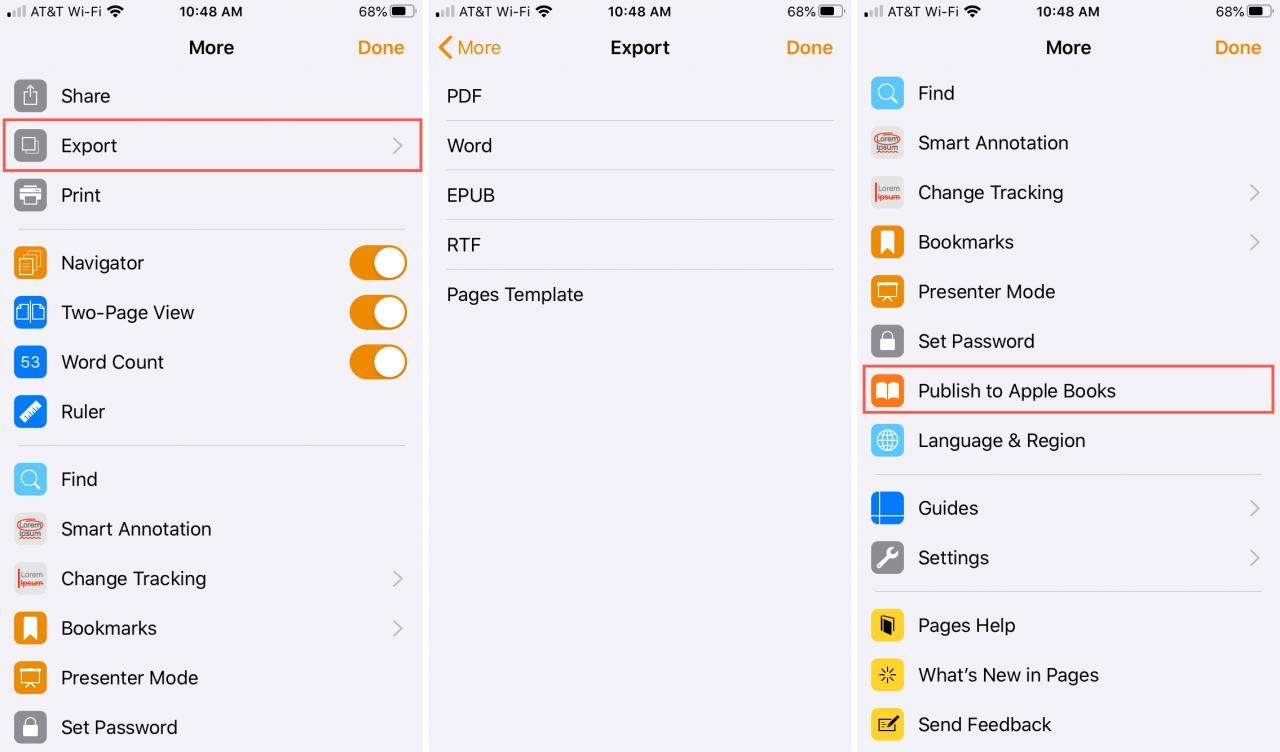
Toccare il pulsante More in alto a destra e scegliere Export per l’opzione EPUB insieme a PDF, RTF e Word. O semplicemente scorrere la pagina More e scegliere Publish to Apple Books.
In Breve
Se state scrivendo un libro e volete un modo semplice per crearlo, salvarlo o pubblicarlo nel formato giusto, i modelli di Libri in Pages e questi utili consigli dovrebbero rendervelo più facile. In questo modo, potrete concentrarvi sulle parole che vanno nel vostro libro piuttosto che sulla sua formattazione.
Creare un libro su Pages è qualcosa che avete intenzione di provare? Se è così, fatecelo sapere nei commenti qui sotto o ping us su Twitter o Facebook!
Per saperne di più, controlla come controllare le linee per vedove e orfani in Pages e Word on Mac.