
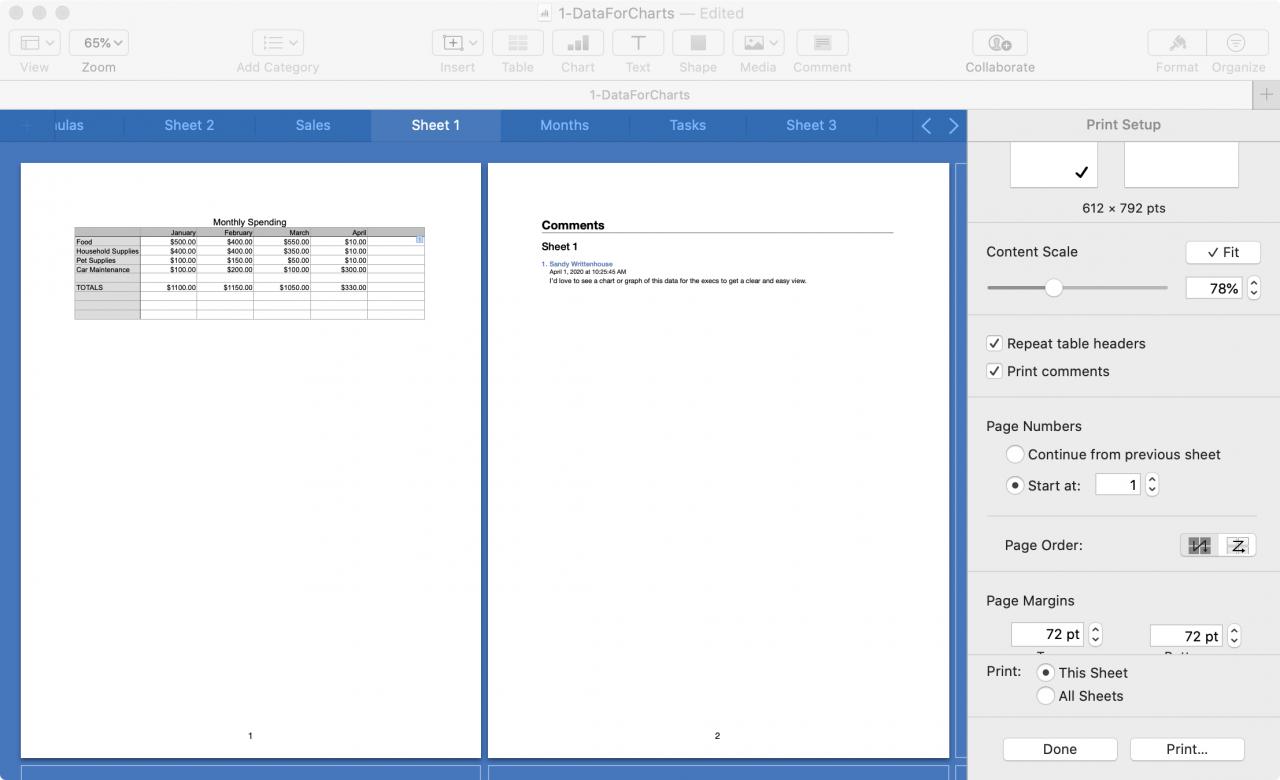
Utilizzate la funzione Commenti in Pagine, Numeri o Keynote, sia per le vostre note che per la collaborazione con altri? In tal caso, quando si stampa o si esporta un documento da una di queste applicazioni, si consiglia di includere le note.
Questo vi dà un buon modo per tenere i commenti per riferimento, usarli per agire, o rivedere quelle note con i vostri colleghi perché sono allegati al documento, foglio di calcolo, o presentazione.
Note sull’inclusione di commenti
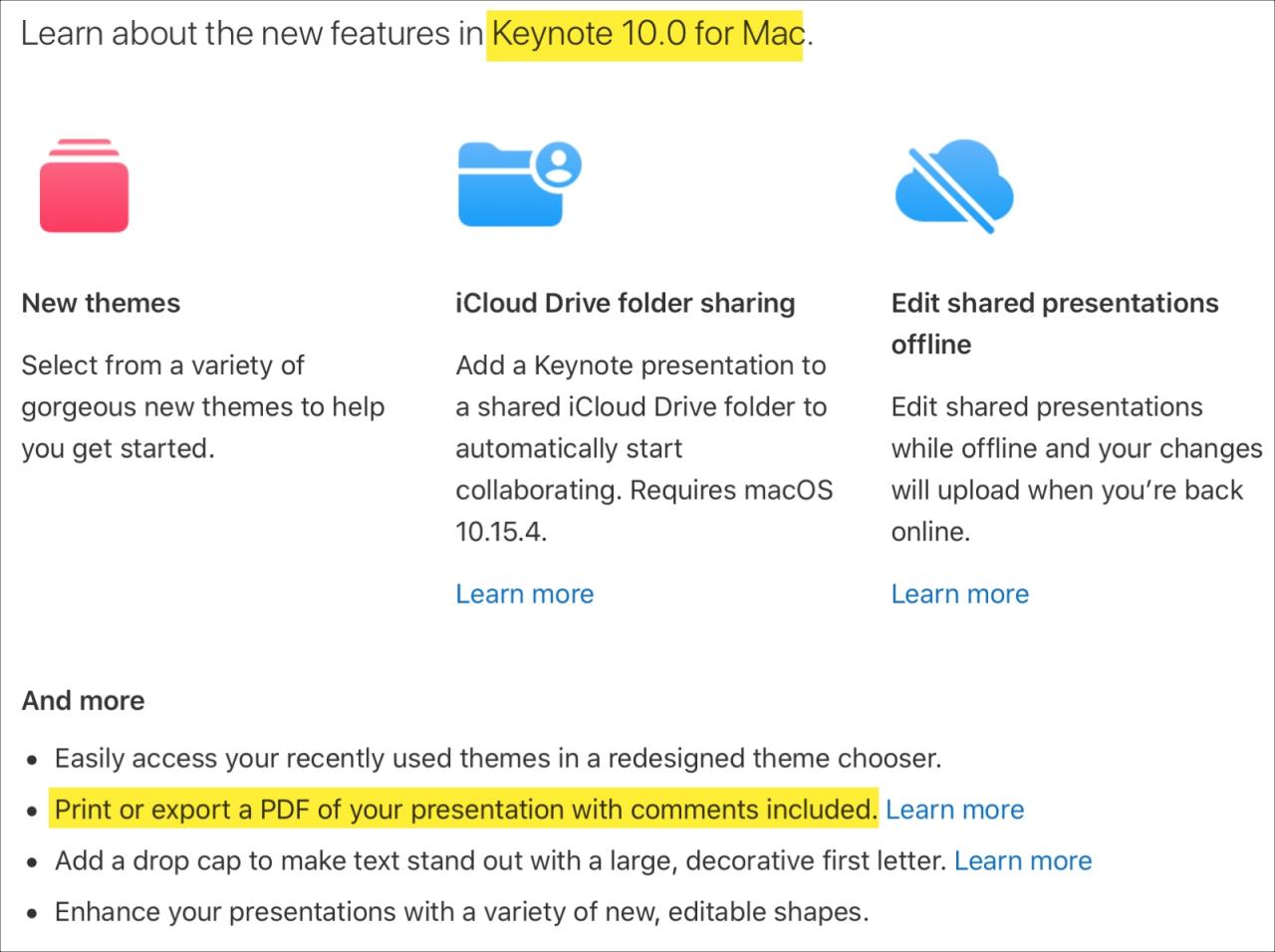
La possibilità di stampare o esportare un PDF del documento con i commenti inclusi è stata aggiunta a tutte e tre le applicazioni con la versione 10.0 per Mac. Assicuratevi quindi di aver aggiornato le applicazioni prima di entrare nel tutorial.
Inoltre, i passaggi sono sostanzialmente gli stessi per ogni app, con lievi differenze che noteremo di seguito.
Stampa con commenti in Pagine, Numeri e Keynote
Aprite il documento che volete stampare in una delle tre app e seguite questi passi per stampare con i commenti.
1) Cliccare File ; Stampare dalla barra dei menu.
2) Nella finestra delle opzioni di stampa, cliccare il tasto Mostra dettagli se necessario, in Pagine e Keynote.
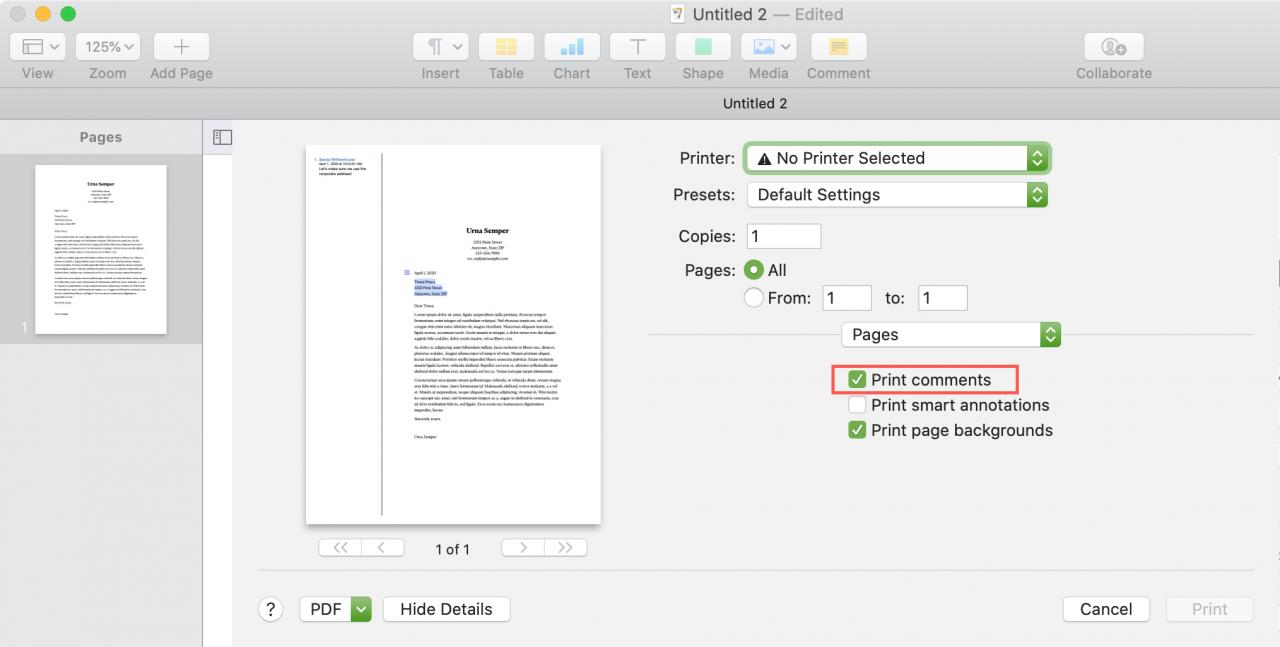
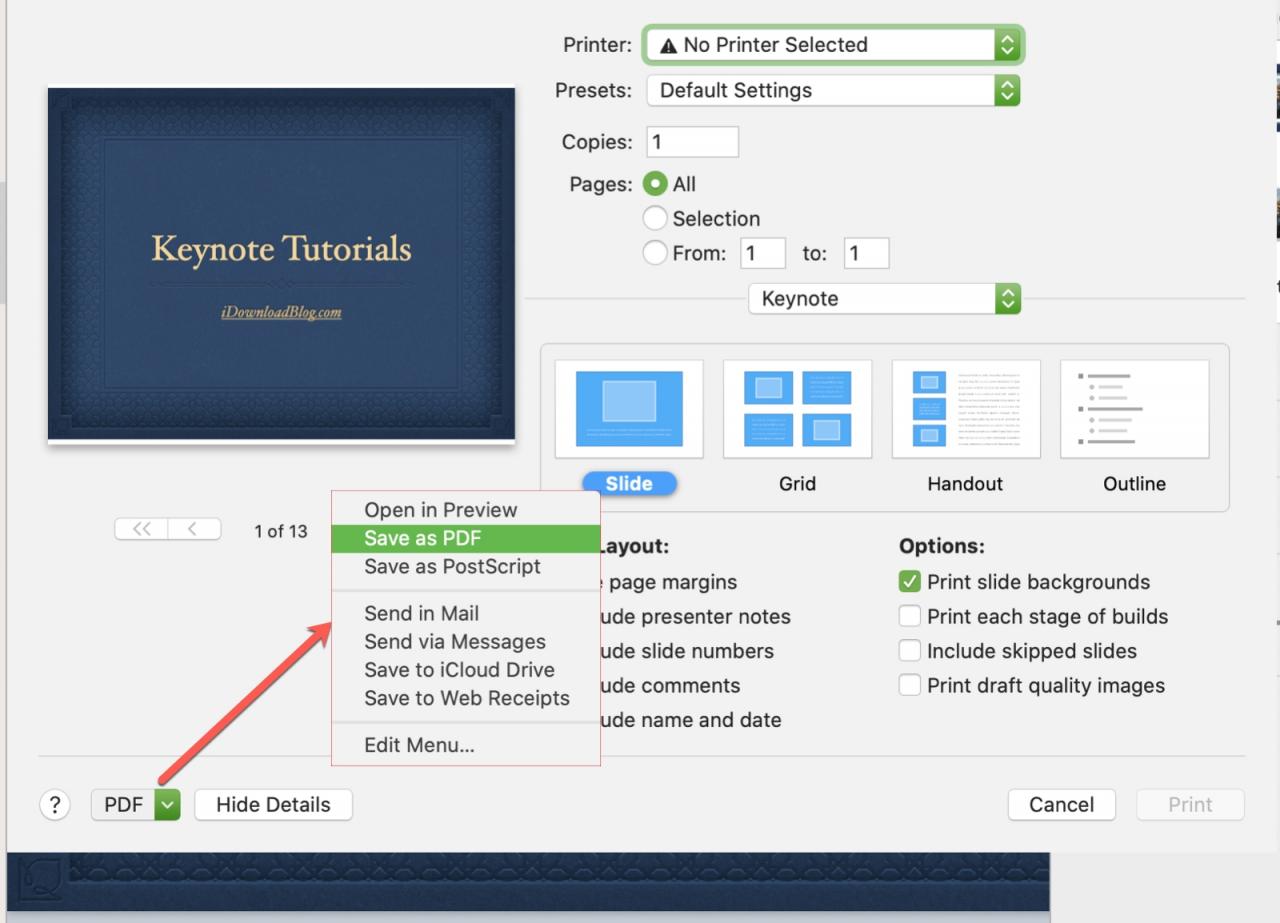
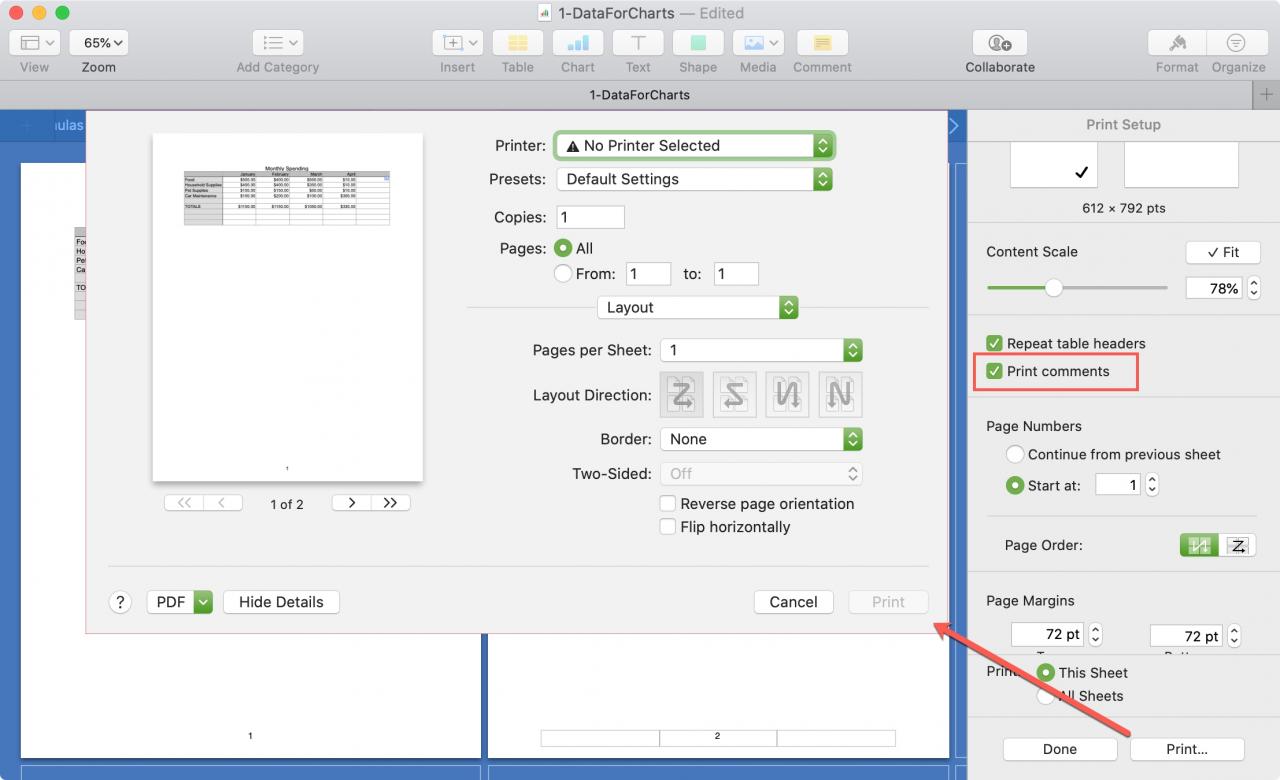
3) Nelle pagine e nei numeri, selezionare la casella Stampa commenti . In Keynote, selezionare il layout Slide se necessario e spuntare la casella Include comments .
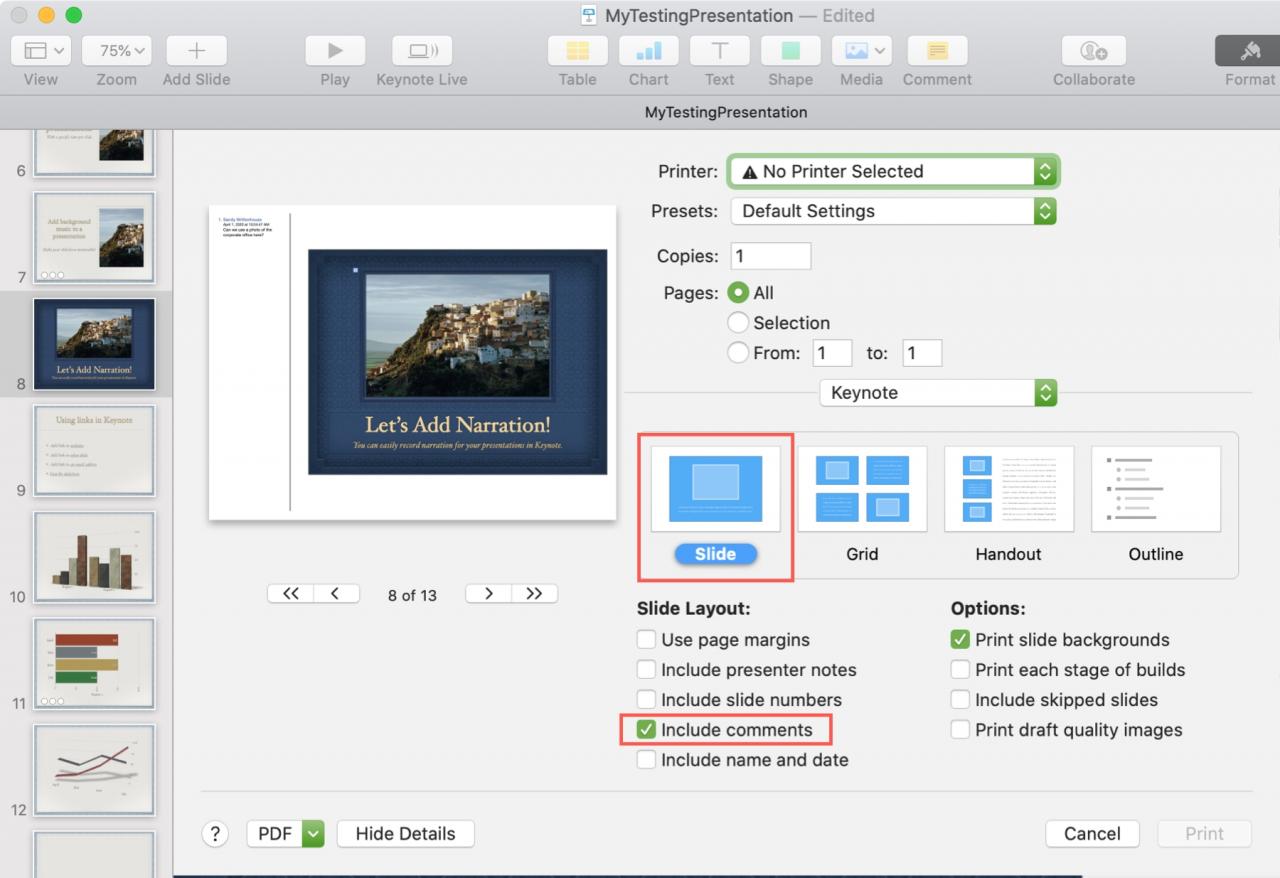
4) Clicca Stampa quando sei pronto.
Salvare o esportare in PDF con commenti
Ci sono un paio di modi diversi per esportare o salvare il documento in formato PDF e includere i commenti.
Salvare in PDF dalle opzioni di stampa
Seguire gli stessi passi di cui sopra per aprire le opzioni di stampa e contrassegnare la casella dei commenti.
Pagine e Keynote : Nell’angolo in basso a sinistra, fare clic sulla casella a discesa PDF e scegliere Salva come PDF . È quindi possibile rinominare il documento e scegliere la posizione.
Numeri : Dovete prima cliccare il pulsante Stampa nella barra laterale. Poi si aprirà la finestra delle opzioni di stampa per scegliere Salva come PDF .
Esportazione in PDF dalla barra dei menu
1) Cliccare File ; Esportare in ; PDF dalla barra dei menu.
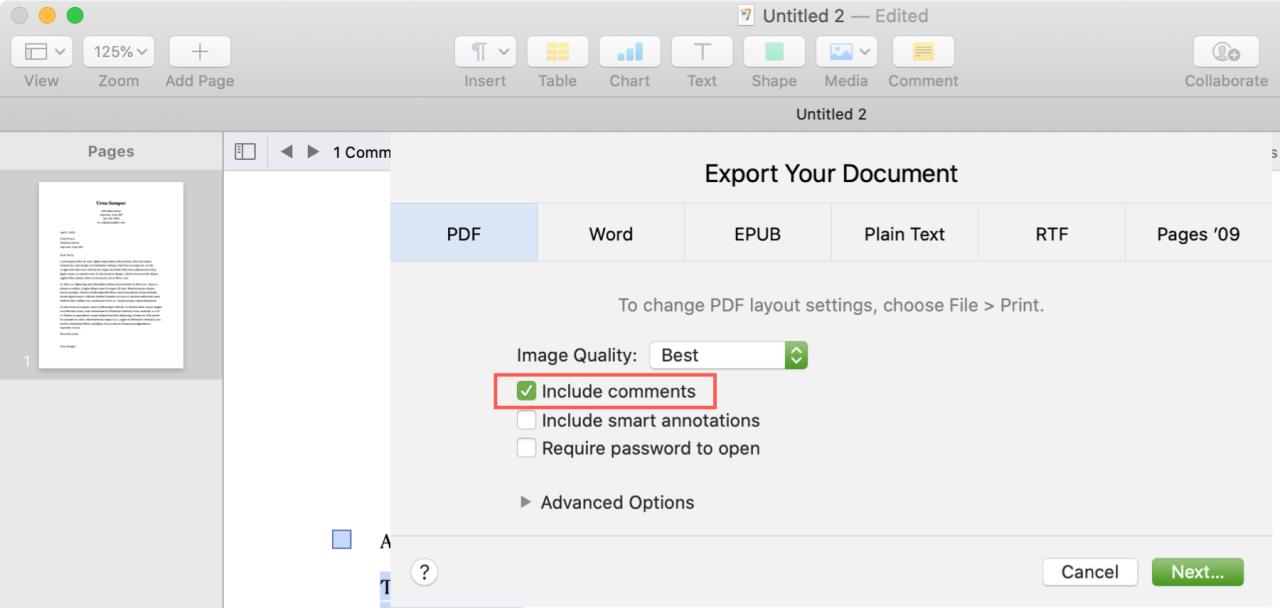
2) Nella finestra pop-up, assicurarsi che PDF sia selezionato in alto.
3) Selezionare la casella per Includere commenti . In Numeri, selezionare il Layout pagina per Adattare ogni foglio a una singola pagina . La casella Include comments sarà quindi disponibile per il controllo.
4) Fare clic su Avanti e seguire le indicazioni per selezionare una posizione e esportare il PDF.
In Breve
Se collaborate con i vostri documenti o semplicemente usate i commenti per voi stessi, la possibilità di stampare o esportare un PDF con queste note è utile per ogni tipo di situazione. È una caratteristica che siete felici di vedere in Pages, Numbers, o Keynote? Fatecelo sapere!