
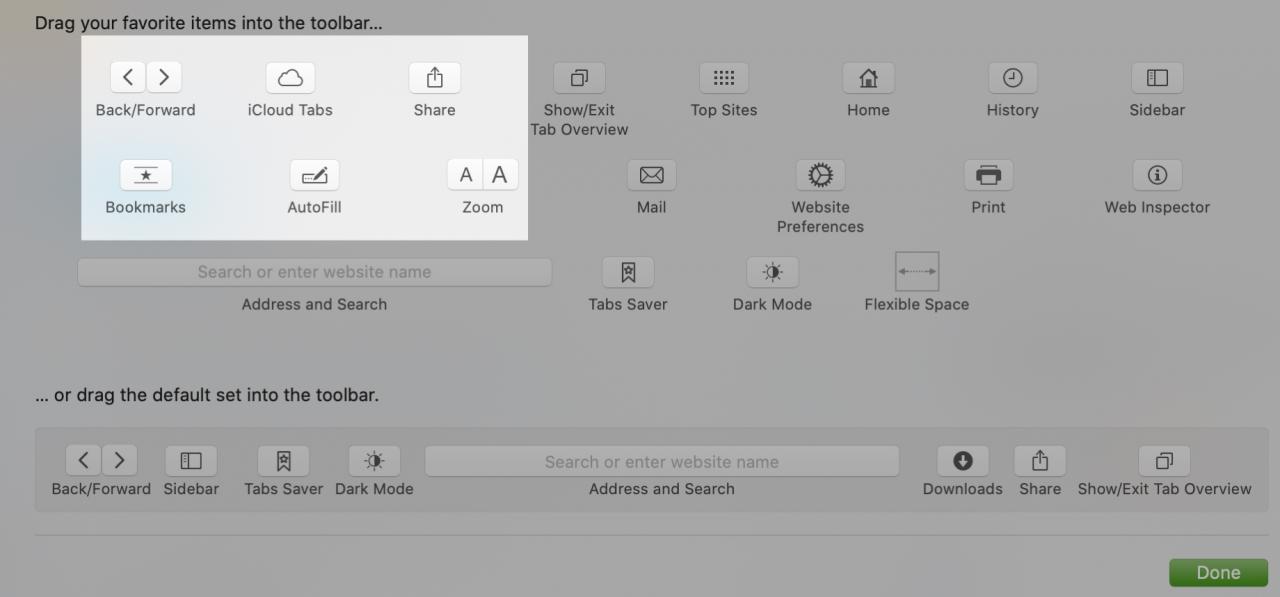
Anteprima su Mac potrebbe essere uno di quegli strumenti a cui non si pensa molto. Potresti usarlo solo per aprire le immagini, magari lo usi per firmare i PDF, ma per la maggior parte dei lavori di immagine probabilmente usi qualcosa di più robusto.
Ma Anteprima ha alcuni buoni strumenti di annotazione che si lascia abbellire le immagini in modo semplice e veloce. Quindi non siete a conoscenza di queste funzioni di Anteprima, ne esamineremo alcune pratiche e vi spiegheremo come utilizzarle. Queste includono la maschera, la lente e gli strumenti per le bolle vocali.
Lo strumento maschera di anteprima
L’uso di maschere nelle immagini può essere un po’ intimidatorio se si dispone di software come Photoshop, ad esempio. Ma in Anteprima, è possibile utilizzare una maschera per far risaltare una parte dell’immagine oscurando il resto. Ecco quanto è facile applicare una maschera in Anteprima.
1) Aprire l’immagine a cui si desidera applicare la maschera in Anteprima .
2) Cliccare Strumenti ; Annotare ; Maschera dalla barra dei menu.
3) Vedrete immediatamente apparire una forma sulla vostra immagine. Trascinare un angolo o un bordo utilizzando i punti blu per ridimensionare la maschera. Come si fa, vedrete la sezione esterna della forma apparire più scura. Questo è il punto della maschera. Se necessario, è anche possibile trascinare la forma in un punto diverso dell’immagine.
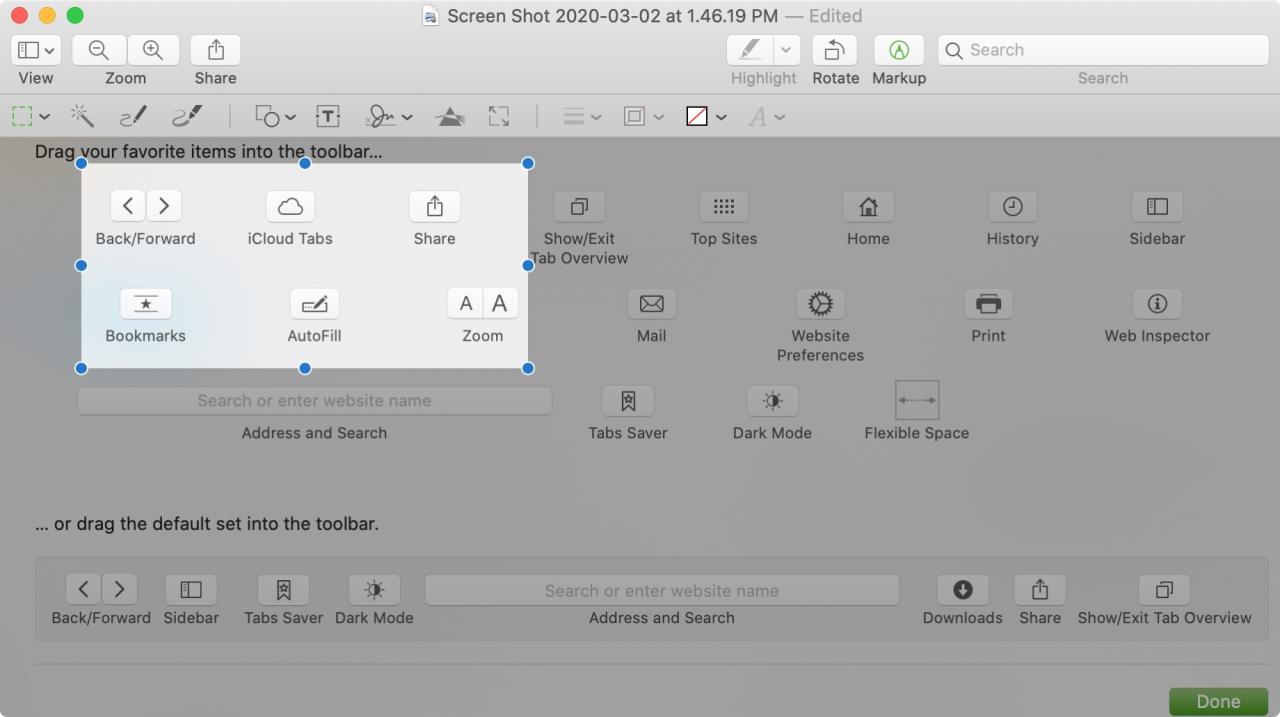
Una volta terminato, è possibile continuare a modificare l’immagine o semplicemente salvarla.
L’utensile per l’anteprima
Un’altra bella funzione di annotazione dell’applicazione Anteprima che si può usare per rendere le parti dell’immagine pop è lo strumento lente. Ciò che la lente d’ingrandimento fa è ingrandire una parte dell’immagine che si seleziona all’interno di un cerchio. Ecco come aggiungere una lente in Anteprima.
1) Aprire l’immagine a cui si desidera aggiungere la lente in Anteprima .
2) Cliccare Strumenti ; Annotare ; Lentino dalla barra dei menu.
3) Questa volta vedrete apparire un piccolo cerchio sulla vostra immagine. Trascina il punto blu per ingrandire il cerchio e vedrai che quello che c’è dentro è ingrandito. Potete anche trascinare il cerchio in un altro punto della vostra immagine.
4) Utilizzare il punto verde sul bordo del cerchio per modificare l’ingrandimento. Basta trascinare il punto verde a sinistra o a destra e si vedrà immediatamente il cambiamento.
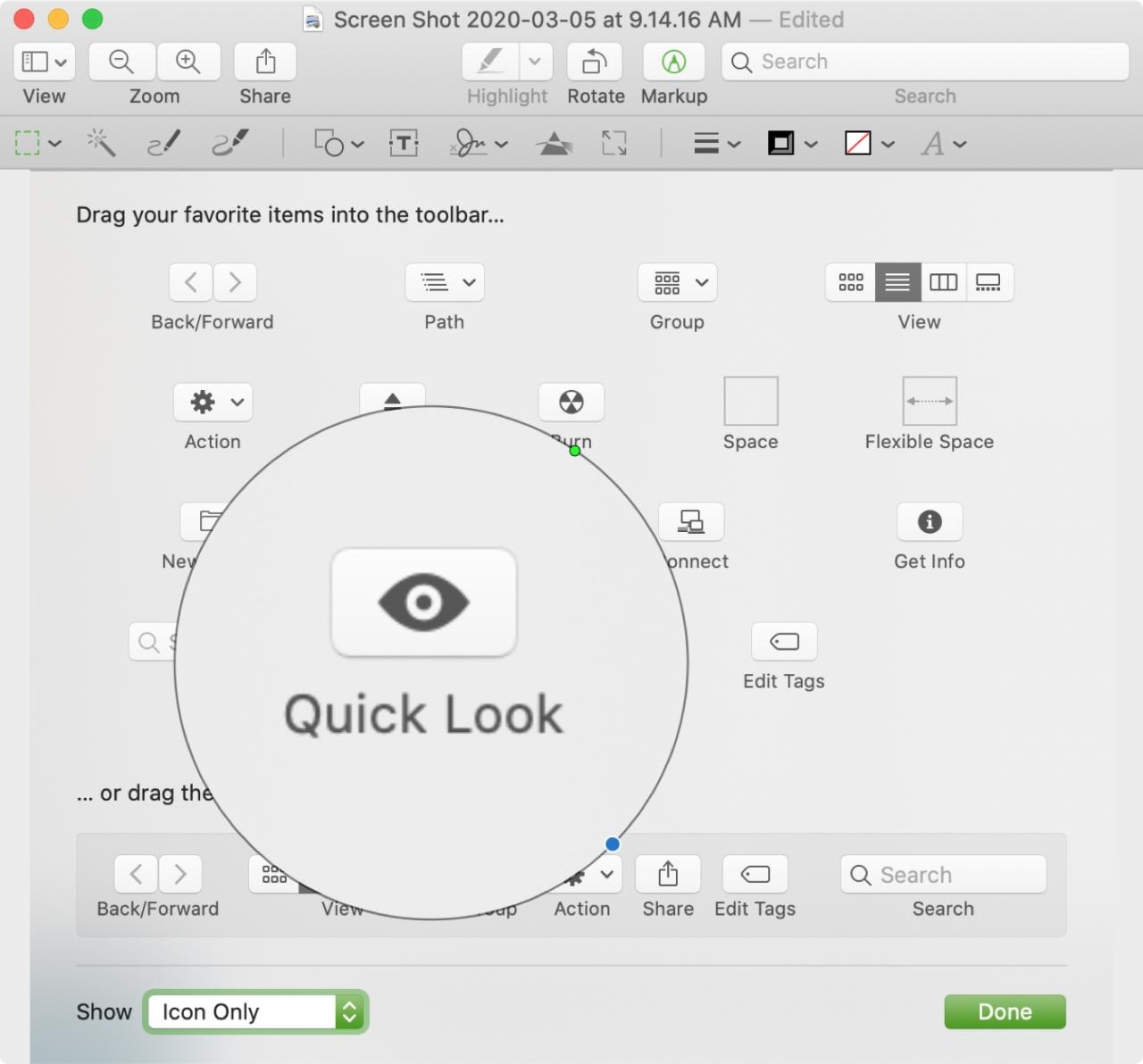
Quando avete finito, potete continuare a modificare o salvare la vostra immagine.
Il tool di Anteprima bolla vocale
Uno strumento di anteprima che può rendere divertenti le vostre immagini è la bolla del discorso. Questo è utile se avete delle foto e volete mostrare quello che qualcuno potrebbe dire.
1) Aprire l’immagine a cui si desidera aggiungere il fumetto vocale in Anteprima .
2) Cliccare Strumenti ; Annotate ; Speech Bubble dalla barra dei menu.
3) Simile agli strumenti maschera e lentino, è possibile trascinare i punti blu per modificare la dimensione del fumetto del discorso.
4) Trascinare il punto verde per regolare la direzione del puntatore a bolla del parlato.
5) Fare doppio clic all’interno del fumetto per aggiungere il testo. Utilizzare il pulsante Stile testo nella barra degli strumenti per modificare lo stile, il colore, la dimensione o l’allineamento del testo.
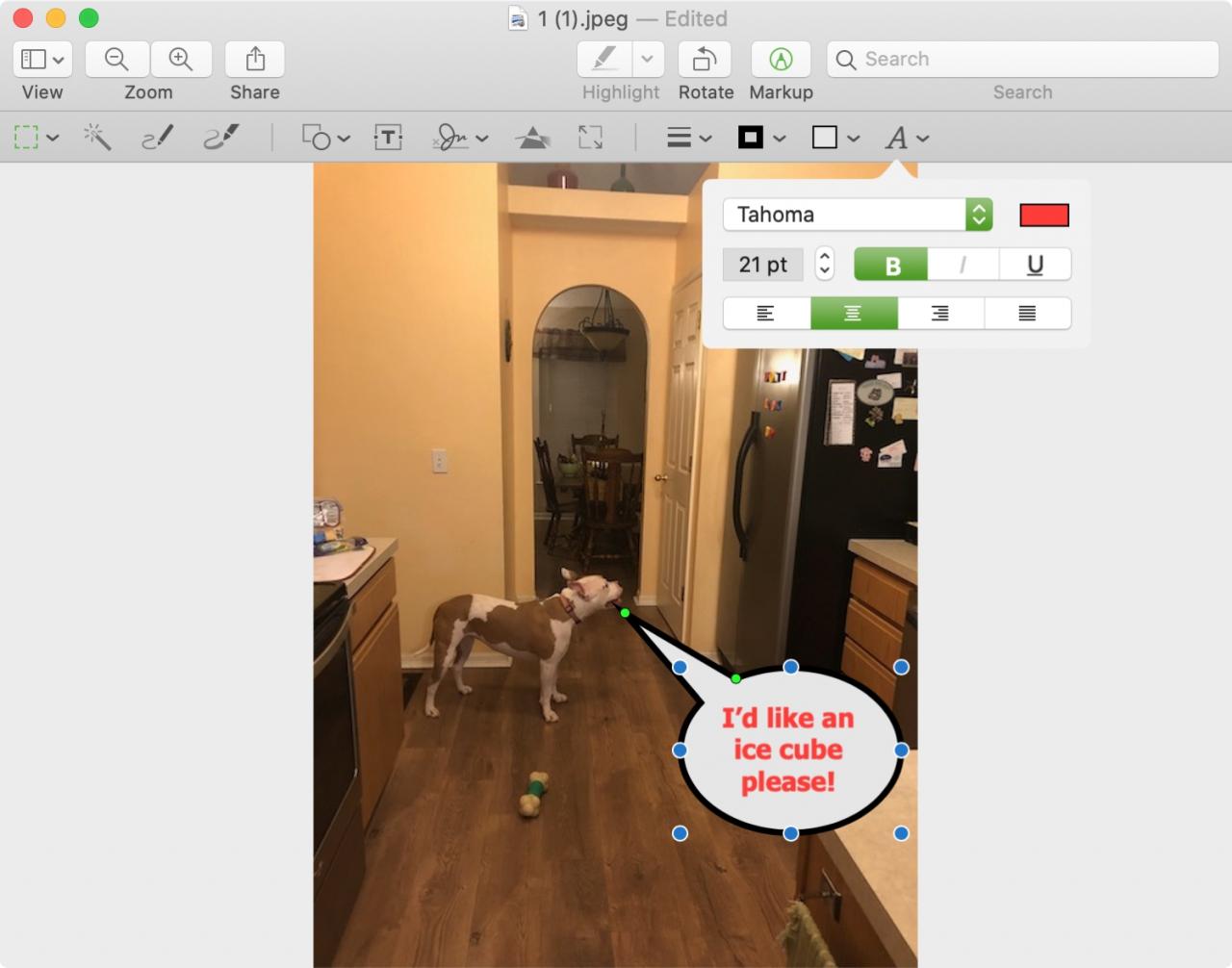
Salvate la vostra immagine o continuate a modificarla se volete.
In Breve
Per un modo semplice e veloce di far schioccare parti delle vostre immagini o foto, gli strumenti maschera, lente e bolla vocale in Anteprima possono essere proprio quello di cui avete bisogno.
Avete intenzione di provare questi strumenti per l’annotazione delle anteprime? Ci sono altre caratteristiche di Preview che vi piacciono e per le quali avete dei suggerimenti? Sentitevi liberi di commentare qui sotto!