
La funzione di controllo vocale su macOS vi offre un ottimo modo per manovrare il vostro Mac con nient’altro che la vostra voce. Potete aprire i menu, usare la dettatura nelle app e regolare le impostazioni.
Una parte flessibile del Voice Control è la possibilità di creare comandi e vocabolari personalizzati. Questo è utile per far sì che il vostro Mac risponda alle parole e alle frasi che vi sono più comode.
Ecco come creare comandi vocali personalizzati sul vostro Mac.
Personalizzate i vostri comandi di controllo vocale
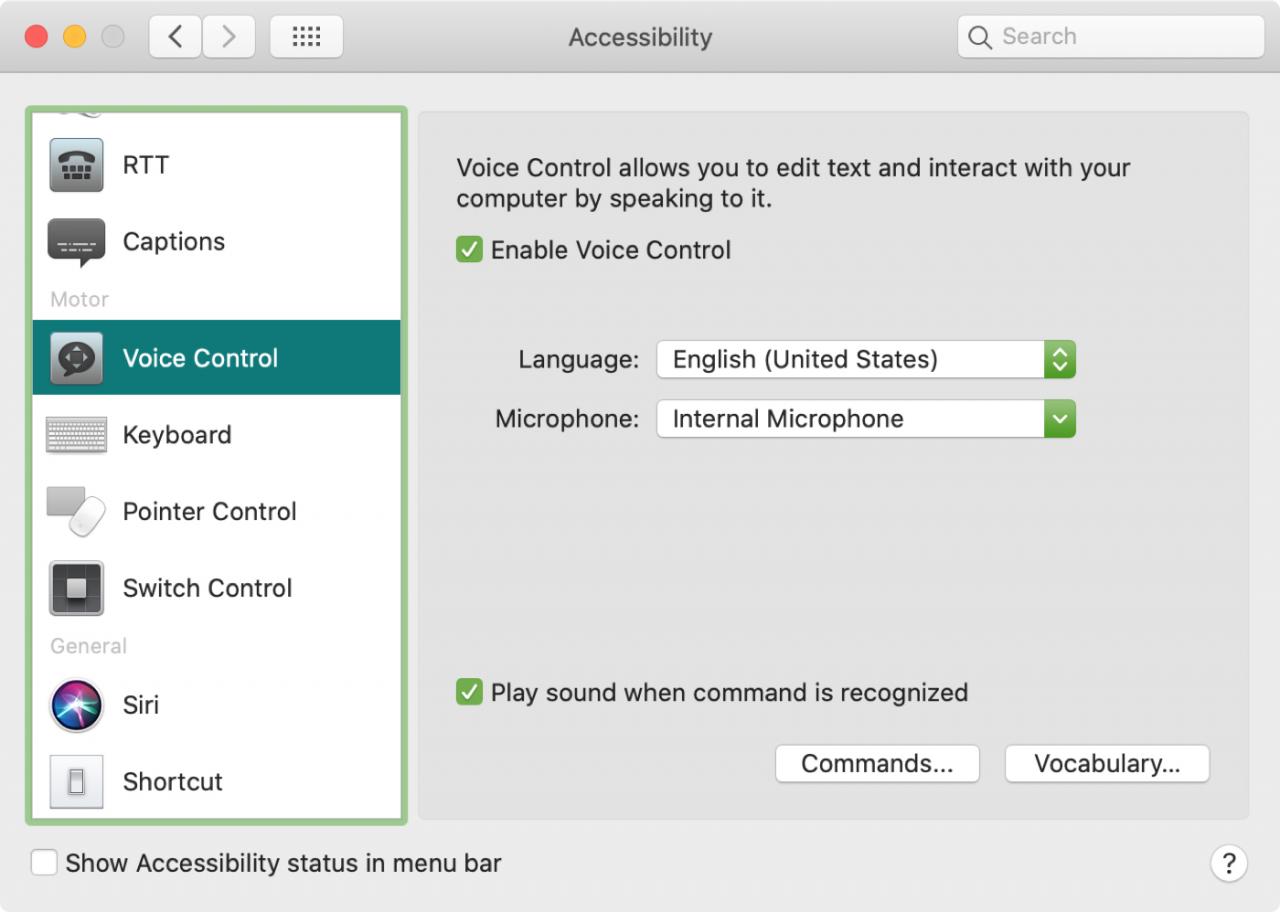
Per iniziare, dire “Open Voice Control Preferences” o navigare su Icona Apple ; Preferenze di sistema ; Accessibilità ; Voice Control .
.
Dire “Click Commands” o utilizzare il pulsante Commands .
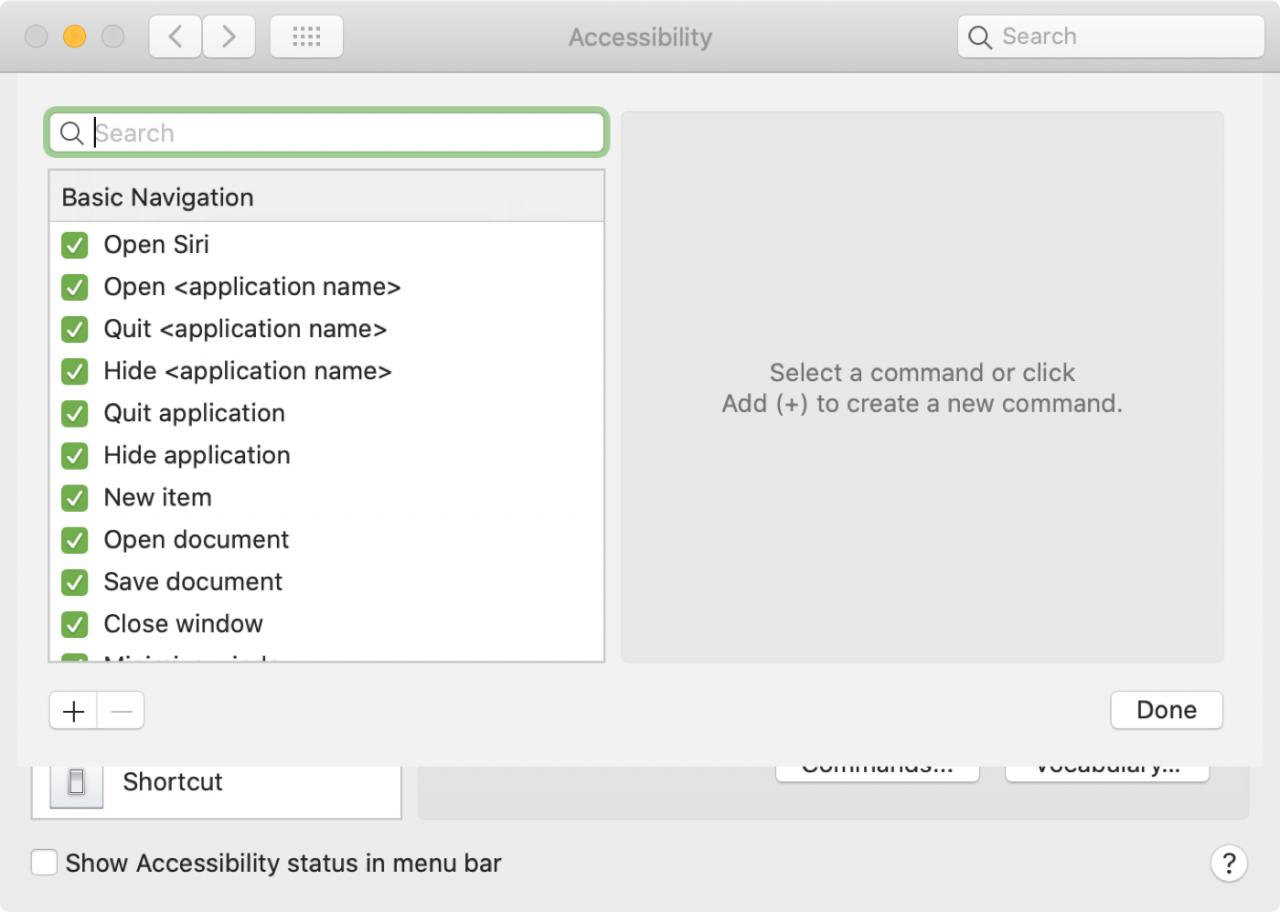
Qui troverete un elenco completo dei comandi Voice Control esistenti. Controllate e deselezionate quelli che volete usare e selezionatene uno per vedere altre frasi che potete usare per esso.
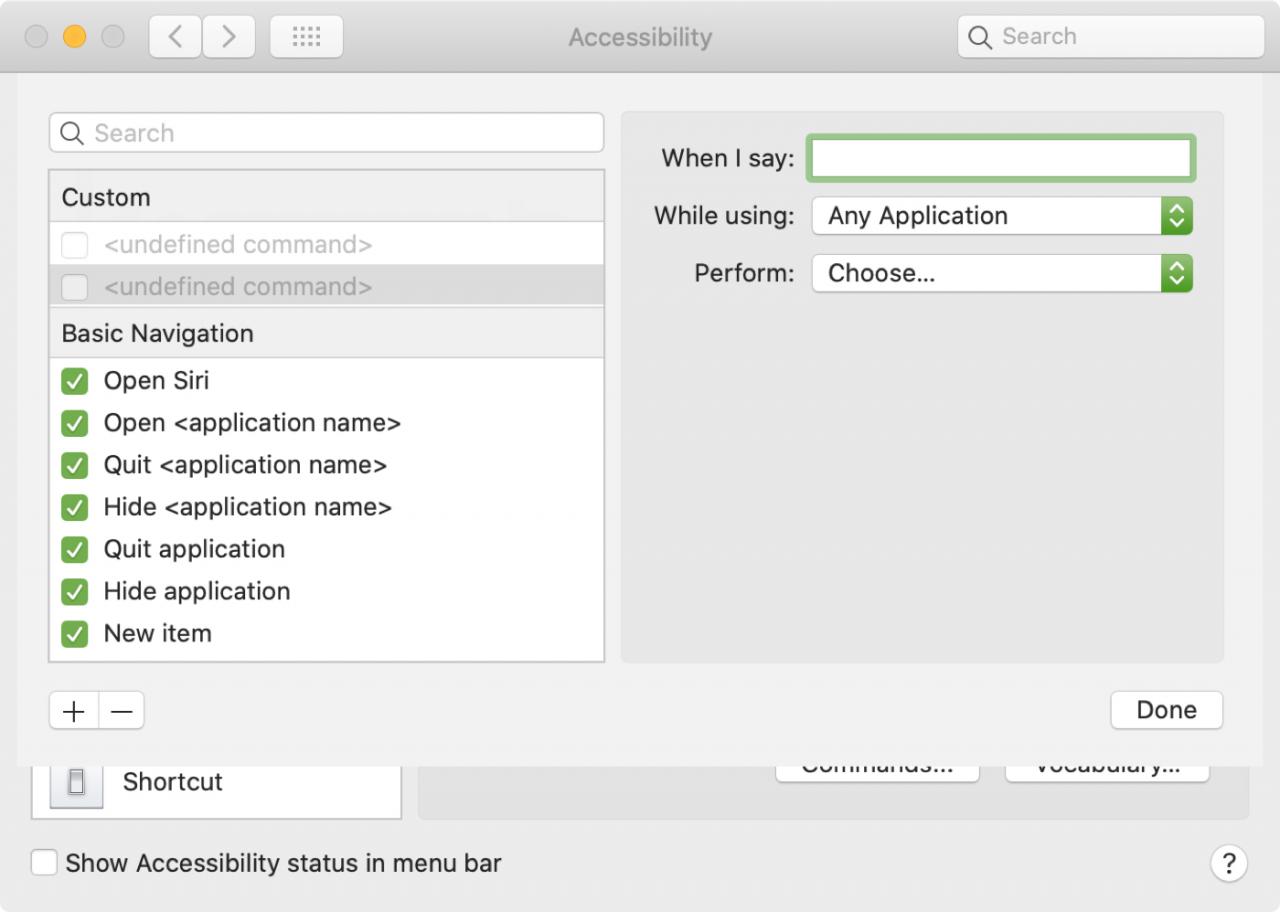
Dite “Click Add” o utilizzate il pulsante più il segno per aggiungere il vostro comando. Ora, completare ciascuna delle tre opzioni.
- Quando dico : Inserire la parola o la frase per richiedere l’azione.
- Durante l’utilizzo : Selezionare una qualsiasi applicazione o sceglierne una specifica dall’elenco.
- Eseguire : Scegliere l’azione che si desidera eseguire.
Quando hai finito, di’ “Click Done” o usa il pulsante Done e prova il tuo comando. Tutti i tuoi comandi personalizzati appariranno in cima alla lista dei comandi.
Personalizzate il vostro vocabolario di controllo vocale
È anche possibile creare il proprio vocabolario per la dettatura quando si utilizza Voice Control su Mac. Andate nella stessa area delle preferenze del Controllo vocale come sopra e dite “Clicca sul vocabolario” o utilizzate il pulsante Vocabolario .
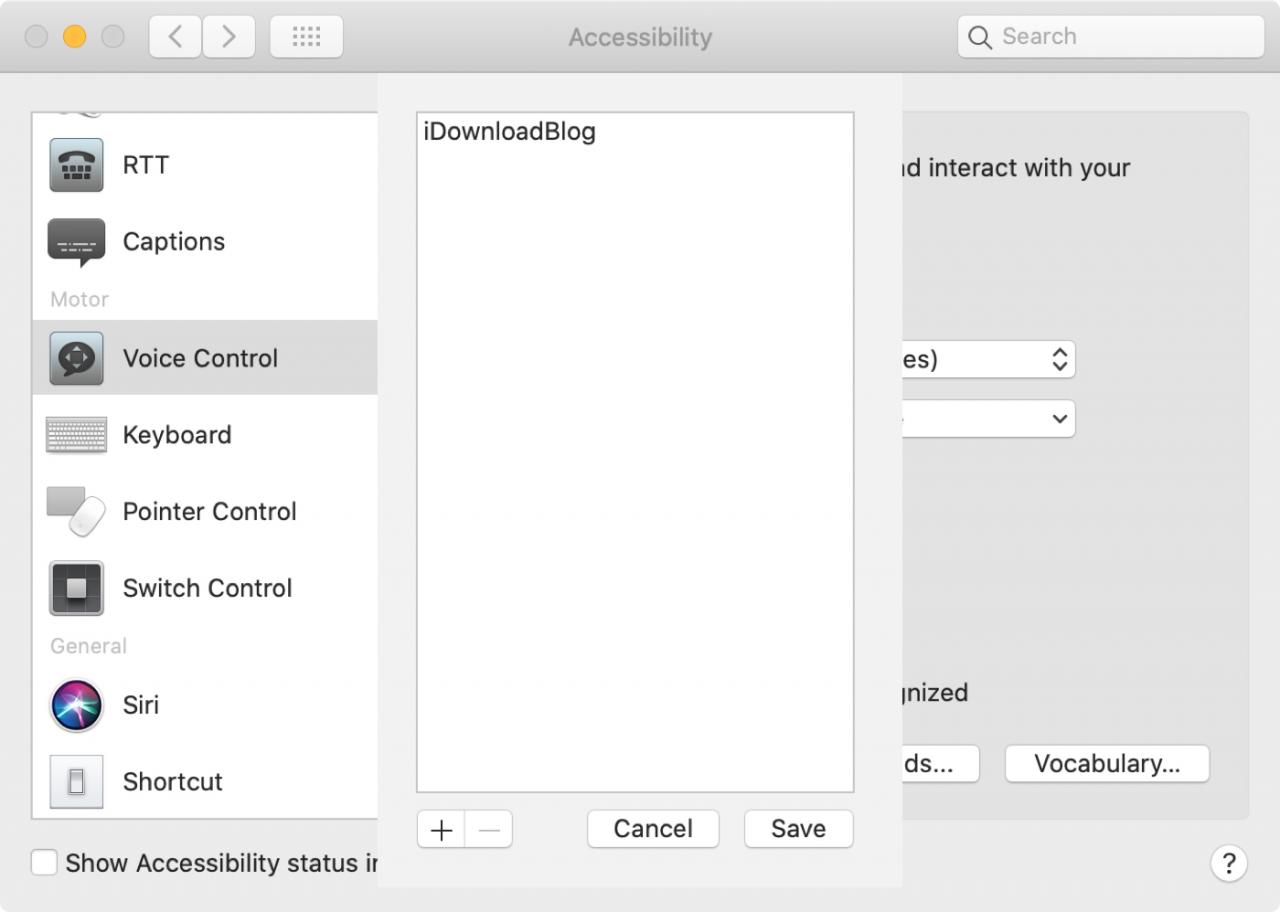
Dite “Click Add” o usate il tasto più il segno per aggiungere una parola o una frase nel modo in cui volete che sia inserita quando la pronunciate.
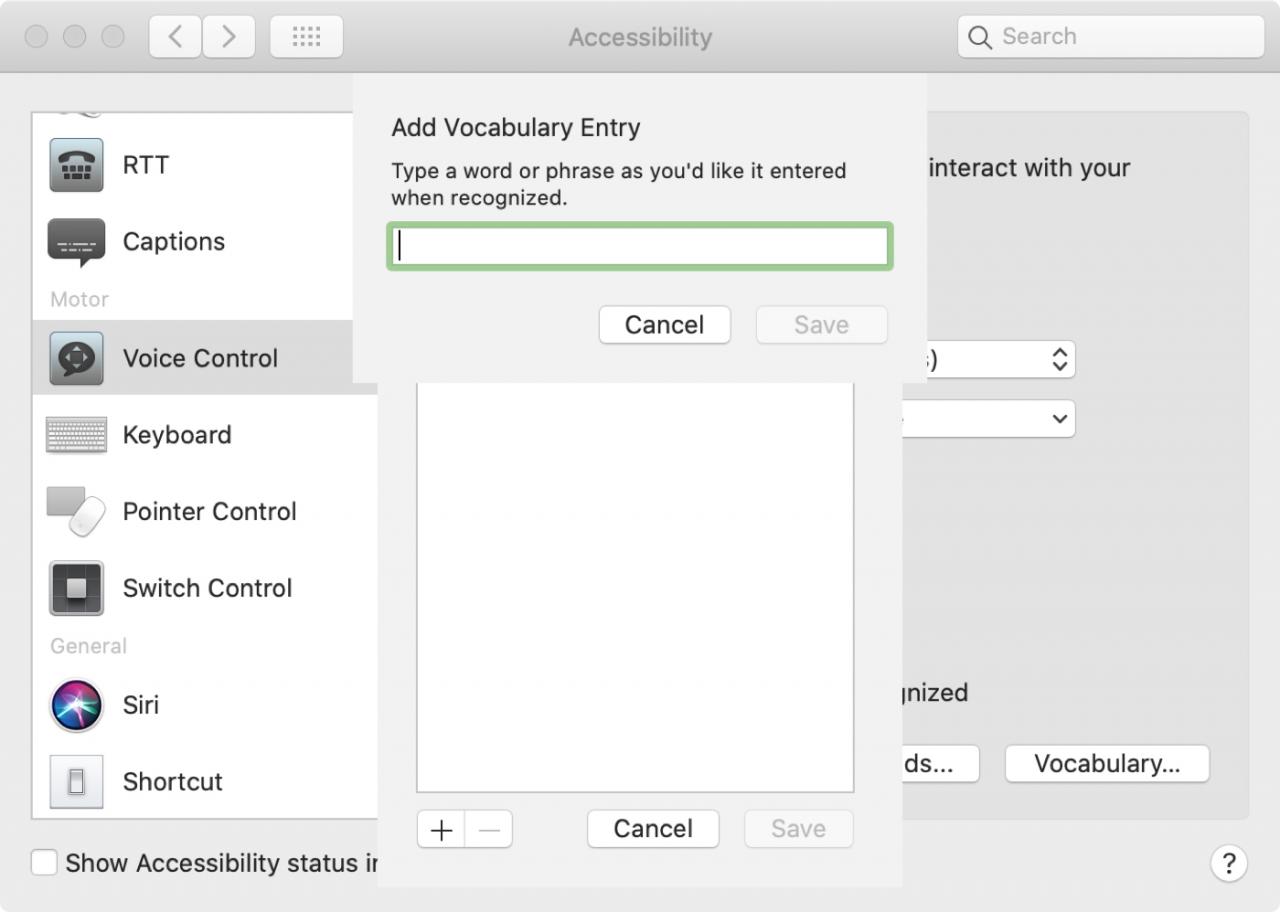
Dite “Click Save” o utilizzate il pulsante Save e ripetete l’operazione sul piccolo schermo con la vostra lista di vocabolario.
In Breve
Se avete intenzione di usare il Controllo vocale sul vostro Mac, impiegando un po’ di tempo per impostare comandi e vocabolario personalizzati, risparmierete tempo in seguito. E puoi far fare al tuo Mac esattamente quello che vuoi con le tue istruzioni e parole.
Se create comandi e vocabolario per il controllo vocale sul vostro Mac, fateci sapere i tipi di cose che avete impostato. Potrebbe dare agli altri lettori qualche grande idea! Ricordate che potete contattarci anche su Twitter!